别再手动处理了,CSV批量拆分神器,按行数任意拆分成多个文件
日常处理数据时,CSV文件太大是个挺常见的问题,打不开、传不动、导不进去。数据库日志、传感器数据、系统导出的历史记录,动不动就几十万上百万行,连基本编辑都费劲。「鹰迅批量处理工具箱」提供了一种无需打开文件、无需编写脚本的批量拆分方案,帮助我们在一分钟内将任意大小的CSV按指定行数拆分成多个小文件,轻松应对系统导入限制、软件打开上限等问题。
你是不是也遇到过这种情况:CSV文件500多MB,Excel打不开,数据库导入有限,发给同事对方电脑直接卡死。而且这种大文件还不止一个,文件夹里堆了几十个。手动拆分?筛选、复制、粘贴、保存、命名,一天时间搭进去,还容易漏行、丢表头。
这类场景的本质需求只有一个:按固定行数,把一个大文件快速切分成多个小文件,同时保证每个小文件都有完整的表头,文件名能自动区分,数据一条不落。不需要Excel打开,不需要写Python脚本,更不需要逐一手动操作。在这里推荐一款本地化工具「鹰迅批量处理工具箱」,它可以直接批量选择文件,设定每多少行拆一份,剩下的全部自动完成——文件自动生成、表头自动补齐、命名自动编号。整个过程不用上传数据,也不用担心泄密,几秒钟的事,彻底告别手动拆分的苦力活。
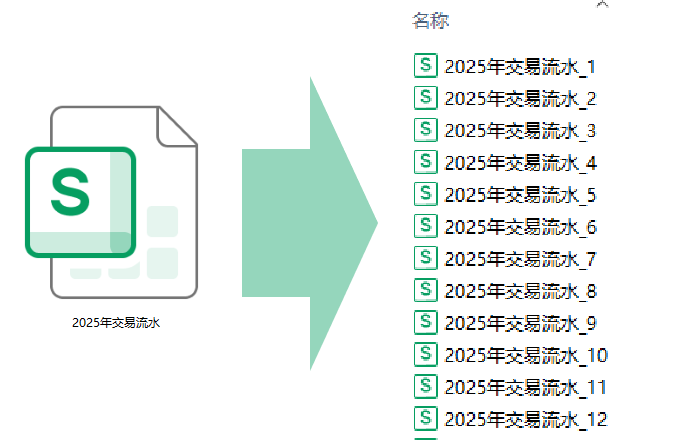
批量按指定行数拆分CSV效果预览
实操教程:按指定行数拆分CSV
下载并启动「鹰迅批量处理工具箱」,操作步骤如下:
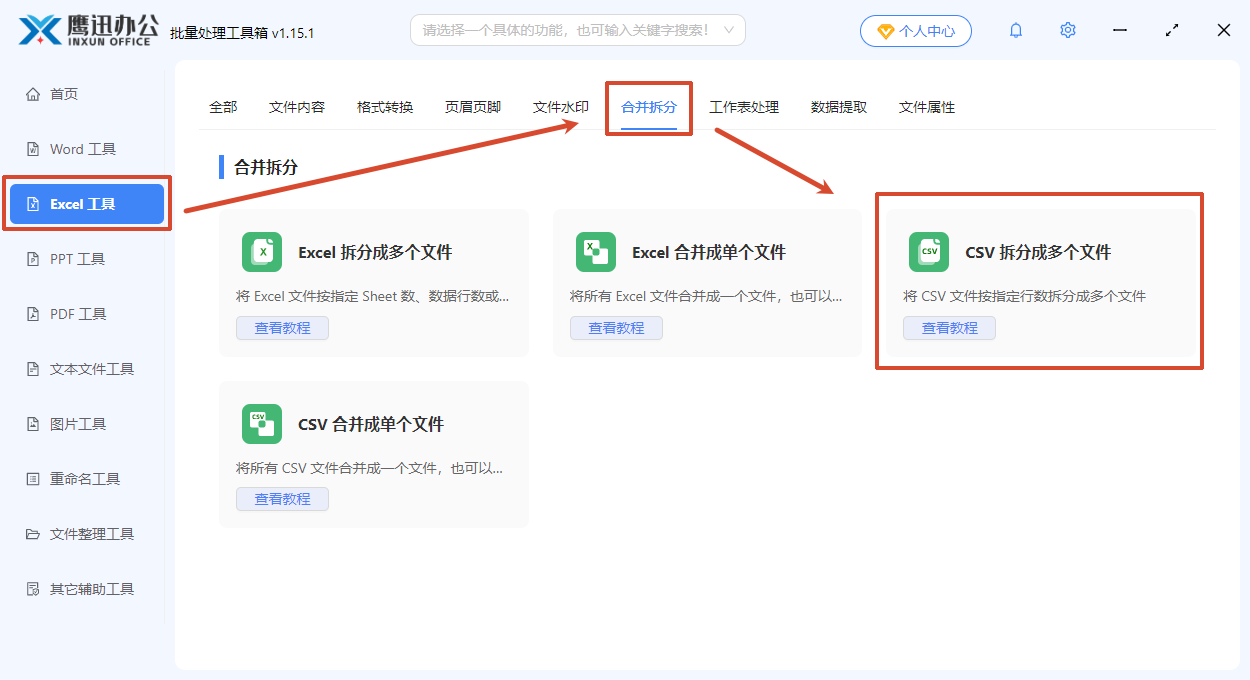
1、打开csv拆分工具
在「鹰迅批量处理工具箱」左侧导航栏中选择「Excel工具」分类,然后在右侧功能列表中找到「合并拆分」区域,点击「CSV拆分成多个文件」。
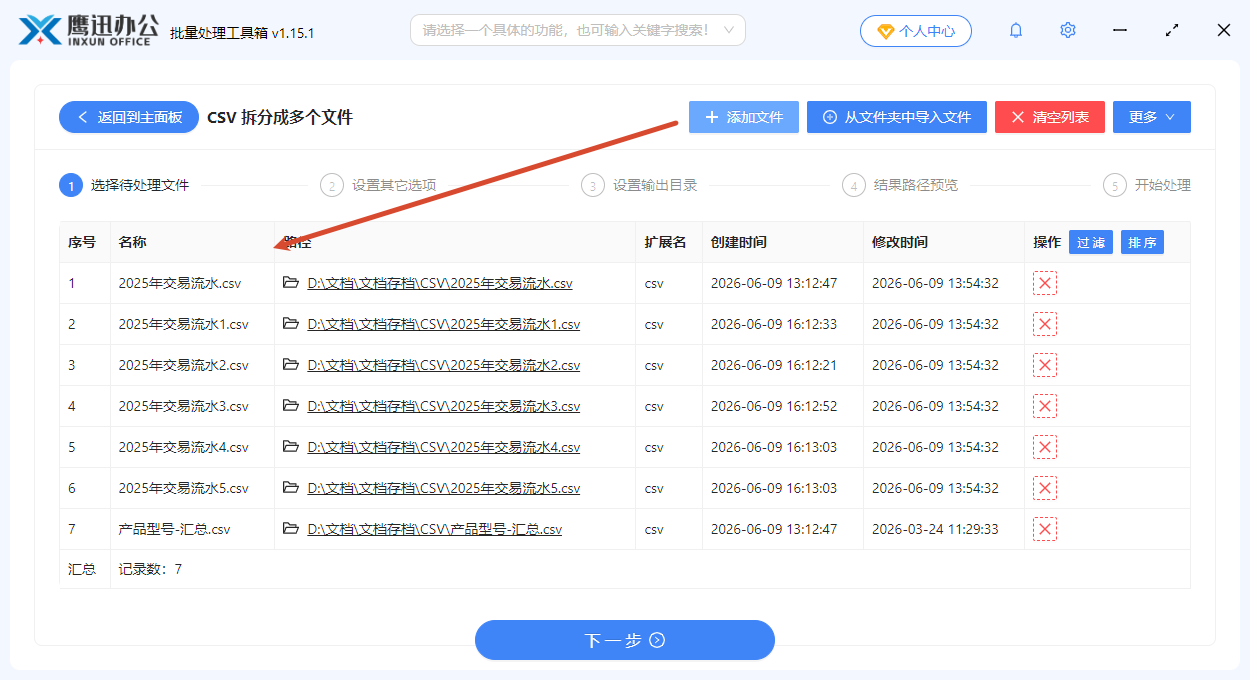
2、添加需要拆分的csv文件
点击「添加文件」按钮,从本地选择需要批量(或单个)拆分的CSV文件,也可将文件拖至到界面。支持同时选择多个文件,工具会按照各自设定的规则依次处理。
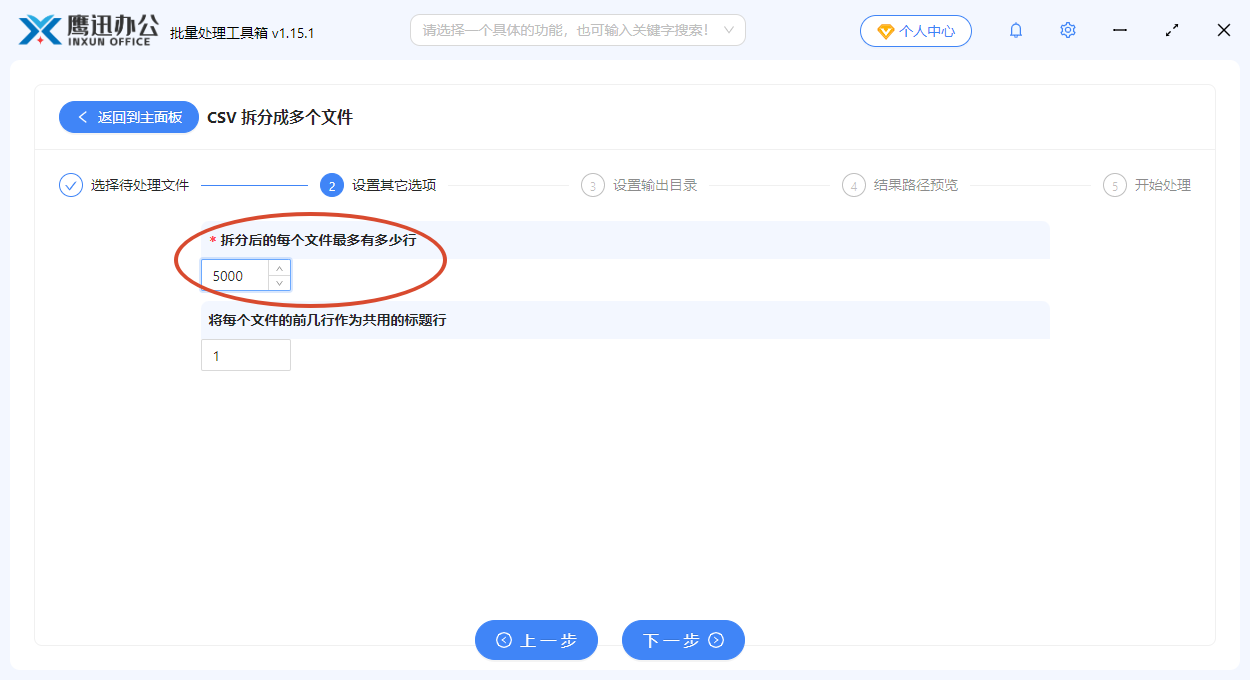
3、配置需拆分csv文件规则
在拆分设置区域,选择按行数拆分,并输入每个子文件包含的行数。
(例如设置为5000行,则表示每5000行数据切分为一个独立文件。工具会自动为每个子文件补齐表头行。)
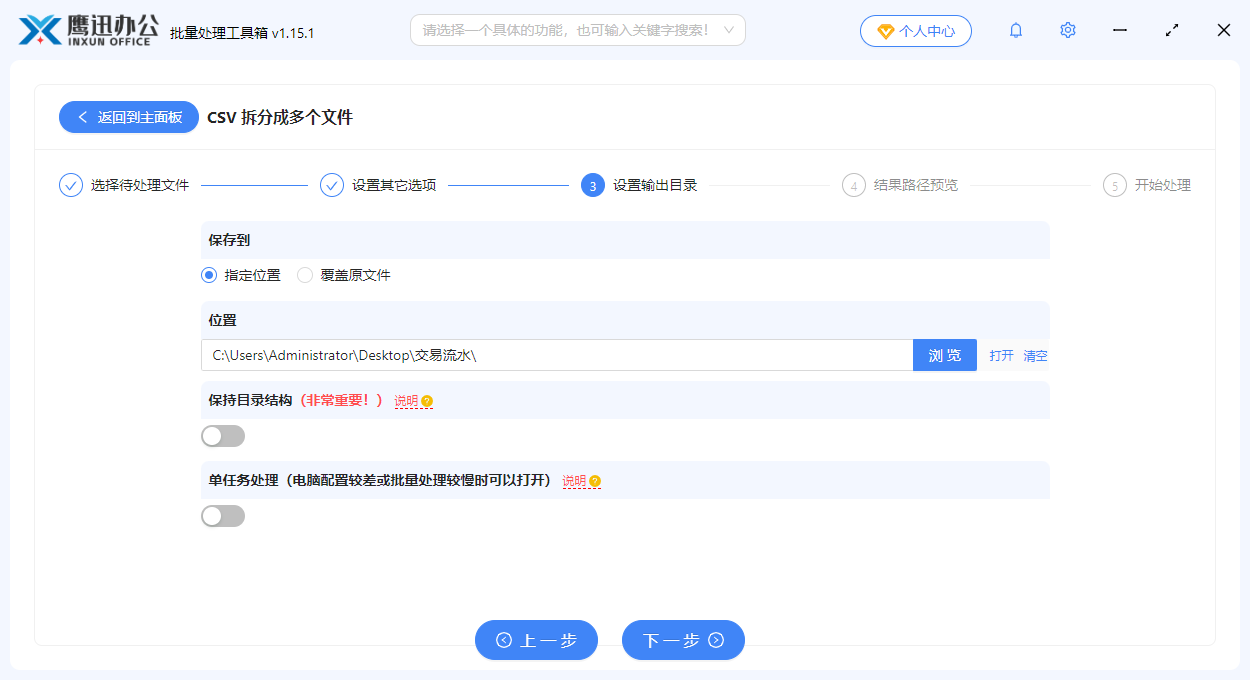
4、指定输出拆分csv文件目录
5、执行csv文件拆分任务
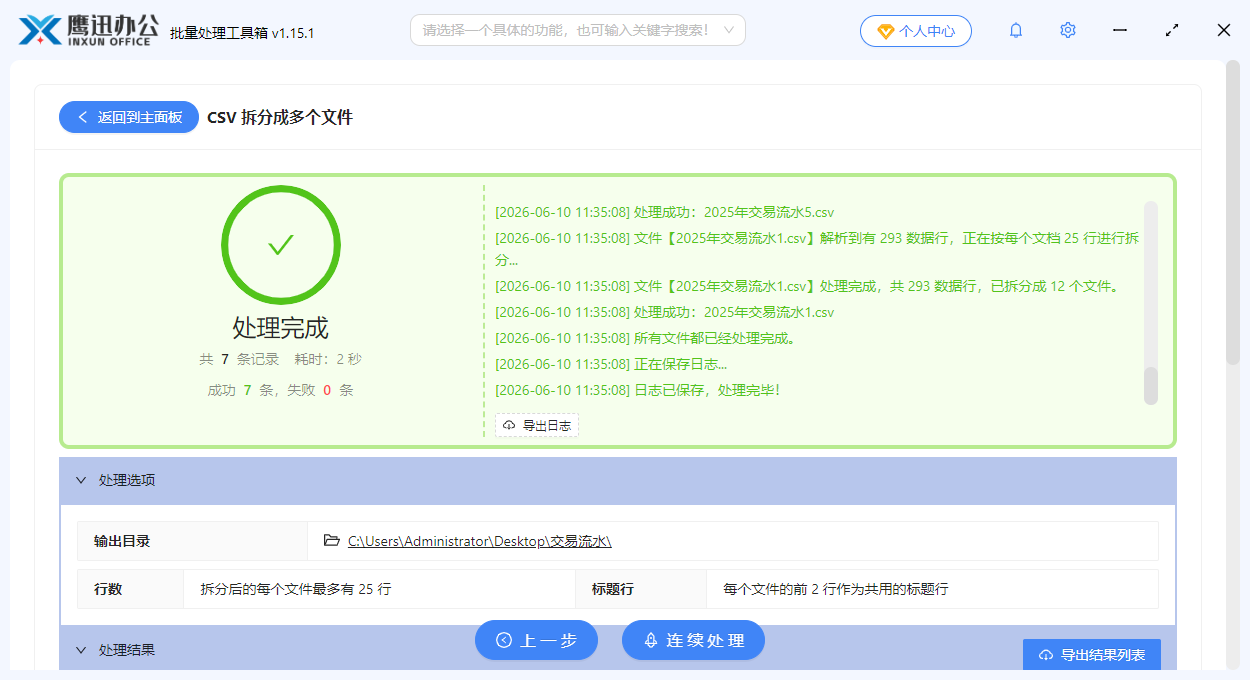
确认所有设置无误后,点击「开始处理」按钮。工具将按照指定行数依次拆分每个CSV文件,并在完成后弹出提示。拆分后的文件会按原文件名加序号的方式自动命名。
按指定行数批量拆分CSV 常见问题FAQ
Q:电脑配置较差或者批量处理较慢时怎么办?
A:可以在「设置输出目录」界面打开“单任务处理”,不过通常不需要设置此项,默认会充分利用CPU的「多任务」的方式来更快地处理您的数据。
Q:源文件有几百万行,拆分后生成几十个文件,每个文件命名规则是什么?
A:默认按“原文件名_1.csv”“原文件名_2.csv”…… 原文件名不变,序号从1开始递增。
Q:能否让每个子文件的大小差不多?
A:按行数拆分即可实现。行数固定,每份的数据量基本一致。
批量拆分CSV的使用总结
如果拆分后的CSV文件需要导入Excel进一步编辑,也可以继续使用工具箱中的「
CSV按行数拆分只是「鹰迅批量处理工具箱」中一个典型应用场景。除CSV外,该工具还覆盖了Word、Excel、PDF、PPT、图片等多种文档格式的批量处理能力,包括合并、拆分、转换、提取、重命名等常用操作。无论是日常办公还是专项数据处理任务,都能在工具箱中找到对应的解决方案。如果你经常被大文件拆分或批量文档处理问题困扰,不妨试试这套工具。