从网上下载的Word文档全带页眉水印?教你批量一键清除
从网上下载的Word文档经常自带页眉水印信息,直接使用很不专业,因此我们经常会碰到需要将这些页眉页脚删除掉的场景。一个个手动清除又太耗时间,假如没有编程基础,能够实现快速的将这些word中的页眉,页脚全部都一键清除掉吗?本文教你用一个批量处理的方法,一键清除所有下载文档中的页眉水印,干净彻底不留痕迹。
从各类文档平台、行业网站或者资料分享群里下载Word文档,十有八九都带着页眉或者页脚信息。有的是网站的Logo和版权声明,有的是上传者的联系方式,还有的是某个机构的名称和日期。这些内容在文档本身的使用场景下也许有存在的意义,但拿来参考使用的时候就显得非常多余,甚至有时候还会引起误解,让人以为这份文档是从那个来源直接拿来的。
如果是偶尔下载一两份还好,花个几分钟手动处理一下也能接受。但是对于经常需要收集整理资料的人来说,比如做竞品分析、行业研究、编制培训材料等工作,一次性下载几十份参考文档是很正常的事情。每份都带着来源网站的页眉水印,全部手动处理一遍,光是这一步就得耗掉大量时间,还没开始真正的工作呢。
今天介绍的这个批量处理方式,专门针对这类批量清除下载文档页眉水印的需求,无论是几份还是几十份,统一导入一次性处理完,操作流程极其简单。
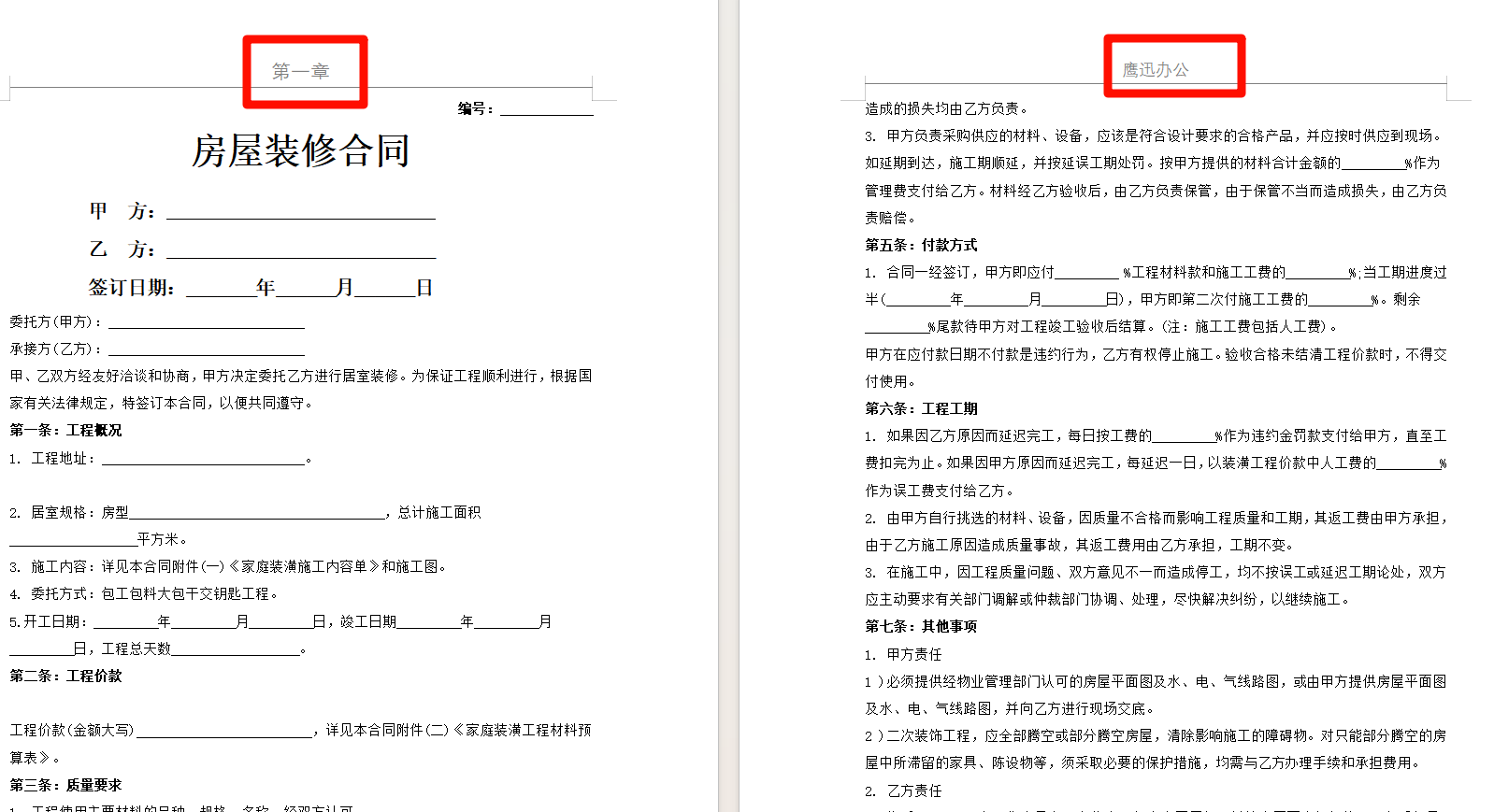
一键清除word页眉页脚的效果预览
处理前
处理后
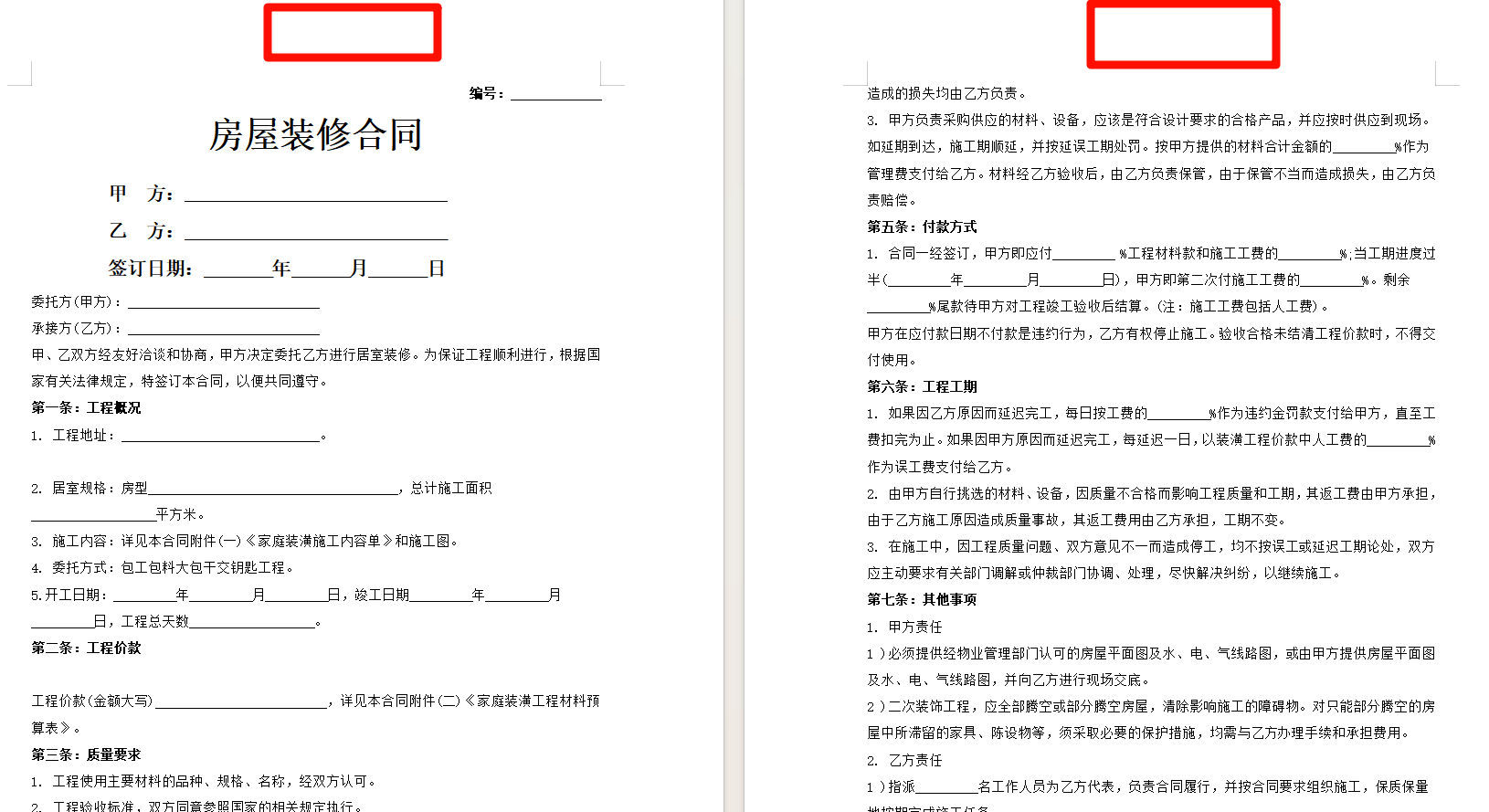
从上面演示的效果,我们可以看到原本word文档中的页眉页脚就已经被清除的干干净净了。后续我们再想要使用这些word文档就显得专业很多了。
一键清除word页眉页脚的操作步骤
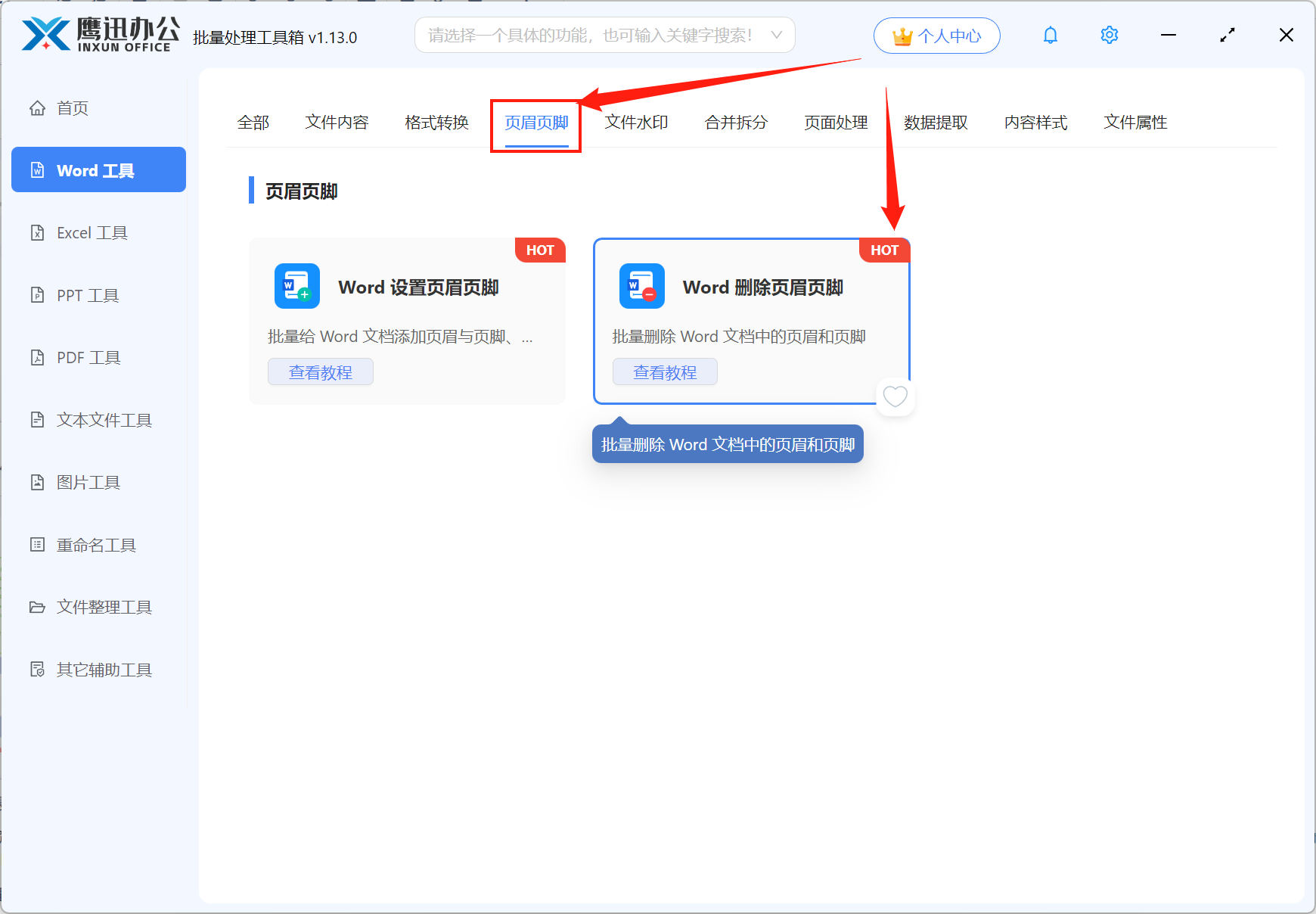
1、打开「鹰迅批量处理工具箱」,在「Word工具」中,选择页眉页脚分类中下的「Word 删除页眉页脚」功能。
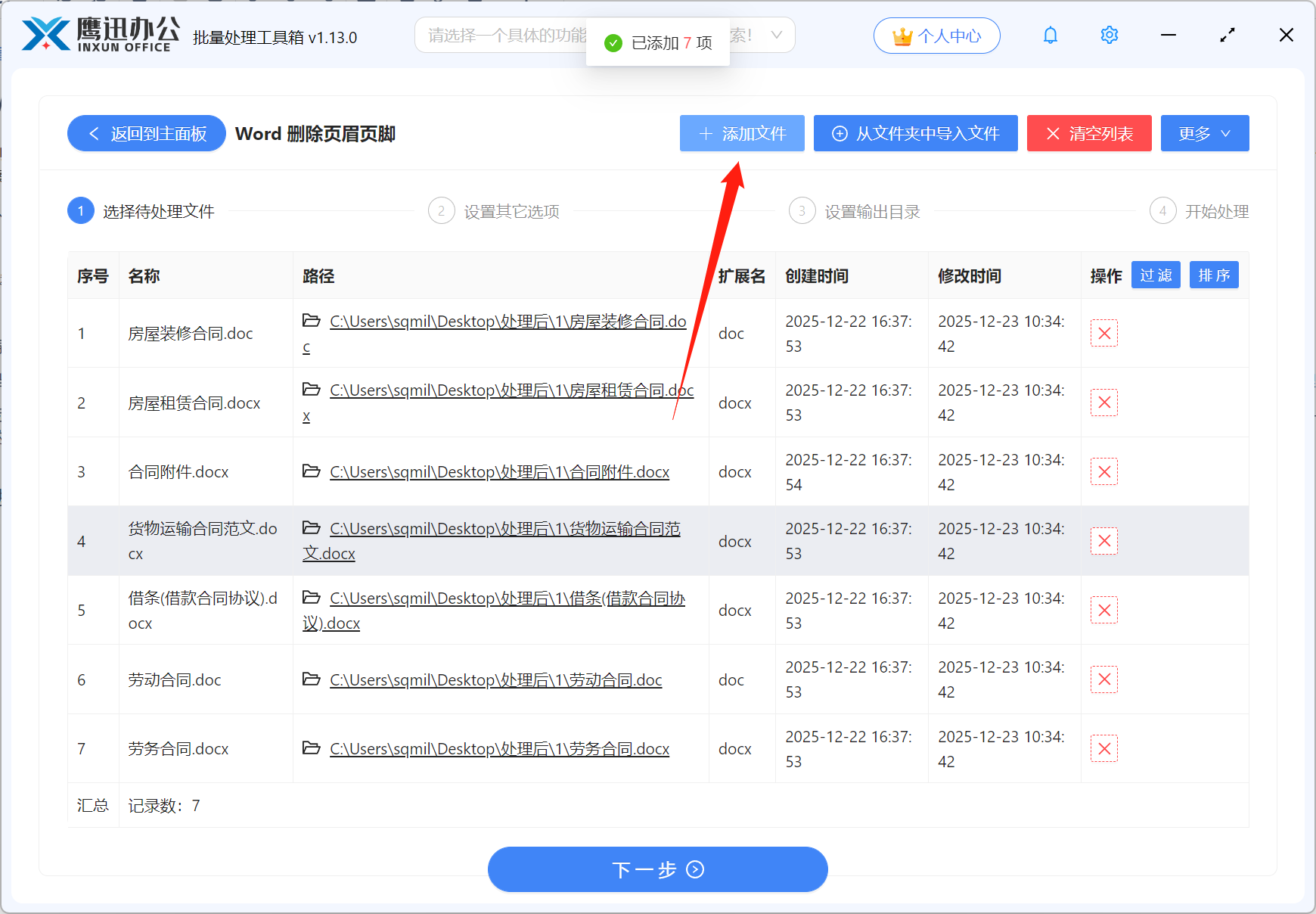
2、将所有需要对页眉页脚进行一键清除的word文档都选择到软件的界面上来进行批量处理。
3、根据实际情况选择清除页眉、页脚或两者均清除。
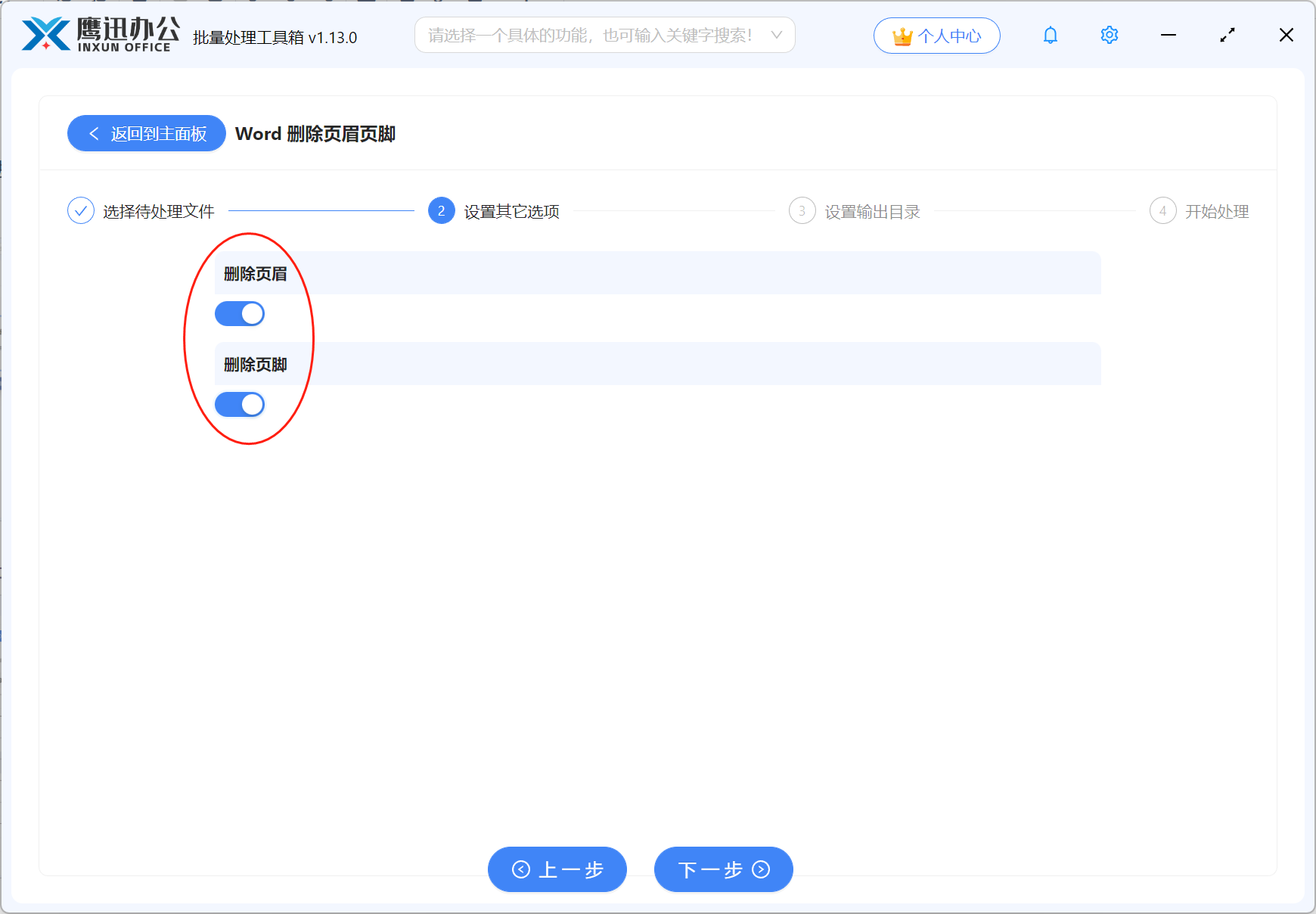
这里我们可以自定义页眉,页脚清除的选项,比如我们只清除页眉或者只清除页脚都可以。如果想要同时清除页眉页脚,那把两个选项都勾选上就可以了。
4、设置输出路径,点击一键处理。
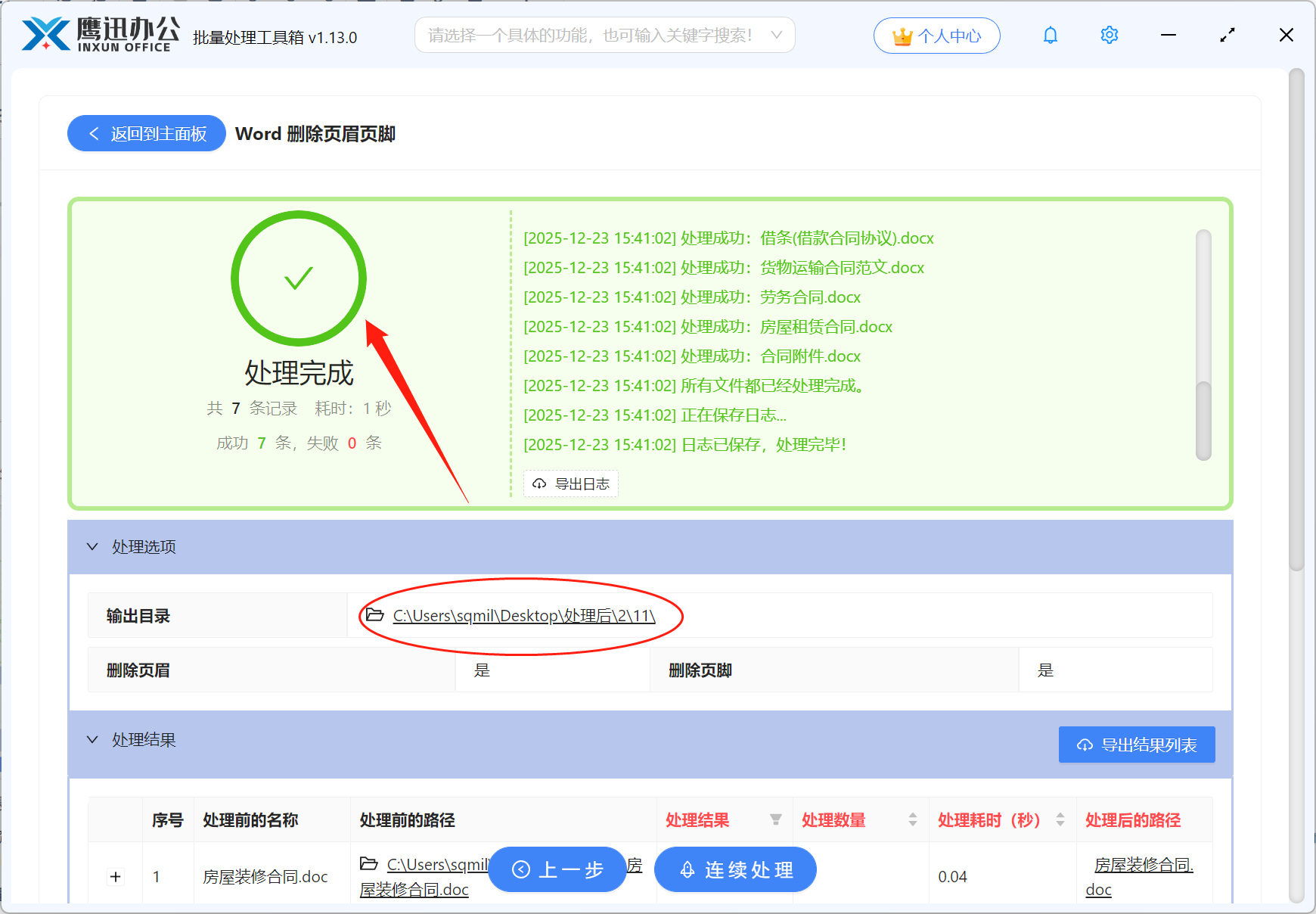
整个过程快得出乎意料,几十份文档处理完也就是去喝口水的时间。处理后的文档干净清爽,完全看不出来原来有过页眉水印的痕迹,正文内容和排版也保持完整。
有了这个批量处理的方式,以后再遇到下载文档带页眉水印的情况,完全不需要头疼了。收集完资料统一丢进去处理一遍,几分钟后全部清理完毕,可以直接进入正式的内容整理工作。对于需要经常处理大量外部文档资料的朋友来说,这种节省时间的方式真的很值得了解一下。