怎样将文件夹名称批量插入到文件名中?简单教程分享!
文件夹名称批量插入文件名是文件整理中常见的需求,使用「鹰迅批量处理工具箱」可以一键将父级文件夹名称添加到文件名的前缀或后缀位置,轻松实现批量重命名。我们也有非常多的重命名方式可供选择,该工具操作简单、处理速度快,特别适合摄影师、设计师、资料管理员等需要批量整理大量文件的用户,可以帮助我们快速整理大量的文件。
什么场景需要把文件夹名称插入到文件名中?
在日常文件管理中,我们经常会遇到需要将文件夹名称批量添加到文件名里的情况:
- 照片分类归档:将旅行目的地、活动名称等文件夹名自动加到照片文件名前,一眼就能看出照片来源,例如"北京旅行_IMG_001.jpg"
- 项目文件整理:设计师、工程师的项目文件分散在不同文件夹中,合并汇总时需要用文件夹名区分来源项目
- 教学资料管理:老师将不同学科、不同章节的课件统一整理时,需要在文件名前加上科目或章节名称
- 素材库整理:视频、音频、图片素材按类别存放在不同文件夹中,导出使用时需要文件名自带分类标签
- 多人协作汇总:收集多人提交的文件后,用文件夹名称(通常是人名或部门名)标记每个文件的归属
手动一个个重命名不仅费时费力,还容易出错遗漏。如果文件数量达到几百甚至上千个,手动操作几乎是不可能完成的任务。接下来就教你一个高效方法,几步操作就能批量完成。
文件夹名称批量插入文件名中效果预览
文件夹名称批量插入文件名处理前效果
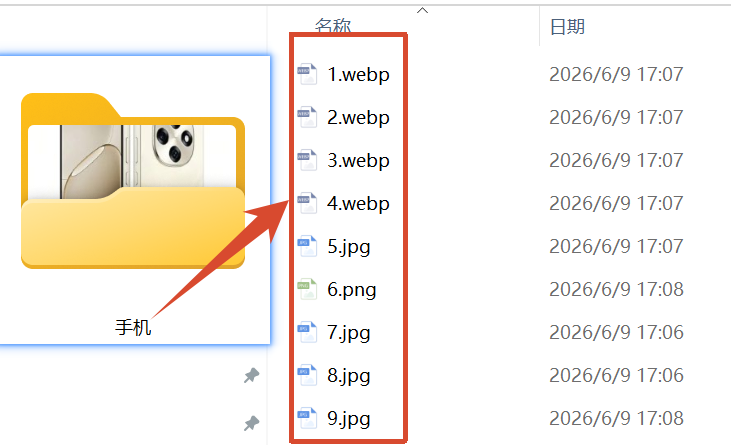
处理前,不同文件夹下的文件使用的是原始文件名,无法直观看出它们分别属于哪个文件夹或分类。
文件夹名称批量插入文件名处理后效果
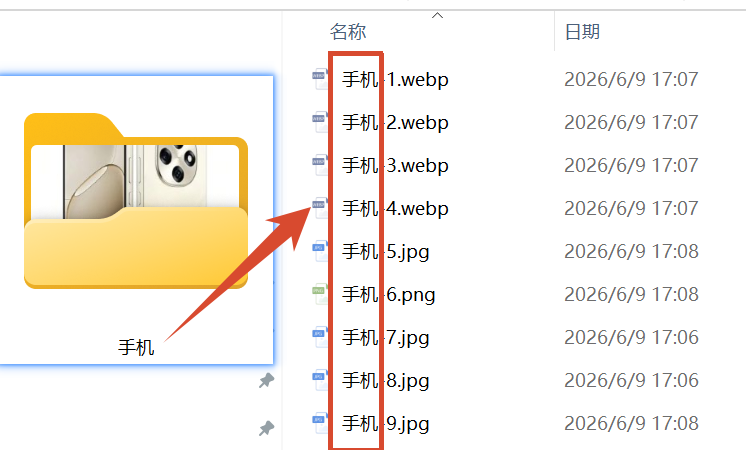
处理后,每个文件的文件名前都自动加上了所在文件夹的名称,格式清晰一目了然。例如原本"1.png"变成了"手机-1.png",无需打开文件夹就能快速识别文件归属。
文件夹名称批量插入文件名中操作步骤
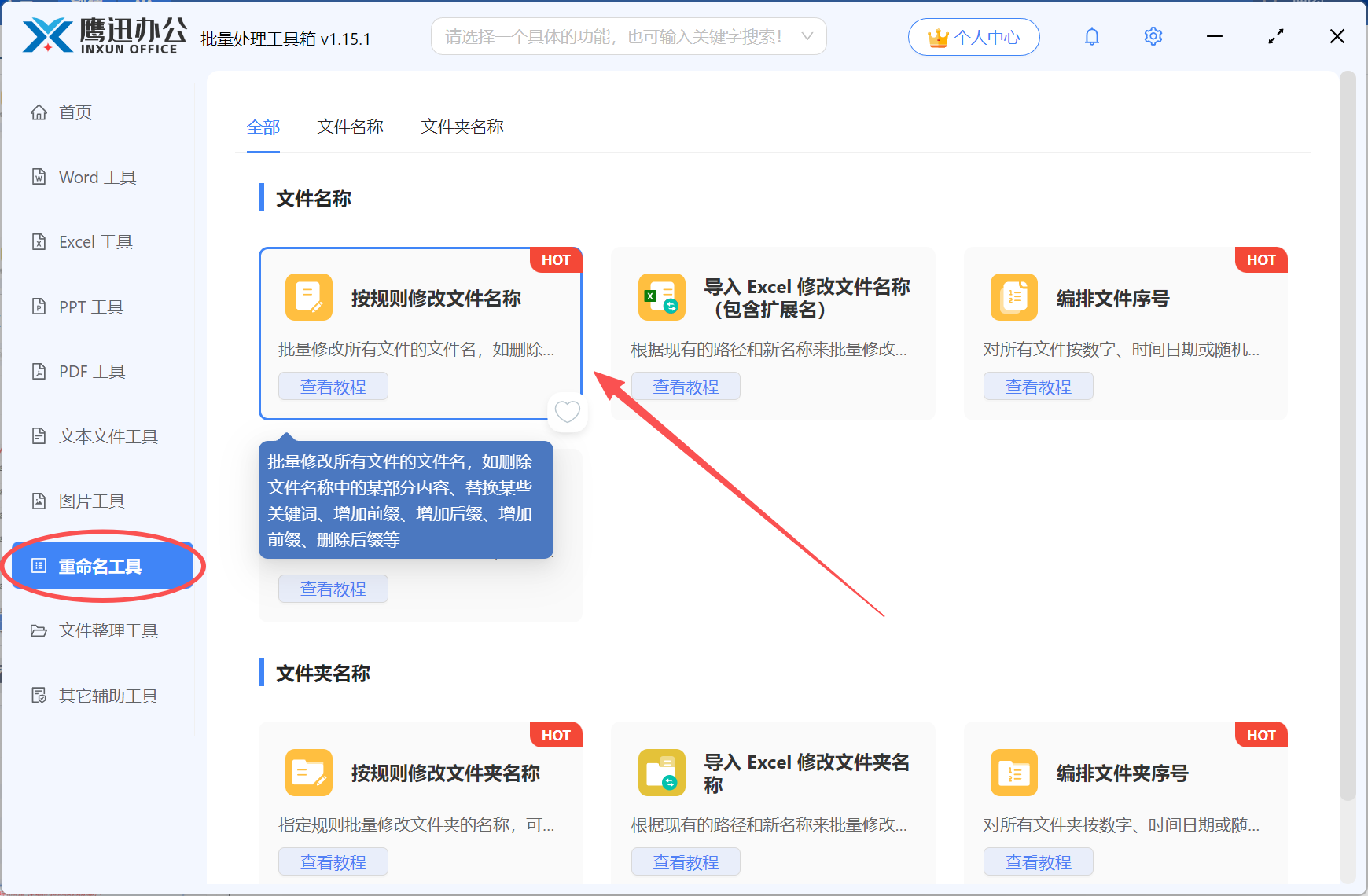
步骤1:打开批量重命名工具
下载并打开「鹰迅批量处理工具箱」→ 在左侧主界面选择「重命名工具」功能模块 → 右侧在文件名称分类中选择「按规则修改文件名称」,进入到重命名界面。
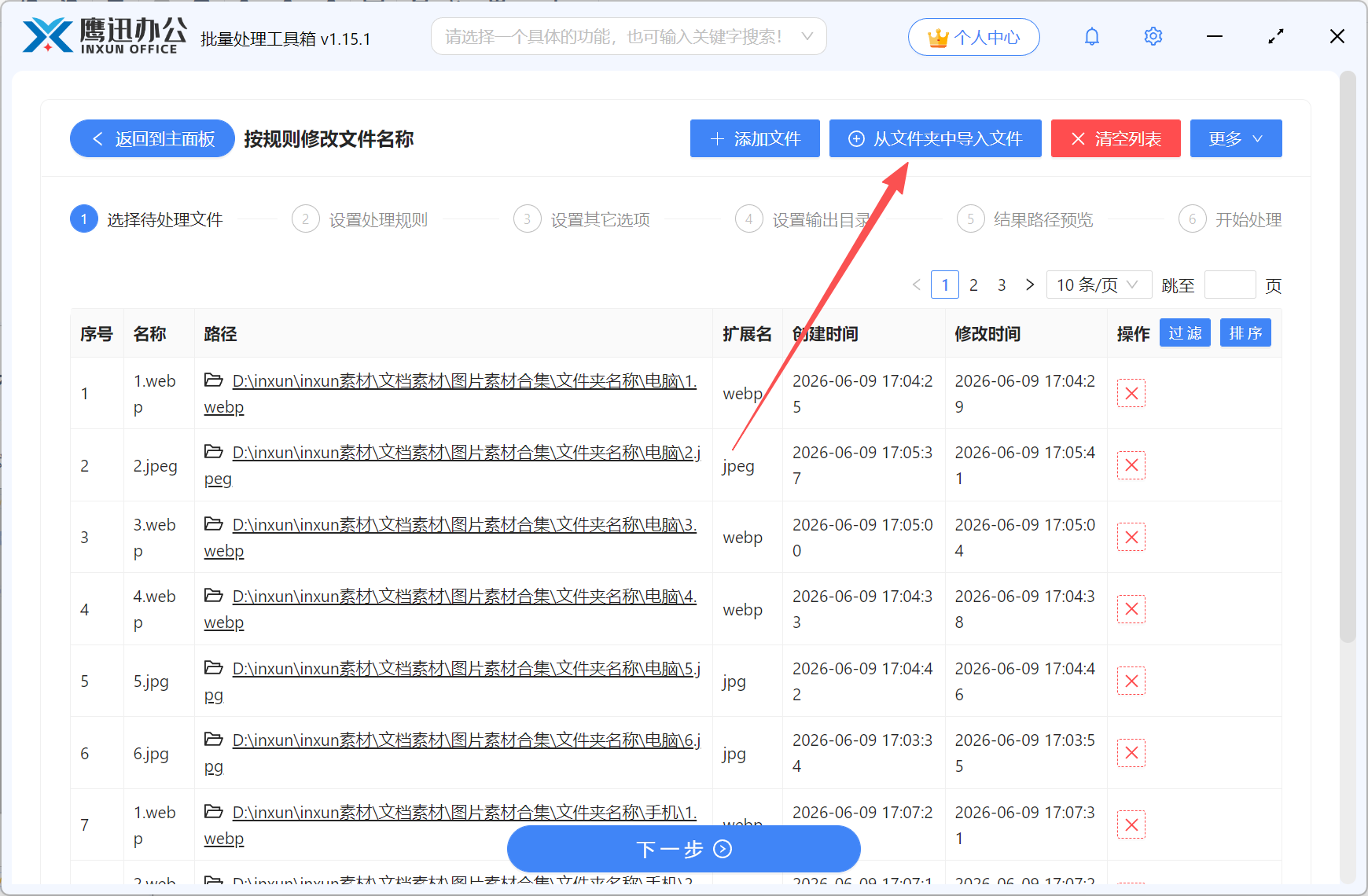
步骤2:添加需要插入文件夹名称的所有文件
这里我们有多个文件夹中的文件都需要重命名,我们就可以直接在文件夹中导入文件。
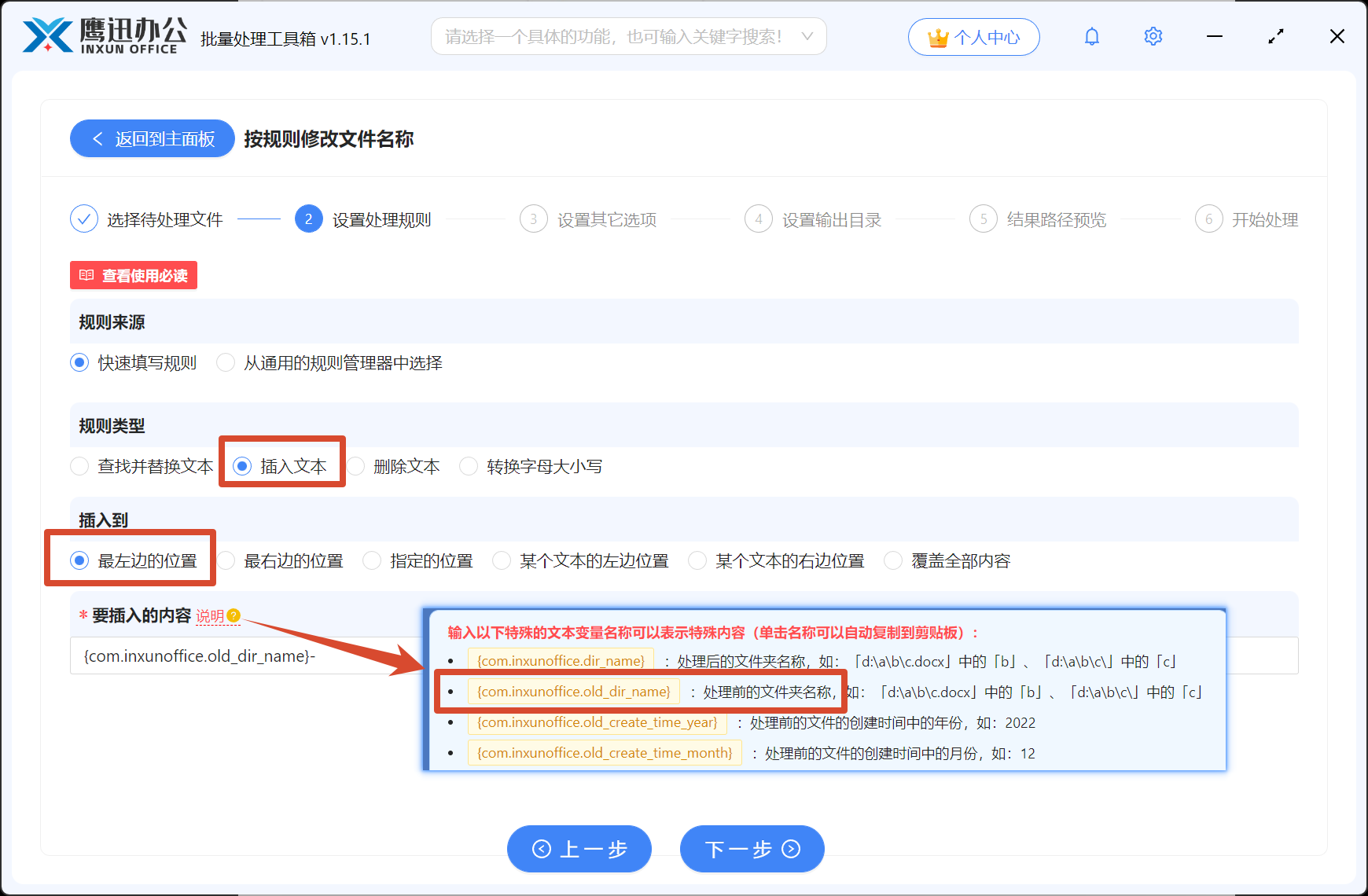
步骤3:设置文件夹名称插入规则
根据需求配置重命名规则:
- 规则类型:选择「插入文本」,我们只需要插入文件夹名称,并不需要修改或删除现有内容。
- 插入到:选择插入的位置,这里我们需要添加到文件名「前缀」,因此我们勾选「最左边的位置」。
- 要插入的内容:由于每个文件可能文件夹的名称都不一样,我们可以借助一个表达式来表示,点击右侧的【说明】,在这里可以找到父文件夹的表达式,我们复制粘贴使用即可。然后我们还可以根据自身的需求,粘贴完表达式后添加分隔符,如下划线"_"、短横线"-"或空格等。这里我们就添加了一个短横线"-"。
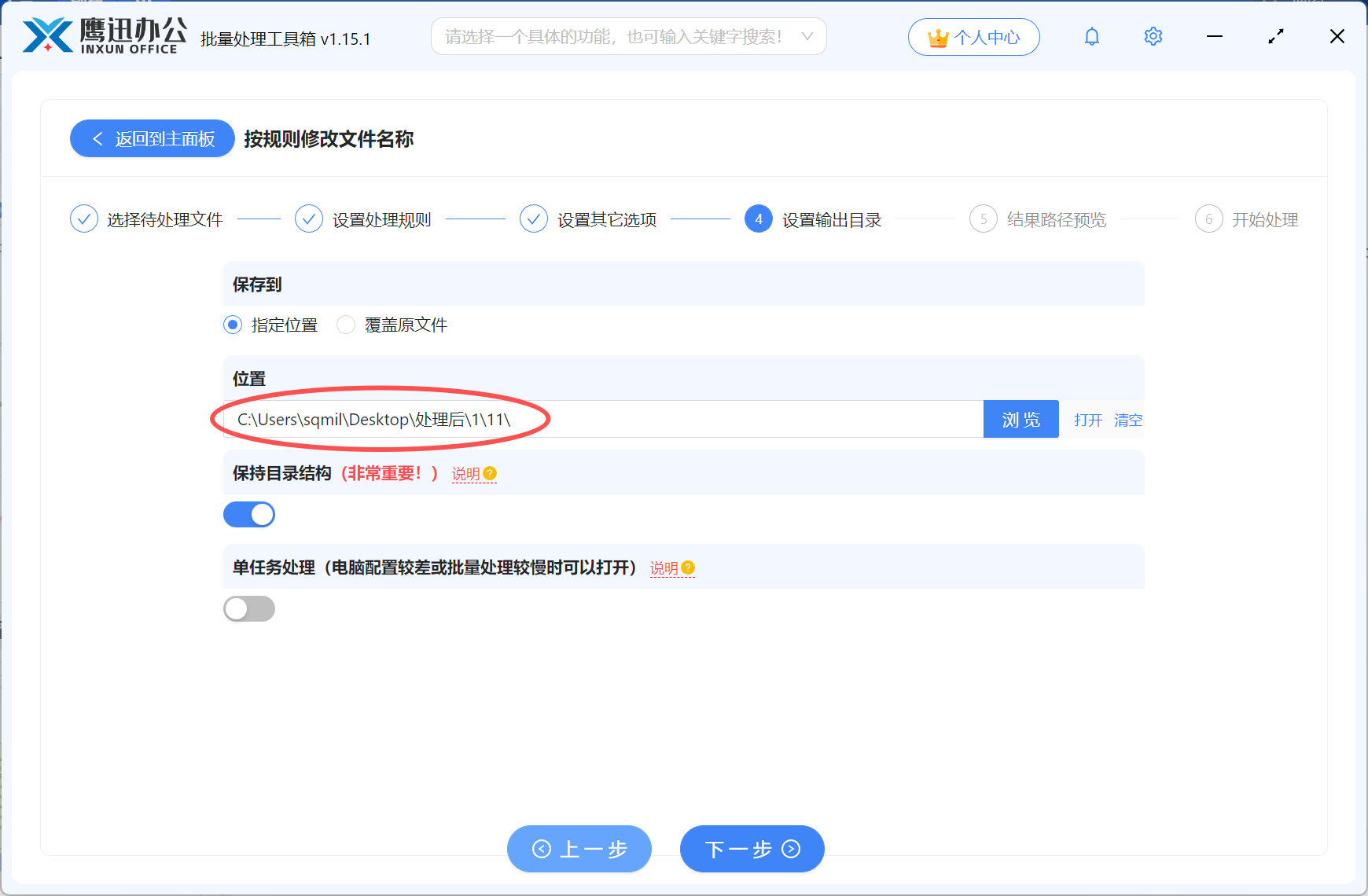
步骤4:确认插入上级文件夹名称后的文件输出设置
这里一个很重要的设置,就是「保留目录结构」,这意味着我们处理后的文件不会全部一股脑的全部放到一个目录中,而是保留了原来的文件夹目录,分散在不同的文件夹中。
当我们的处理的文件在不同的文件夹中时,我们建议打开这个按钮。
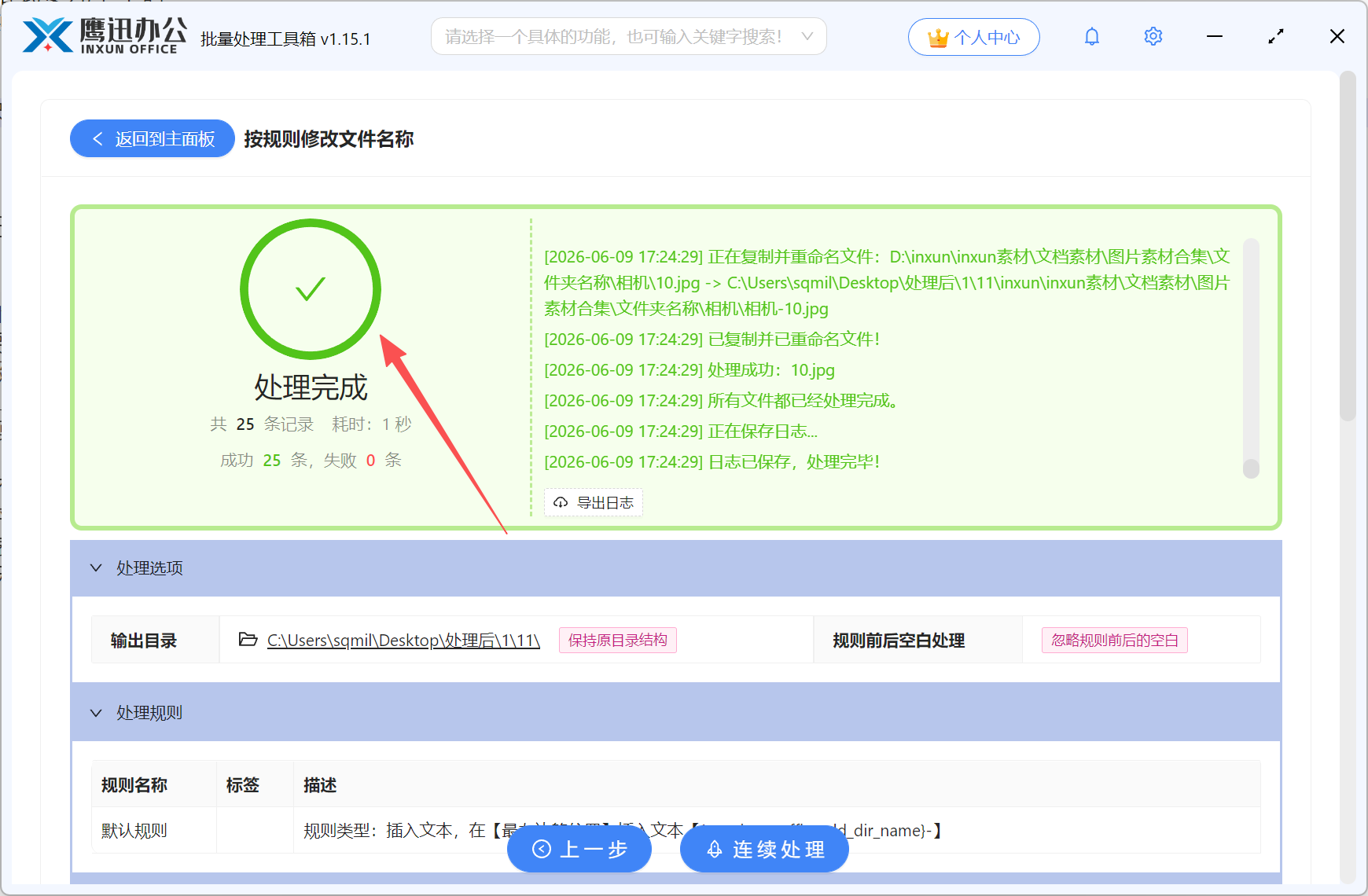
步骤5:批量插入上级文件夹名称重命名处理完成
启动批量重命名处理后,软件会显示实时进度条和处理日志。处理速度极快,上千个文件通常几秒内即可完成。
文件夹名称批量插入文件名的常见问题FAQ
Q:可以同时插入多级文件夹名称吗?
A:可以实现。软件功能本身仅支持插入上一级的文件夹名称,但如果我们的文件都在一个文件夹中,我们可以直接在插入的时候,手动添加上一级的文件夹名称,放入到表达式的前面,就可以实现这样的操作,如果我们有多个文件夹都需要实现这样的操作,可能就需要分文件夹进行多次处理。
Q:插入文件夹名后文件名太长怎么办?
A:可以在规则设置中对文件夹名称进行截取处理,例如只取前N个字符;也可以配合「查找替换」功能,在插入文件夹名的同时简化原始文件名,控制最终文件名的长度。
Q:支持哪些文件类型?
A:支持所有文件类型的批量重命名,包括图片(JPG、PNG、BMP等)、文档(PDF、Word、Excel等)、视频(MP4、AVI等)、音频(MP3、WAV等)以及任何其他格式的文件,没有类型限制。
Q:重命名后可以撤销操作吗?
A:建议我们在步骤4:确认插入上级文件夹名称后的文件输出设置的时候,不要覆盖源文件,这样即便我们进行了重命名,原来的文件也会保留。而且我们在下一步也可以预览新的文件名,确保符合我们期望之后再进行操作。
Q:支持批量处理多少个文件?
A:软件对文件数量没有限制,可同时处理数千甚至上万个文件的批量重命名,处理速度依然高效稳定,适合大规模文件整理场景。