大量文件如何实现“项目名称+序号”重命名?例如“项目名称_001”“项目名称_002”
文件批量重命名是日常办公中的高频需求,我门在整理项目文档的时候。经常需要将项目文件重新命名,方便我们进行查找,文档整理。「鹰迅批量处理工具箱」支持一键批量重命名,可快速将大量文件统一命名为"项目名称+序号"格式,如"项目名称_001""项目名称_002",轻松实现文件规范化管理,特别适合素材归档、项目交付、资料整理等场景,而且里面还有非常多的其他重命名方式,适合不同场景。
适用场景:文件批量重命名为"项目名称+序号"
将大量文件批量重命名为"项目名称+序号"格式,本质上是为了建立统一的文件命名规范,让文件管理更有序、查找更高效、协作更顺畅。
- 项目交付规范化:向客户或合作方交付文件时,统一的命名格式(如"XX项目_001")显得更加专业规范,便于对方快速识别和归档管理。
- 素材资源统一管理:设计师、摄影师、视频剪辑师等创作者拥有大量素材文件,通过"项目名+序号"命名可快速区分不同项目的素材,避免混淆。
- 批量文档归档整理:企业日常产生的合同、报告、发票等文档,按"项目名称_序号"命名后,便于按项目检索和长期存档。
- 团队协作文件同步:多人协作时,统一的命名规则可避免文件覆盖和版本混乱,团队成员能快速理解文件归属和顺序。
- 自动化流程对接:许多自动化处理系统要求文件按特定格式命名,"名称+序号"是最常见的规范格式,便于程序批量读取和处理。
本方案核心优势介绍
- 支持批量导入,一次处理成百上千个文件
- 自定义项目名称+序号格式,灵活设置起始编号和位数
- 支持多种文件类型,图片、文档、视频等均可处理
- 实时预览重命名效果,确认无误再执行
- 本地处理,文件隐私安全有保障
- 另外还支持多种重命名方式,满足不同场景使用
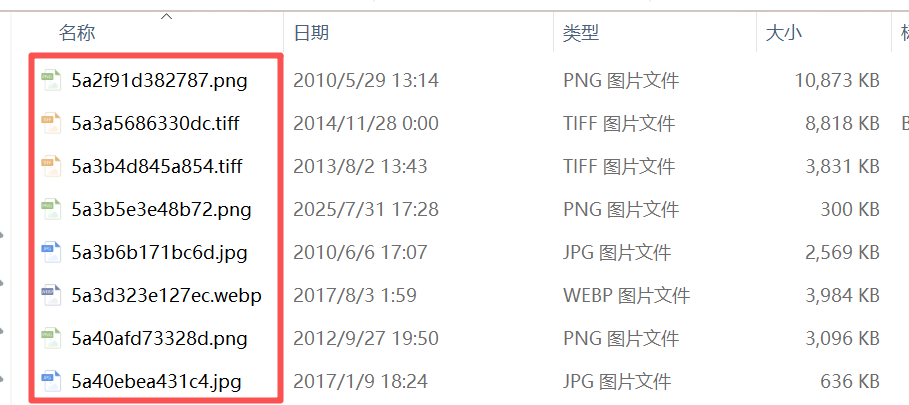
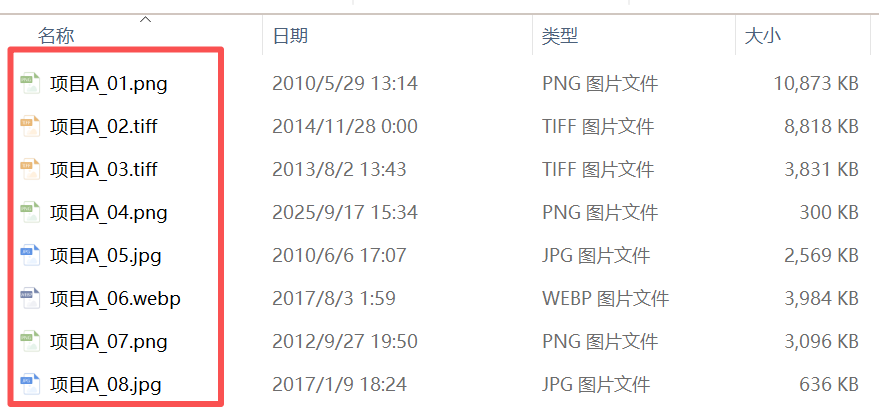
文件按“项目名称+序号”重命名效果预览
文件按“项目名称+序号”重命名处理前
文件按“项目名称+序号”重命名处理后
操作步骤:文件批量重命名为"项目名称+序号"
借助「鹰迅批量处理工具箱」我们就可以快速实现这一操作,在操作之前,我们先确认我们的具体场景是哪一种。
场景一:当项目名称=文件夹名称时
我们可以按“文件夹+序号”的方式来进行命名,具体操作可以参考【如何将文件夹下面的文件按照“文件夹名+序号”的方式重命名】
场景二:当不同文件项目文件名称都不同时
我们可以借助重命名工具中【导入 Excel 修改文件名称(包含扩展名)】功能来帮助我们来实现,
我们可以借助一个excel文件,将文件名称输入进去之后导入到软件中,软件会根据我们导入的名称进行一一对应,重新命名,具体操作可以参考【操作教程】
场景三:所有文件的项目名称都是同一个时
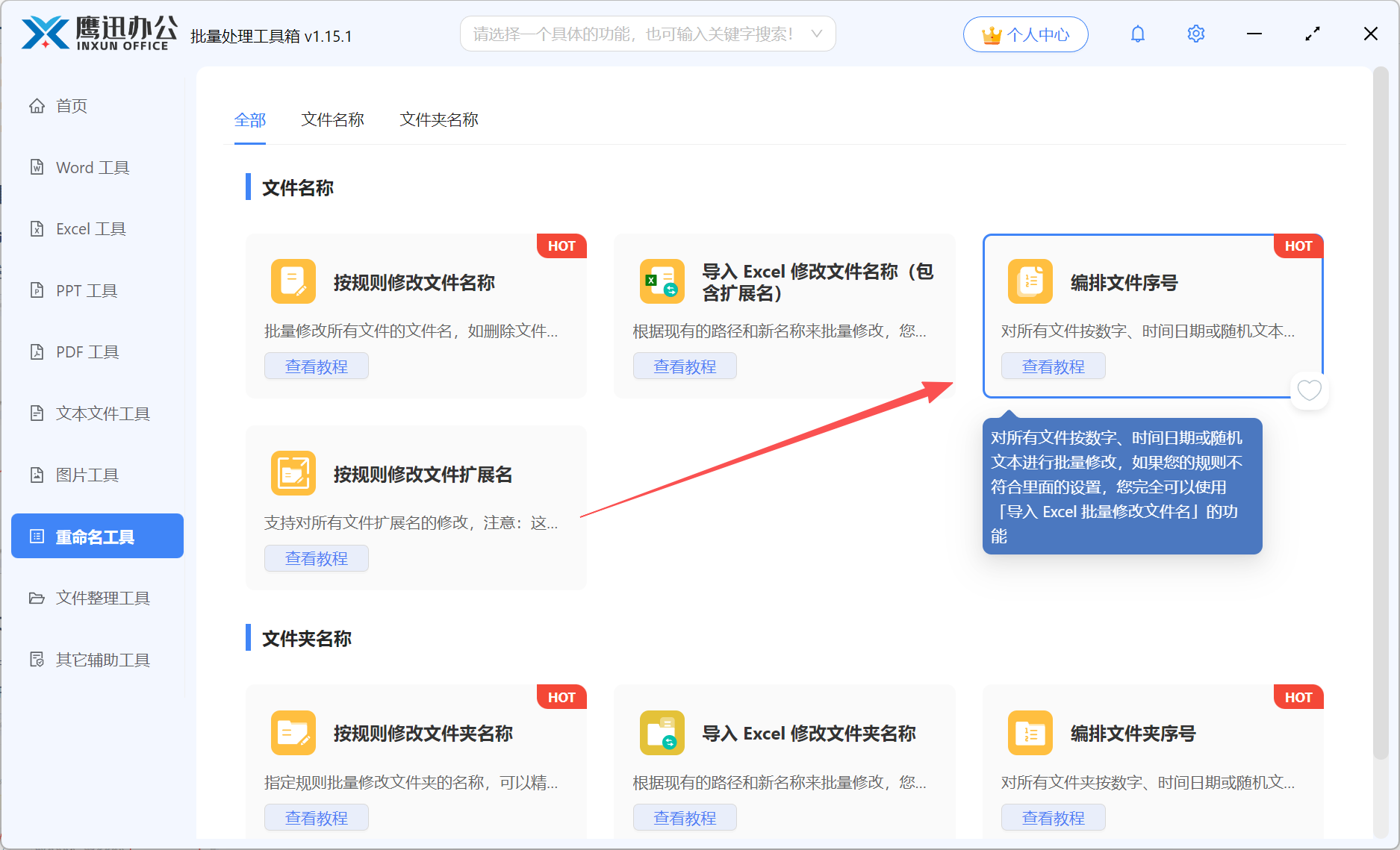
第一步:打开文件批量重命名的「鹰迅批量处理工具箱」工具,在左侧选择「重命名工具」,右侧选择「编排文件序号」的功能。
第二步:将需要重命名的文件导入到软件中
添加所有需要重命名的文件,支持word、pdf、图片等各种格式的文件。
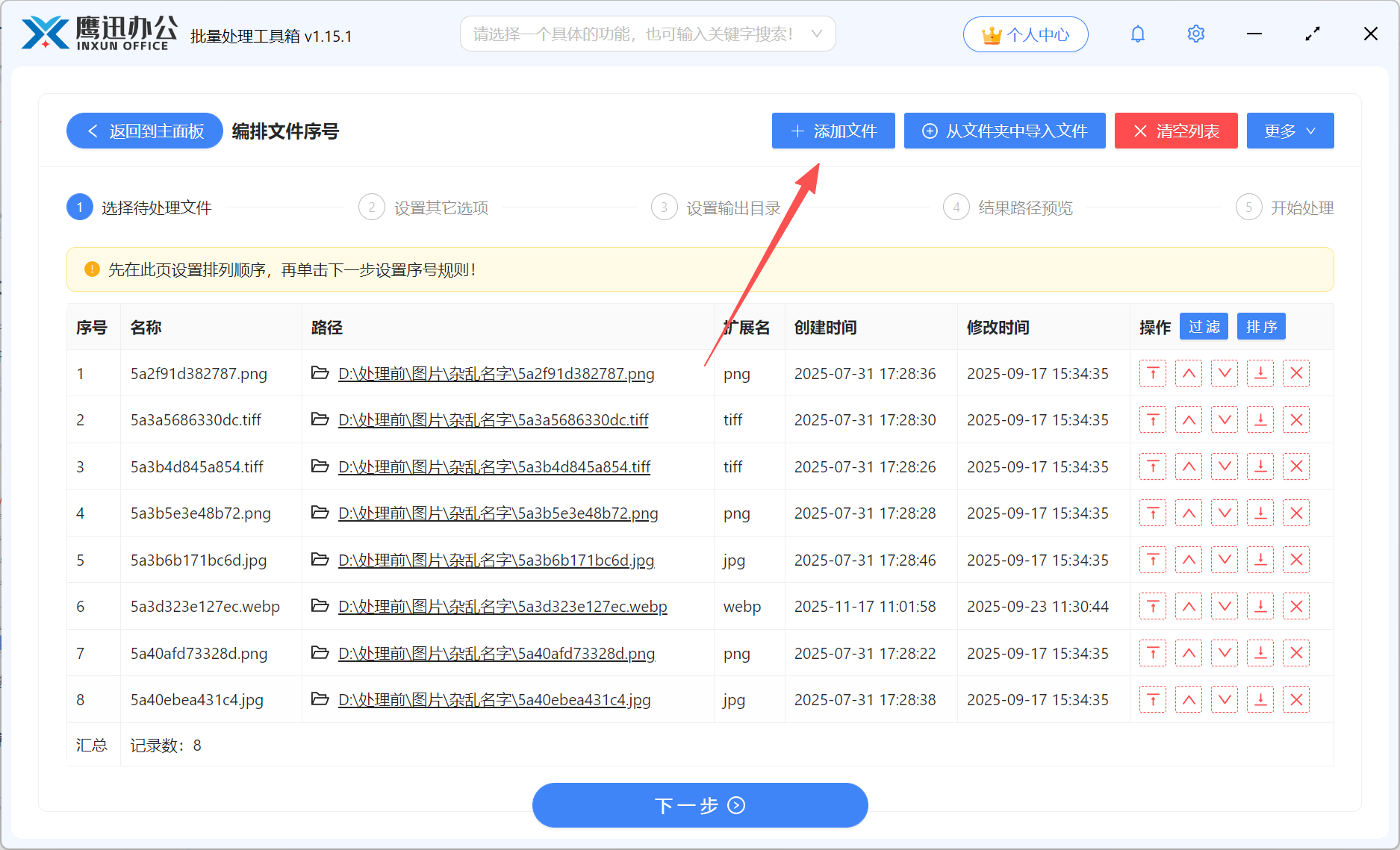
在列表右侧,我们还可以移动文件的顺序,软件会根据我们的文件顺序进行编号
第三步:设置"项目名称+序号"的重命名规则
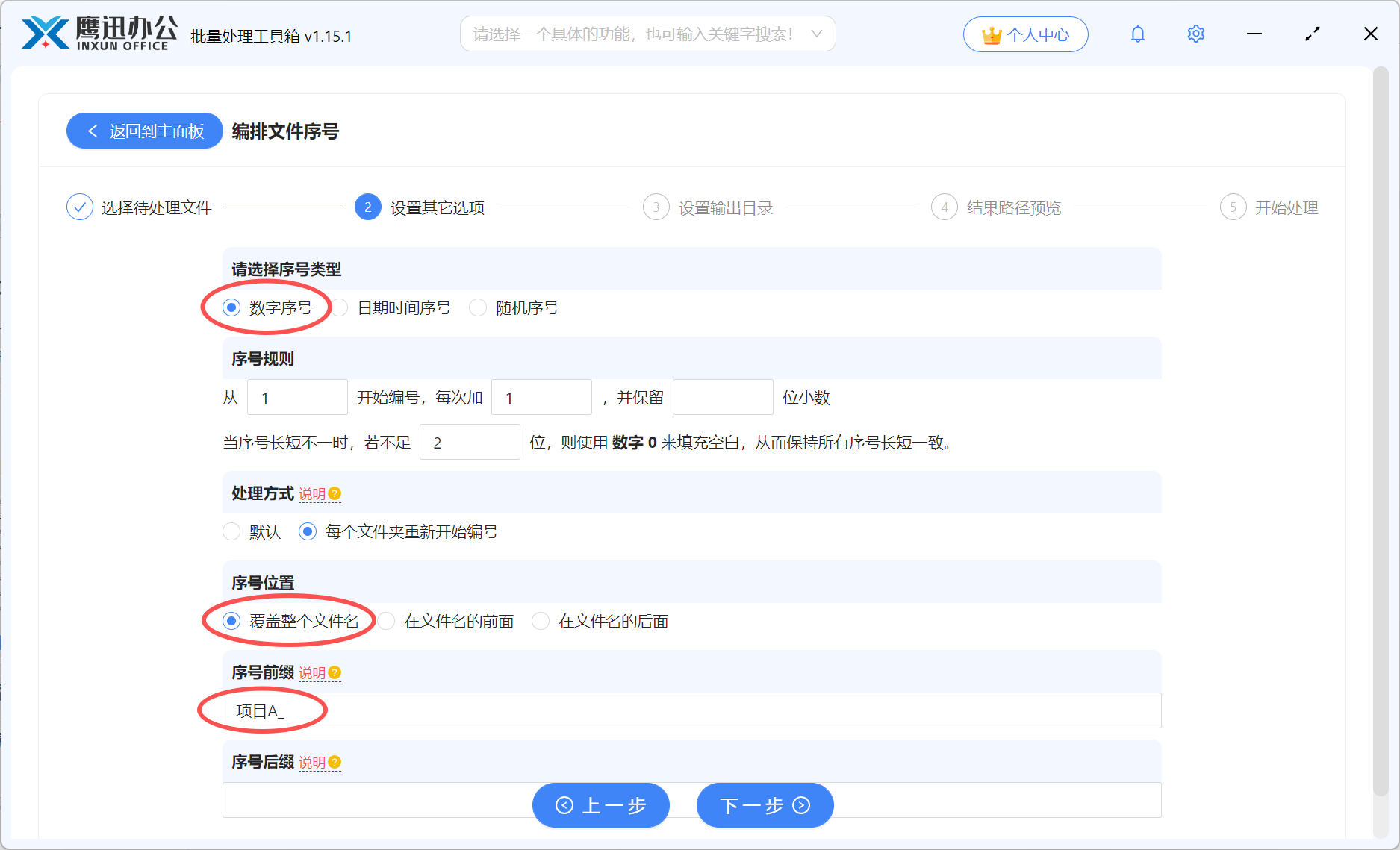
这里我们默认的是添加数字序号,然后可以设置从1开始编号。
并且可以给序号添加前缀和后缀,例如这里我们输入“项目A_” 的前缀,这里我们就添加了中文内容和一个下横线“_”,让文档命名看上去更加专业。
同时在右侧的【说明】中我们也提供了一些常用的表达式,如果有需要的话也可以来看看。
第四步:选择重命名后文件的保存位置
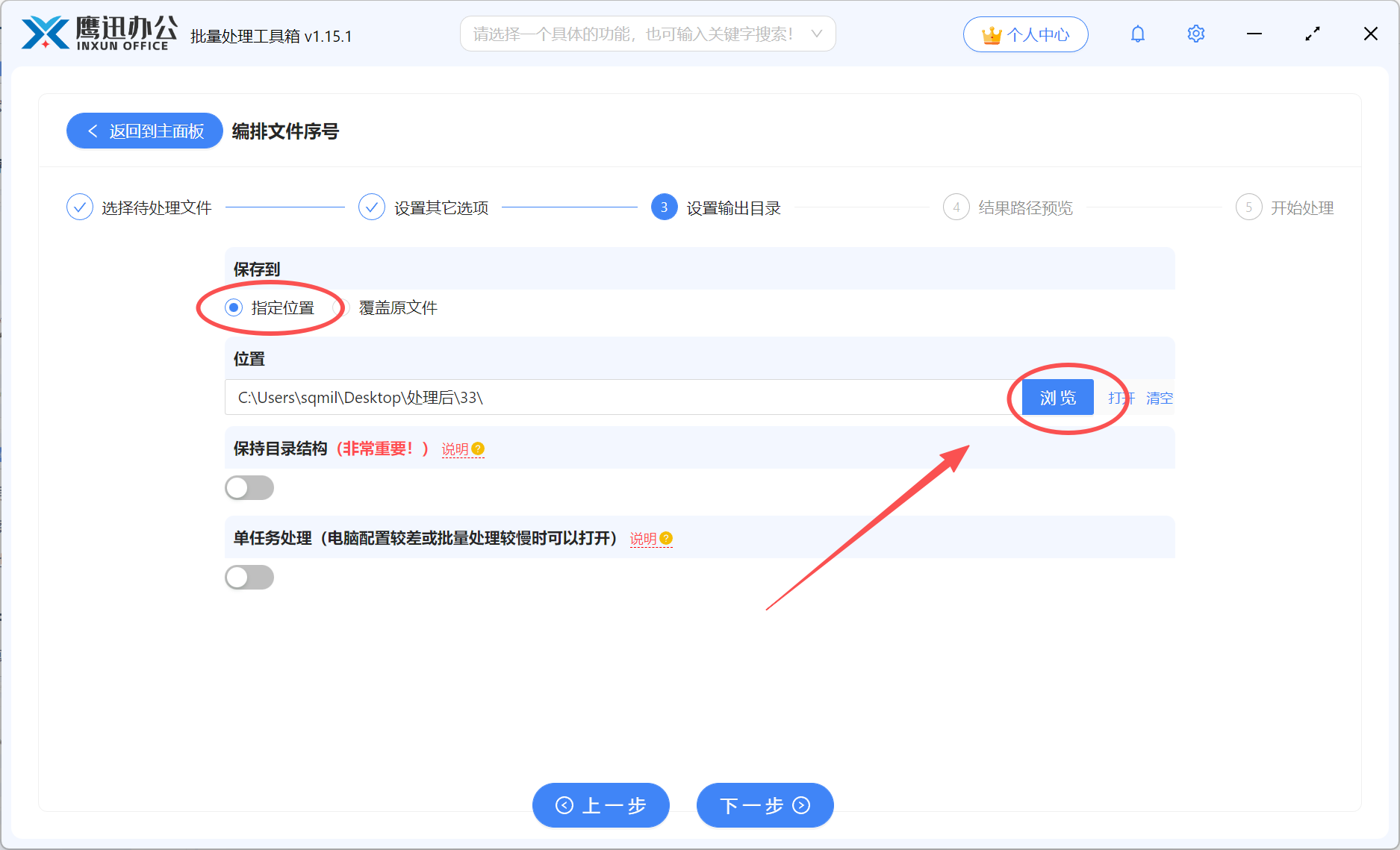
这里我们既可以覆盖原文件,或者直接重新选择一个新的文件保存的目录,通常我们建议选择新的文件保存目录,这样就可以备份原文档了。
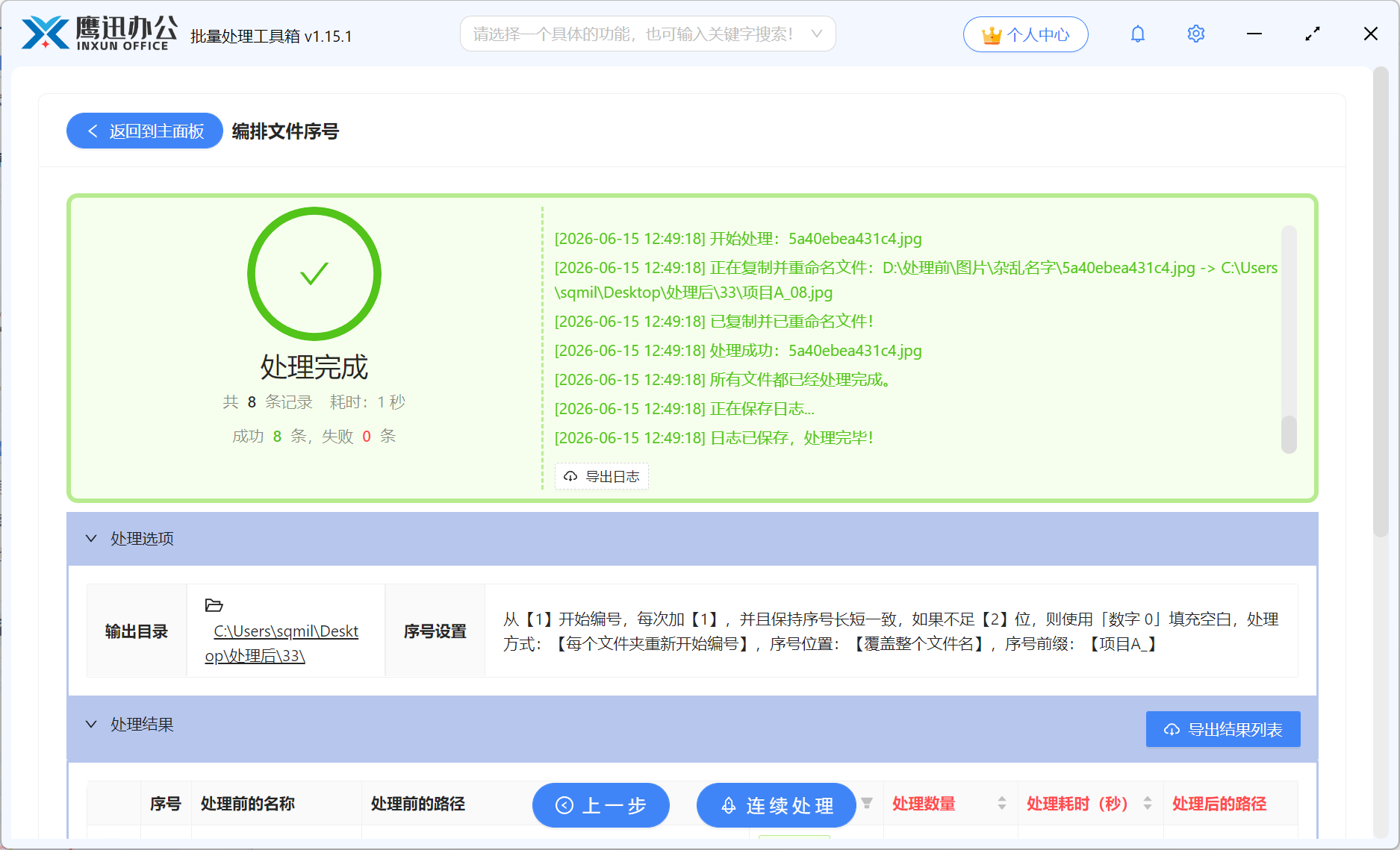
第五步:文件按“项目名称+序号”批量重命名处理完成
在正式处理之前,我们还可以预览重命名之后的名称样式,看是否满足我们需求。
小结:借助批量处理工具实现文件规范化命名
有了这个批量命名的方法,200多个文件仅需3秒即可全部完成,相比手动逐个修改至少节省了95%以上的时间。重命名后的文件整齐划一,按序号自动排列,无论是项目归档、素材管理还是团队协作都变得井然有序。
该工具特别适合设计师整理作品、财务人员归档票据、行政人员管理合同等场景。建议在处理前先按需要的顺序排列文件,并选择合适的序号位数(文件较多时建议用4位数)。如果你经常需要整理大量文件,这款工具绝对值得尝试,让繁琐的重命名工作变得简单高效!