大量SVG矢量图一次性分别转成PDF格式,每张独立保存
在进行有关图片的交付场景时,有面临客户的需求,需要将批量SVG图标转成PDF格式发给他,一个图标一个PDF,不要合在一起。如果手工处理几十个文件,用Illustrator一个个打开,点“另存为PDF”,再命名,一阵折腾下来消耗了不少时间。又或者公司要归档设计源文件,规定必须存成PDF,电脑里几百个SVG,手动一个个转确实不太现实。
在这里推荐一款办公便捷的「鹰迅批量处理工具箱」中图片SVG格式转换功能,支持直接输出PDF。你只需要把SVG全部拖进去,选好目标格式为PDF,点一下开始,它会自动把每个SVG转成一个独立的PDF文件,命名不变。下面给大家演示一下具体怎么操作。
SVG批量转换成PDF格式适用场景:
- 设计师交付图标集:客户要求每个图标单独成一个PDF,方便打印或查看。
- 公司档案管理:将历史SVG素材统一转成PDF,便于长期保存和检索。
- 印刷前准备:印刷厂只收PDF,批量转换SVG到独立PDF,直接打包发走。
- 课件制作:老师把教材里的矢量插图转成PDF,插入文档不失真。
SVG批量转换成PDF格式效果预览
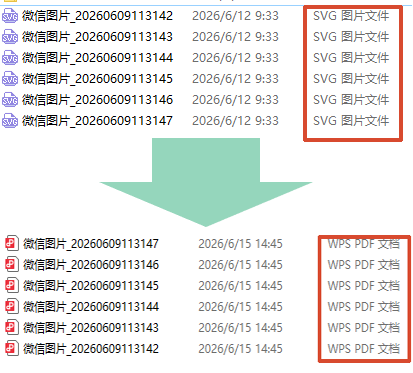
SVG批量转换成PDF格式操作步骤
步骤一:启动「鹰迅批量处理工具箱」
打开「鹰迅批量处理工具箱」,左侧选择「图片工具」,右侧点击「SVG转换为其它格式」。
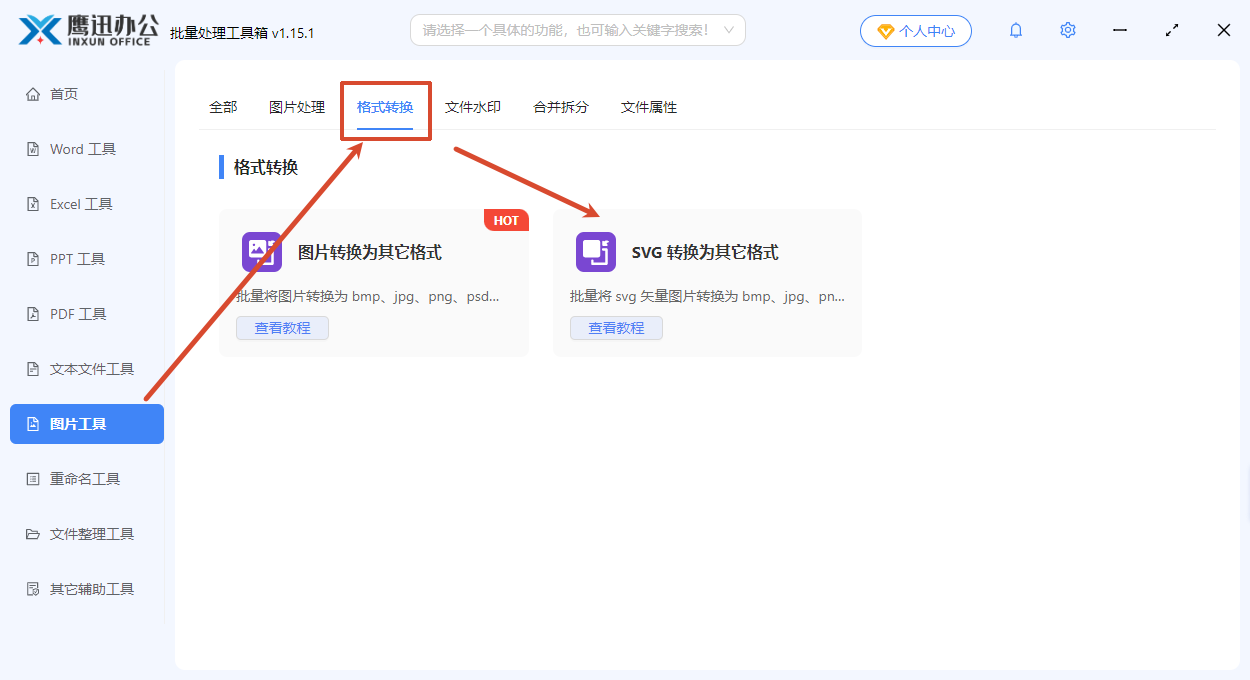
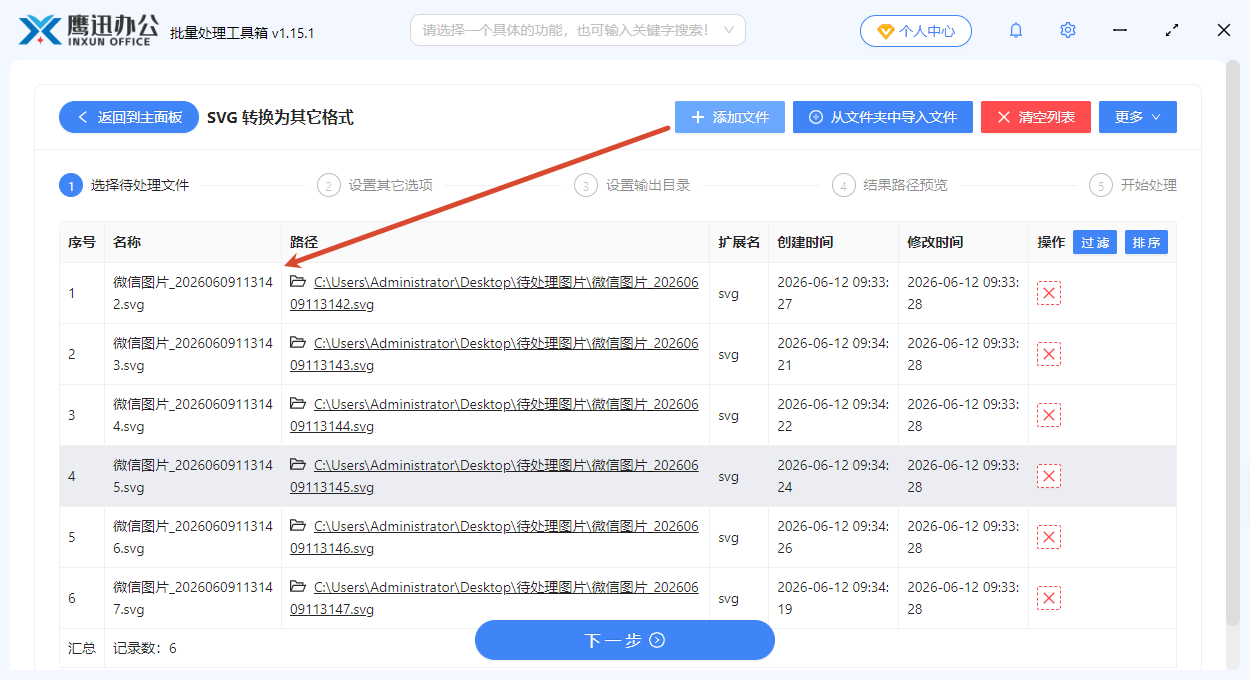
步骤二:点击「添加文件」按钮
点击「添加文件」,选中所有需要转换的SVG文件(支持直接拖拽文件夹)。
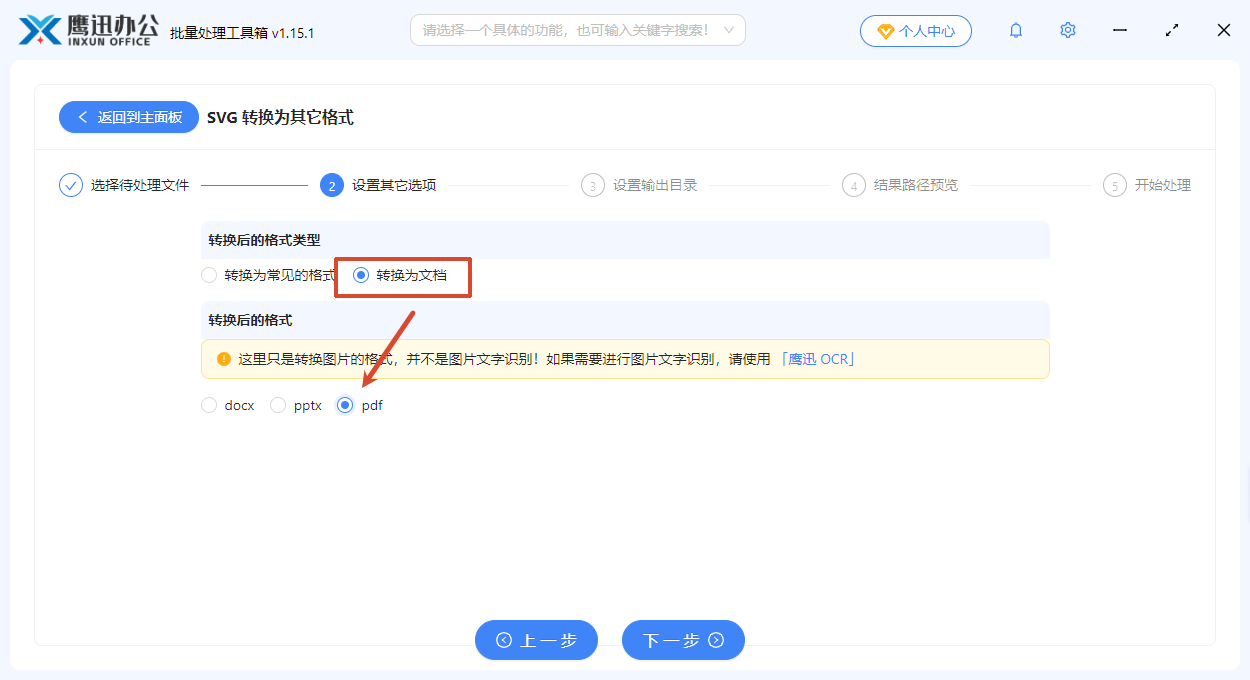
步骤三:选择SVG 文件批量转换PDF格式要求
步骤四:指定SVG文件批量转换PDF格式的目录
点击「浏览」指定一个输出文件夹,建议新建一个单独的目录。

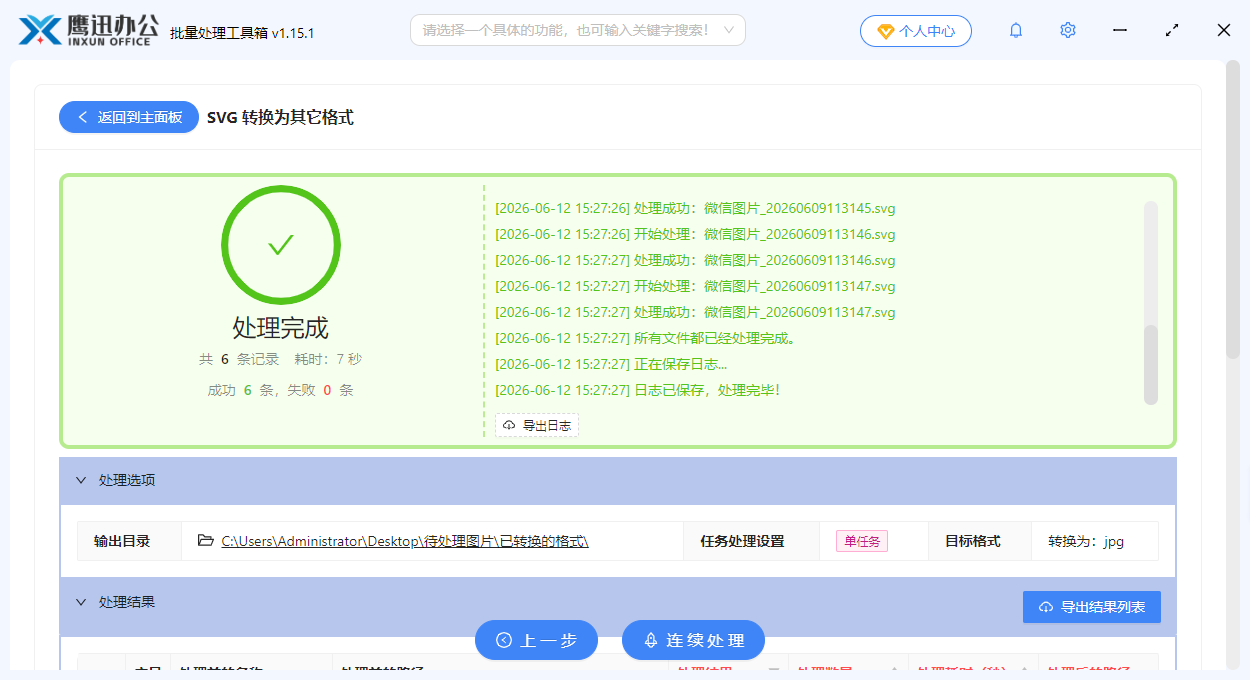
步骤五:SVG文件批量转换pdf格式处理完成
SVG文件批量转换PDF格式 操作小结
把多个SVG分别转成独立的PDF,看似简单,手动做起来却很繁琐。「鹰迅批量处理工具箱」把这个过程简化为:选文件、选PDF格式、点开始。一次性处理几十上百个SVG,每个都自动保存为单独的PDF,文件名不用改,矢量质量完全保留。如果你经常需要把矢量素材交付给客户或归档,这个功能能帮你省下大量重复操作的时间。另外,同个工具也支持SVG转PNG、JPG、Word、PPT等其他图片或文档格式,一个软件应付多种需求,快来试用一下吧!