如何快速删除大量文件名中的数字序号?有手就会
在一些文件命名中,我们经常会通过添加序号让文件看起来规整,但一些实际场景中我们又不需要这些序号,使用「鹰迅批量处理工具箱」轻松搞定,只需导入文件、设置删除规则、一键处理,几秒内即可批量去除文件名中的数字序号或编号前缀。无论是下载的素材、截图文件还是整理的资料,都能快速统一命名格式,实现文档批量重命名,
为什么需要批量删除文件名中的序号?
批量删除文件名序号,本质上是为了让文件命名更规范统一,方便后续的查找、使用和管理,避免因杂乱的编号影响工作效率。
- 下载文件自带编号影响美观:从网站批量下载的图片、文档常带有"001_""(1)"等前缀或后缀序号,看起来杂乱无章,影响文件整洁度。
- 截图文件命名混乱难以管理:系统截图或录屏软件生成的文件往往带有时间戳或流水号,堆积后难以快速定位需要的文件。
- 素材整理需要统一命名规范:设计师、剪辑师的素材库中,不同来源的文件命名格式各异,统一去除序号后才能按自己的规则重新分类。
- 批量上传平台有命名要求:部分电商平台、内容平台对上传文件名有格式要求,带序号的文件可能导致上传失败或显示异常。
- 团队协作需要规范文件命名:多人协作项目中,统一的文件命名规范能减少沟通成本,避免因命名混乱导致的文件混淆或覆盖。
批量删除文件名序号效果预览
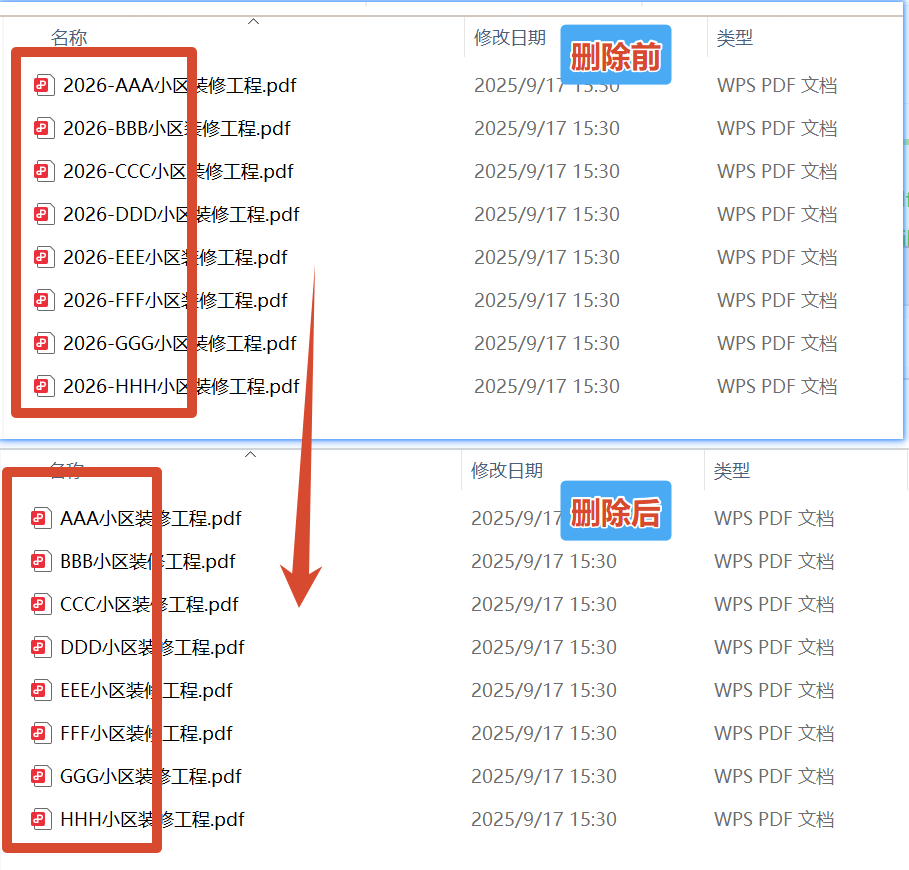
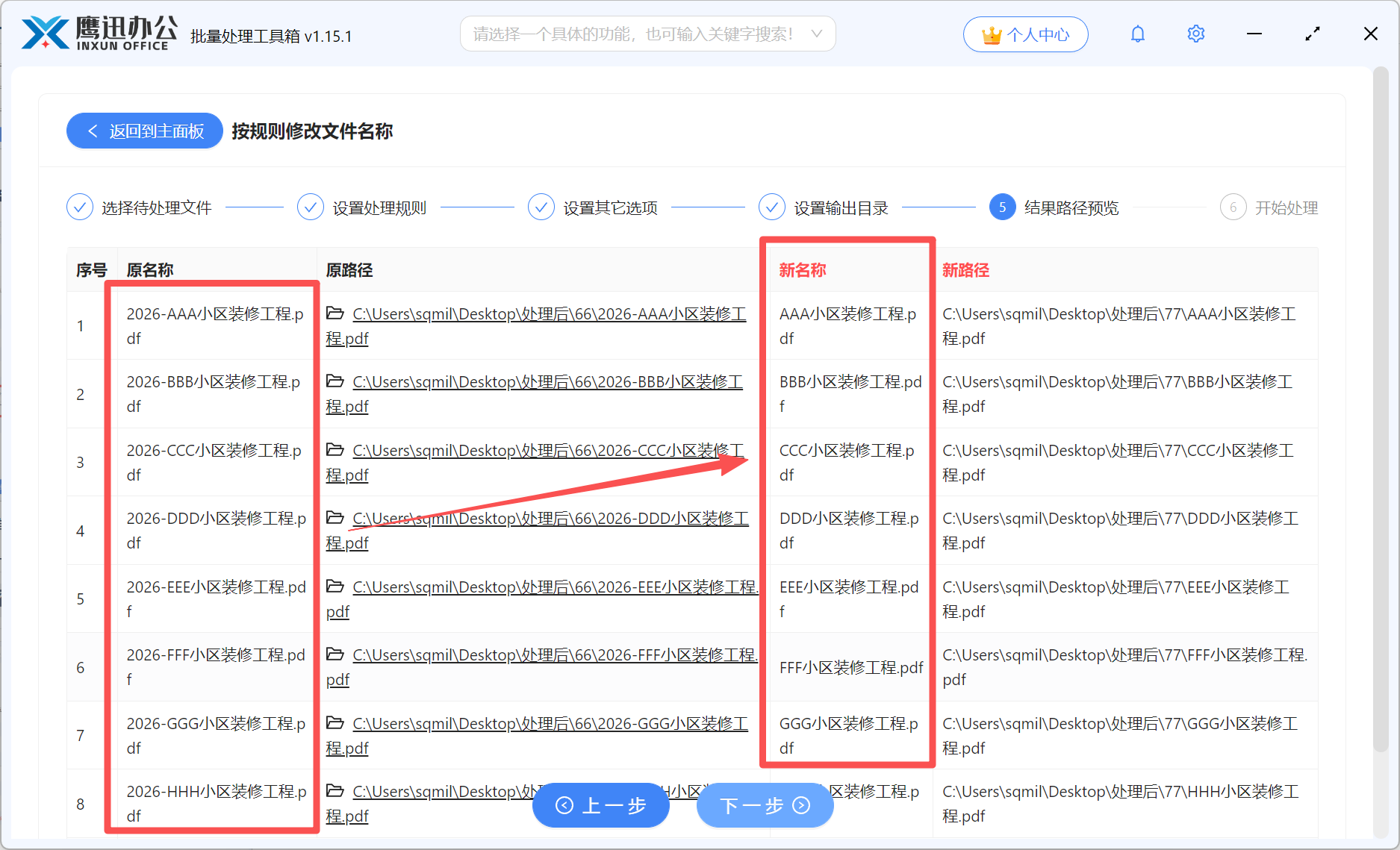
这里所有的“2026-”序号和短横线的内容就全部删除了。
批量删除文件名序号操作步骤
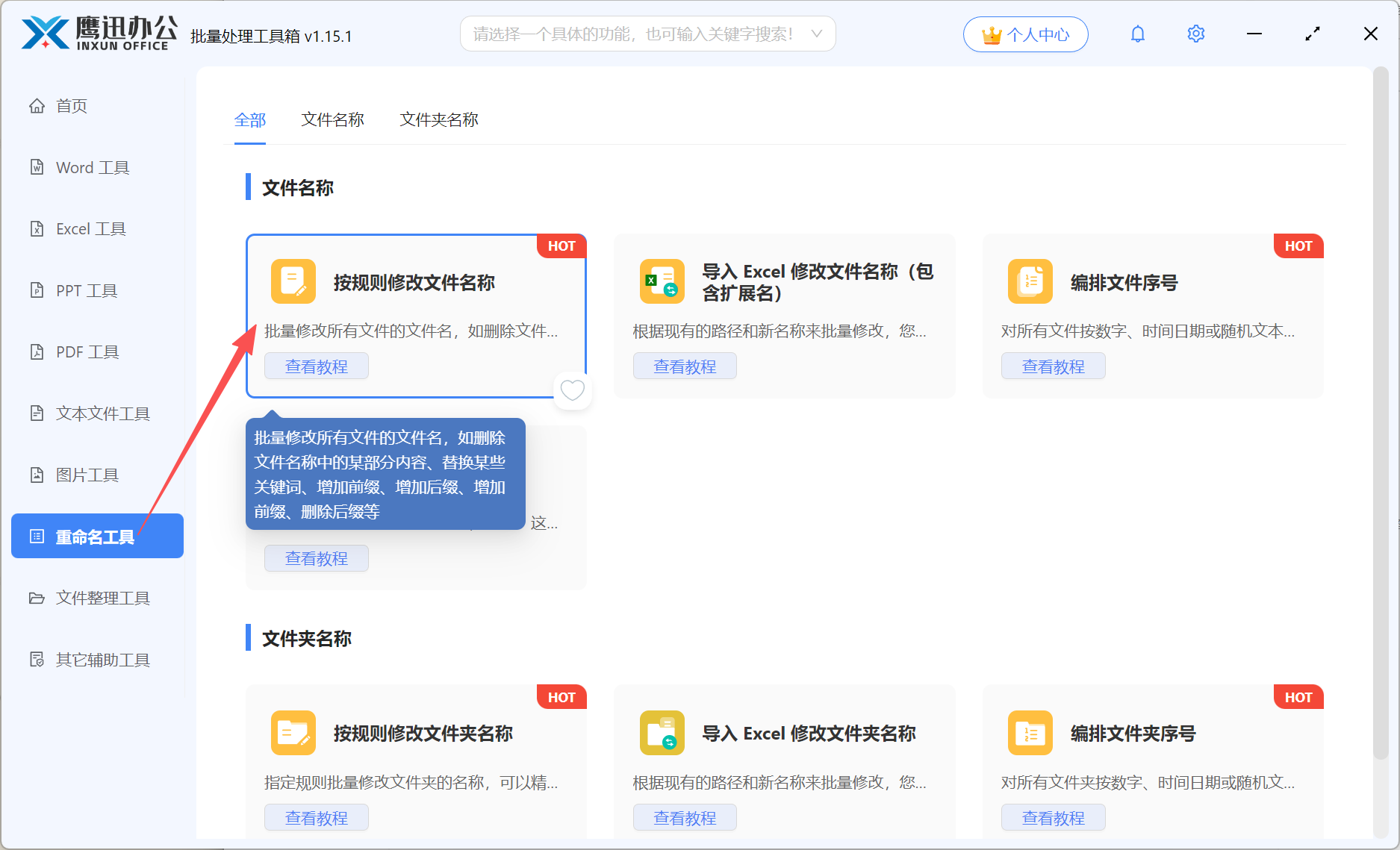
步骤1:打开「鹰迅批量处理工具箱」批量重命名工具
在左侧选择「重命名工具」找到「按规则修改文件名称」的功能。
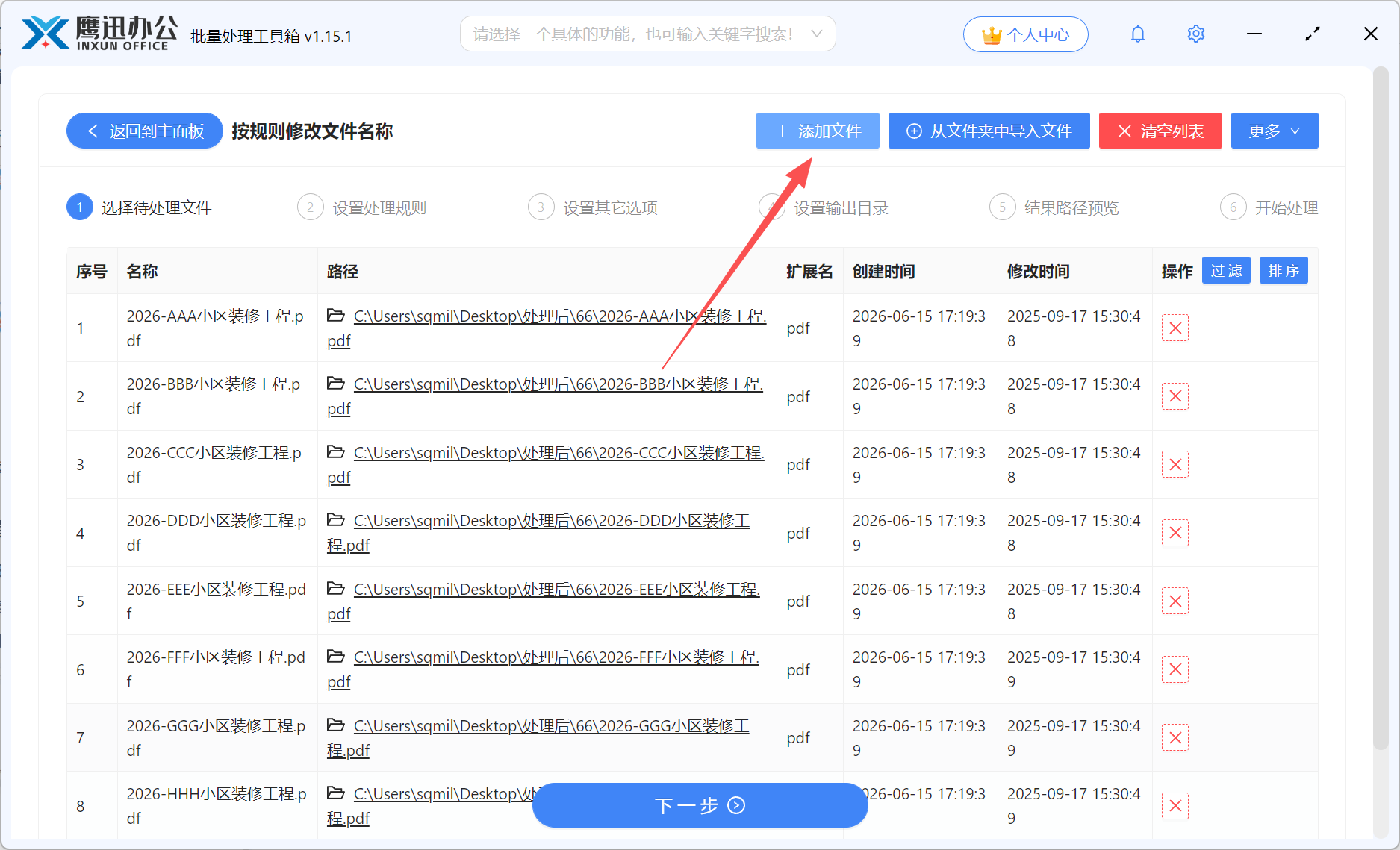
步骤2:将需要删除序号的文件导入到软件中
步骤3:设置删除文件名序号的规则
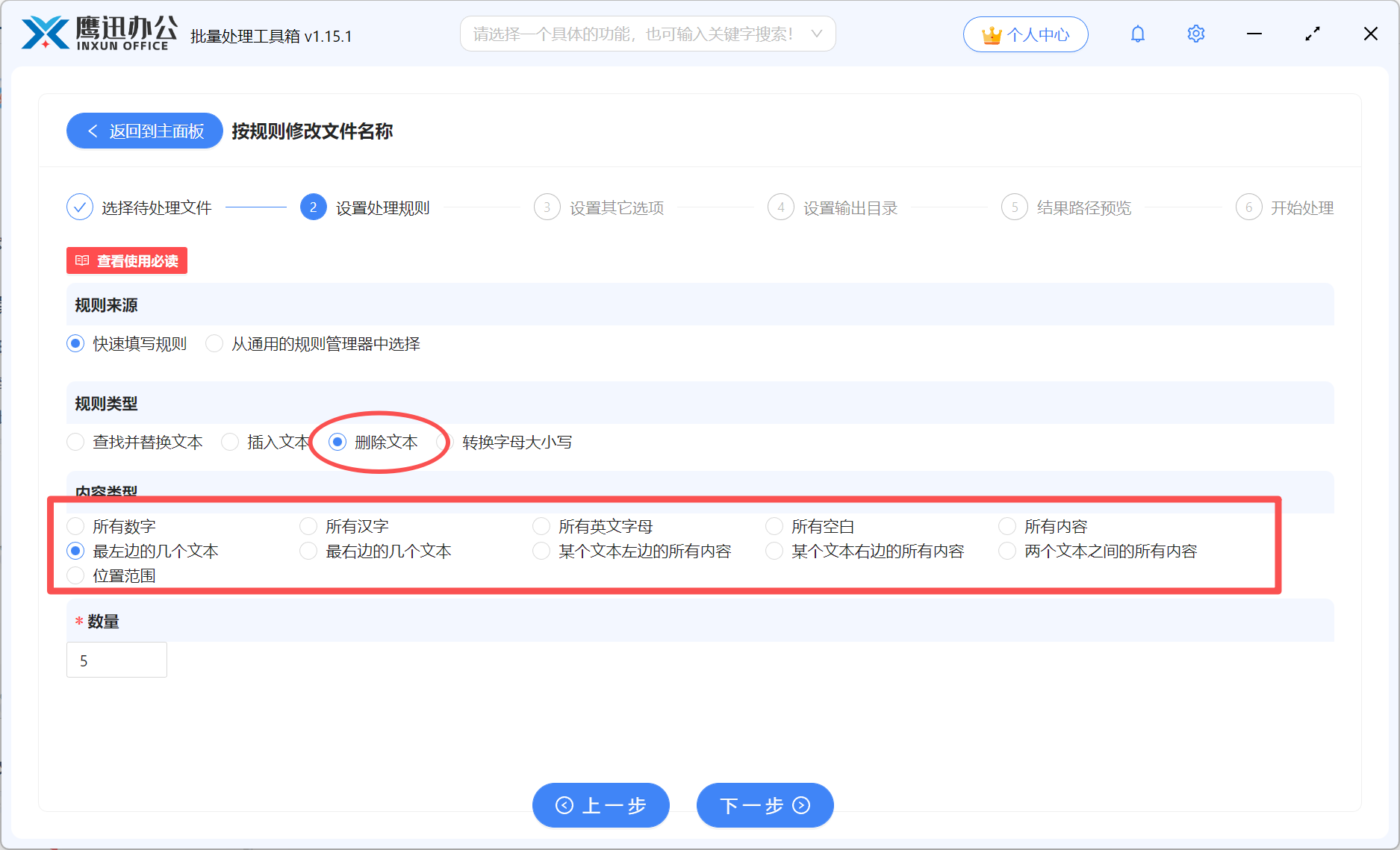
【规则类型】勾选删除文本。然后在【内容类型】这里我们有非常多的选项,我们根据自己的需求选择适合的选项。
如果我们只是想删除数字,可以直接点击【所有数字】,这里我们既要删除2026的数字字样,还要删除后面带的“-”,而且它的位置位于文件名的前缀内容,因此我们可以通过删除【最左边的几个文本】来设置我们想要删除的内容,具体可以参考上面截图的设置。
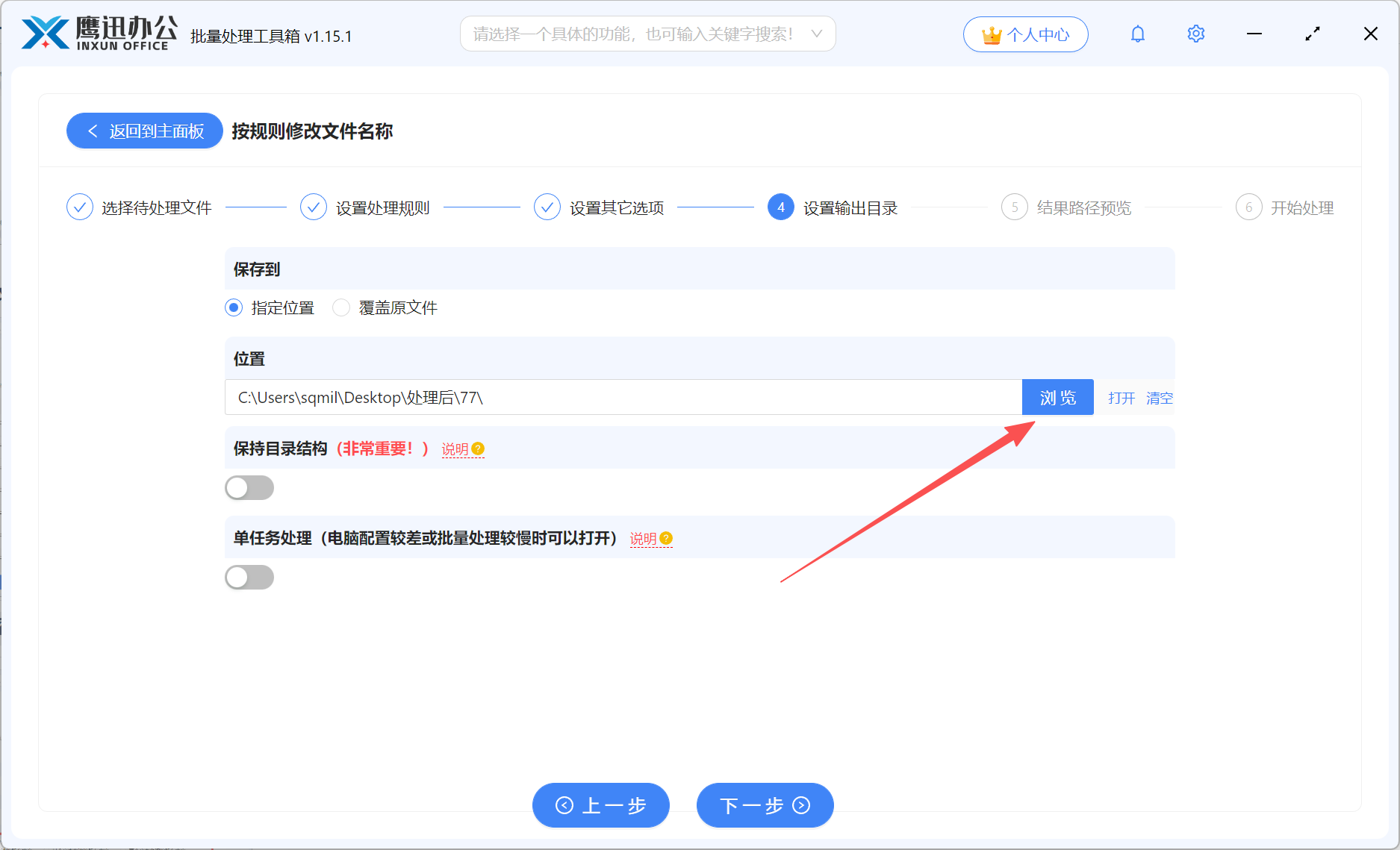
步骤4:选择删除之后的文件保存目录
这里我们既可以新建一个文件夹保存删除之后的文件,也可以直接覆盖原文件。
步骤5:文件名序号批量删除处理完成
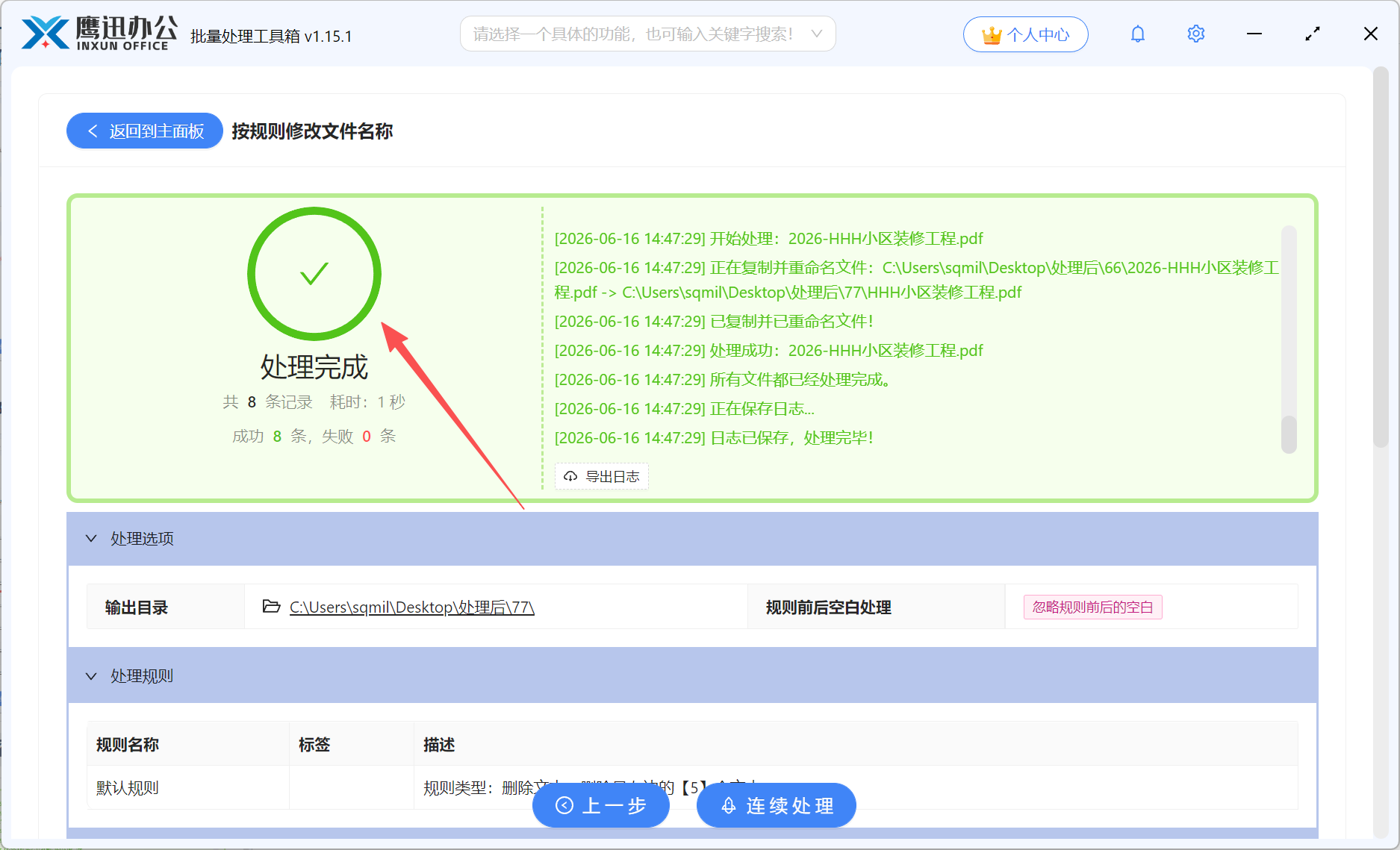
删除之前我们可以先预览一下处理后的文件名,看是否满足我们的需求,确认没有问题后点击下一步,软件会显示实时进度。处理速度极快,数百个文件仅需几秒即可完成。处理完成后打开输出目录,即可查看重命名后的文件。
批量删除文件名序号的常见方案对比
在实际使用中,很多用户也尝试过其他方式批量修改文件名,下面将几种常见方案与「鹰迅批量处理工具箱」进行对比,供大家参考:
| 对比项 | 鹰迅批量处理工具箱 | 系统自带重命名 | 在线重命名工具 | 命令行/脚本 |
|---|---|---|---|---|
| 是否支持批量处理 | ✅ 不限制文件数量 | ⚠️ 仅支持简单批量 | ⚠️ 通常有数量限制 | ✅ 支持批量 |
| 灵活删除序号规则 | ✅ 多种规则可选 | ❌ 功能单一 | ⚠️ 规则有限 | ✅ 灵活但复杂 |
| 实时预览效果 | ✅ 修改前可预览 | ❌ 无预览 | ⚠️ 部分支持 | ❌ 无预览 |
| 操作难度 | 简单,3步完成 | 简单但功能少 | 简单但有限制 | 需编程基础 |
| 隐私安全性 | ✅ 本地处理不上传 | ✅ 本地操作 | ❌ 文件需上传 | ✅ 本地处理 |
从对比中可以看出,如果你有批量处理的需求,且希望操作简单、规则灵活、效果可预览,「鹰迅批量处理工具箱」是综合体验最优的选择。
批量删除文件名序号的使用总结
使用「鹰迅批量处理工具箱」批量删除300多个文件的序号,仅用不到5秒就全部处理完成,相比手动逐个修改大大节省了办公时间,处理后的文件命名整洁规范,无论是归档整理还是批量上传都更加顺畅。
这款工具特别适合经常需要整理下载素材、管理截图文件、规范团队文档的用户。小建议:处理前先用预览功能确认效果,避免误删重要信息;另外建议保留原文件备份以防万一。
如果你也被杂乱的文件名序号困扰,不妨试试这款免费工具,批量重命名,让文件管理变得轻松高效!