多个Word文件批量设置横版打印,再也不用逐个修改
工作中,我们经常会遇到需要将Word文档设置为横版打印的情况,比如宽幅表格、流程图、甘特图等内容,竖版根本放不下。如果只是一两份文档还好说,手动调整几下就完事了,但要是几十上百份文档都需要改成横版打印,一个个打开修改真的能让人崩溃。今天就来聊聊如何批量搞定多个Word文件的竖版变横版,方便批量打印,彻底告别重复劳动。
"小李,下午3点开会要用的那批产品规格书都准备好了吗?记得全部要横版打印,表格太宽了竖着根本看不清。"周一早上,主管老陈路过工位时随口交代了一句。
"好的陈哥,马上弄。"小李满口答应,心想这还不简单。
结果打开文件夹一看,小李傻眼了——整整47份Word文档,全是竖版的。
"这要是一个一个打开,改页面方向,再保存关闭……光这个操作就得重复47遍啊!"小李看了眼时间,离开会只剩4个小时,中间还得打印装订,这点时间根本不够用。
更头疼的是,这些文档里有些带页眉页脚,有些有分节符,手动改的时候稍不注意,整个排版就乱套了。小李试着改了两份,光调格式就花了快二十分钟。
"要是有个工具能一键全部改成横版就好了……"小李忍不住嘀咕。
其实工作中这种场景真不少见:季度汇报要打印横版的数据看板、培训部门要批量调整课件讲义的方向、工程部的图纸说明书全都需要横向排版……
每次遇到批量修改,大家要么硬着头皮一份份改,要么到处找人帮忙分担,效率低不说,还特别容易出错漏改。
自从用了这款批量处理工具之后,小李不到1分钟就把47份文档全部设置成了横版,直接选中文件夹、一键应用、批量导出,整个过程非常丝滑。原本预计要花大半天的活,现在2分钟就搞定了。有类似需求的朋友一定要来看看。
多个word批量设置横版效果预览
大量的word文档也能一键批量设置。
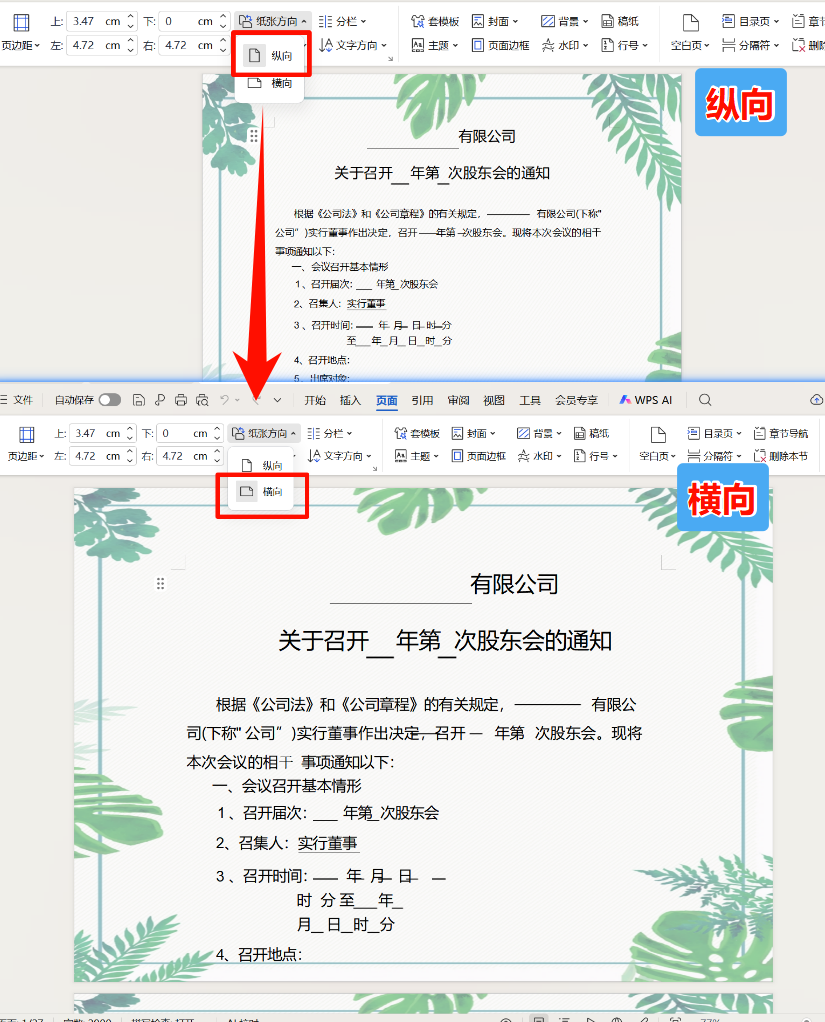
多个word批量设置横版操作步骤
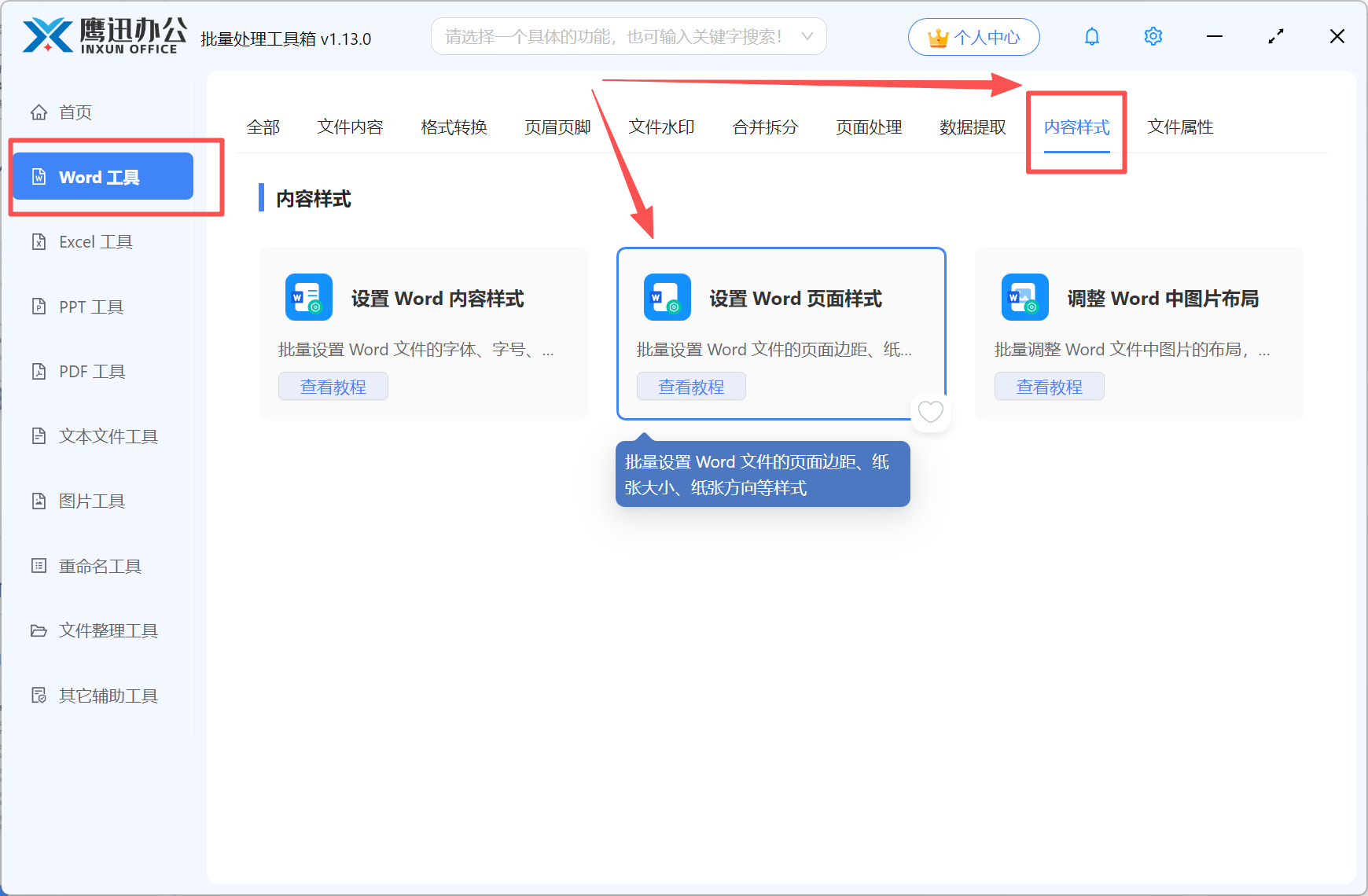
1、打开「鹰迅批量处理工具箱」,左侧选择「Word 工具」,右侧在内容样式分类中选择「设置 Word 页面样式」的功能。
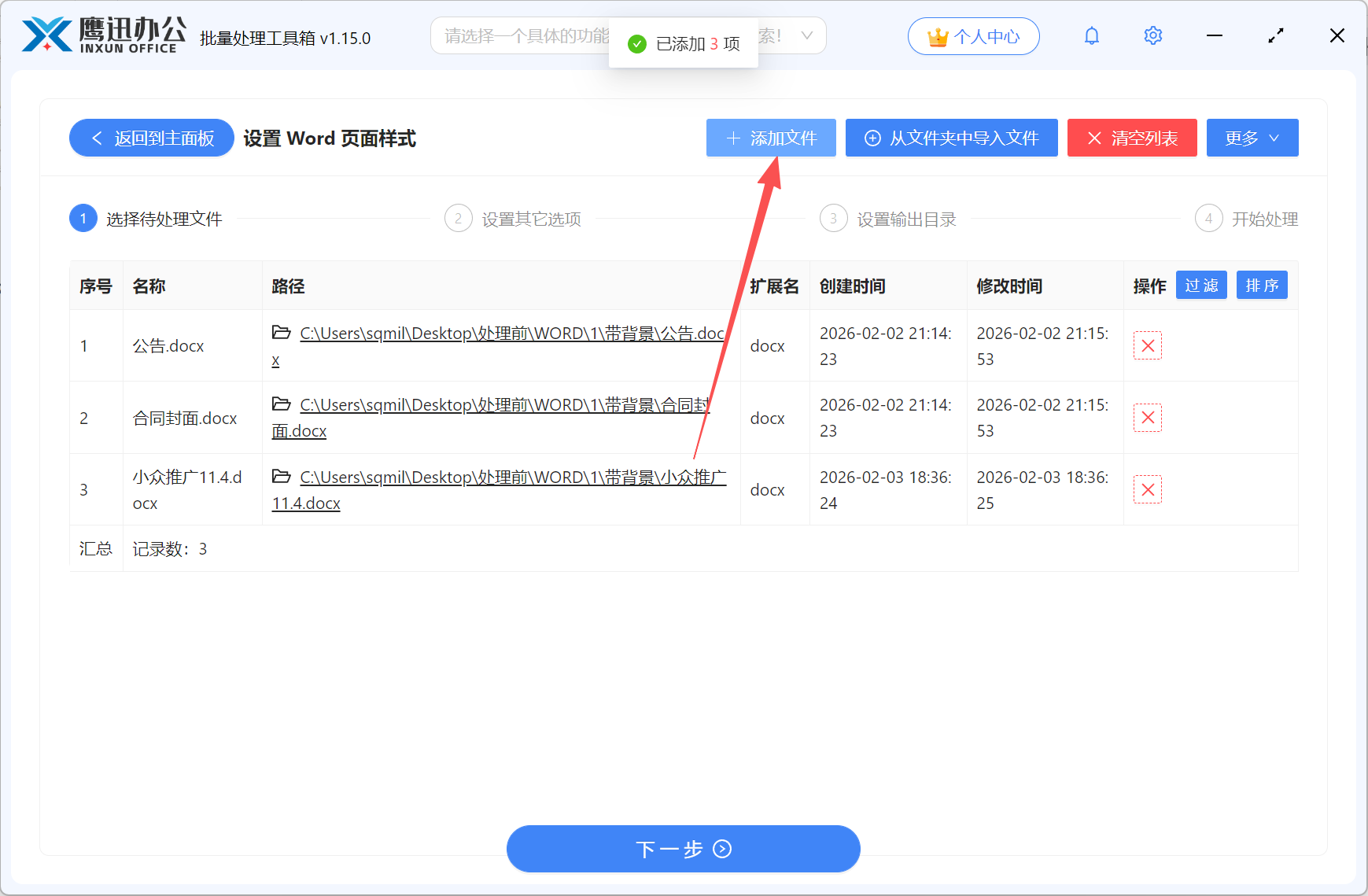
2、添加需要调整为横版的所有Word文档。
3、进行Word页面样式具体设置。
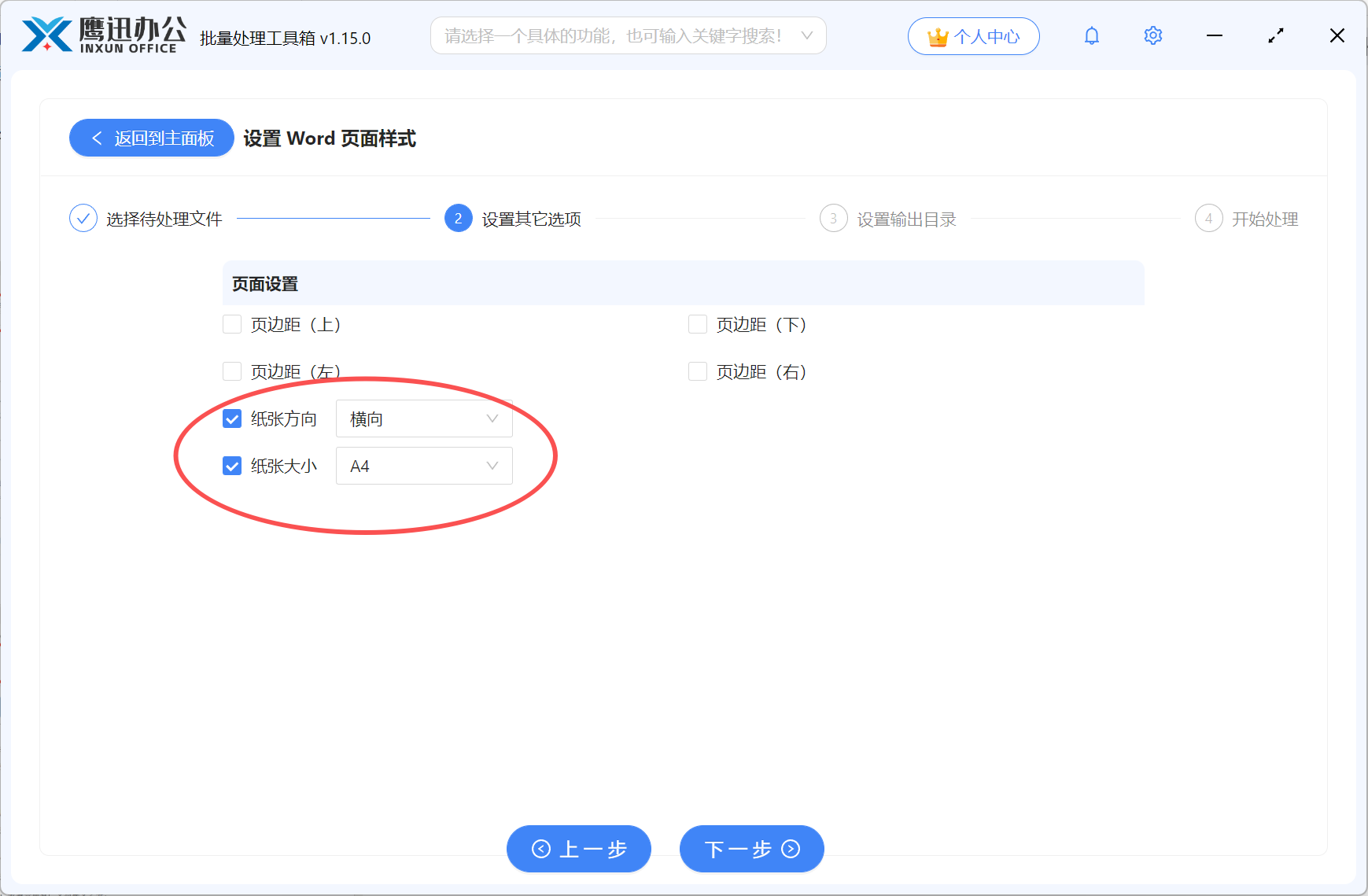
这里我们可以设置页面方向,也可以调整页边距等参数。
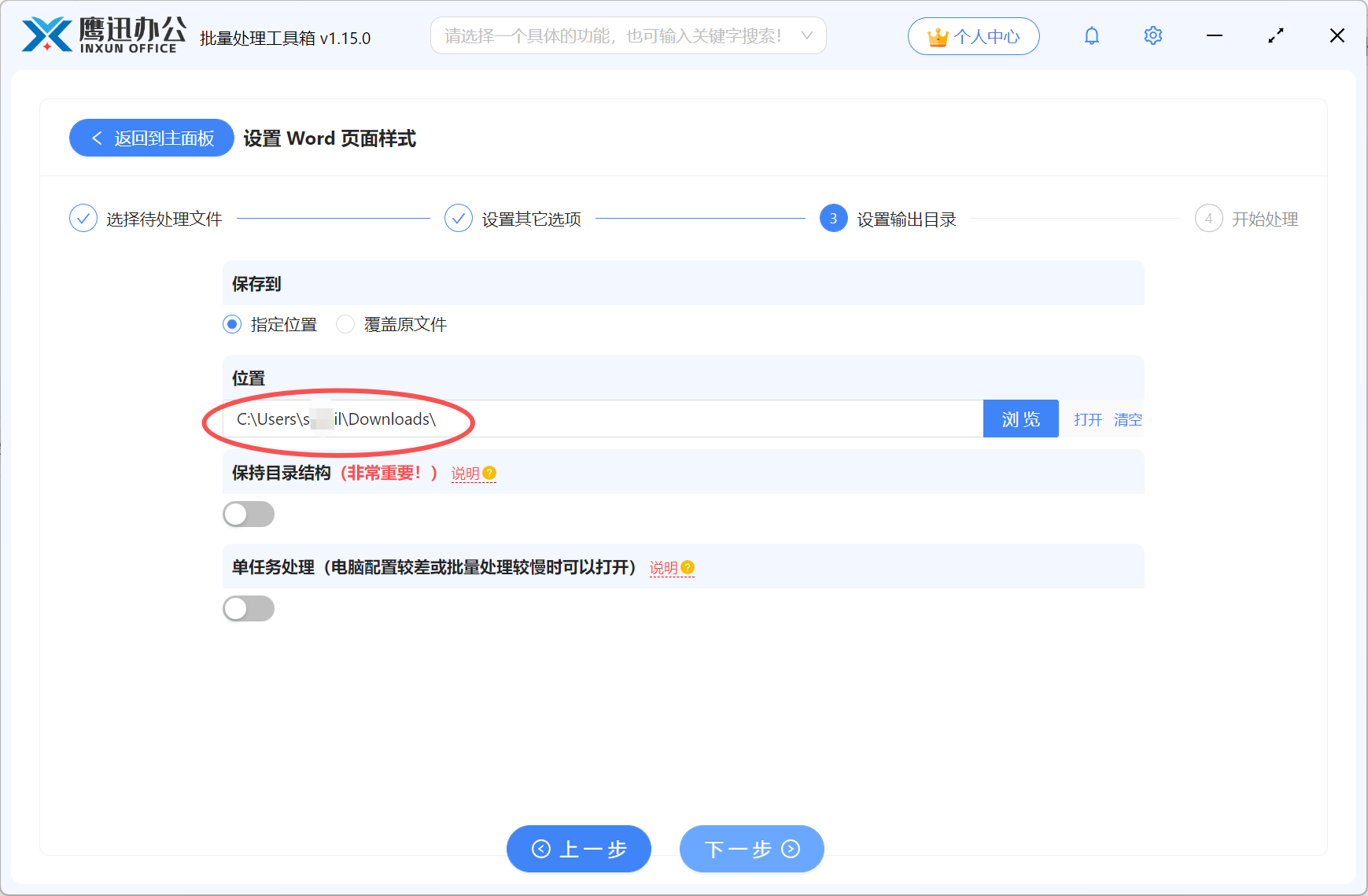
4、设置设置为横版之后的word文档保存的路径。
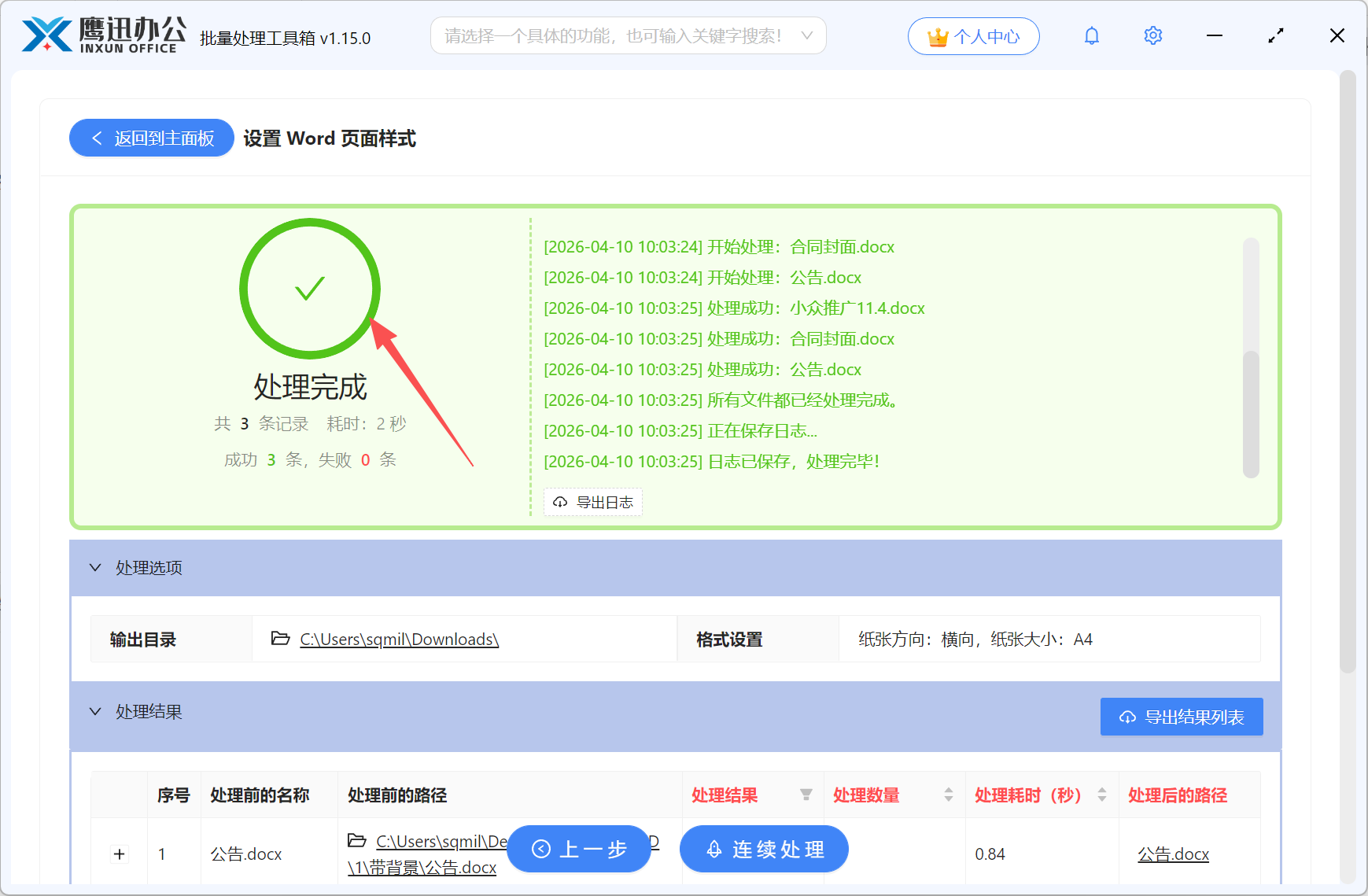
5、多个word批量设置横版处理完成。
软件里还有很多其他实用的Word批量处理功能,可以进行word排版,比如批量调整word字体、字号、标题、段落距离、图片布局等,还可以批量替换页眉页脚、批量转换格式、批量添加水印等等。
软件同时也支持处理pdf、excel、ppt、文本文件、图片等格式文档,真的是一款功能非常齐全的超级文档处理工具箱,对于经常需要和大量文档打交道的朋友来说,有这么一款专业的批量处理工具,真的能够省下不少时间!