如何批量删除文件名中的后缀?支持数字、字母、符号等各种类型
在日常的工作与文件归档中,我们常常被杂乱无章的文件名折磨得头昏脑涨。尤其是当你从不同渠道收集来的资料,文件名末尾挂着一长串无用的后缀信息——比如“(1)”、“-副本”、“_final”、“V2.0”甚至是各种乱入的日期和符号。手动去重命名,几百个文件一个个改,不仅容易出错,眼睛都能看花。借助「鹰迅批量处理工具箱」就可以快速实现删除文件名中的后缀,而且工具中还有非常多的重命名方式,可以满足我们不同重命名需求。
相信不少朋友都经历过这样的场景:市场部同事发来一整套活动物料,结果每个文件后面都跟着“_最终版1”、“_最终版2”这种毫无规律的备注,整理的时候想按名称排序,结果全乱套了;设计师交付的切图文件,末尾全是“-v1”、“-v2.1”、“-修改”之类的后缀,想要统一导入系统却发现名称匹配不上...
还有一些带有括号、中划线、空格甚至特殊符号的混合后缀,Windows自带的F2重命名根本处理不了这种复杂情况,这些后缀形态各异,数字、汉字、字母、下划线、括号全都有,普通的改名方式根本没法统一去除。
今天我们就来分享一个简单的方法,通过借助批量重命名工具,快速清除这些多余的后缀,让文件列表瞬间恢复清爽。
效果展示:批量删除文件名后缀
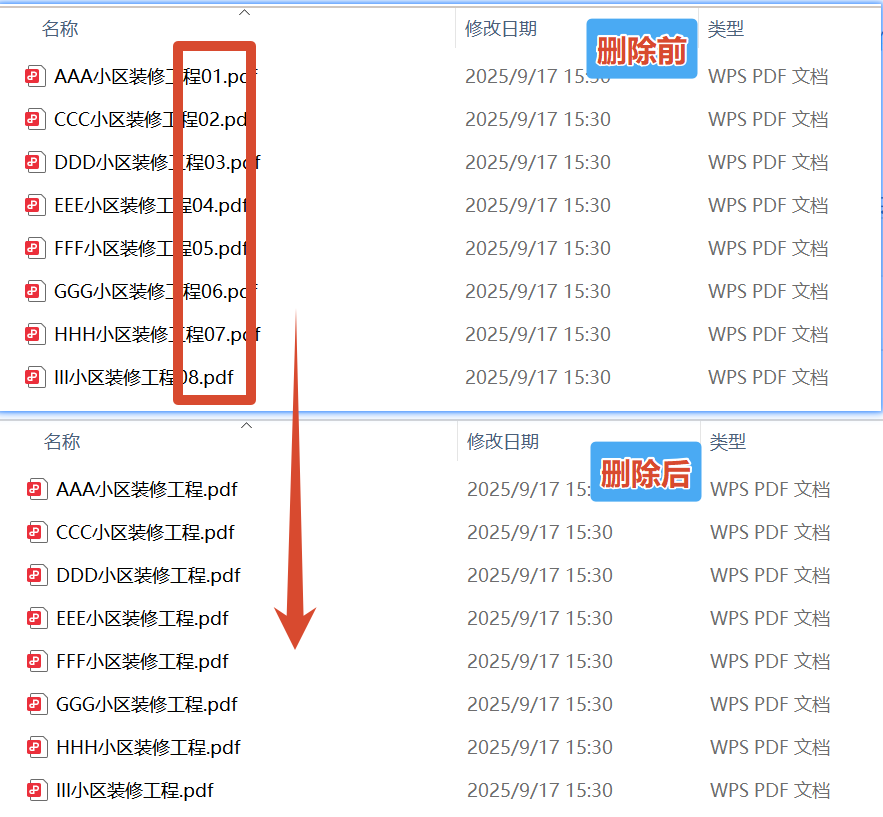
处理后,所有文件名后缀的数字就全部删除了,这里还支持多种其他不同类型的后缀。
操作教程:批量删除文件后缀
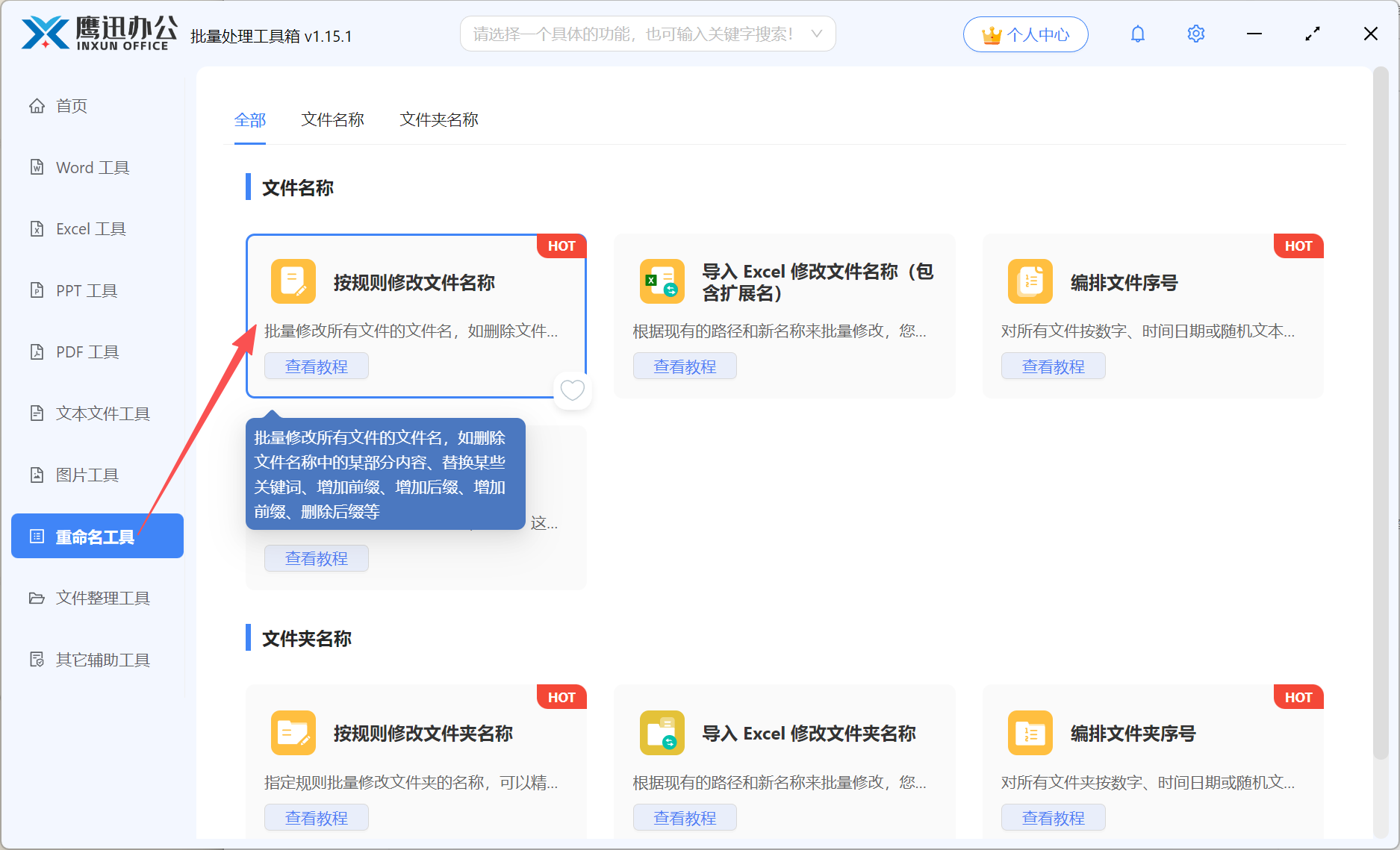
第一步:打开「鹰迅批量处理工具箱」批量重命名工具
这个重命名工具页面有很多重命名工具,可以批量重命名文件、文件夹、文件名后缀等,我们可以根据不同的需求选择不同的功能来实现重命名需求。
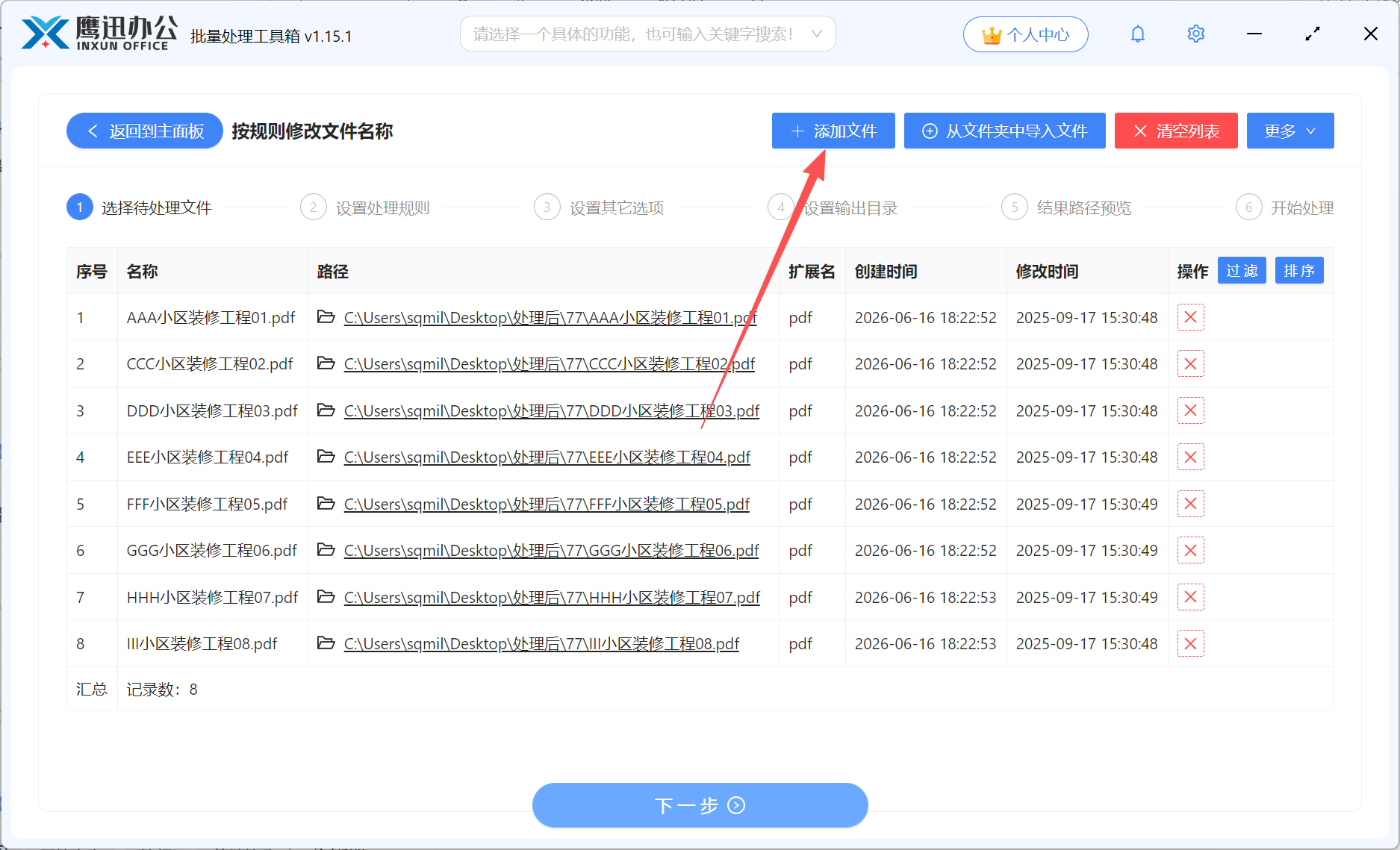
第二步:添加需要删除序号前缀的所有文件
这里导入所有需要重命名的文件,可以是任意文档或图片、视频等格式。
第三步:设置删除序号前缀的规则
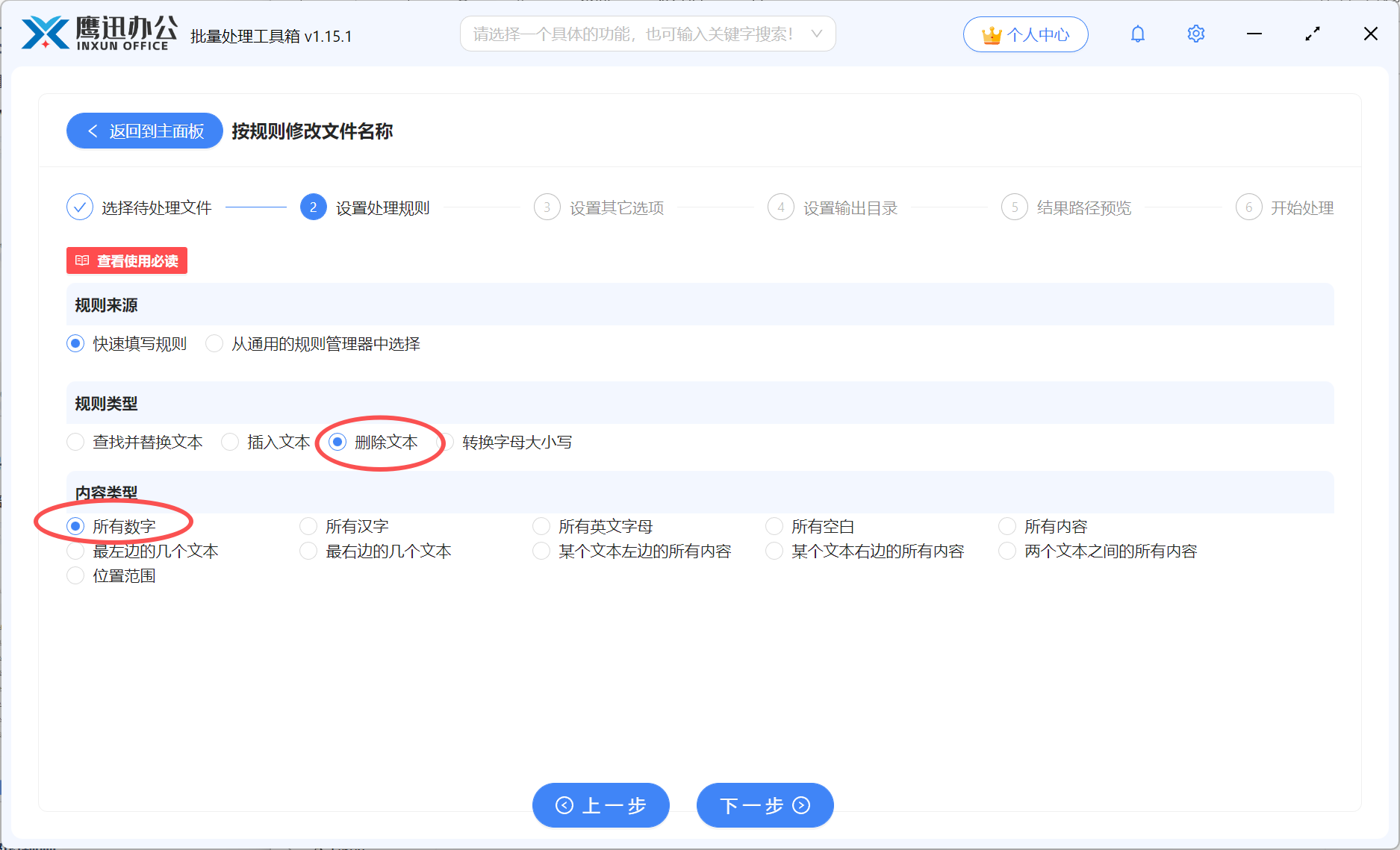
【规则类型】勾选删除文本。然后在【内容类型】这里我们有非常多的选项,这里我们想要删除文件名后的数字后缀,我们有两种方法,既可以按照图中的设置直接删除所有的数字,有可以根据删除的位置来删除,比如最后面的后缀就可以用删除【最右边的几个文本】然后填写2,就可以删除后缀中的两个字符内容。
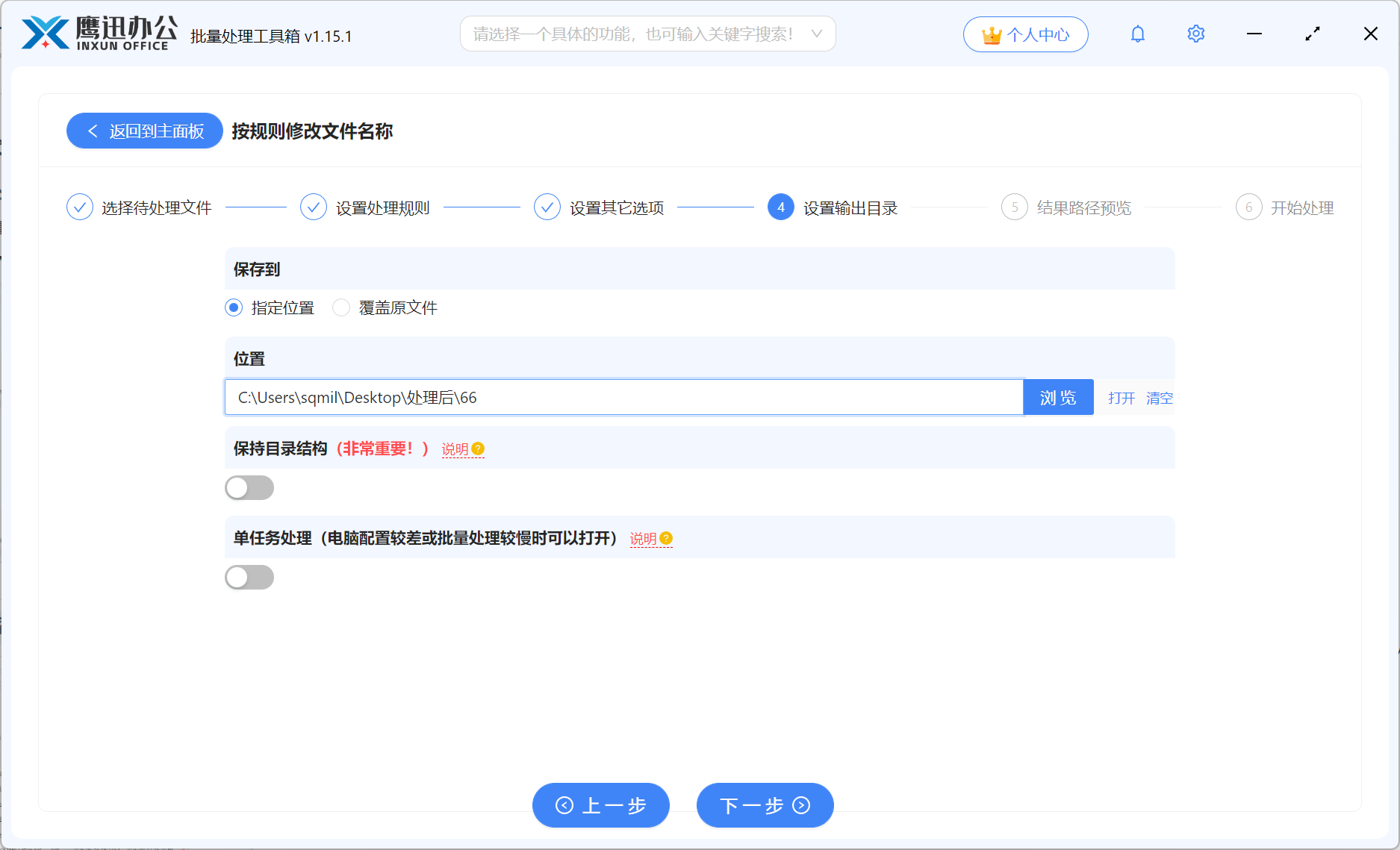
第四步:选择处理后的文件保存位置
选择重命名之后的文件保存的文件夹目录。
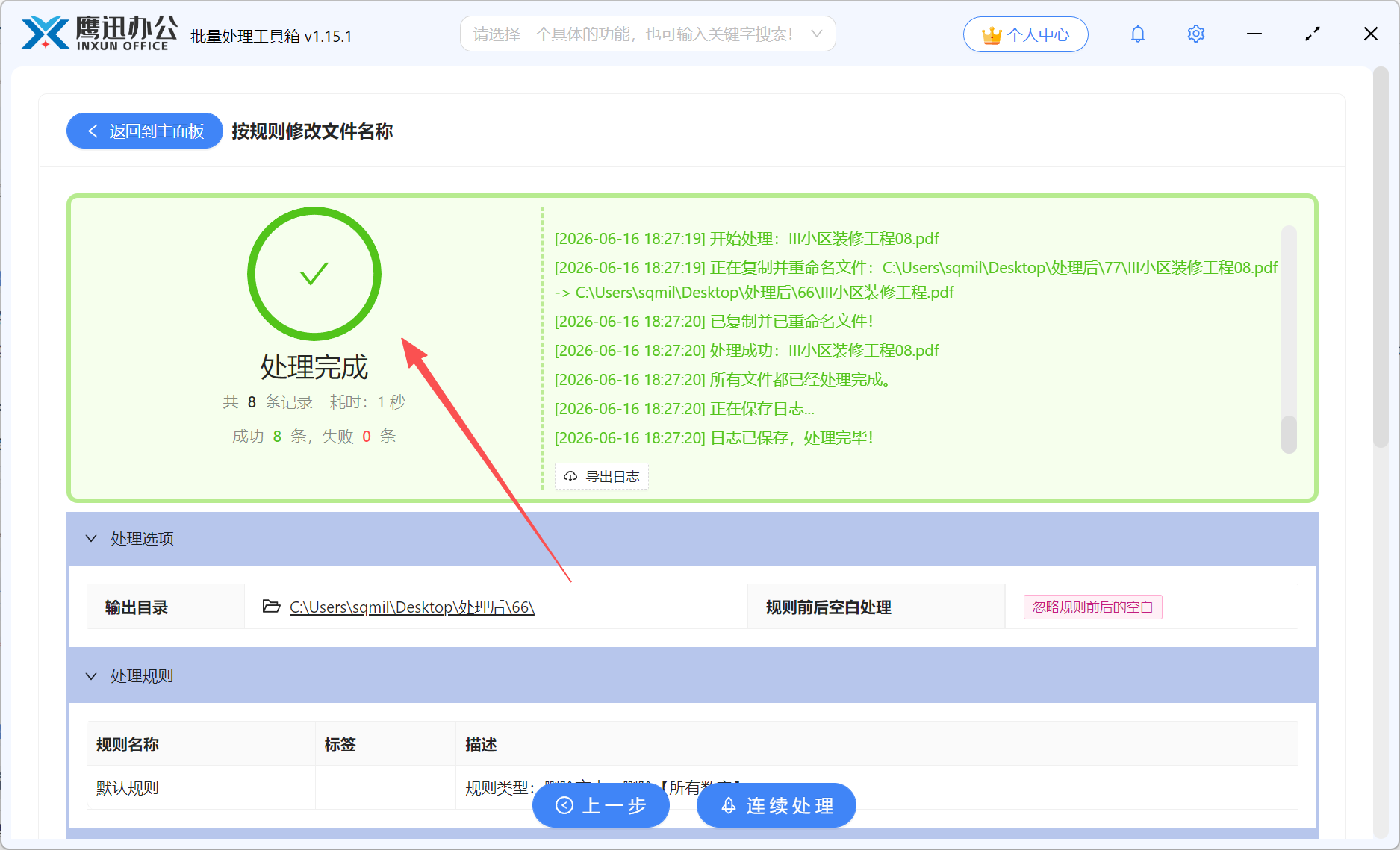
第五步:批量删除文件名后缀处理完成
上百份文档删除后缀也能在几秒钟之内搞定,处理速度非常快,而且全部都是在本地处理,文档不会上传到服务器,非常安全。
小结:批量删除文件名后缀
有了今天介绍的方法,根本不需要你逐个右键点击重命名,更不需要懂任何代码或公式。只需要把目标文件夹拖拽进来,设定好要去除的“关键词段”或“字符位置”,工具就能自动识别数字、字母、或者指定位置的内容,几秒钟之内把成百上千个文件的后缀全部剥离干净,只保留你想要的主体文件名。
操作全程所见即所得,支持实时预览修改结果,确认无误后再执行,彻底杜绝误删风险。实测下来,处理500个杂乱命名的文件仅需不到10秒,效率直接拉满。如果你也受够了手动改名的折磨,不妨试试这种批量处理方式,早用早省心!