如何将上一级的父文件夹名称添加到现有的文件名中,实现批量重命名?
批量重命名文件时添加父文件夹名称,是日常文件整理中常见的需求。当大量文件分散在不同文件夹中,仅靠文件名无法区分来源归属,手动逐一修改既耗时又容易出错。因此我们可以通过借助「鹰迅批量处理工具箱」,就可以一键将上一级父文件夹名称批量添加到现有文件名中,支持自定义添加位置、分隔符等参数,轻松实现上百甚至上千个文件的批量重命名,大幅提升文件归档与管理效率。
适用场景:将父文件夹名称批量添加到文件名
将父文件夹名称批量添加到文件名中,主要是为了让文件脱离原始目录结构后,依然能通过文件名快速识别其来源、分类和归属,实现文档的高效管理。
- 多项目文件汇总归档:当多个项目的文件需要合并到同一文件夹时,不同项目下可能存在相同的文件名(如"报告.docx""数据.xlsx"),添加父文件夹名称后可有效避免文件名冲突,同时一眼识别文件所属项目。
- 照片与素材分类整理:摄影师或设计师按日期、活动、客户名称建立文件夹存放照片或素材,批量添加文件夹名称到文件名后,即使将所有文件集中管理,也能快速区分每张照片或素材的拍摄场景和来源。
- 教学与课件资料管理:教师按学科、年级、章节建立多层文件夹存放课件资料,将文件夹名称加入文件名后,便于在统一平台上传、分享时快速定位和检索对应课件。
- 电商商品图片管理:电商运营人员按商品类目或SKU建立文件夹存储商品图片,批量添加文件夹名称后,上传至后台时无需逐一核对,大幅减少出错概率。
- 数据备份与跨平台迁移:将分散在不同文件夹中的文件备份到网盘或移动硬盘时,文件夹结构可能丢失,提前将父文件夹名称写入文件名,即使目录被打散也不会丢失分类信息。
今天给大家分享一个高效的批量重命名方法,可以快速将父文件夹名称批量添加到文件名,支持各种类型的文件。
本方案核心优势介绍
- 支持批量导入多个文件夹中的文件,一次处理成百上千个文件
- 自动识别并提取上一级父文件夹名称,无需手动输入
- 支持自定义添加位置,可选文件名前方或后方
- 支持设置各种类型的分隔符(如下划线、横杠、空格等),命名更规范
- 实时预览重命名效果,确认无误后再执行,避免误操作
- 文件本地处理,文件不上传云端,保障隐私安全
效果展示:将父文件夹名称批量添加到文件名
文件夹名称批量插入文件名处理前效果
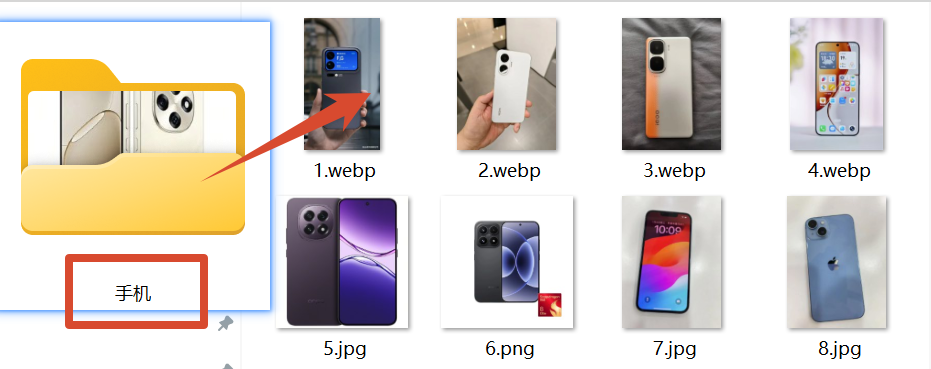
处理前,不同文件夹下的文件使用的是原始文件名,无法直观看出它们分别属于哪个文件夹或分类。
文件夹名称批量插入文件名处理后效果
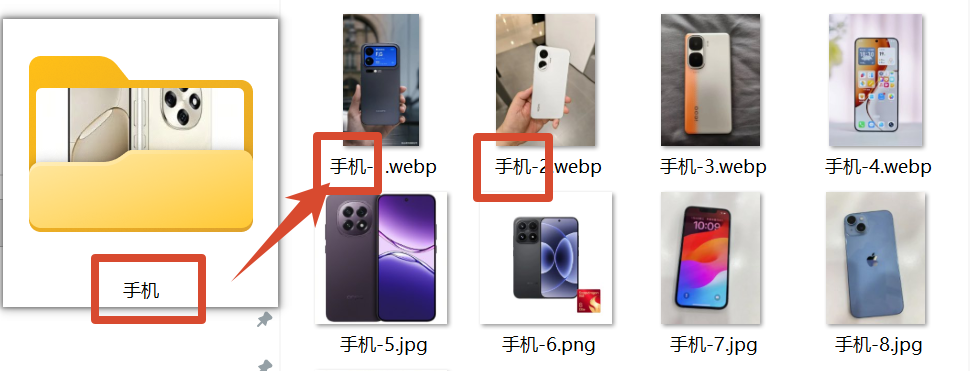
处理后,每个文件的文件名前都自动加上了所在文件夹的名称,格式清晰一目了然。例如原本"1.png"变成了"手机-1.png",无需打开文件夹就能快速识别文件归属。
操作步骤:批量将父文件夹名称添加到文件名
第一步:打开批量重命名的「鹰迅批量处理工具箱」工具
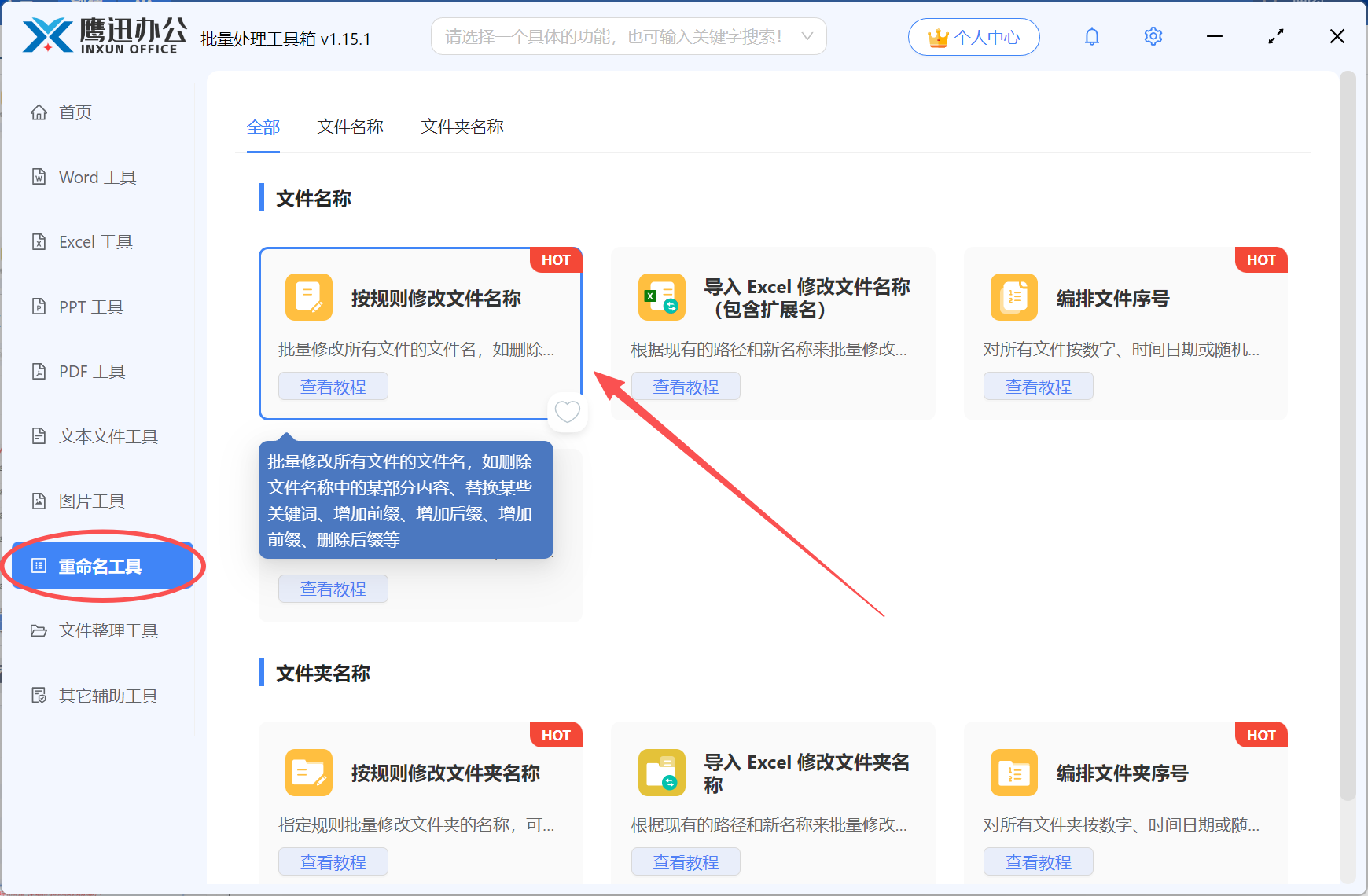
打开软件后,可以看到左侧包含Word工具、PDF工具、Excel工具、PPT工具、文本文件工具、图片工具、重命名工具、文件整理工具等多个模块,支持的文件批量处理功能也非常多。
我们打开重命名工具,找到对应的「按规则修改文件名称」功能,就可以进入文件处理的页面。
第二步:将需要重命名的文件导入到软件中
进入文件添加页面后,界面顶部有"添加文件""从文件夹中导入文件""清空""更多"等按钮,我们根据自己的文件情况选择适合自己的文件导入方式。

第三步:设置父文件夹名称添加到文件名的选项
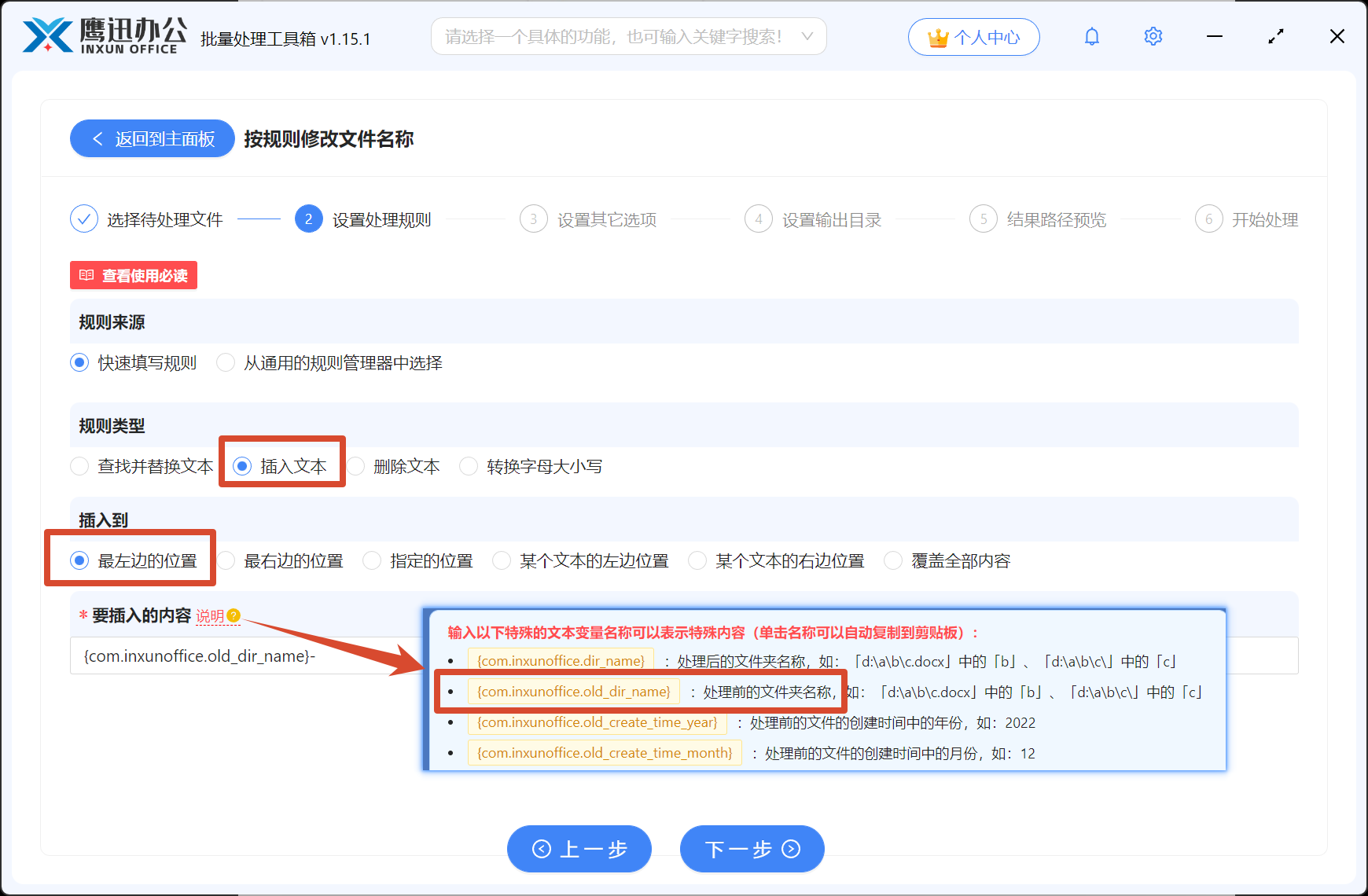
- 规则类型:选择「插入文本」,这里还提供了其他多种重命名的方式,如果我们后面有其他需求,都可以来试试。
- 插入到:选择插入的位置,这里我们需要添加到文件名「前缀」,因此我们勾选「最左边的位置」。也可以插入到文档中间,后缀等位置。
- 要插入的内容:我们点击右侧的【说明】,在这里可以找到上一级的文件夹的表达式,我们复制粘贴到输入框即可,然后可以根据自己的需求,手动添加上分隔符,让文档命名更加专业美观。比如这里我们就添加一个短横线的“-”。
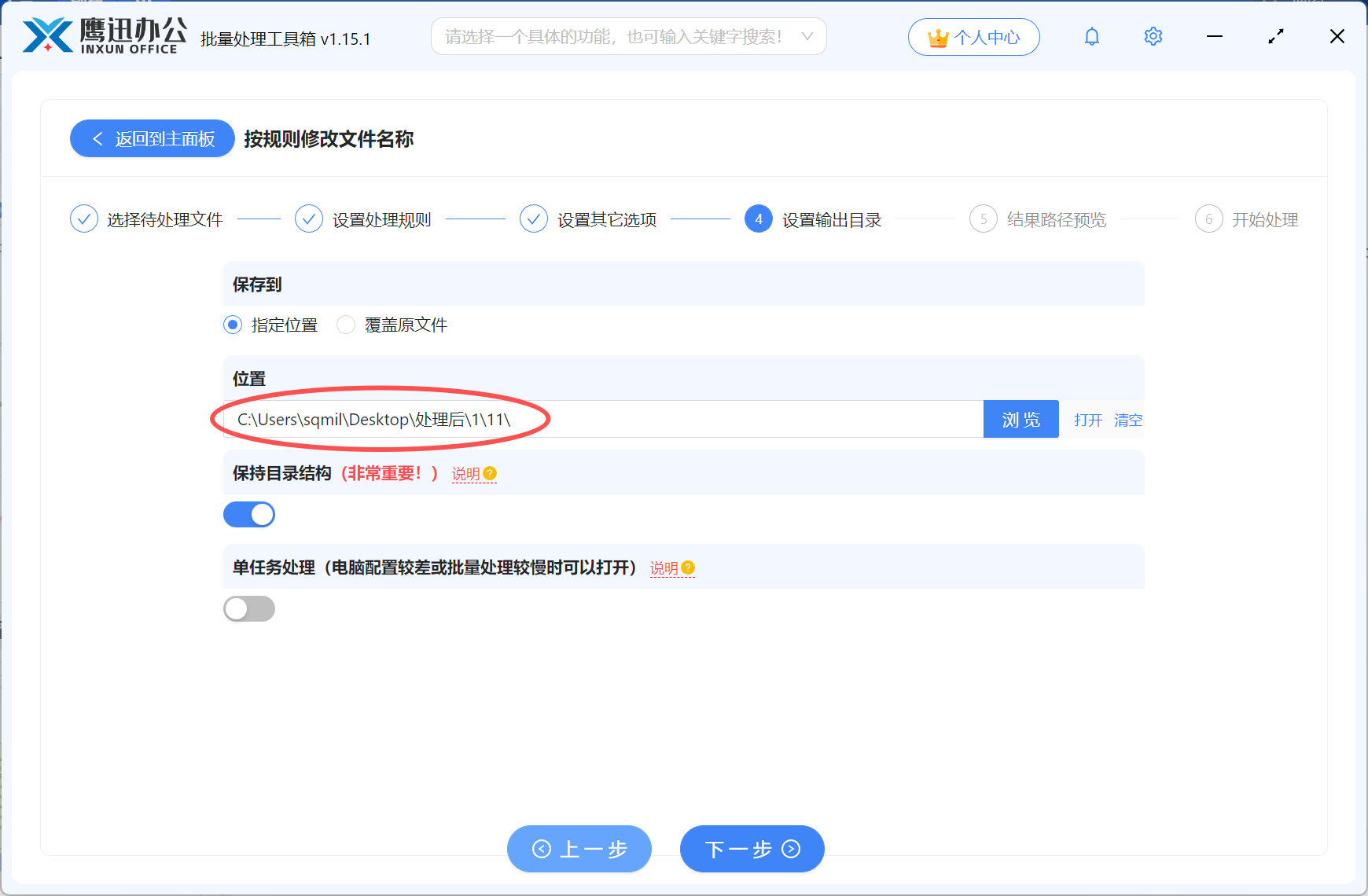
第四步:选择重命名后的文件在电脑中保存的位置
这里我们保存到的位置,建议大家选择一个指定的位置,尽量不要覆盖源文件。如果我们担心文件不在原来的目录结构中,我们可以点击下方的「保留目录结构」,这样我们处理后的文件也会有原来的目录层级。
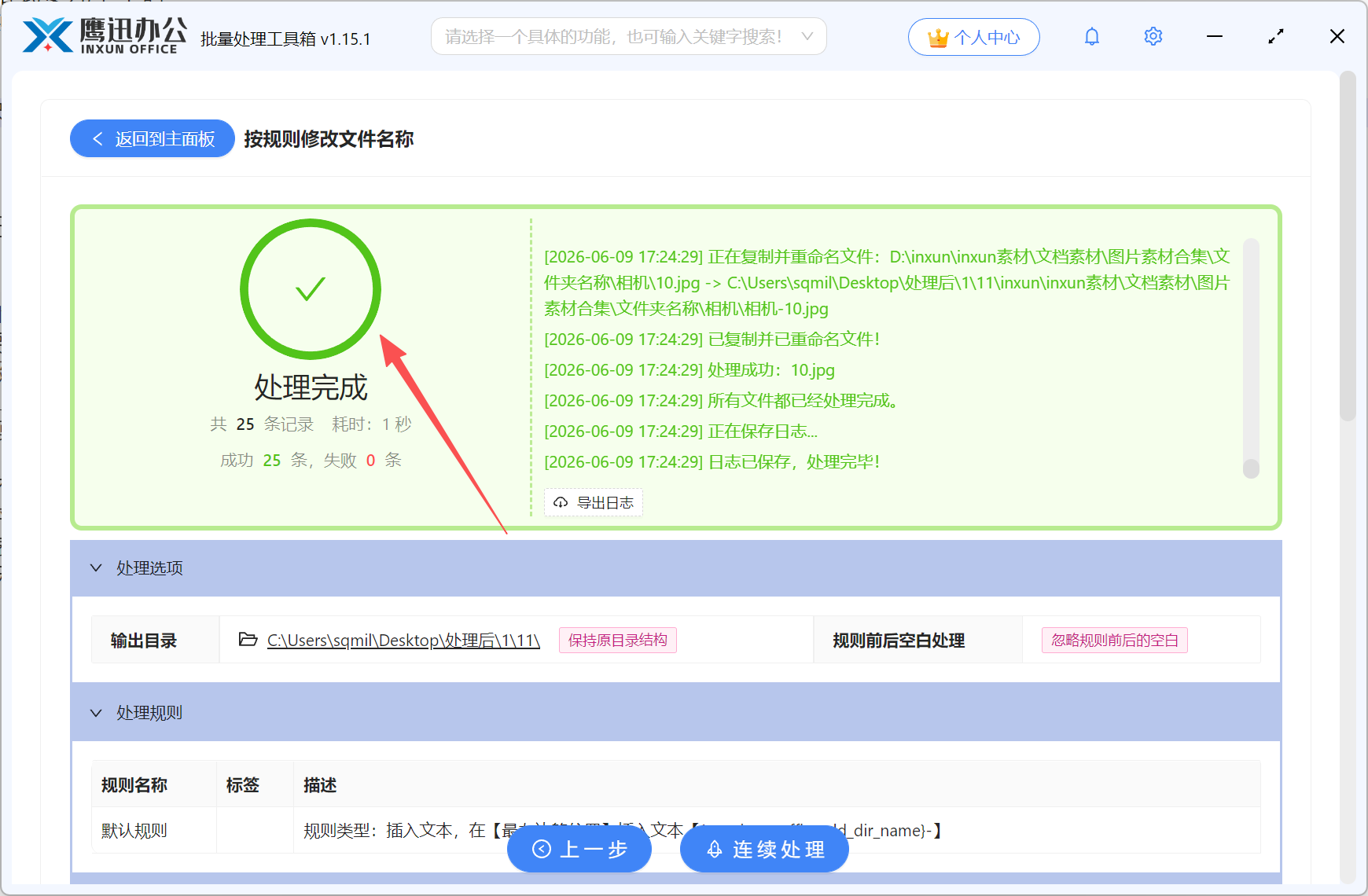
第五步:批量将父文件夹名称添加到文件名处理完成
点击开始处理后,软件会按照列表中的文件顺序,批量将父文件夹名称添加到每个文件的文件名中。而且在正式处理之前,我们还可以预览新的文件名称,看是否满足我们的需求。
小结:借助批量处理工具将父文件夹名称添加到文件名
实际使用下来,借助「鹰迅批量处理工具箱」将父文件夹名称批量添加到文件名中,效果非常理想,所有文件的命名规范统一,归属清晰,即使将不同文件夹的文件汇总到一起也不会混淆。与手动逐个修改相比,效率提升极为明显,几百个文件只需几秒就能全部完成,而手动操作可能需要半小时甚至更久。如何我们原来的文件名称不包含序号,还想要实现“文件夹+序号”的重命名方式,我们就可以使用工具中的【编排文件序号】点击此处可以查看具体的操作教程,来帮助我们来实现。
该方法特别适用于项目汇总归档、照片素材整理、教学资料管理、电商图片分类等场景。建议在执行前先利用预览功能确认命名效果,同时首次操作时选择输出到新目录,保留原文件作为备份。如果你也经常面对大量文件的整理和重命名需求,非常推荐试试这款工具,省时省力,轻松告别重复劳动。