如何批量删除或替换多个Word文档中的最后几页、前几页、指定页?
相信不少朋友都遇到过这样的情况,大量的word文档都需要批量删除封面、最后几页的附件,或者将某几页的内容替换成新的文件,单个文档我们很好解决,但是如果有大量的文档都要进行这样统一的操作,手动处理就非常麻烦了。本文今天就来分享一款好用的工具,可以批量删除或替换多个word中的指定页面,最后几页,前几页,某一页等。
“小张,这五十份年度报告周五前必须完成整理,每份都要删除旧的封面页和最后两页的免责声明页,然后统一加上新的封面!”周三早上,部门经理对刚入职不久的小张下达了明确的任务指令。
小张心里盘算着,这种重复性操作不仅枯燥,还极易在疲劳状态下出错。有没有什么好用的工具能够一键帮我搞定呢?
于是小张吭哧吭哧赶紧求助热心网友,终于找到了一款专注于解决文档批量处理问题的鹰迅批量处理工具,简洁直观的界面让他很快找到了所需功能【删除或替换 Word 中的页】,整个操作过程简单得出乎意料。它首先批量替换了每份文档的封面,然后再批量删除最后两页的免责声明页,不需要打开文档,就可以一一搞定。
如果你也有需要批量替换或者多个word中的页面,赶紧来试试这个实用的方法吧!
批量删除或替换Word指定页效果预览
这里我们以批量删除word某一页作为操作演示。
处理前,文档都有一个封面。
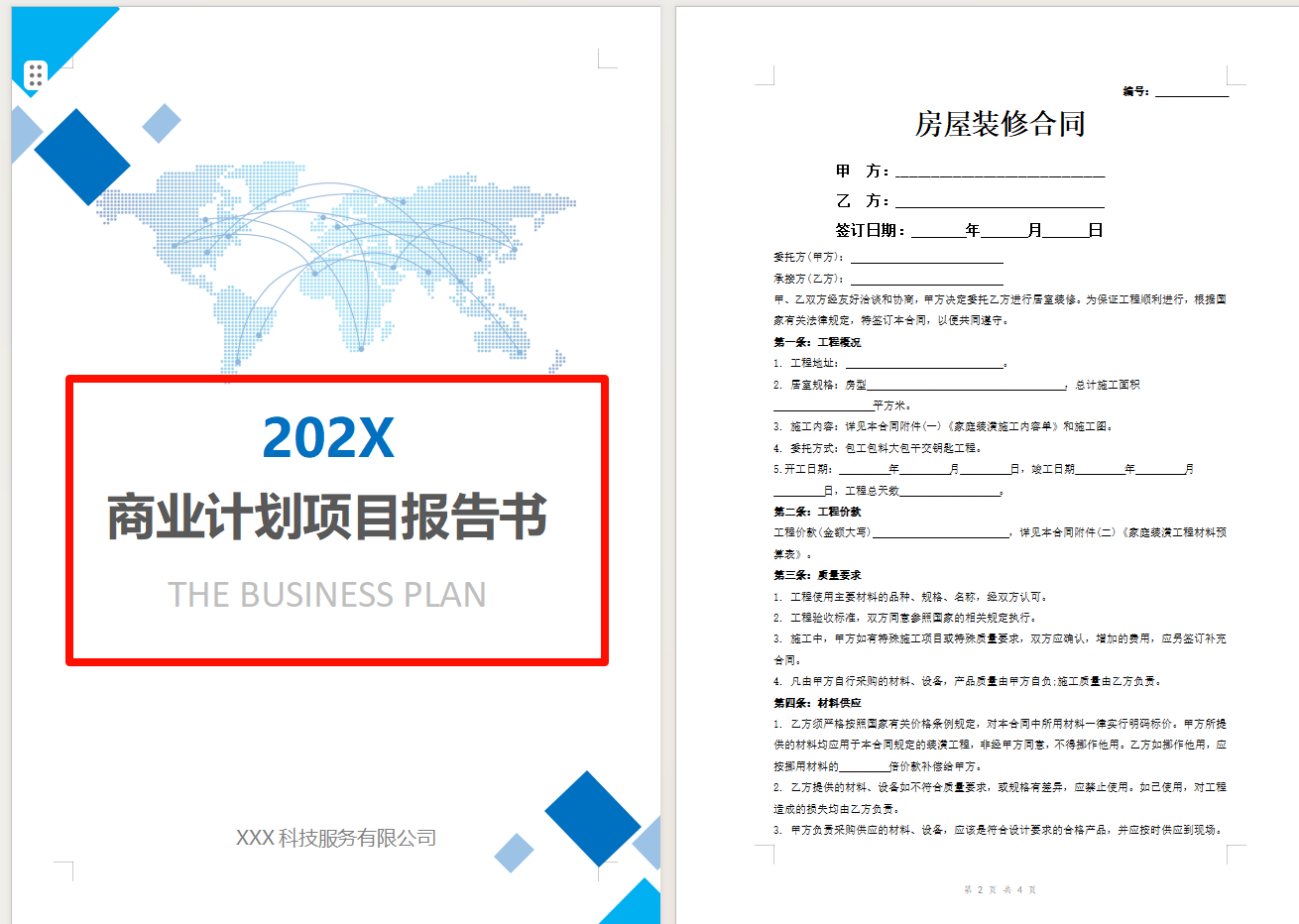
处理后,所有文档的封面都已经删除。
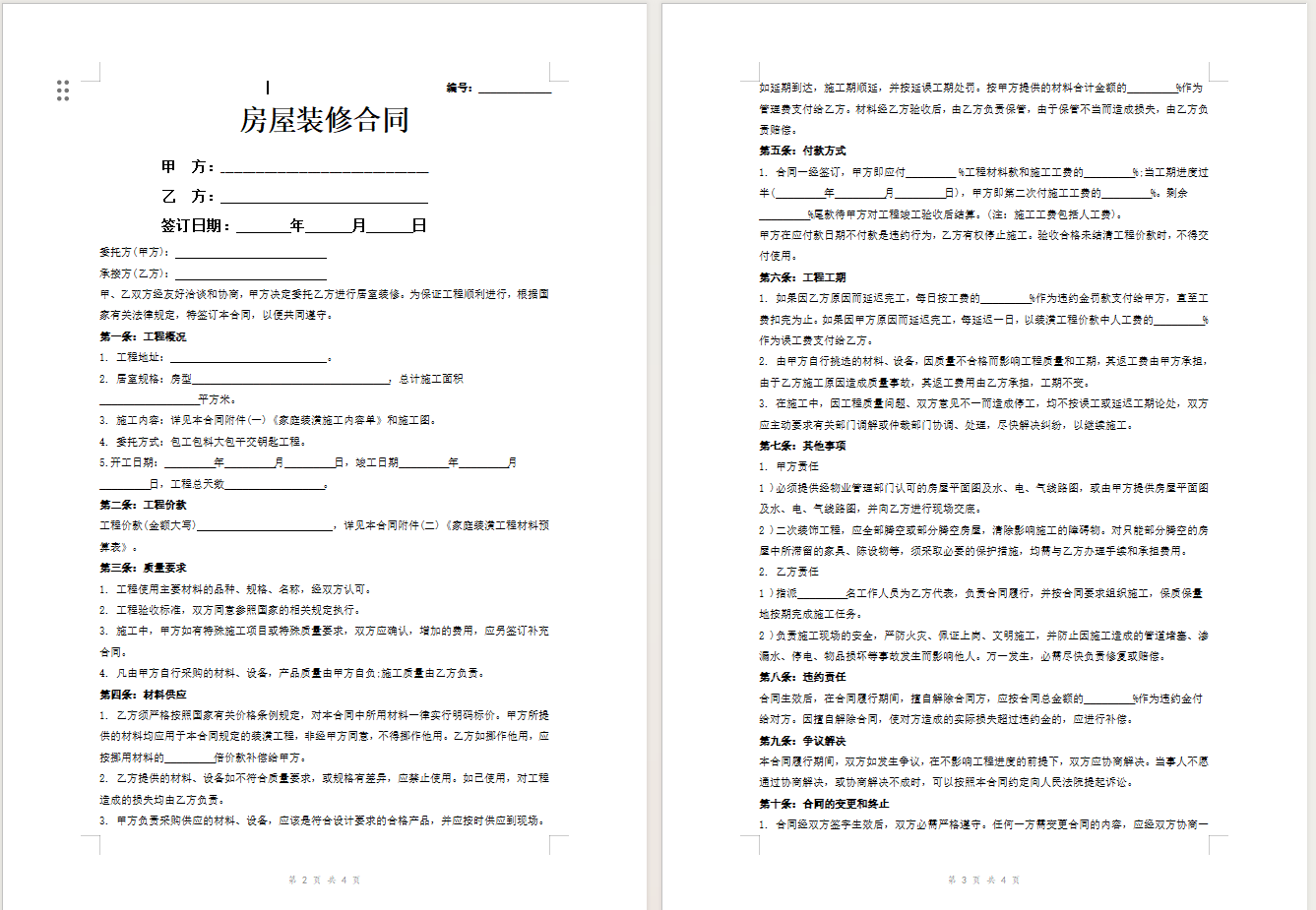
批量删除或替换Word指定页操作步骤
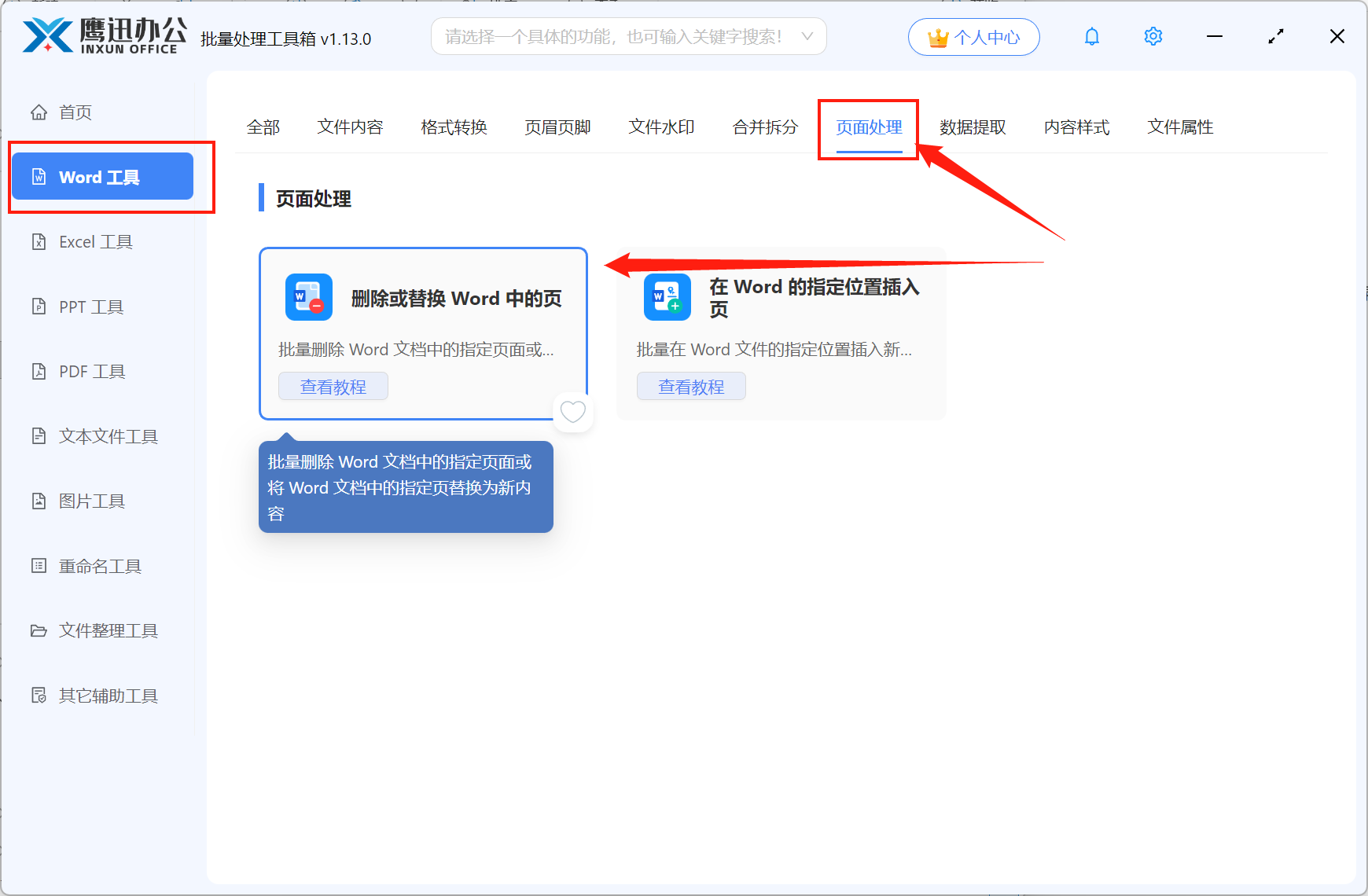
1、打开「鹰迅批量处理工具箱」,在左侧的「Word 工具」中,选择页面处理分类下的「删除或替换 Word 中的页」功能。
左侧有非常多的工具,如果我们的文件是PDF文档,就可以在左侧的「PDF 工具」中选择相应的功能。
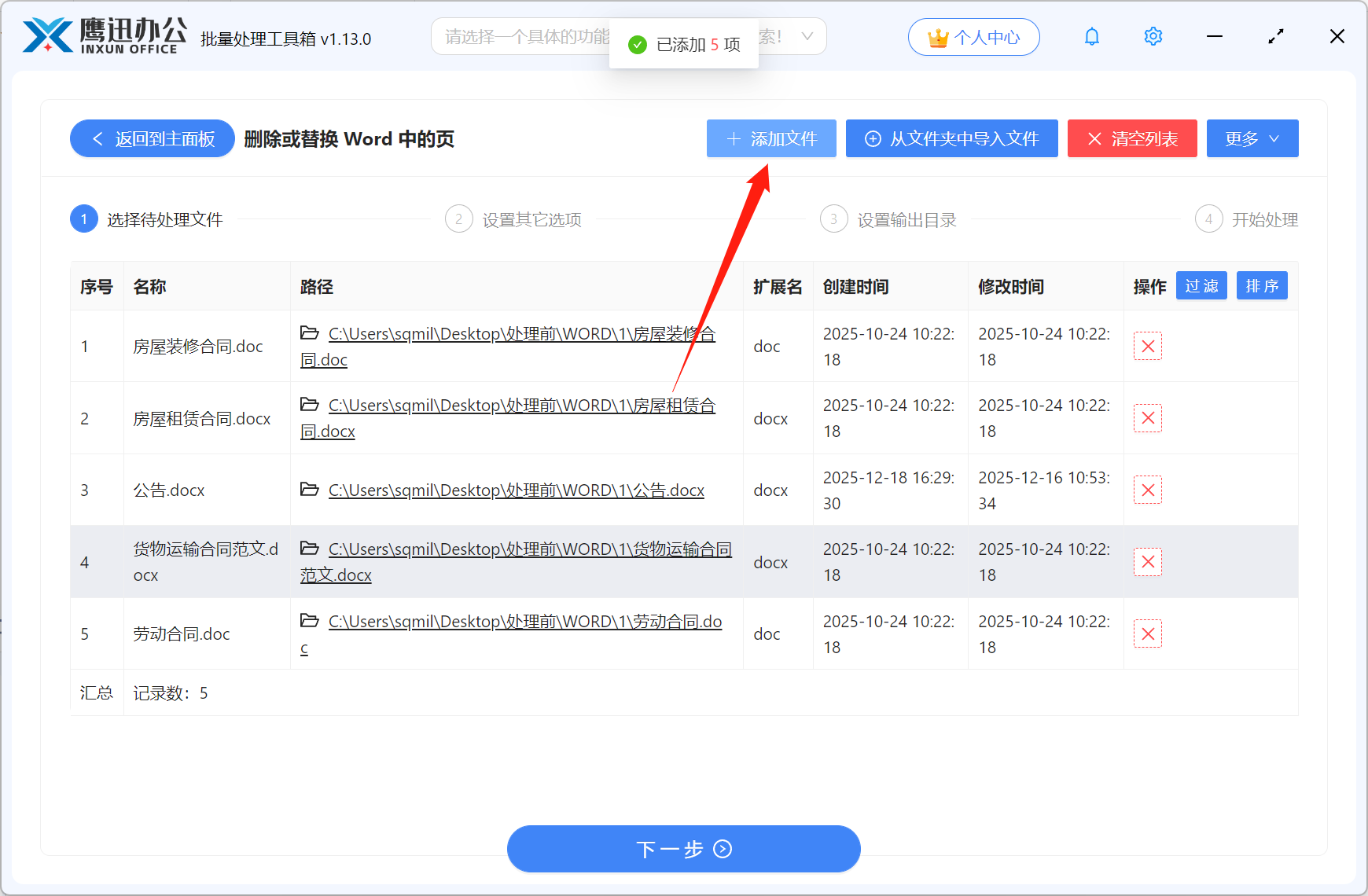
2、添加所有需要删除或替换页面的word文档。
3、设置页面删除或替换的选项。
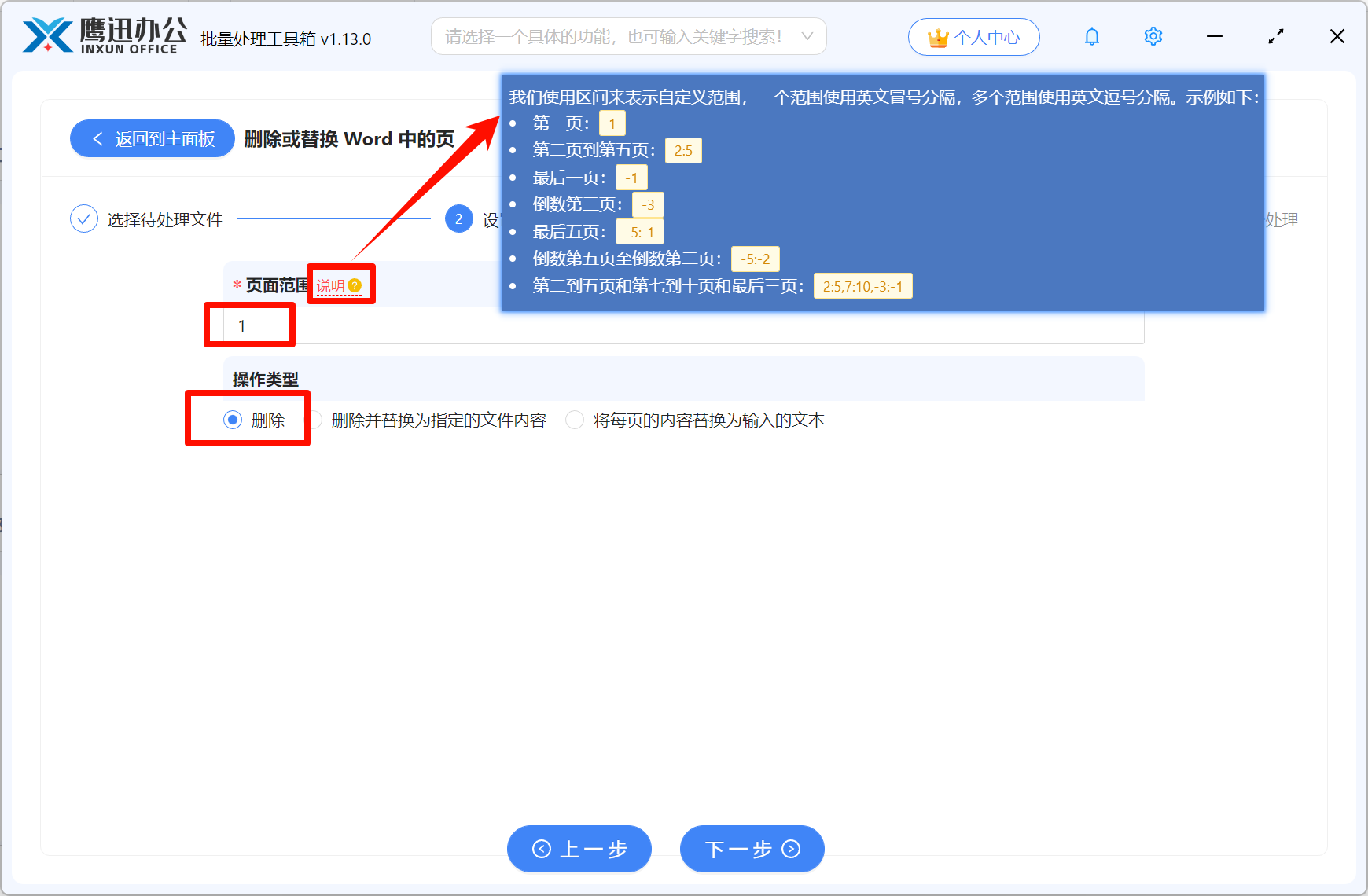
首先确定我们需要处理的页面范围,可以点开这里的【说明】查看填写规则。
然后下面可以进行删除,也可以将删除的页面替换成新的内容,我们根据自己的需求进行勾选即可。
4、选择处理后的文档保存目录。
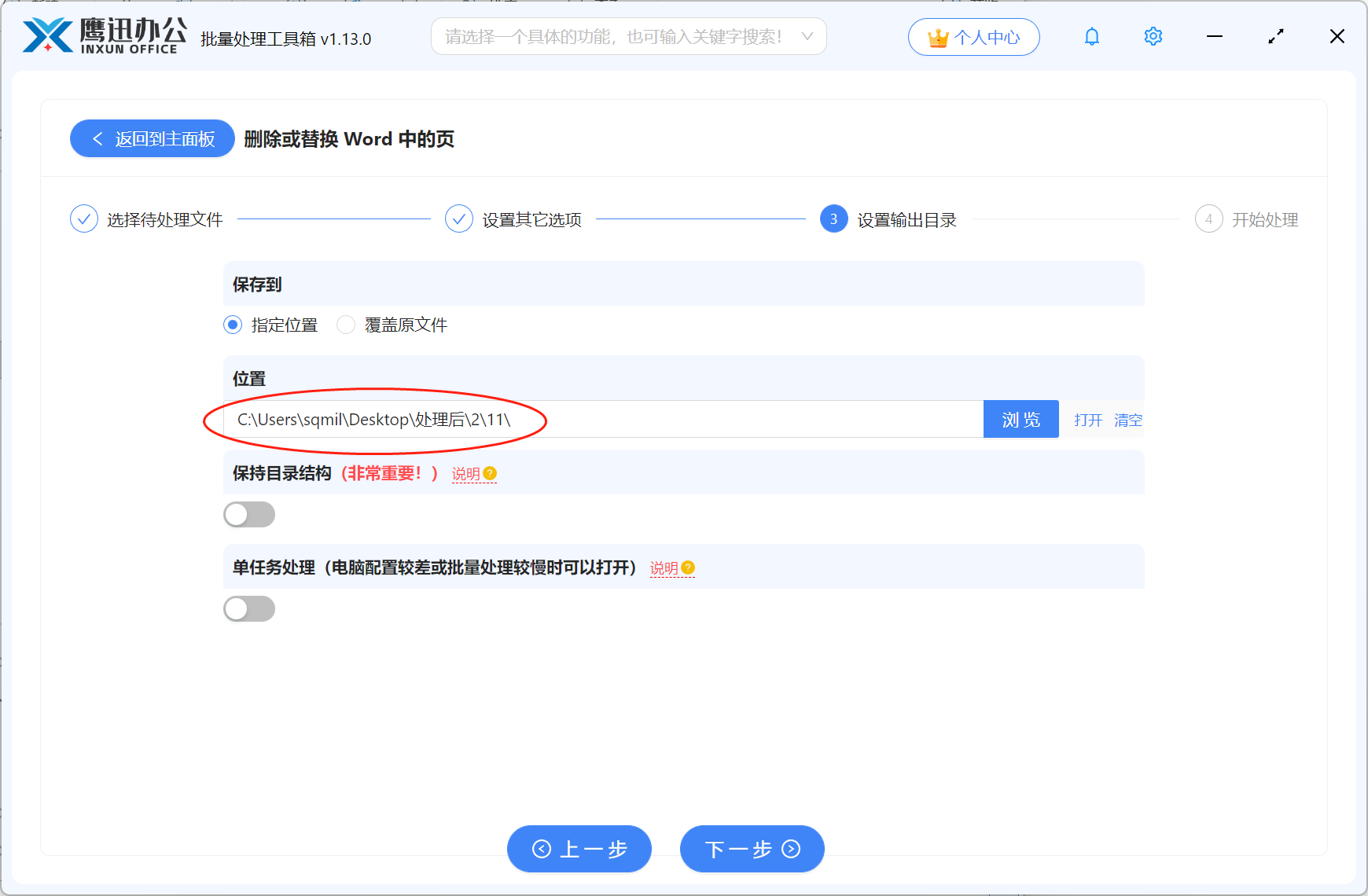
5、批量删除或替换word文档页面处理完成。
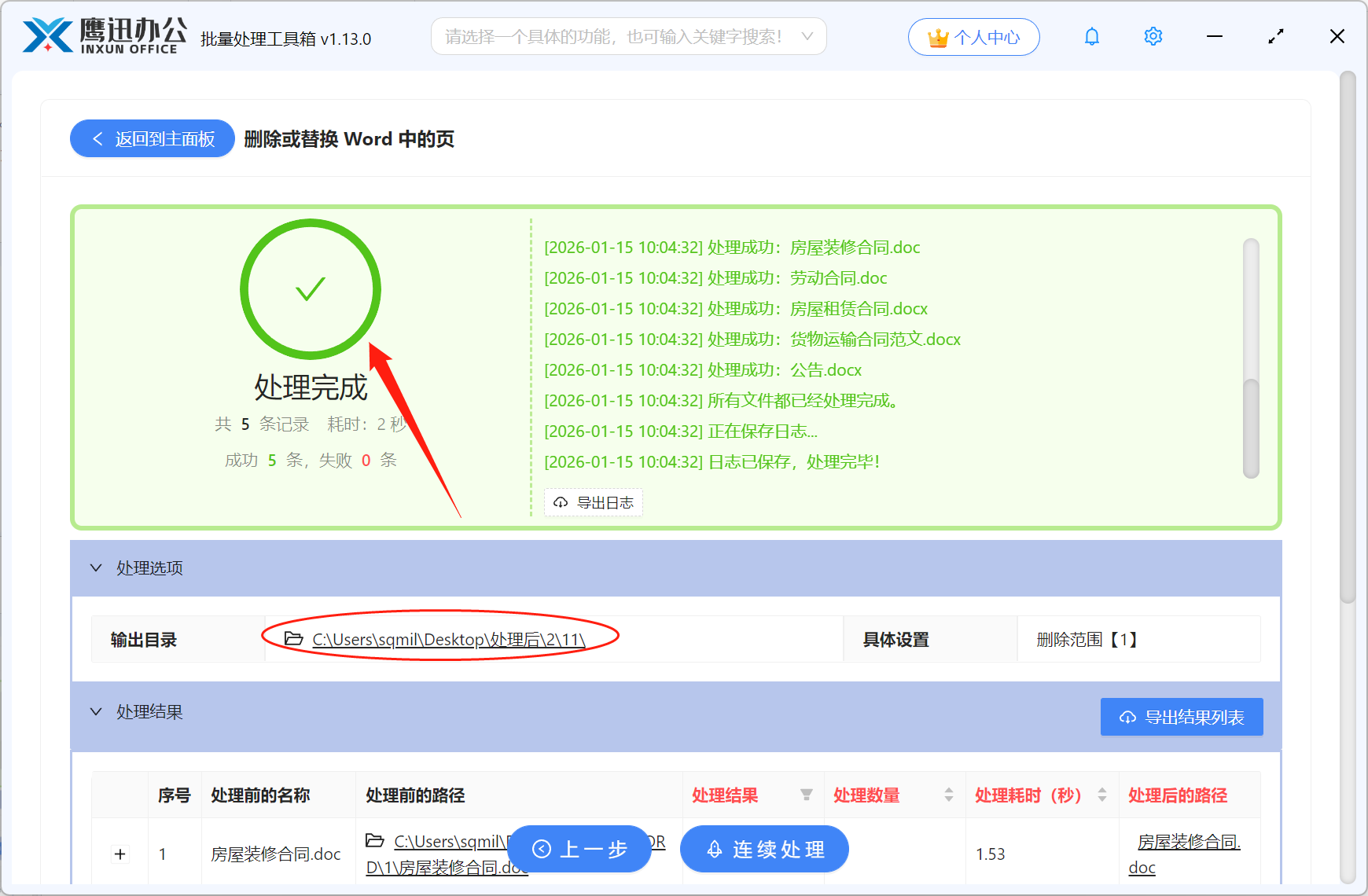
小张试了下,短短两分钟内,几十份报告的页面处理全部完成。小张随机抽查了几份文档,发现不仅旧封面和尾页被准确删除,新封面也完美嵌入,工具还智能保留了各文档的原有格式,完全没有打乱原有的版面布局。如果经常需要处理大量文档的朋友,真的可以来体验一下,绝对是你办公效率提升好帮手!