不同位置的文件,文件路径和名称如何快速提取出来?
工作中,我们经常需要提取文件的文件路径和名称,方便我们进行重命名或者整理文件清单。本文介绍如何使用「鹰迅批量处理工具箱」快速提取不同文件夹中的文件路径和名称,无需手动复制粘贴。该工具支持批量添加多个文件夹,一键提取文件名、完整路径、扩展名、创建时间、修改时间等信息,并导出为Excel或TXT清单。非常适合经常需要进行文档整理的人群,可以大幅提高文件管理效率。
你是不是也遇到过这些问题?
手头有几百个文件分散在十几个文件夹里,想整理一份文件清单,难道要一个个复制粘贴文件名?
做项目归档时,需要把不同文件夹里的文件路径和名称汇总到Excel,手动操作太费时?
要给领导汇报文件目录结构,却不知道如何快速导出所有文件的路径信息?
想把不同位置的文档信息统一整理成表格,方便后续检索和管理?
其实如果文件都在一个文件夹中,我们操作时非常方便,直接全选整个文件,右键就可以直接复制文件地址,再粘贴到想要的Excel表格等地方。
但是当我们的文件都分布在不同的文件夹中,一个个打开提取就非常麻烦,因此今天介绍的方法就可以支持跨文件夹批量操作,把不同位置的文件信息汇总成一份清单,操作也非常简单好用,一起来看看吧!
提取不同文件夹中的文件路径和名称效果预览
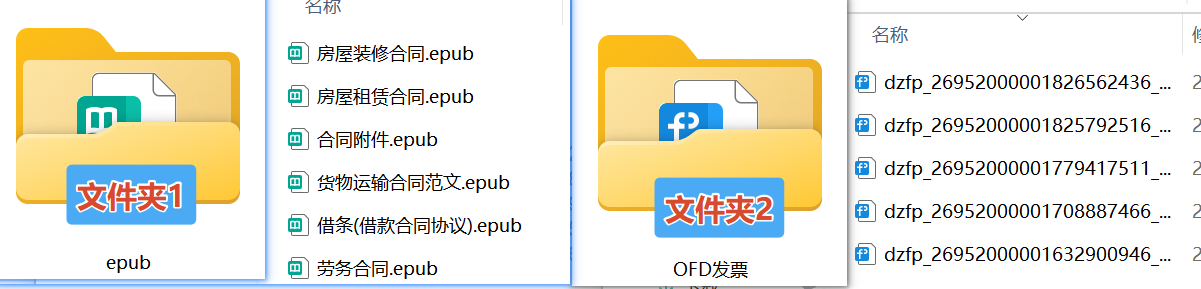
提取前:文件分散在不同文件夹
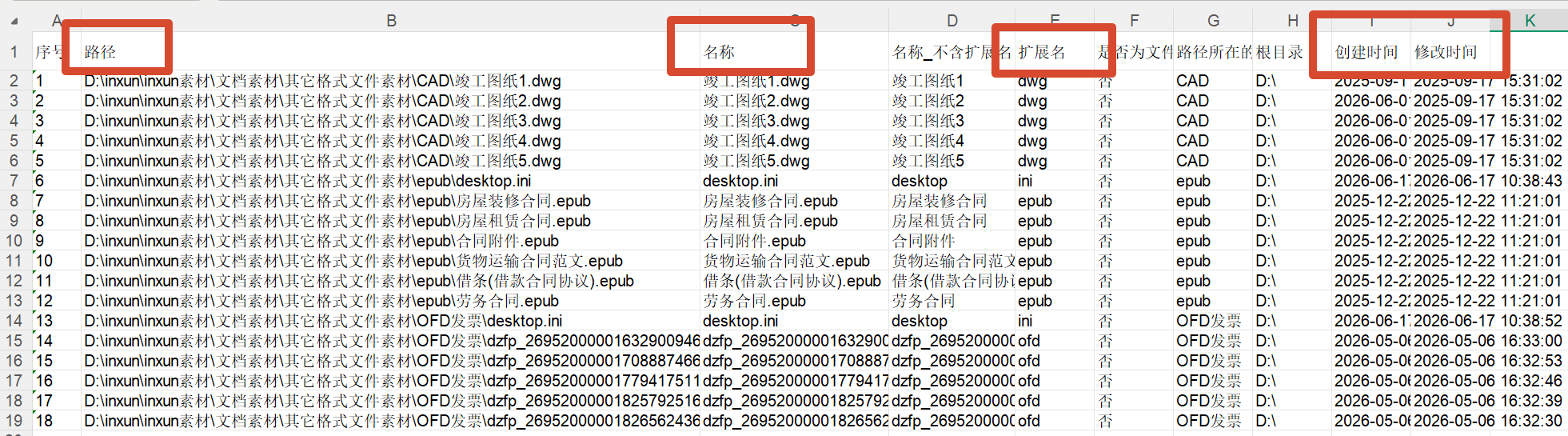
提取后:一键汇总为Excel/TXT清单
这里我们以Excel为例进行展示,转换后,所有选中文件夹及其子文件夹中的文件信息都被汇总到了一张Excel表格或TXT文档中,一目了然
提取不同文件夹中的文件路径和名称操作步骤
步骤1:打开提取文件路径名称工具
启动「鹰迅批量处理工具箱」,左侧选择「文件整理工具」,右侧选择「提取文件路径名称清单」功能。

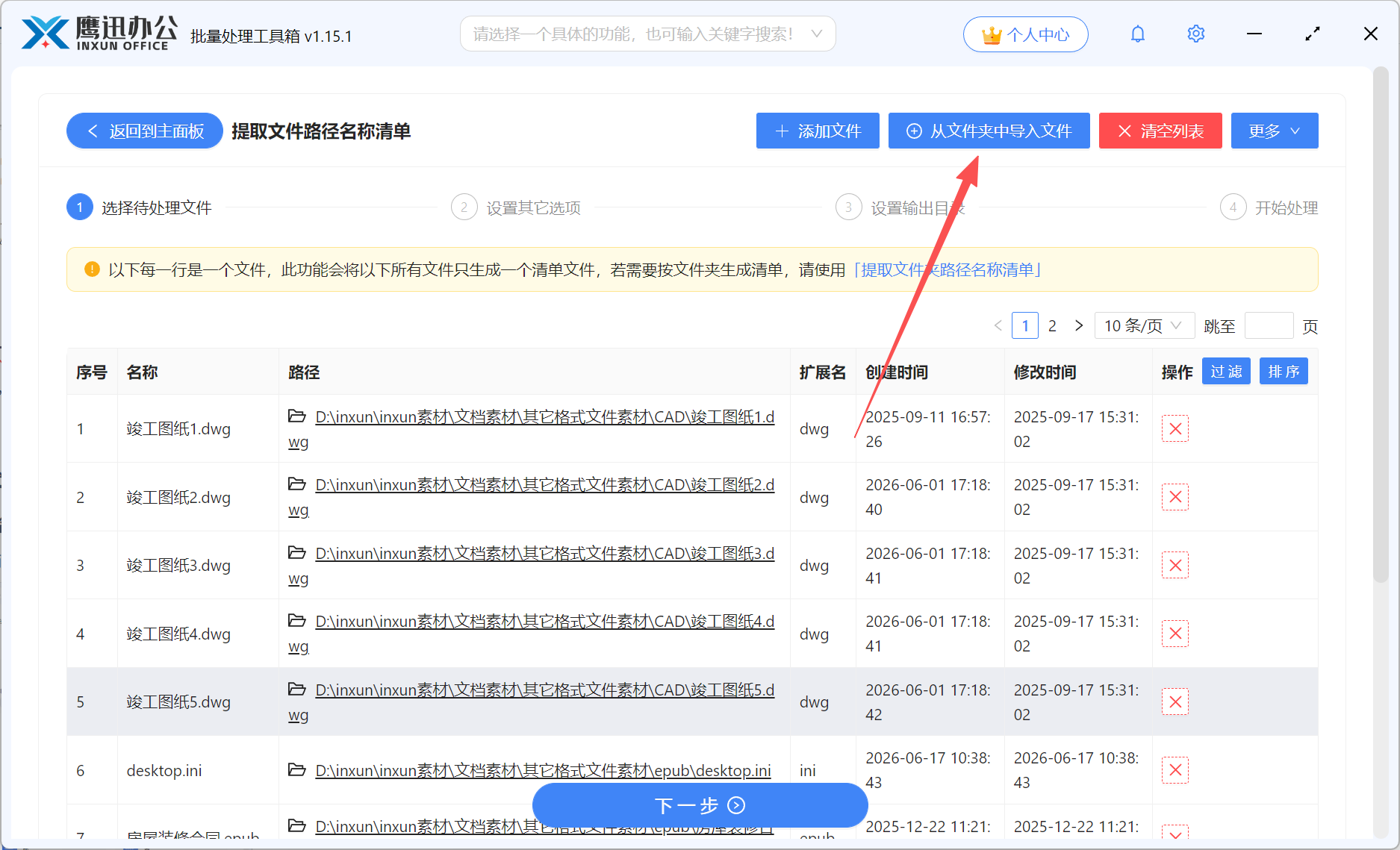
步骤2:添加需要提取信息的所有文件
步骤3:设置提取信息的输出格式

这里我们有两种信息输出格式,可以为Excel表格也可以直接是txt文本文件。
选择 xlsx(Excel表格,包含文件名、路径、扩展名、创建时间、修改时间等多列信息),如果为 txt(纯文本,仅包含路径信息)。
步骤4:选择提取后文件的保存位置

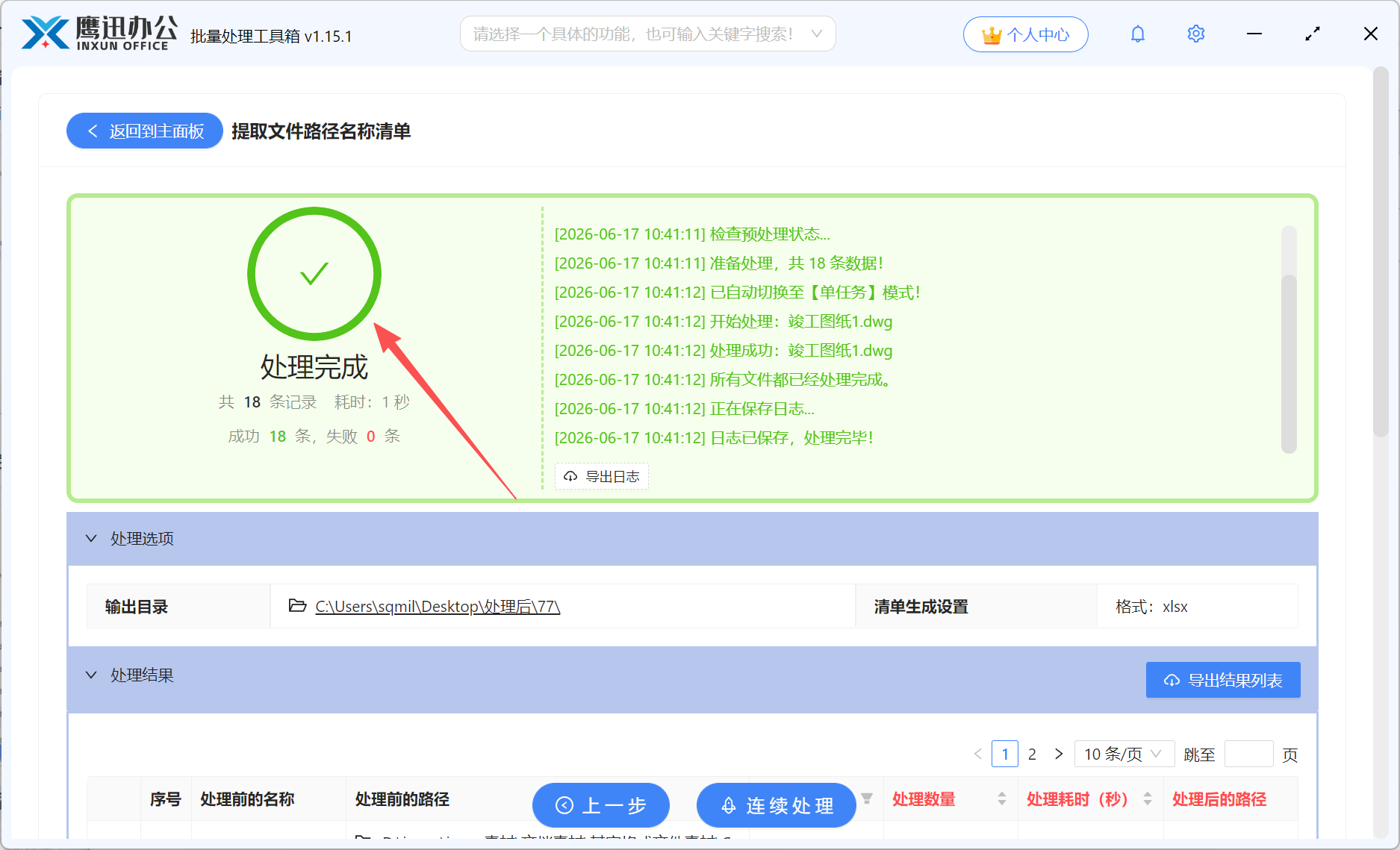
步骤5:批量提取文件信息完成
这个功能可以用于哪些具体的场景?
行政/HR:整理员工档案、合同文件目录,快速生成文件清单
项目管理人员:汇总多项目文档路径,制作项目文件索引
IT运维:导出服务器或本地文件目录结构,用于资产盘点或备份清单
财务人员:整理发票、报表等电子文件的路径信息,方便审计追踪
普通办公人员:归档日常工作文件,快速建立文件检索目录
如果你也有整理文件清单的需求,推荐来试试这款工具,跨文件夹批量提取效率非常高,几分钟就能完成原来需要半天的工作。同样,我们也可以借助它来提取文件夹的路径等信息,进行文件整理分类、移动等操作。