证件照上传不成功,一分钟批量修改尺寸大小、分辨率
报名考试、办理证件、提交入职材料时,证件照上传失败是很多人都遇到过的情况。平台提示“照片尺寸不符”“文件过大”“分辨率不够”等等一张张用修图软件调整,操作繁琐还容易弄错参数。「鹰迅批量处理工具箱」支持批量修改图片分辨率、统一宽高尺寸、压缩文件大小,可以将多张证件照一次性调整到符合平台要求的规格,不用逐个处理。
报名考试、办护照、入职登记,很多场景都需要上传电子证件照。但上传失败的情况很常见,如系统提示“尺寸不符”“文件过大”“分辨率不够”。不同平台的要求也不一样:有的要求295×413像素,有的要求413×626像素,文件大小从30KB到100KB不等。单张照片用修图软件调整还勉强能应付,但如果手头有多张证件照需要处理,比如帮家人一起报名、处理不同用途的照片,逐个打开、修改、保存就很费时间了。
「鹰迅批量处理工具箱」的图片处理功能,可以批量修改图片的分辨率、统一宽高尺寸、压缩文件大小,将多张证件照一次性调整到符合平台要求的规格。
什么场景需要调整证件照的尺寸和分辨率?
- 各类考试报名:国考、省考、软考、法考、事业单位等报名系统,对照片尺寸和大小都有明确要求。
- 护照/签证办理:不同国家对签证照片的像素和文件大小要求不同。
- 入职材料提交:企业人事系统通常要求特定尺寸的电子照片。
- 学生证/工作证制作:批量处理多人证件照,统一尺寸后发送给制卡方。
- 多平台材料准备:同一张证件照需要分别适配不同平台的要求(如公务员报名、法考报名尺寸各不相同)。
证件照像素尺寸、分辨率等处理效果预览
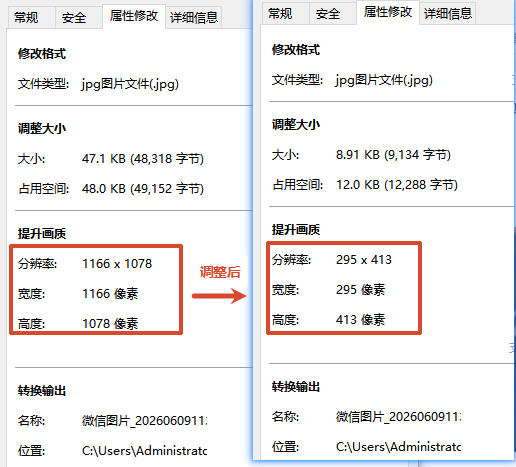
证件照像素尺寸、分辨率等处理 操作步骤
步骤一:启动「鹰迅批量处理工具箱」图片处理工具
下载并打开「鹰迅批量处理工具箱」→ 在左侧菜单选择「图片工具」→ 点击「图片压缩及宽高尺寸调整」进入功能界面。
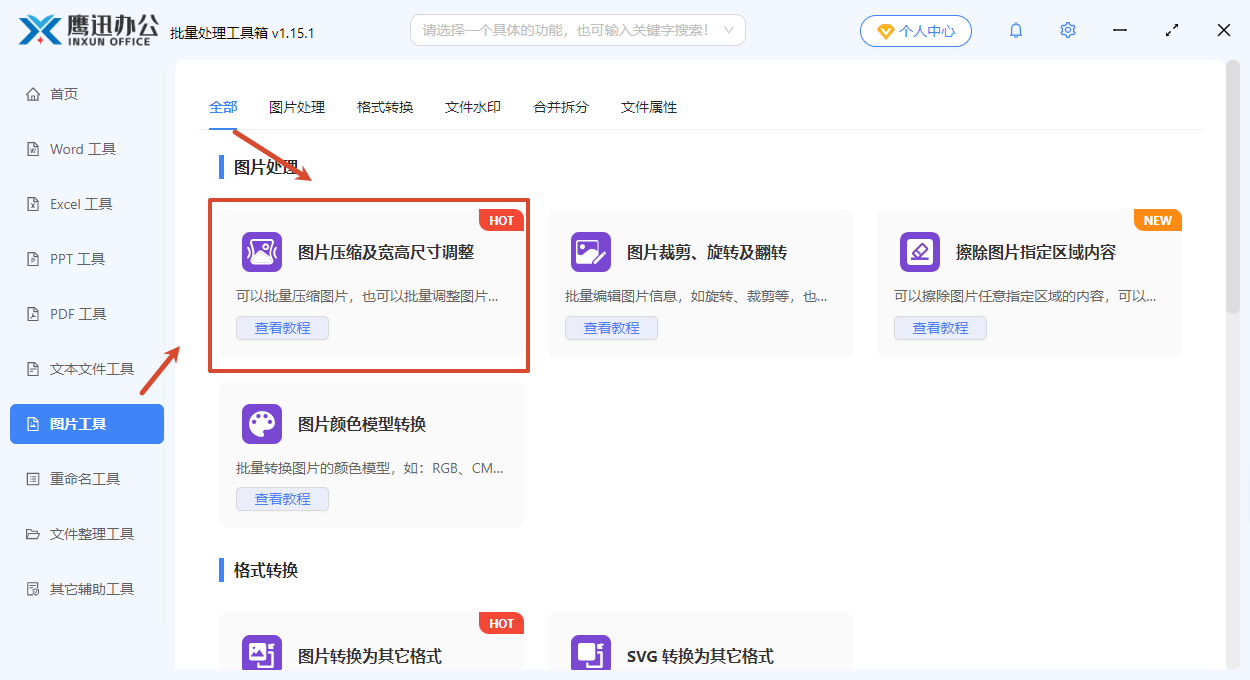
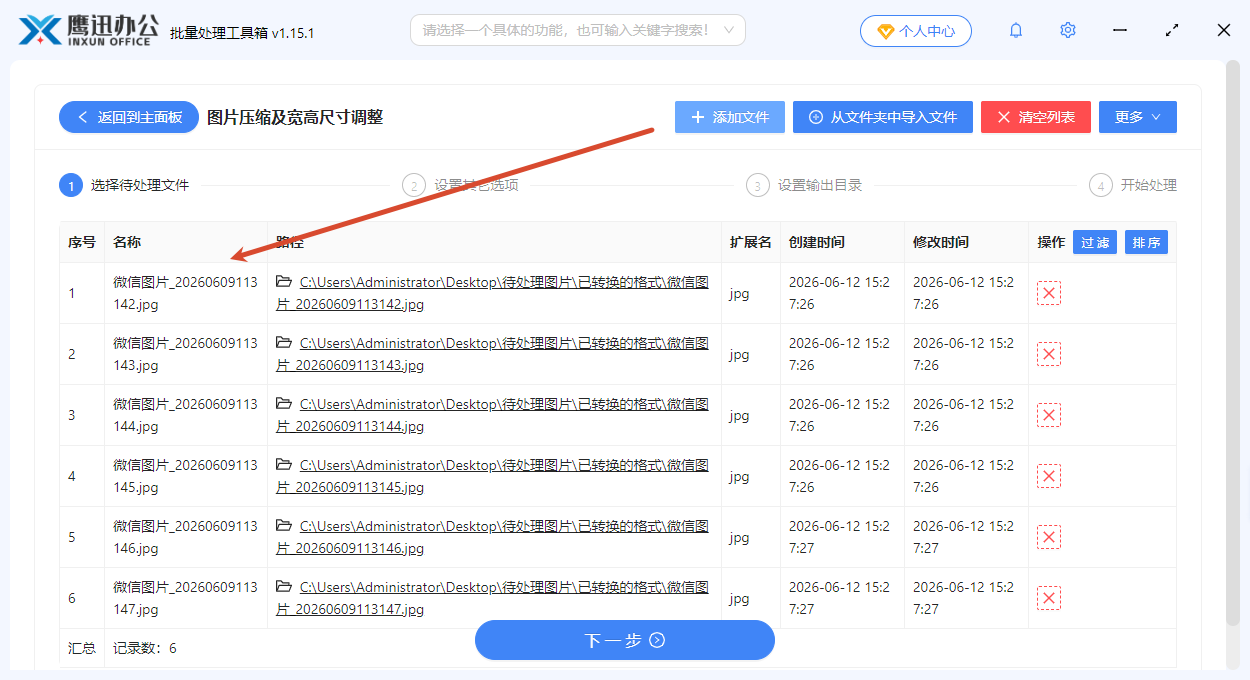
步骤二:点击「添加文件」按钮
点击「添加文件」按钮,选择所有需要处理的证件照文件(支持JPG、JPEG、PNG等常见格式)。软件支持批量添加多张照片,可一次性完成所有调整。
步骤三:设置证件照像素尺寸、分辨率等参数需求
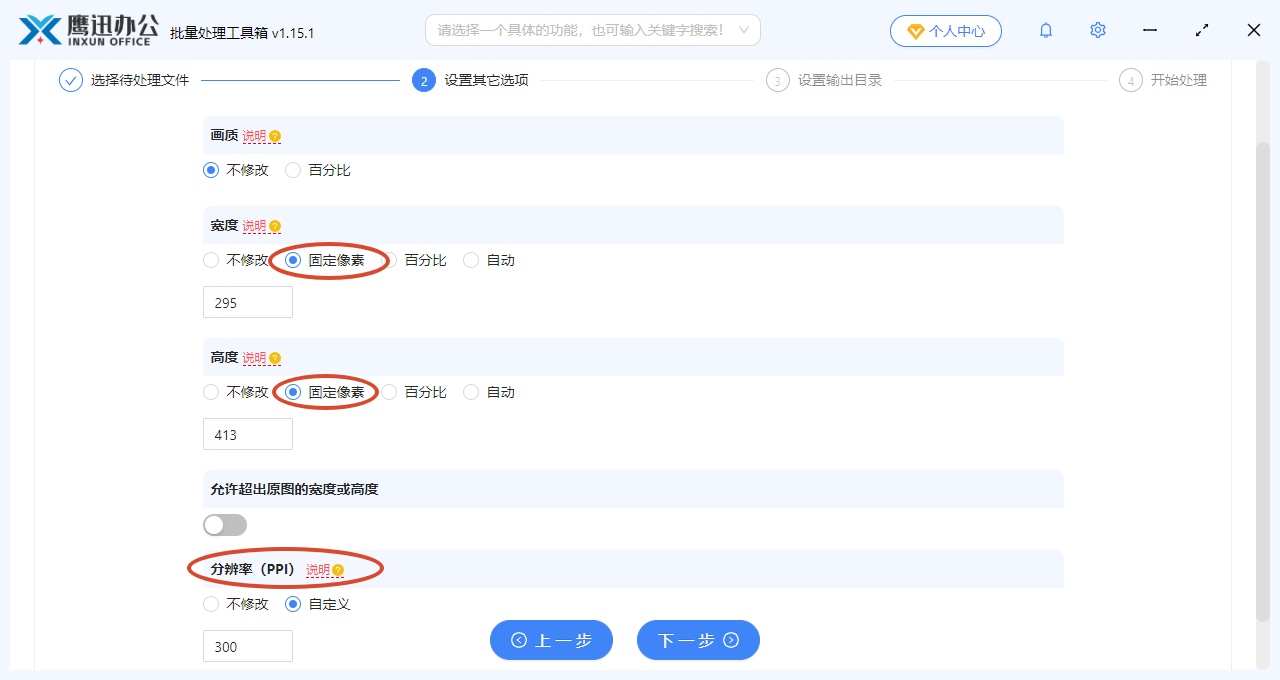
注意:
- 调整像素尺寸:在「宽度」和「高度」输入框中填写目标像素值(如上示例,考试报名常见尺寸295×413像素),若要保持比例不变形,可固定一个维度,另一项选“自动”,软件会自动按原图比例计算
- 修改分辨率(DPI):在「分辨率」输入框中填入目标数值(如上示例,需打印一般设为300DPI,如屏幕显示可选择72DPI即可),分辨率影响打印尺寸和清晰度,不改变宽高像素
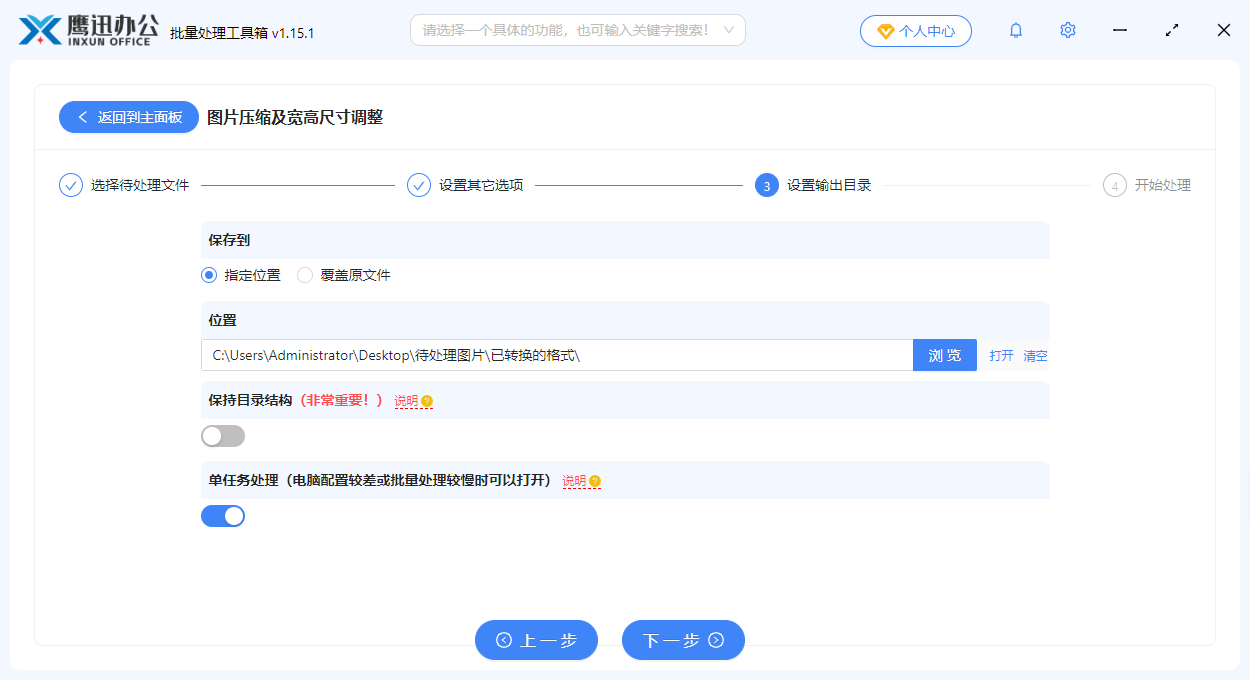
步骤四:选择证件照像素尺寸、分辨率等参数批量调整后存放目录
点击「浏览」选择输出文件夹(建议新建一个目录,方便查找)。确认所有设置无误后,点击处理,软件会逐个处理所有证件照。
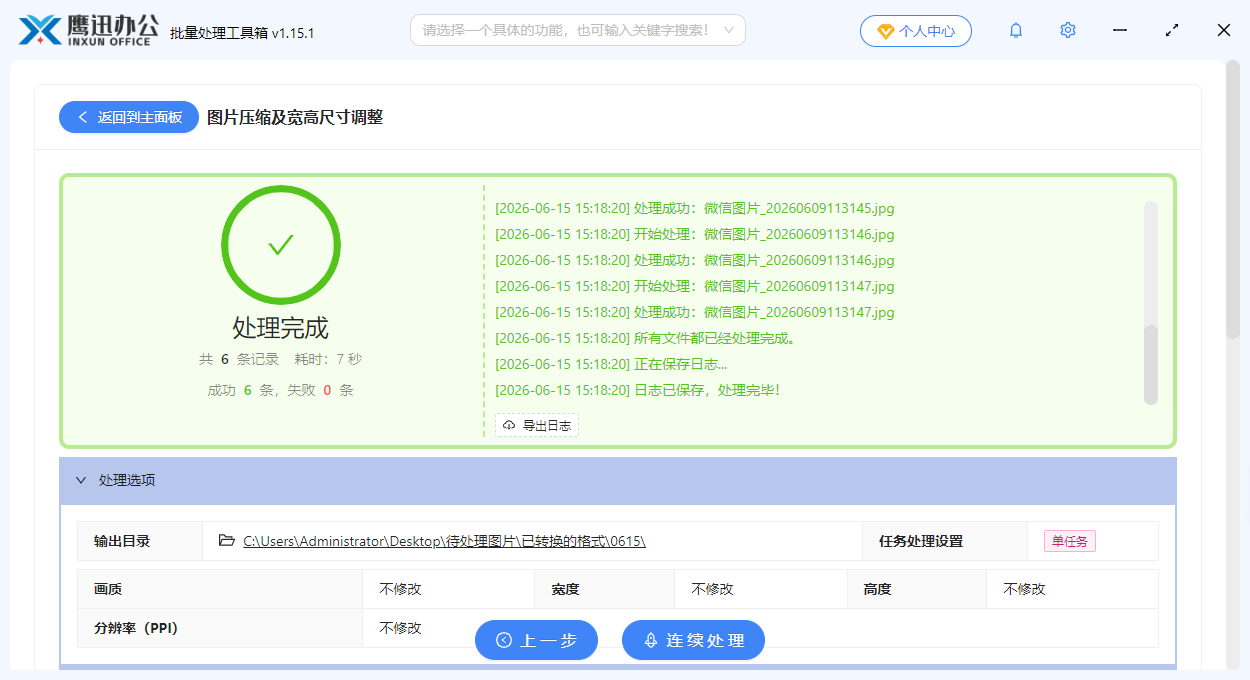
步骤五:证件照像素尺寸、分辨率等参数批量 处理完成
证件照像素尺寸、分辨率等参数批量调整操作常见问题FAQ
Q:上传时提示“照片尺寸不符”怎么办?
A:先查看平台公告或报名须知中的具体尺寸要求,然后回到软件中,在宽度和高度输入框填入对应的像素数值,重新处理后再上传。
Q:文件太大或太小怎么调整?
A:文件太大说明画质偏高,调低「画质」百分比(如从80%降到60%);文件太小(可能被平台判定不清晰)则调高百分比。可以先用1-2张照片测试,找到合适的数值后再批量处理所有文件。
Q:修改分辨率后照片会变清晰吗?
A:不会。提高分辨率不会增加清晰度,只是改变打印尺寸的参数。清晰度取决于原始照片的像素质量。建议始终使用原始高清照片进行调整,避免反复修改导致画质劣化。
Q:输出的照片格式会和原来一样吗?
A:是的。输出格式与输入格式保持一致,JPG输入则JPG输出,PNG输入则PNG输出。如需特定格式,请先确认原图格式是否匹配。
Q:一次能处理多少张证件照?
A:软件对批量处理数量没有限制,可一次性导入数十张甚至上百张照片同时处理,适合机构或团队批量处理员工证件照。
批量设置证件照像素尺寸、分辨率等参数操作小结
有时我们的证件照上传失败,通常就是尺寸、分辨率、文件大小这几项参数没对上。与其一张张用修图软件反复调整,不如直接批量统一处理。「鹰迅批量处理工具箱」可以将多张证件照一次性调整到符合平台要求的规格,省去逐个修改的麻烦。适合需要报名考试、办理护照签证、准备入职材料的个人用户,以及需要批量处理员工证件照的人事或行政部门。如果你也经常被证件照上传折腾,可以试试这个工具,能给大家省下不少来回调整的时间。