如何跨文件夹批量提取文件名称、路径、创建时间等具体信息?
工作中我们经常需要提取文件夹中的文件名称和路径等信息进行文件清单整理,或者对比文件的具体信息。本文今天分享的「鹰迅批量处理工具箱」专门解决跨文件夹批量提取文件名、文件路径、创建时间、修改时间等信息的难题。无需逐个文件手动复制,选中文件夹即可一键提取全部文件的数据信息,支持导出为表格或txt文本文件。适合需要整理文件清单、制作档案目录、进行资产盘点的办公人员、资料管理员和普通用户快速上手使用。
如果你也在为批量提取不同文件夹中的文件信息而烦恼
如果你也在寻求一款功能强大的文档处理工具
如果你也想快速提高工作效率,不想被繁杂重复的工作困扰
那你就来看看本文今天推荐的方法吧,我们通过借助一款批量处理工具,来帮我们大大减轻重复工作量,几个小时甚至一天的工作都能在几分钟就搞定。
我们就以跨文件夹批量提取文件信息为例,为大家操作演示,整个操作非常简单,没有任何学习成本。
跨文件夹提取文件路径和名称效果预览
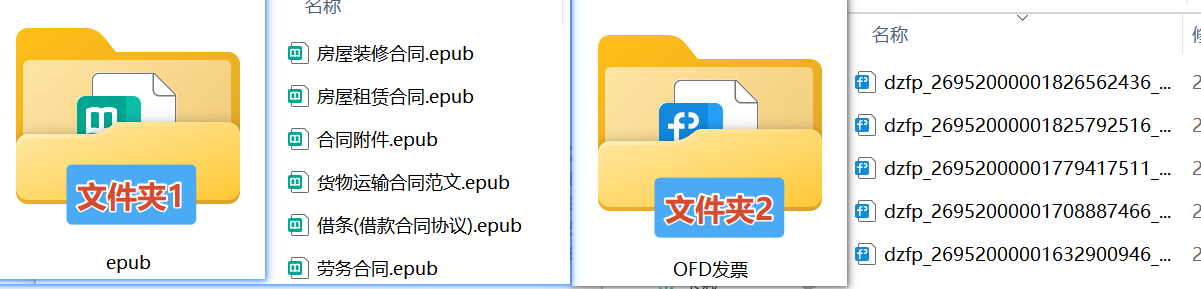
提取前:文件分散在不同文件夹
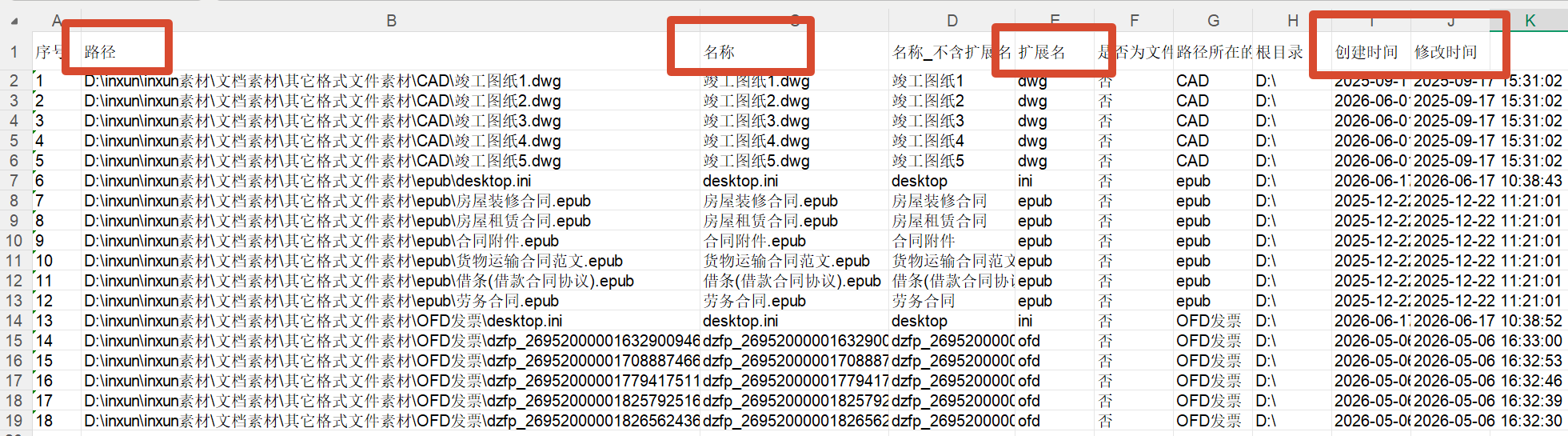
提取后:一键汇总为Excel/TXT清单
这里我们以Excel为例进行展示,导出的Excel或文本文件,包含文件名、路径、创建时间、修改时间等列,所有文件的信息被整理成清晰的表格,方便查看、筛选和打印。
跨文件夹提取文件路径和名称操作步骤
步骤1:选择并打开文件信息提取工具「鹰迅批量处理工具箱」
在工具左侧选择「文件整理工具」,右侧选择「提取文件路径名称清单」功能。

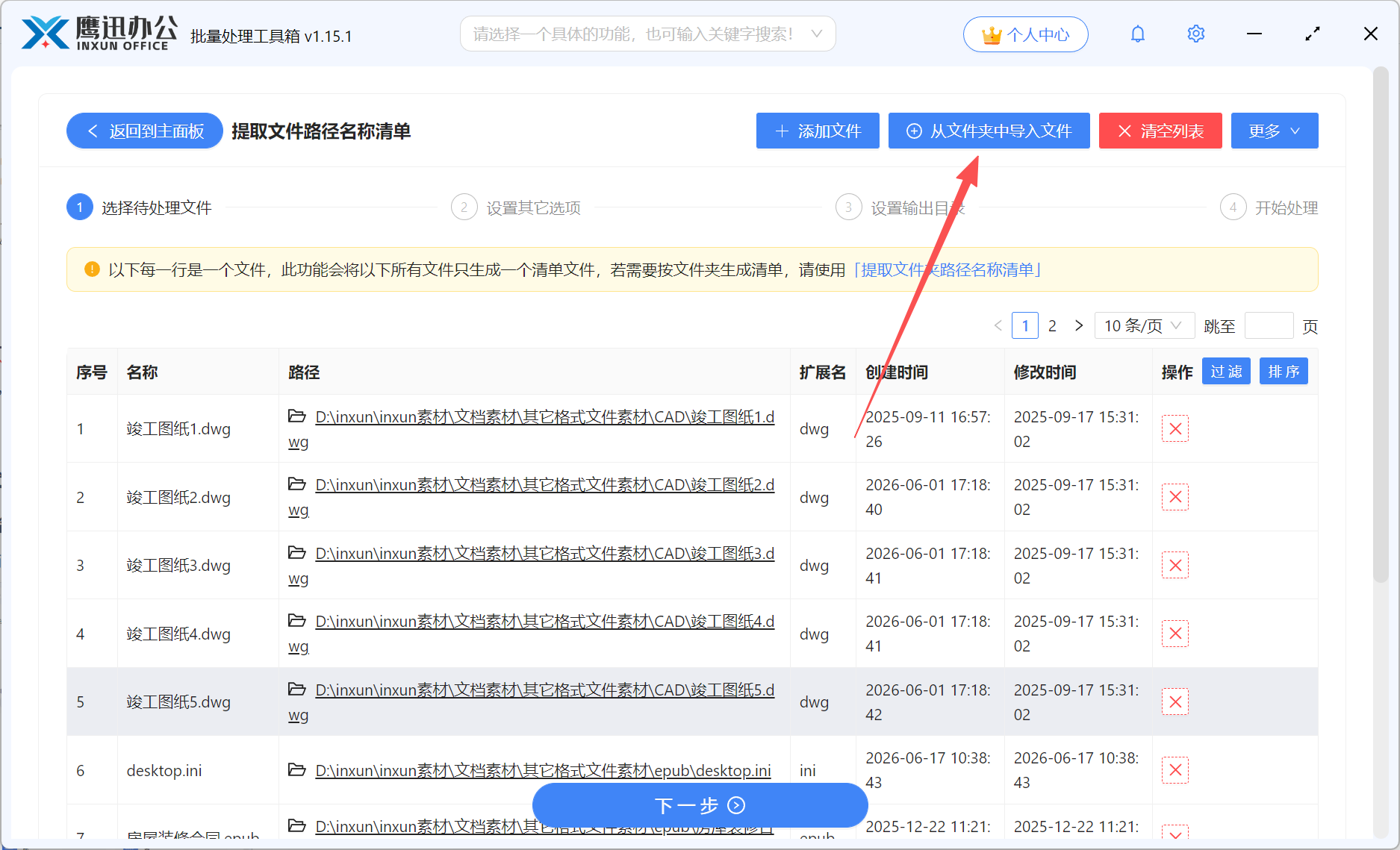
步骤2:添加需要提取信息的所有文件
这里由于我们有多个文件夹中的文件需要提取,我们可以直接选择【从文件夹中导入文件】的方式来提取信息。
步骤3:设置提取信息的输出格式

这里有两种格式,如果我们只需要文件路径信息可以直接导出为txt纯文本,如果我们还需要文件名、路径、扩展名、创建时间、修改时间等多列信息,我们就可以选择导出为xlsx的Excel格式。
步骤4:选择提取后文件的保存位置

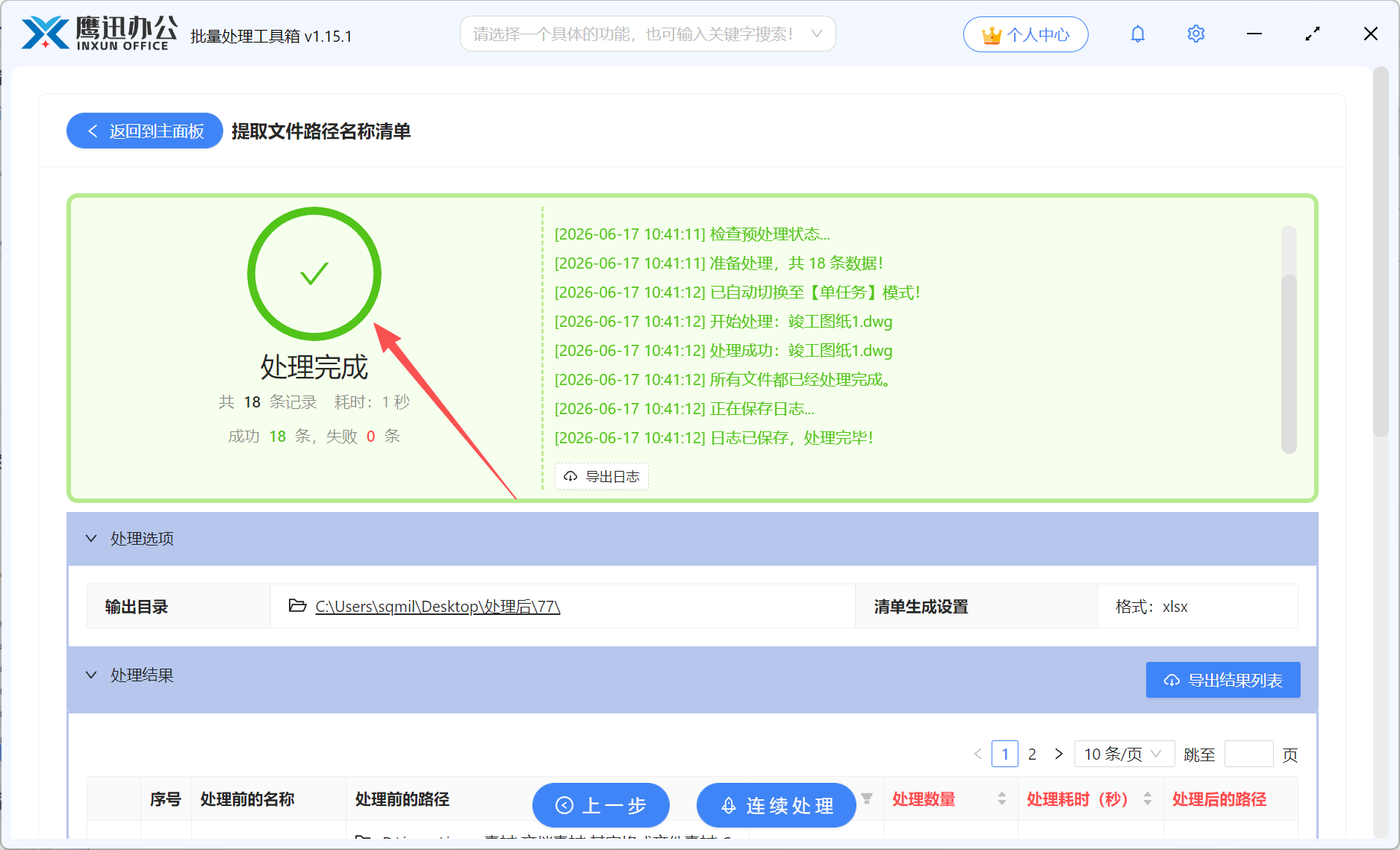
步骤5:跨文件夹提取文件路径和名称提取完成
批量提取文件信息的常见问题FAQ
Q:可以同时提取多个文件夹中的文件吗?
A:可以。选择父级文件夹即可自动包含所有子文件夹中的文件,无需逐个添加。
Q:提取速度如何?支持大量文件吗?
A:速度很快。单次处理一万个文件名无卡顿、无丢失。具体速度取决于文件数量和磁盘读取性能。
Q:提取的信息可以导出为哪些格式?
A:通常支持导出为Excel(.xlsx)、文本(.txt)格式。
Q:是否支持提取文件的其他属性,如作者、文件版本等?
A:暂不支持。
Q:Mac系统可以使用吗?
A:暂不支持。
批量提取文件信息的使用总结
有了文中的批量处理工具,就可以一键提取上千份文档的具体信息整理为结构化清单。该方案特别适合需要频繁整理文件目录、制作档案台账的办公人员、资料管理员和行政人员。如果你也经常为手动复制文件名而烦恼,不妨来试试这个方法,将繁琐的文件整理工作化繁为简。工具中还有非常多其他的文档批量处理的功能,能帮我们解决工作中95%以上的文档批量处理场景,如果你也经常需要和各类文档打交道,真的可以来试试。