大量不同格式的图片如何同时一键批量压缩?支持jpg、png、bmp等格式
一个文件夹的图片格式既有JPG,又有PNG和BMP等,想一次性全部压缩。很多工具只支持单一格式,得先分类再分批操作,很麻烦。本文介绍的方法支持混合格式同时处理,不用区分文件类型,全部添加一键压缩。输出时保留原格式,在这里推荐的「鹰迅批量处理工具箱」可以批量压缩图片,它不仅可以批量压缩不同格式的图片,还可以批量调整不同图片的尺寸、对图片进行裁剪等。
有时我们收集来的图片来源五花八门:相机导出的JPG、设计软件导出的PNG、扫描仪生成的BMP、网页下载的WebP……混在一个文件夹里是常事。当需要把这些图片全部压缩后发给客户或上传系统时,问题就来了。很多工具只支持单一格式,压完JPG再换工具压PNG,BMP还得再找办法。格式多、分批做,效率很低。「鹰迅批量处理工具箱」的图片压缩功能不挑格式。JPG、PNG、BMP、WebP都可以同时选中,统一设置参数,一次性全部处理完。不用事先分类,不用分批操作。下面介绍具体的用法。
图片常见格式的压缩特点
JPG:主要用于照片和实拍图。采用有损压缩方式,体积减小比较明显,适合对画质要求不高的批量压缩。
PNG:常用于图标、截图和带透明背景的图片。采用无损压缩,透明通道可以完整保留,压缩后背景不会变黑,但体积减小的幅度通常比JPG小一些。
BMP:多见于扫描件和未压缩的原始图像。这种格式本身体积就很大,压缩后的效果非常明显,往往能减少一半以上的体积。
WebP:常见于网页图片。本身已经比JPG小不少,但仍有压缩空间,适合需要进一步优化体积的场景。
多图格式压缩处理效果预览
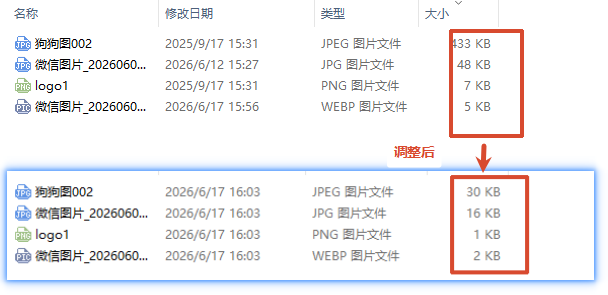
多图格式压缩处理操作步骤
1、打开「鹰迅批量处理工具箱」图片处理工具
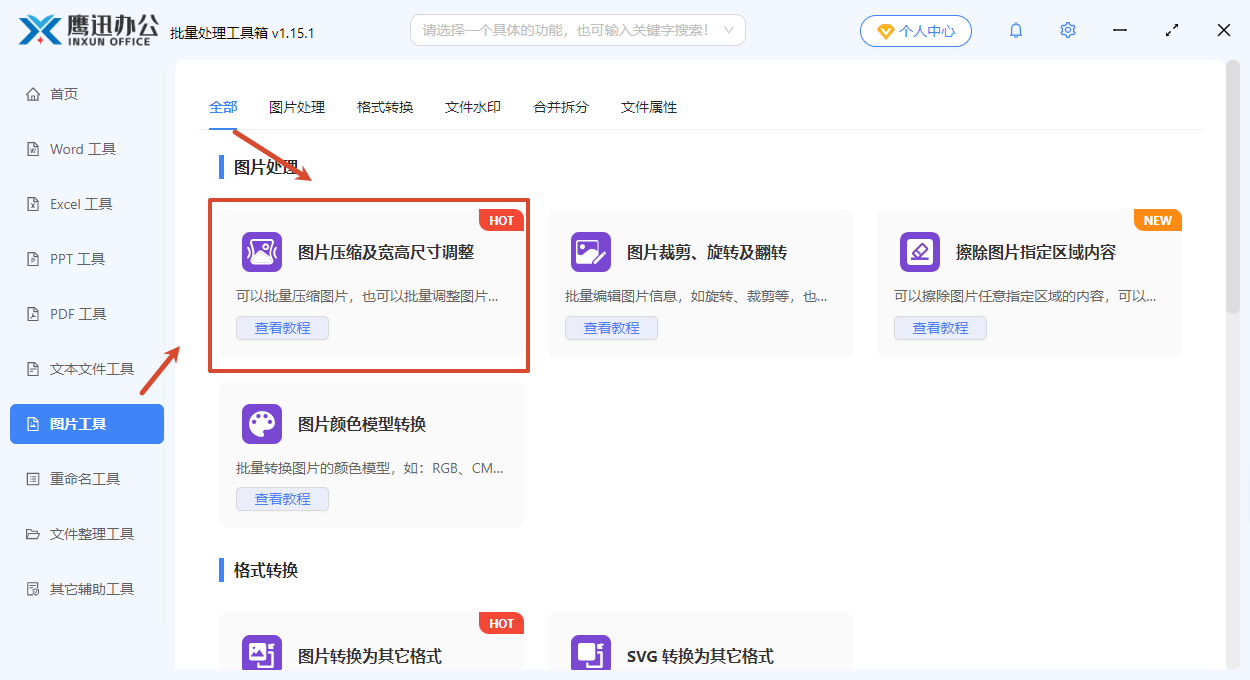
打开「鹰迅批量处理工具箱」,选择「图片工具」,找到「图片压缩及宽高尺寸调整」的功能。
2、点击「添加文件」按钮
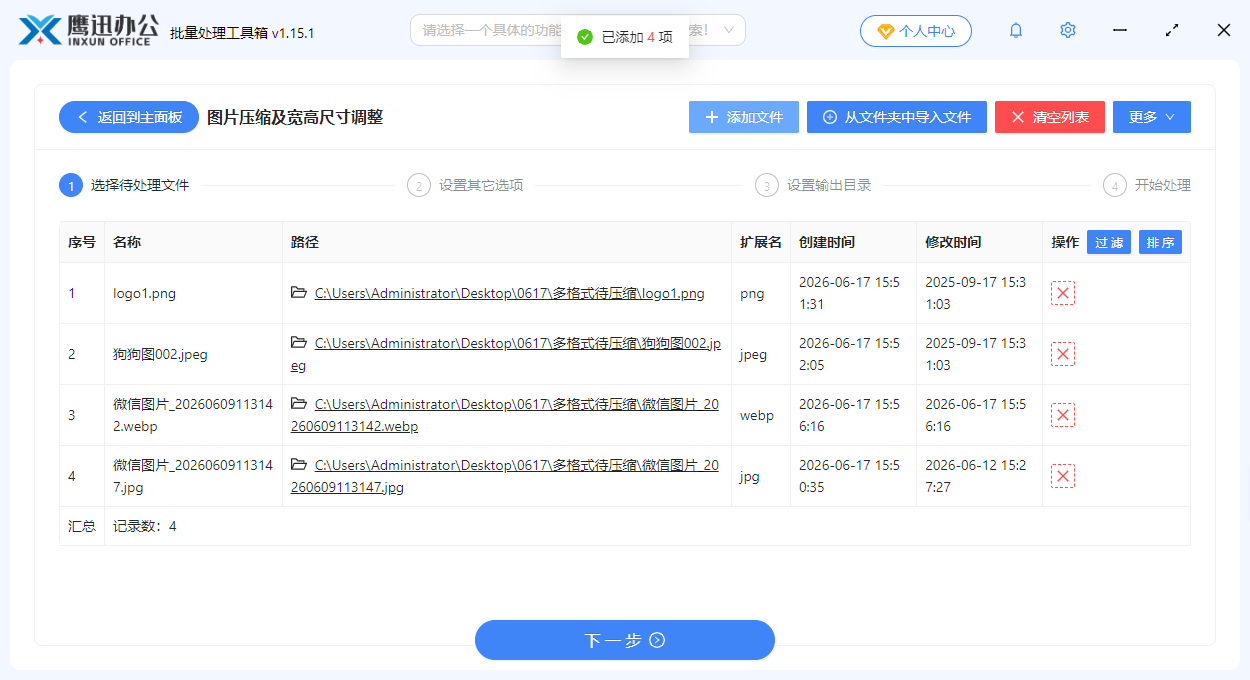
选择需要进行批量压缩的图片,支持jpg、jpeg、png、bmp等多种常见的图片格式。
3、统一设置图片压缩等参数批量调整需求
根据自身需求,设置图片压缩、宽高尺寸、分辨率等调整的选项。
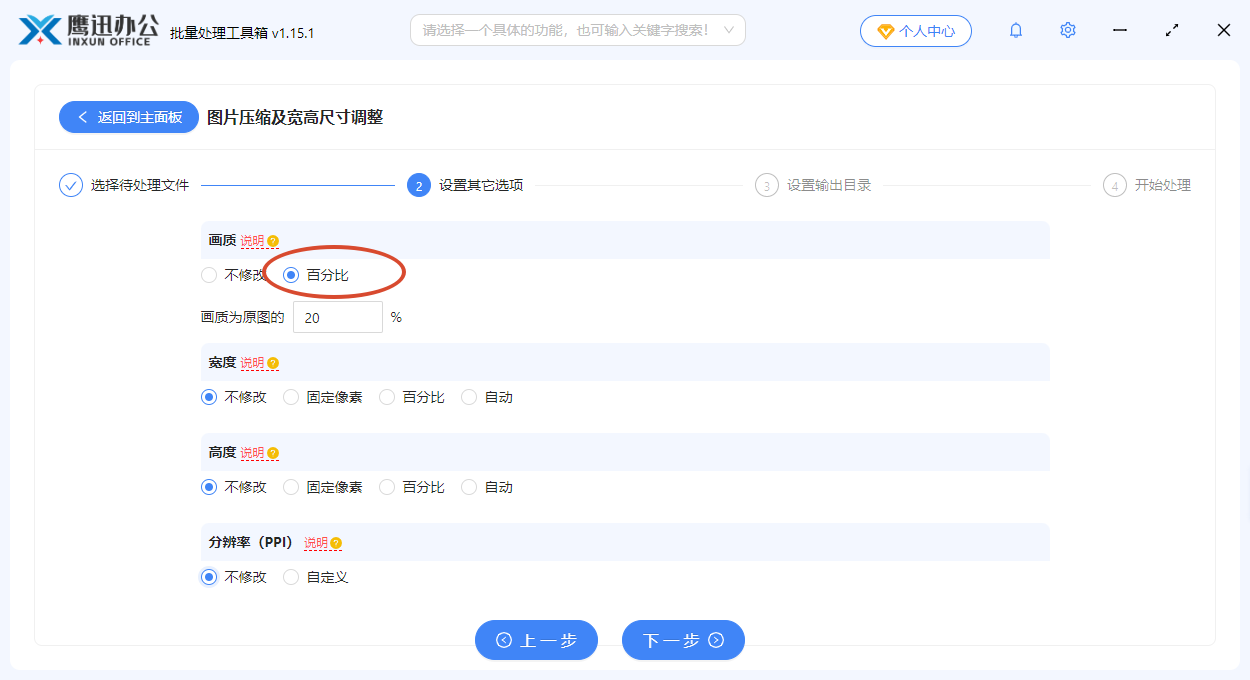
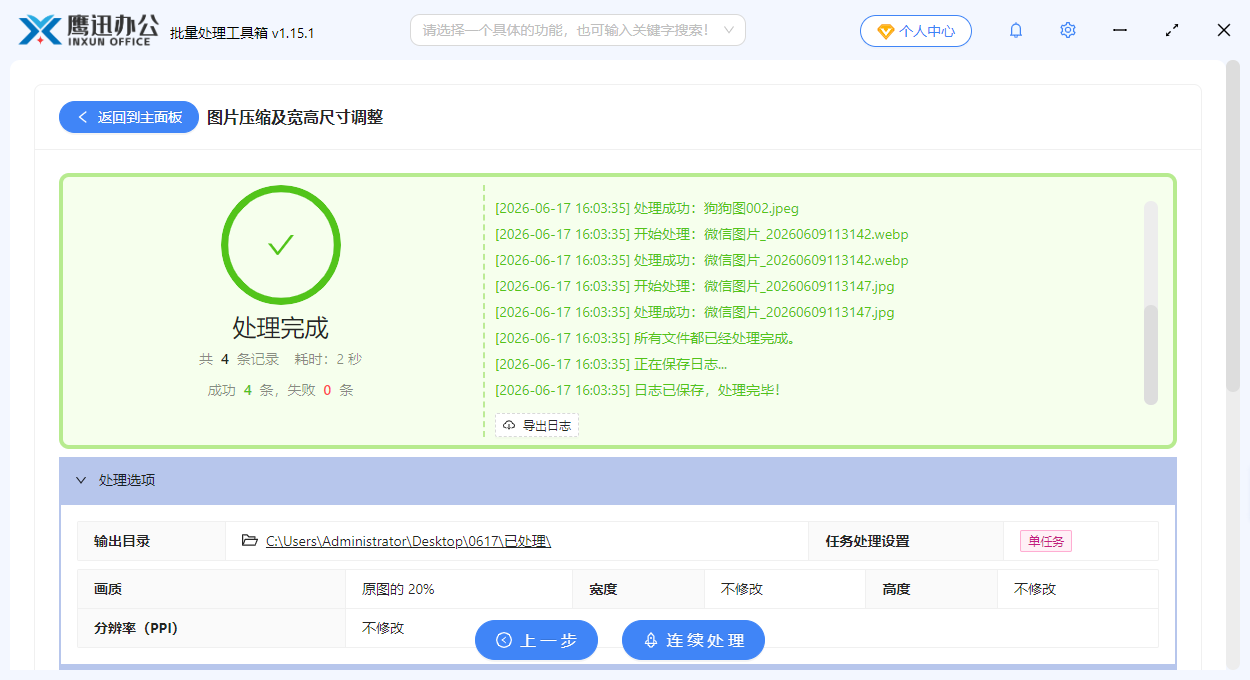
【画质】如上示例,将画质调整为原图的20%,我们在进行图片压缩时,需调整「画质」的百分比数值。
如需修改图片的宽高尺寸,在这里可以设置宽度和高度参数。输入百分比可实现等比例压缩,输入固定像素则调整为精确尺寸。
注:若设定的宽高大于原图尺寸,请勾选「允许超出原图的宽度或高度」。
4、多图压缩等参数批量调整后存放目录
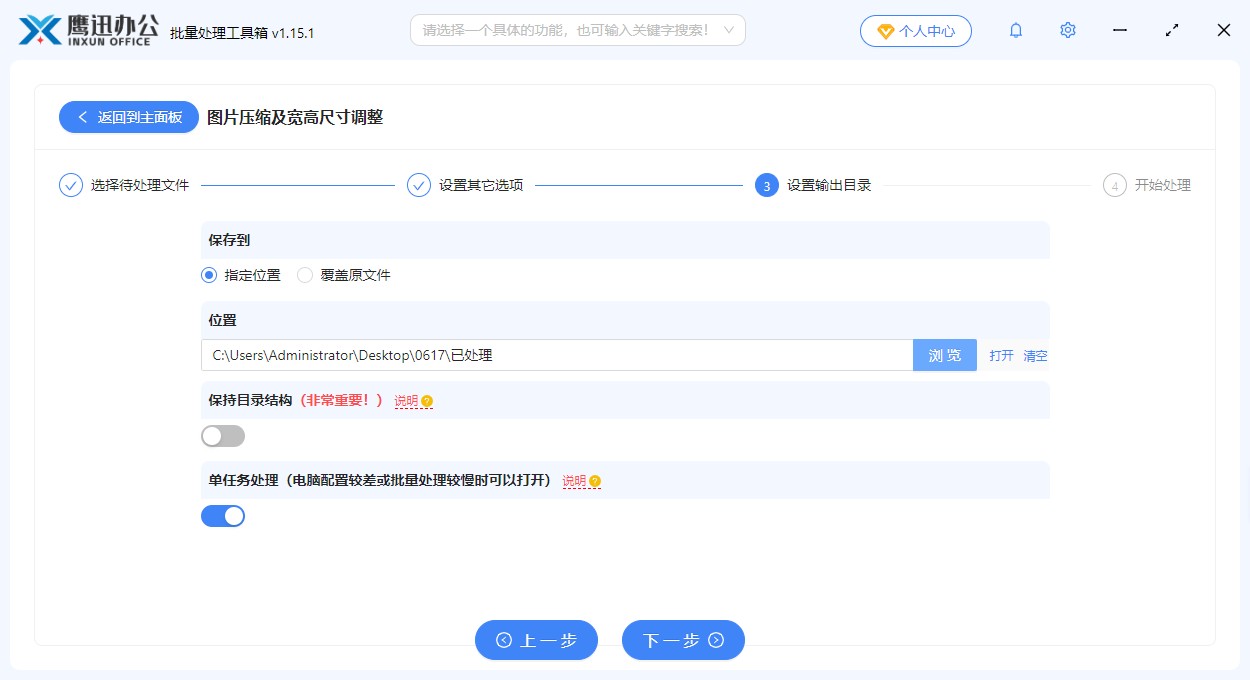
5、多图压缩等参数批量调整处理完成