怎样把一堆图片按比例放大缩小?
很多场景下都需要对图片进行等比例缩放,以避免因尺寸调整带来的变形问题。单张图片用画图工具或PS都能操作,但如果手头有大量图片需要等比例缩放,而且格式混杂(JPG/PNG/BMP/WebP等),逐一处理就很费时了。有时在网页上传的图片如果尺寸不统一,页面看起来乱七八糟,还会影响加载速度。实际上,用「鹰迅批量处理工具箱」可以一次性解决这个问题——所有图片统一按比例缩放,格式不同也不影响,操作很简单。
图片批量比例缩放适用场景
- 手机照片整理:从手机导出的照片尺寸很大,统一缩小到50%后存入电脑,节省硬盘空间。
- 产品图批量处理:电商拍摄的商品原图尺寸不一,统一缩放到相同比例后再上架,页面更整齐。
- 课件素材准备:从不同渠道收集的插图大小悬殊,批量缩放到合适尺寸后插入PPT,排版更轻松。
- 设计稿预览:设计源文件导出的大图批量缩放到80%,用于邮件发送或客户初步确认,传输更快。
- 网页配图优化:网站编辑从后台下载的图片尺寸过大,统一等比例缩小后再上传,页面加载速度会快不少。
图片批量比例缩放处理效果预览
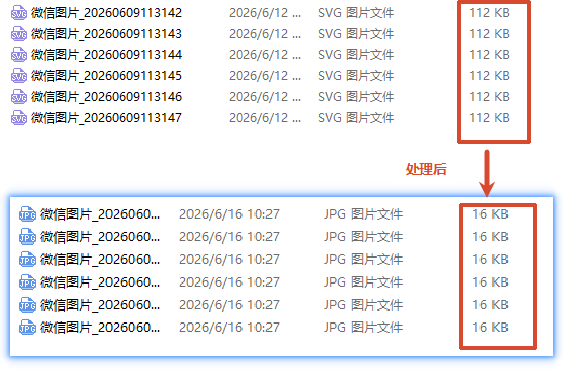
图片批量比例缩放操作步骤
步骤一:启动「鹰迅批量处理工具箱」的「图片工具」
打开「鹰迅批量处理工具箱」,左侧选择「图片工具」,右侧点击「图片压缩及宽高尺寸调整」。
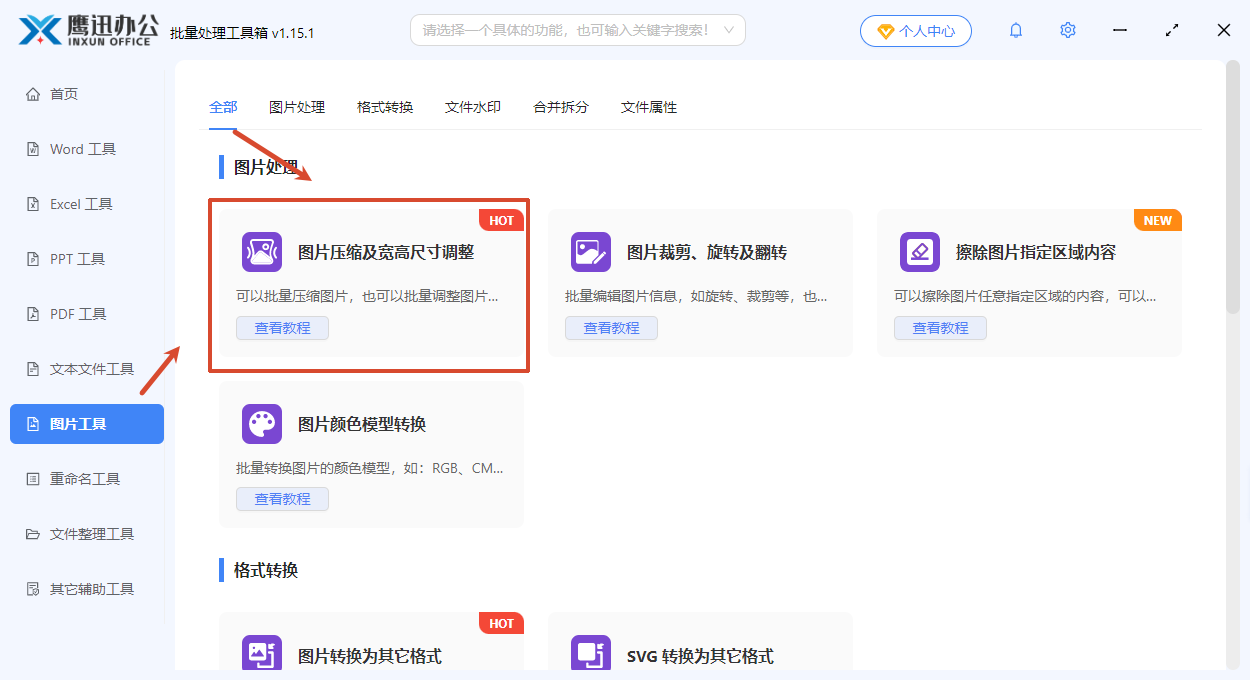
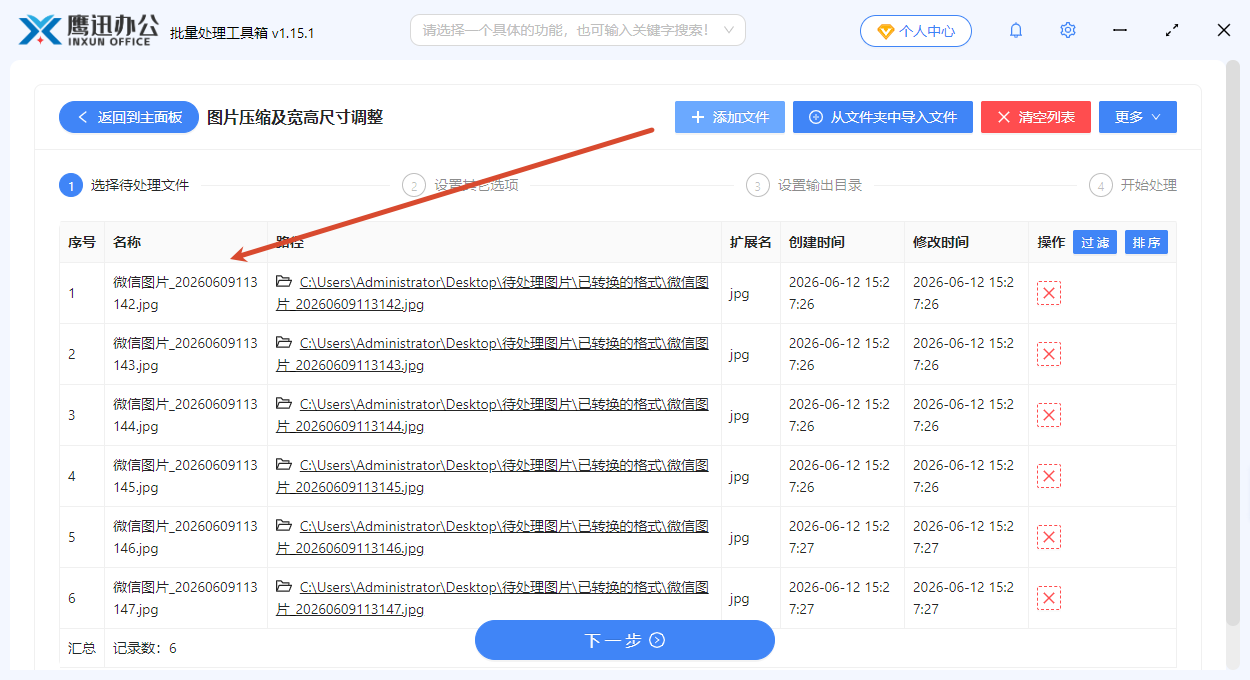
步骤二:添加需批量缩放比例的文件
将需要处理的图片全部拖入软件窗口(或点击添加文件),支持JPG/PNG/BMP/WebP等常见图片格式。
步骤三:设置图片批量比例缩放需求
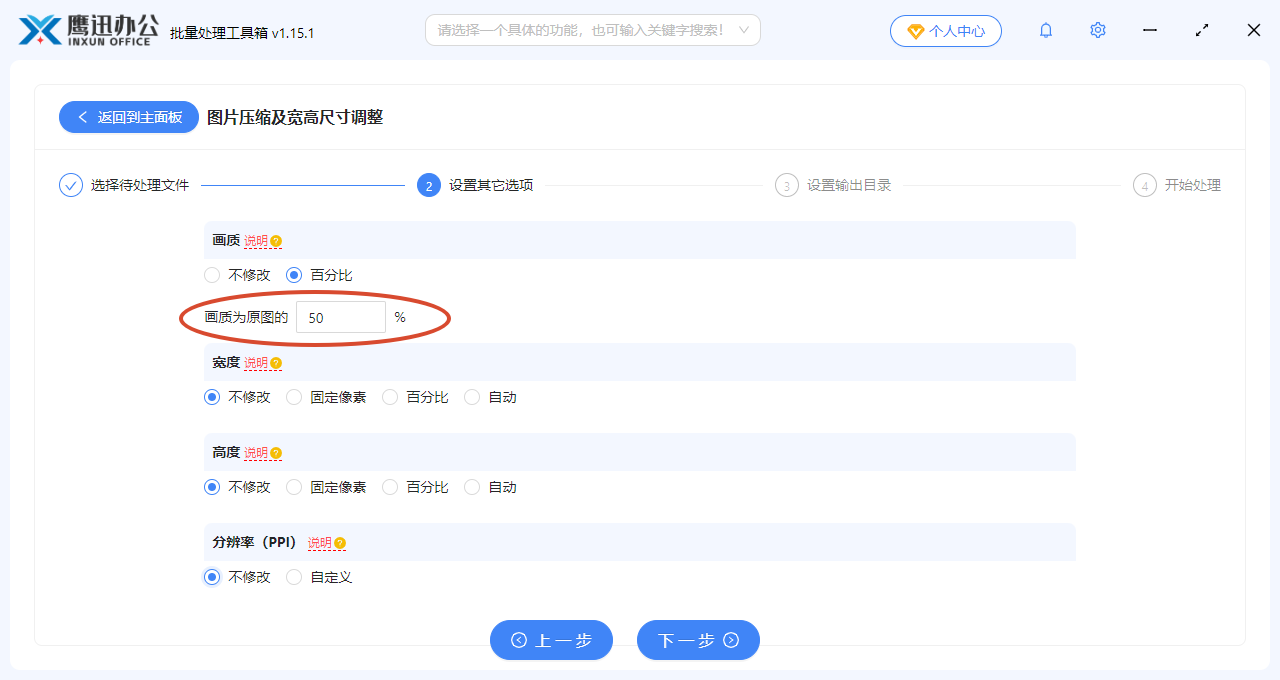
以上图为例,将画质设为原图的50%。如果需要压缩图片,直接在「画质」处调整百分比即可。
尺寸调整方面,「宽度」和「高度」配合使用:填入百分比表示等比例缩放,填入固定像素则按精确尺寸输出。
注意:若设定的宽高数值大于原始图片,需勾选「允许超出原图的宽度或高度」,否则图片不会被放大。
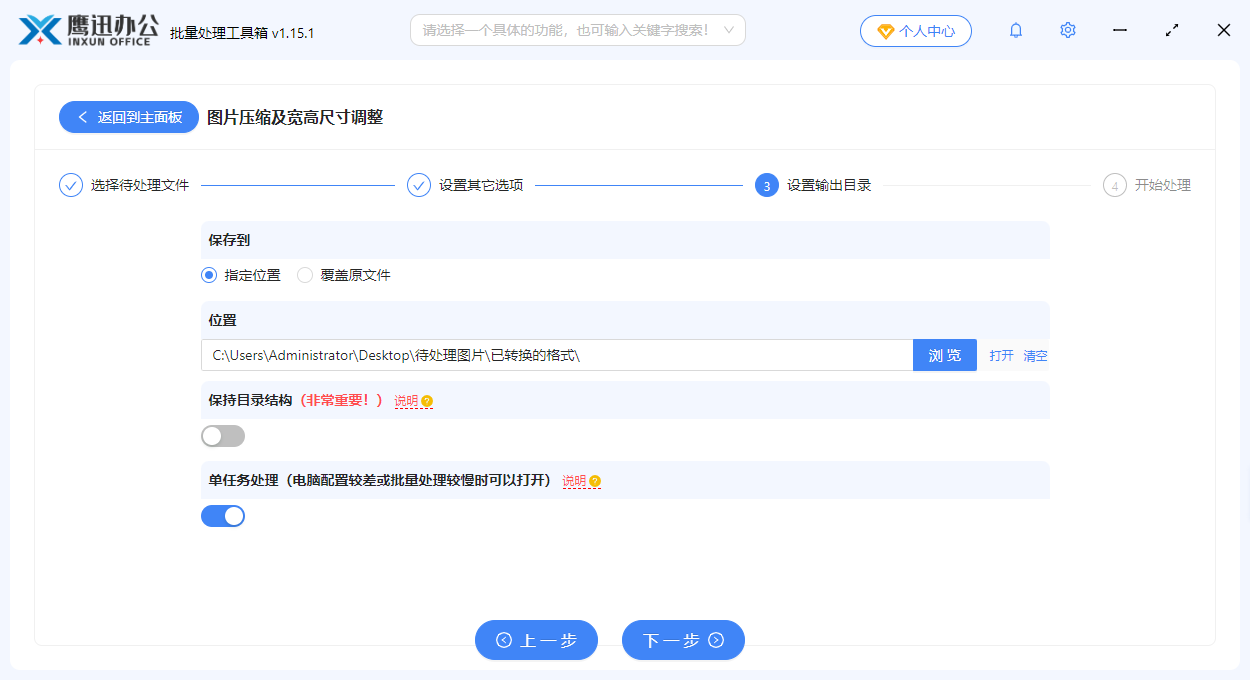
步骤四:选择图片批量比例缩放存放目录
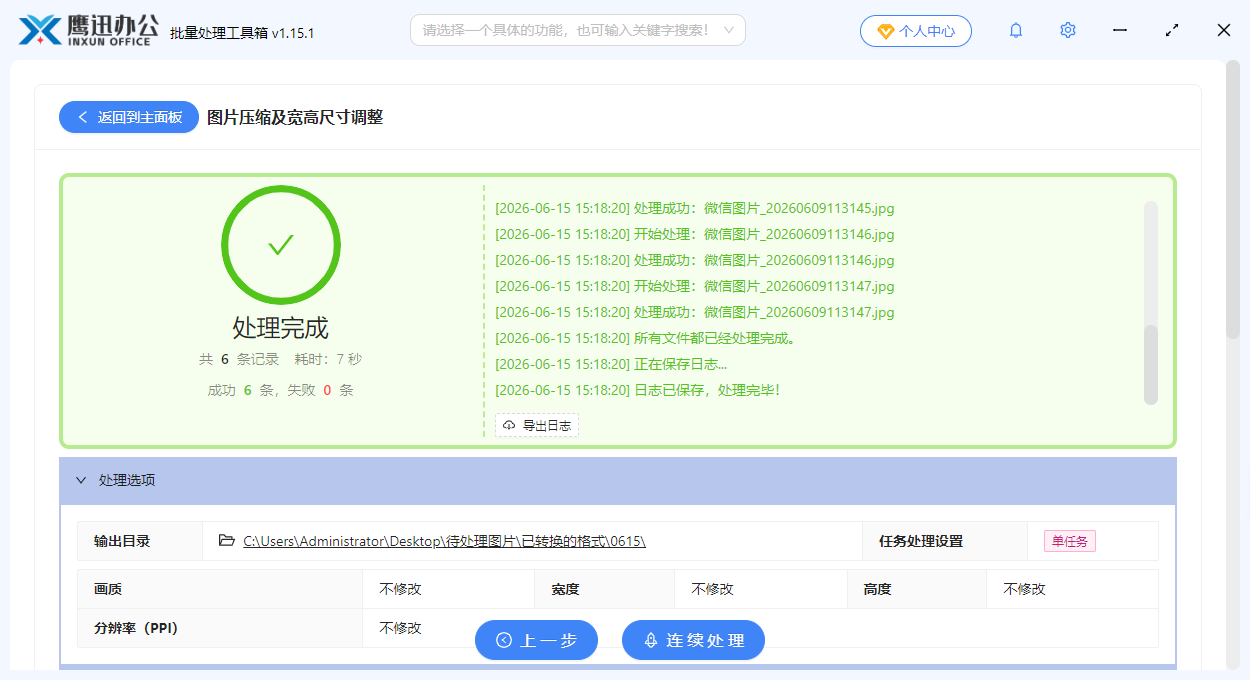
步骤五:图片 批量压缩处理完成
图片比例批量缩放 操作小结
多张图片批量等比例缩放,操作起来并不复杂。不需要专业的图片处理知识,也没有复杂的学习成本,我们可以借助「鹰迅批量处理工具箱」,就能轻松完成图片的批量缩放处理。不管是电商产品图、课件素材还是个人照片,只要是等比例缩放的需求,这个功能都能覆盖。除了图片处理,这款工具还支持Word、Excel、PDF等多种文档的批量操作,有需要的可以一并了解。