怎样给PDF文档每一页都设置满屏文字水印,防止盗用!多份文档一键处理!
PDF文档被随意复制、盗用怎么办?本文分享一个高效的方法,通过【鹰迅批量处理工具箱】就能够给多个PDF文档每一页一键添加满屏平铺文字水印,实现全覆盖防护。无需逐页操作,批量导入、统一设置、本地处理,保护文档安全的同时大幅提升工作效率。本文详细演示操作步骤,帮助您快速掌握批量加水印技巧。不管单个文档,还是同时有上千份文档都能在短短1分钟之内全部搞定,大幅提高工作效率。
适用场景:PDF批量添加满屏水印
给PDF添加满屏平铺水印,主要是让文档在被传播、分享、存储时,始终带有明确的归属标识,从而有效遏制盗用和侵权行为。
防止文档被截图盗用:单页角落的一个水印很容易被裁剪掉,而满屏平铺水印覆盖整个页面,无论怎么截图都难以避开,防护效果大幅提升。
商业合同与机密文件保护:在合同、标书、内部资料上添加“机密”“内部使用”等满屏水印,能有效提醒查阅者,降低泄密风险。
设计作品与画册防盗:设计师的作品集、企业画册等PDF文件,加上满屏水印后即使被分享到公开平台,也能清晰标注版权归属。
批量处理多份文档:当需要处理数十甚至上百份PDF时,逐页手动加水印根本不现实,批量处理功能一次性搞定,效率提升显著。
培训资料与课件保护:教育培训机构的知识产权文档,通过满屏水印防止被学员或同行随意传播、转卖。
效果展示:PDF添加满屏文字水印
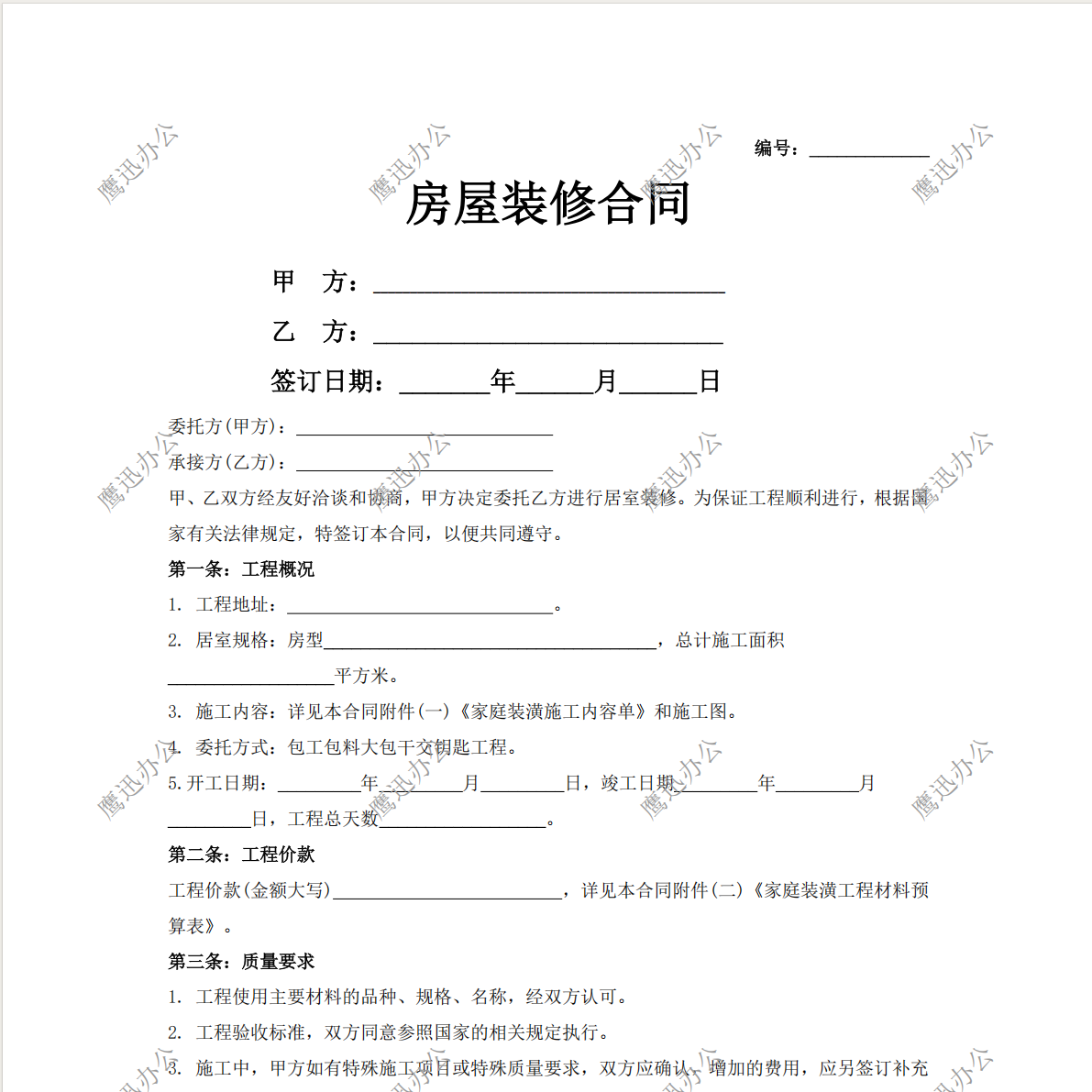
添加后,每个PDF文档的每一页都被满屏平铺的文字水印覆盖,无法被轻易裁剪或去除。
实操教程:PDF批量添加满屏斜水印
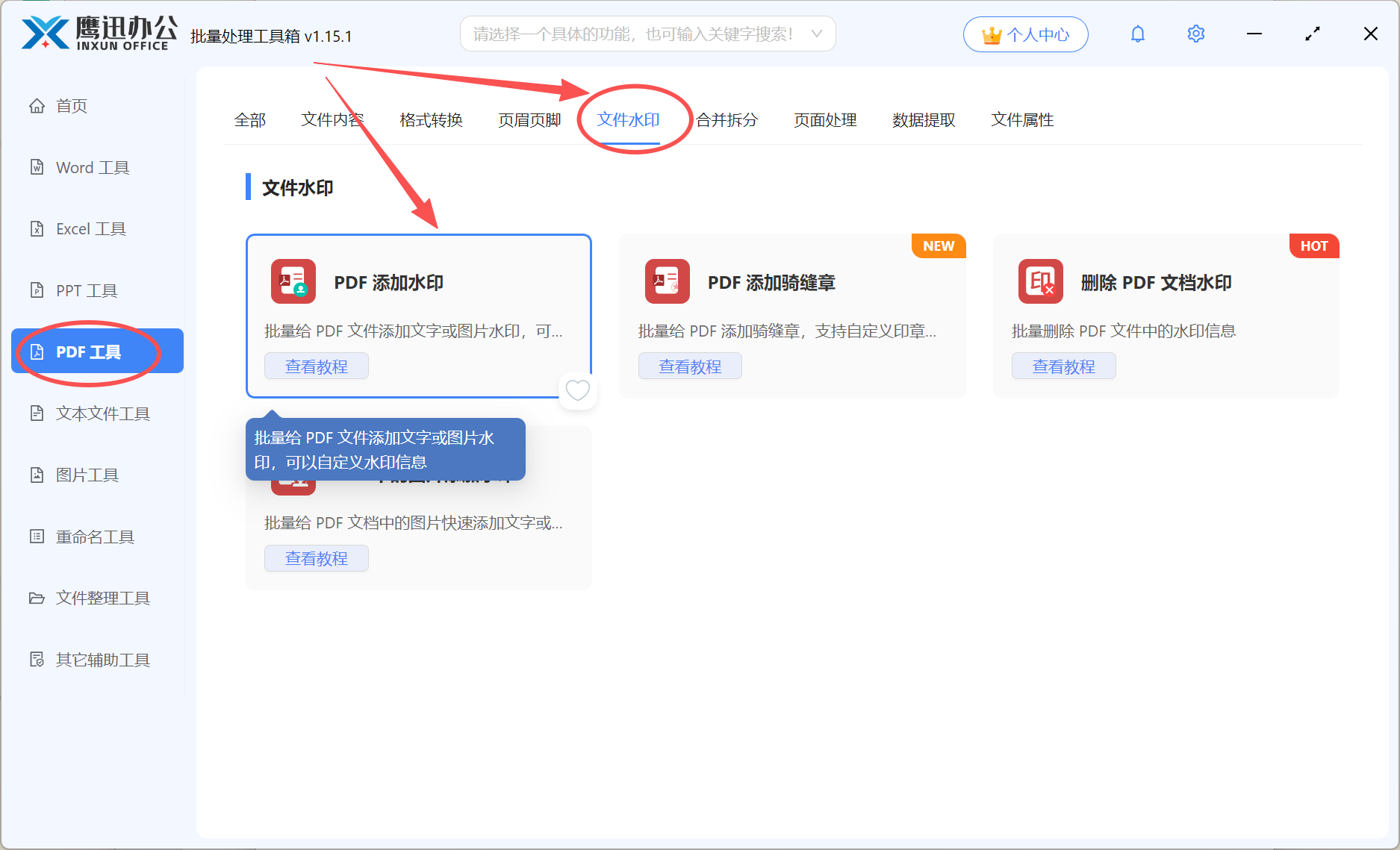
第一步:打开「鹰迅批量处理工具箱」,进入「PDF 添加水印」功能
打开软件后,可以看到左侧包含Word工具、PDF工具、Excel工具、PPT工具、文本文件工具、图片工具、重命名工具、文件整理工具等多个模块。我们可以根据自己的文档类选择不同的模块。
第二步、添加需要加水印的PDF文件
如果文件数量不多,可以直接点击“添加文件”,或者将文件直接拖拽到工具中;如果文件分散在不同文件夹,也可以选择“从文件夹中导入文件”,更加便捷。软件支持批量添加多个PDF文档,一次处理多个文件,省时省力。
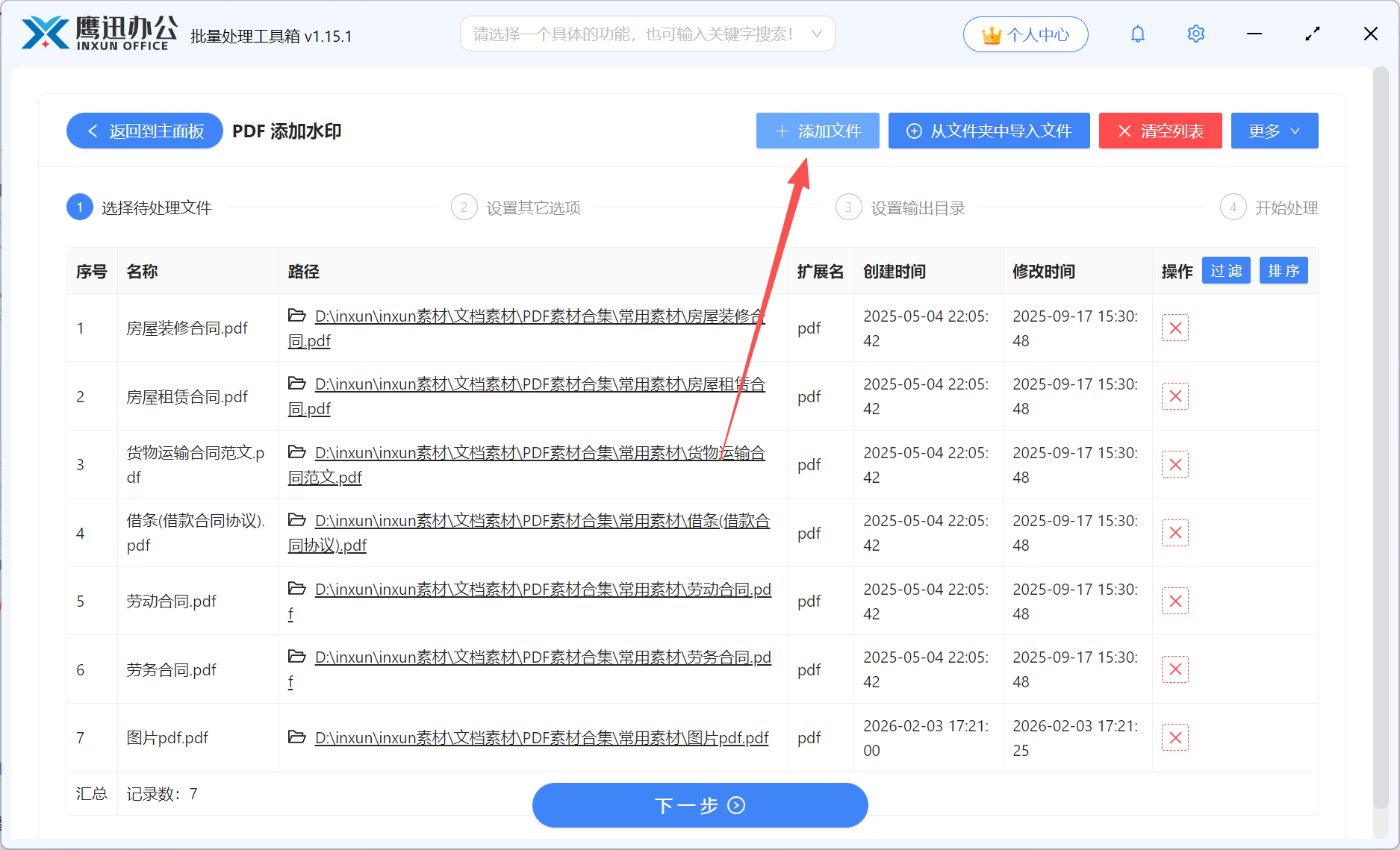
文件导入成功后,可以稍做检查,确认文件数量无误就进入下一步设置页面。
第三步、设置满屏文字水印的选项
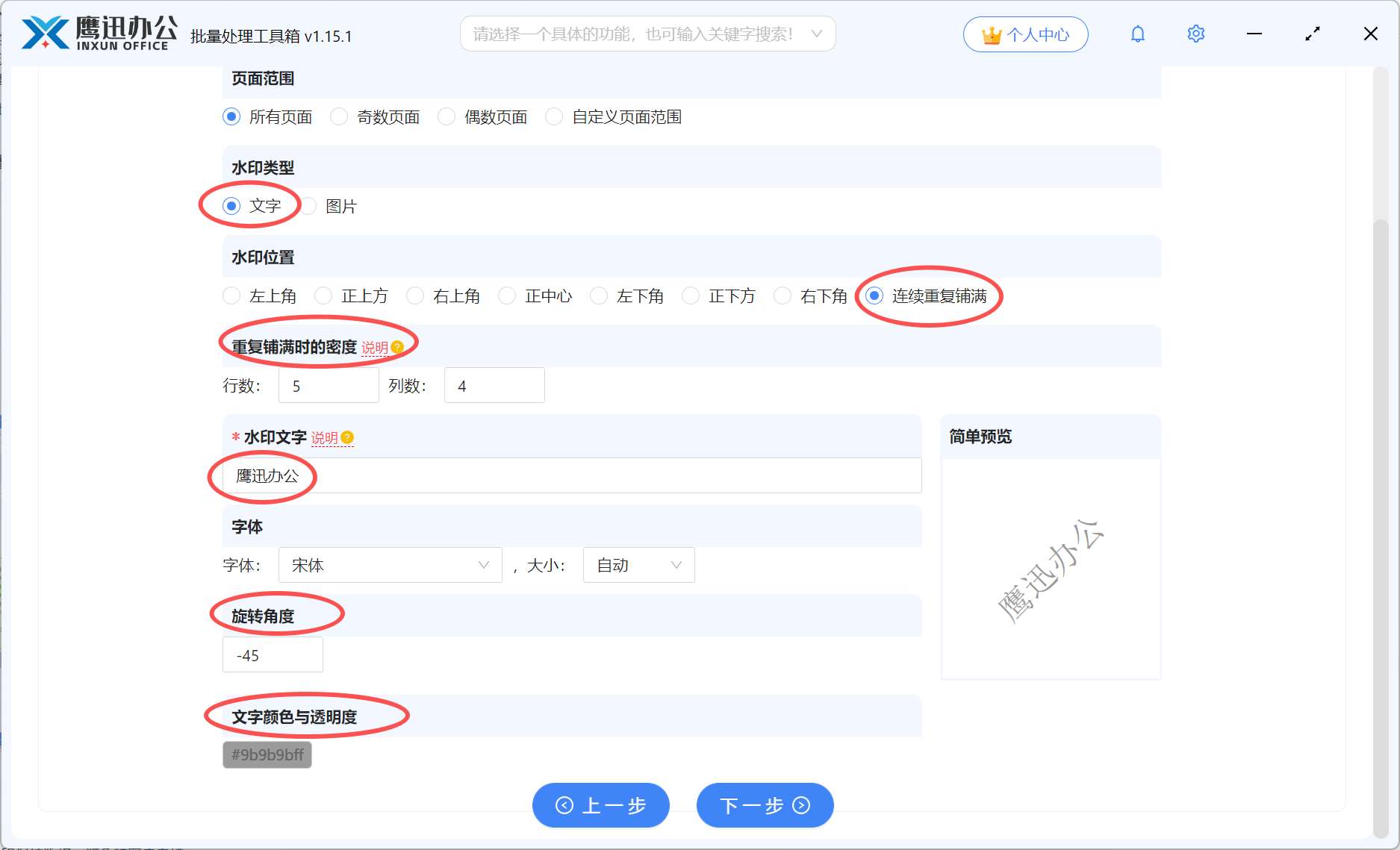
这里我们可以参考上面的选项进行设置:
页面范围:勾选【所有页】。
水印类型:选择文字。
水印位置:勾选「连续重复铺满」
重复铺满时的密度:根通过设置纵向和横向的行数和列数,来设置水印的密度,密度越高保护效果越好
水印文字:根据我们需要输入,也可以点击右侧的【说明】输入一些动态的占位符,例如文件名称、文件夹名称
- 字体:自定义水印的字体和大小
旋转角度:可以自定义水印的角度,一般而言可以设设置为20°-45°,实现斜纹效果
文字颜色与透明度:可调节透明度使水印
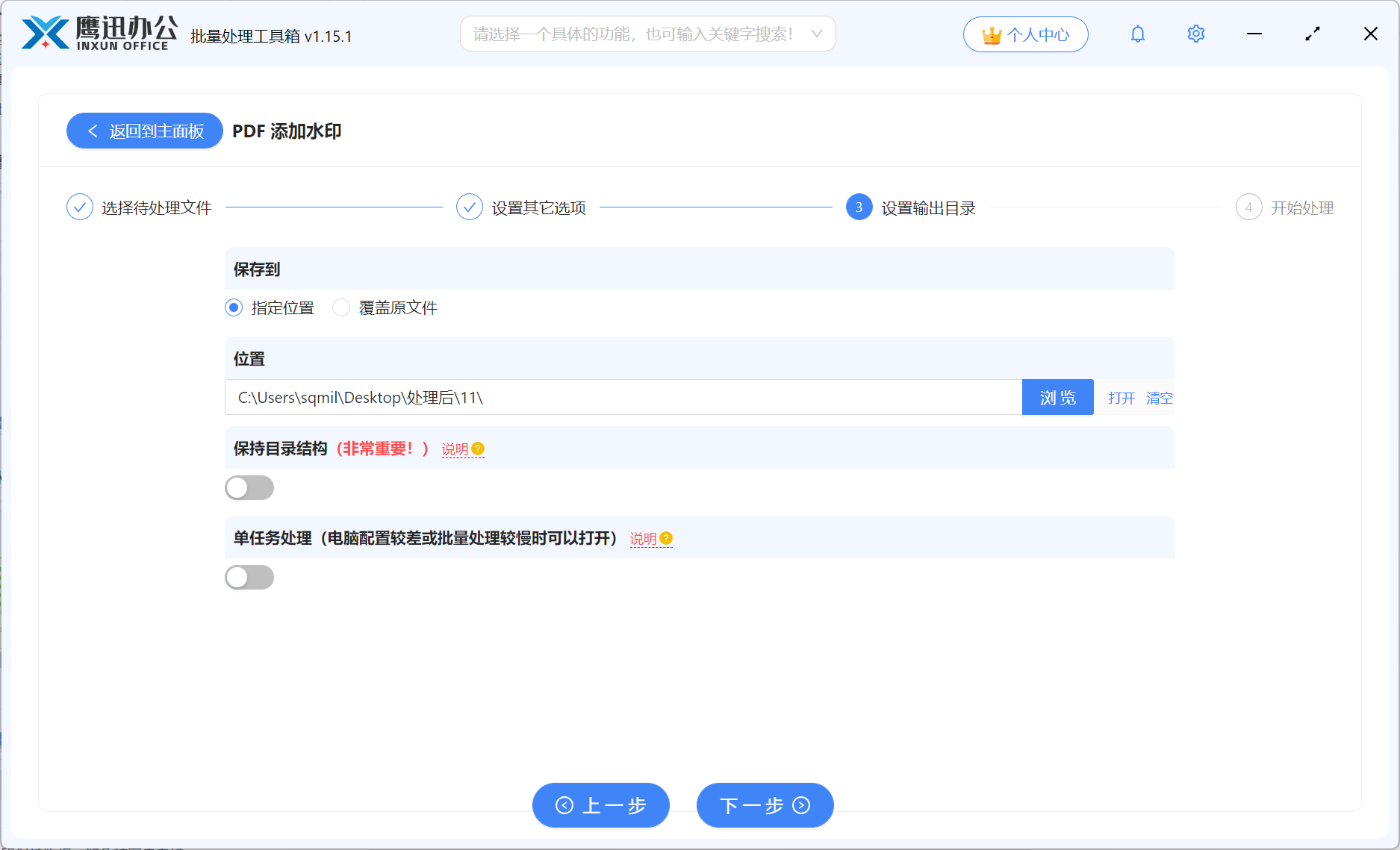
第四步、选择水印文件保存位置
点击「浏览」按钮,选择文件保存的目录。建议将处理后的文件与原PDF文件分开放置,不用覆盖原文件,就可以备份原文件,以防操作失误。
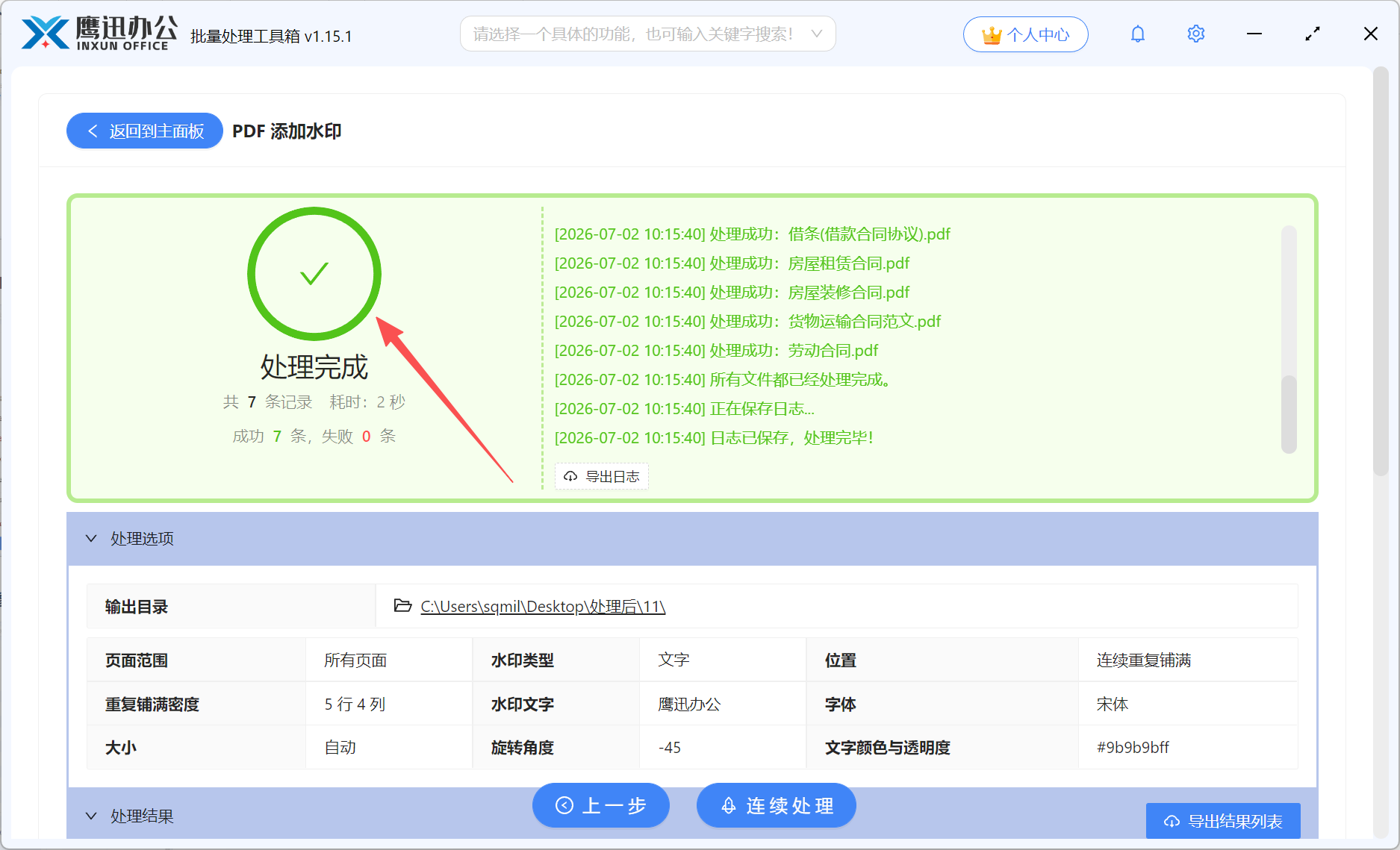
第五步、PDF批量添加满屏斜水印处理完成
软件会按照列表中的文件顺序,批量给每个PDF文档的每一页添加上满屏平铺的文字水印,并显示实时进度和处理时间,整个处理速度也非常快。
鹰迅批量处理工具箱处理核心优势介绍
支持批量导入,一次处理多个PDF文件
满屏平铺文字水印,覆盖每一页每个角落
水印内容、字体、密度、颜色、透明度、旋转角度等均可自定义
操作简单,无需专业技能
本地处理,保障文件隐私安全
小结:借助批量处理工具给PDF加满屏水印
从实际使用反馈来看,批量添加满屏水印功能解决了大量PDF文档逐页手动加水印的需求。传统方式下,给几十份的PDF手动添加水印可能需要十几分钟甚至更久,而使用批量处理工具后,几十份PDF文档的处理时间压缩到几分钟内完成。效率提升效果非常明显。
给一个小建议:水印颜色建议选择浅灰色,透明度设置在30%-40%之间,既能起到警示和防护作用,又不会过度遮挡正文影响阅读体验;如果文档对外分发,可以在水印文字中加上公司名称或接收方信息,便于追溯泄漏源头。需要给PDF文档添加满屏水印保护版权的朋友,可以试试来试试这个方法,操作简单、批量高效、本地处理更安心。