大量图片怎么快速添加图片水印?一键批量处理
原创图片、产品照片、设计作品发到网上,最担心的就是被盗用,最直接的保护方式是添加公司LOGO或个人签名作为图片水印,既能防止盗用又能强化品牌识别。单个用修图软件逐个处理不算麻烦,但批量处理需要统一添加图片水印时,如果一张张导入调试,操作重复且耗时。「鹰迅批量处理工具箱」支持批量添加图片水印,位置、大小、透明度、旋转角度均可自定义,JPG/PNG/BMP/WEBP等多种图片格式一次性处理完成。
原创图片、设计作品、产品照片,发到网上之前加一道保护是很多人的习惯。用公司LOGO作为水印,既能防止盗用又能强化品牌识别;个人摄影师用签名或工作室标识,给作品打上印记。添加图片水印可以批量完成,无需重复劳动。
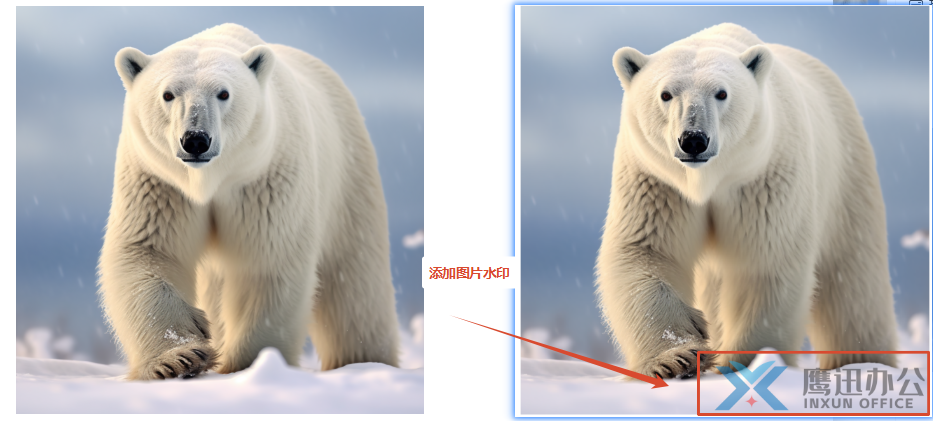
「鹰迅批量处理工具箱」的图片添加水印功能支持添加图片水印。可以上传公司LOGO、个人签名等图片作为水印,同时可以调节水印大小、旋转角度、透明度和位置等。下面介绍具体操作。
批量添加图片水印的适用场景
原创作品版权保护:摄影作品、设计稿、插画批量添加工作室LOGO或签名水印,防止被随意搬运。
产品图品牌标识:产品照片批量添加公司LOGO或品牌标识,强化品牌认知的同时防止盗用。
活动照片统一标识:公司活动、展会拍摄的大量照片批量添加LOGO水印,对外发布时更规范。
个人作品集标识:摄影师、设计师的个人作品集批量添加个人签名或工作室标识水印。
添加图片水印的效果展示
批量添加图片水印操作步骤
1、启动「鹰迅批量处理工具箱」的图片工具
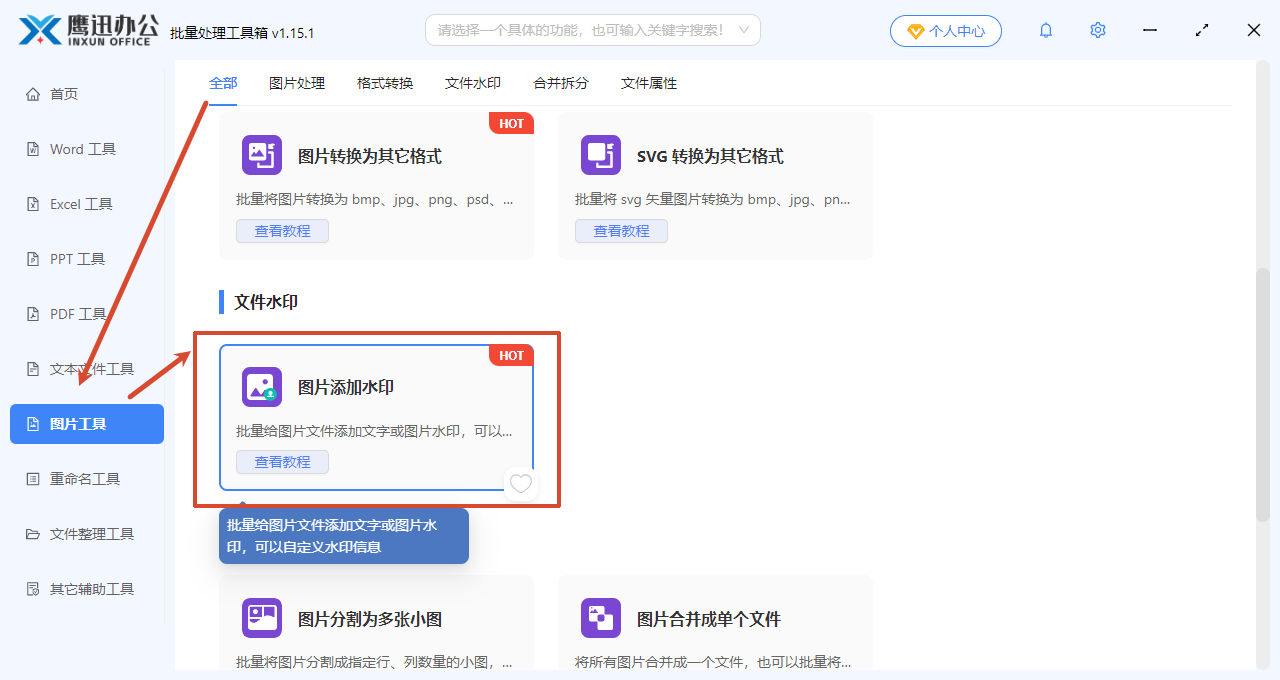
打开「鹰迅批量处理工具箱」,左侧选择「图片工具」,右侧在图片处理分类中点击「图片添加水印」进入设置界面。
2、批量添加需要添加水印的图片
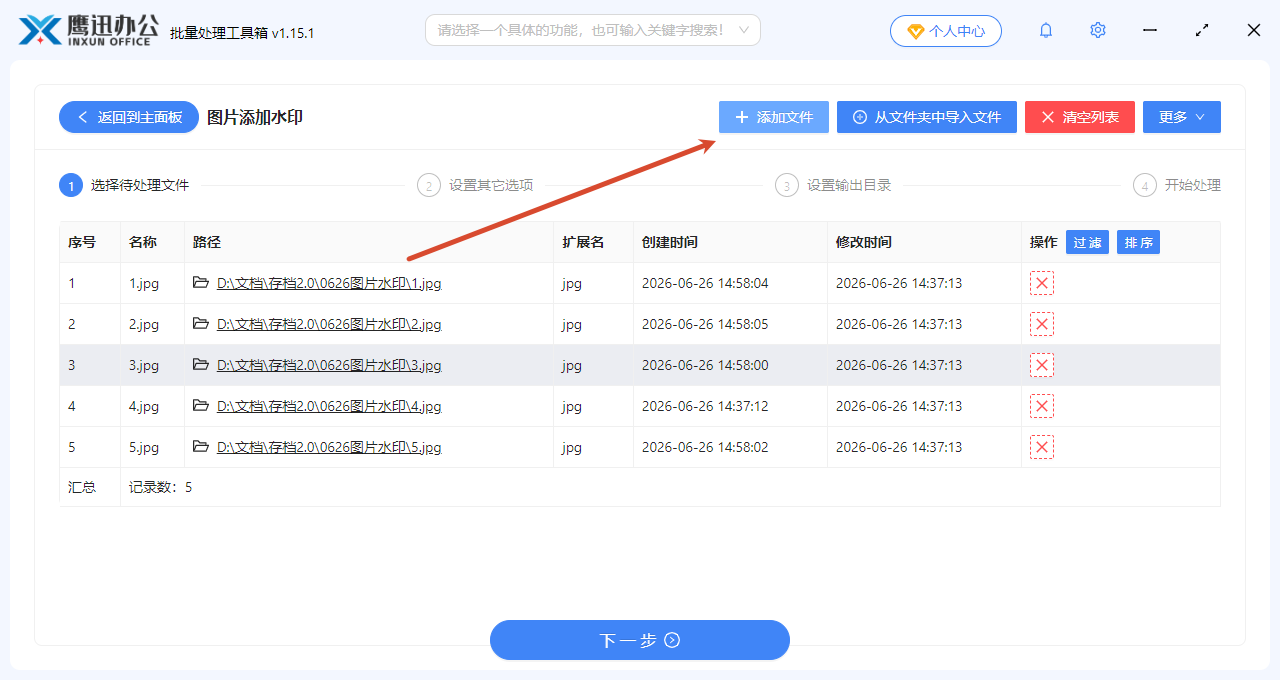
点击「添加文件」,一次性框选所有需要添加水印的图片,也可以直接将整个文件夹拖拽到软件中。
3、批量添加图片水印设置
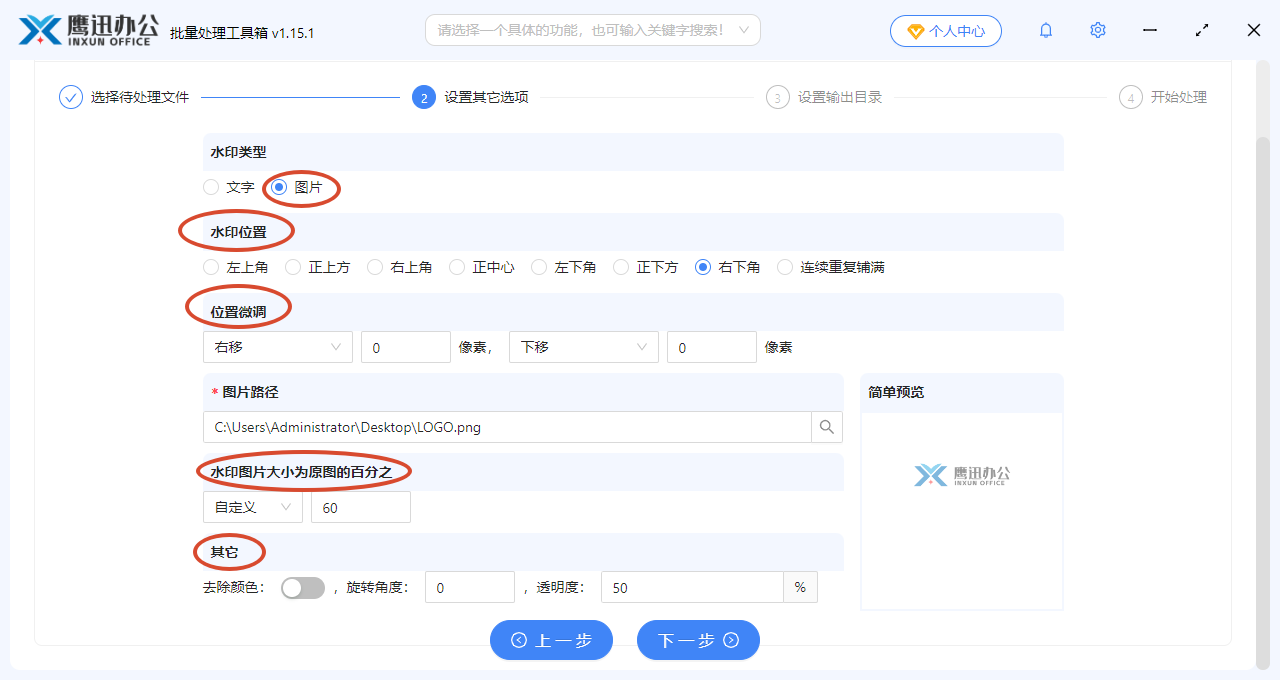
进入水印设置页面后,选择水印类型为「图片水印」,然后上传一张图片作为水印(如公司LOGO、个人签名等)。建议使用PNG透明背景格式,这样水印贴上去不会遮挡原图内容。可设置的参数包括:
位置:水印在图片上的显示位置(七个方位可选)
位置微调:调节水印位置像素参数
- 大小:调节水印为原图的大小比例
- 其他:去除颜色、自定义旋转角度和透明度
设置完成后,预览区会实时显示当前图片添加水印后的效果。(如示例,水印位置为右下角,大小为原图60%)
4、指定批量添加图片水印的输出目录
点击「浏览」选择文件保存的目录,建议新建一个文件夹存放添加水印后的图片。
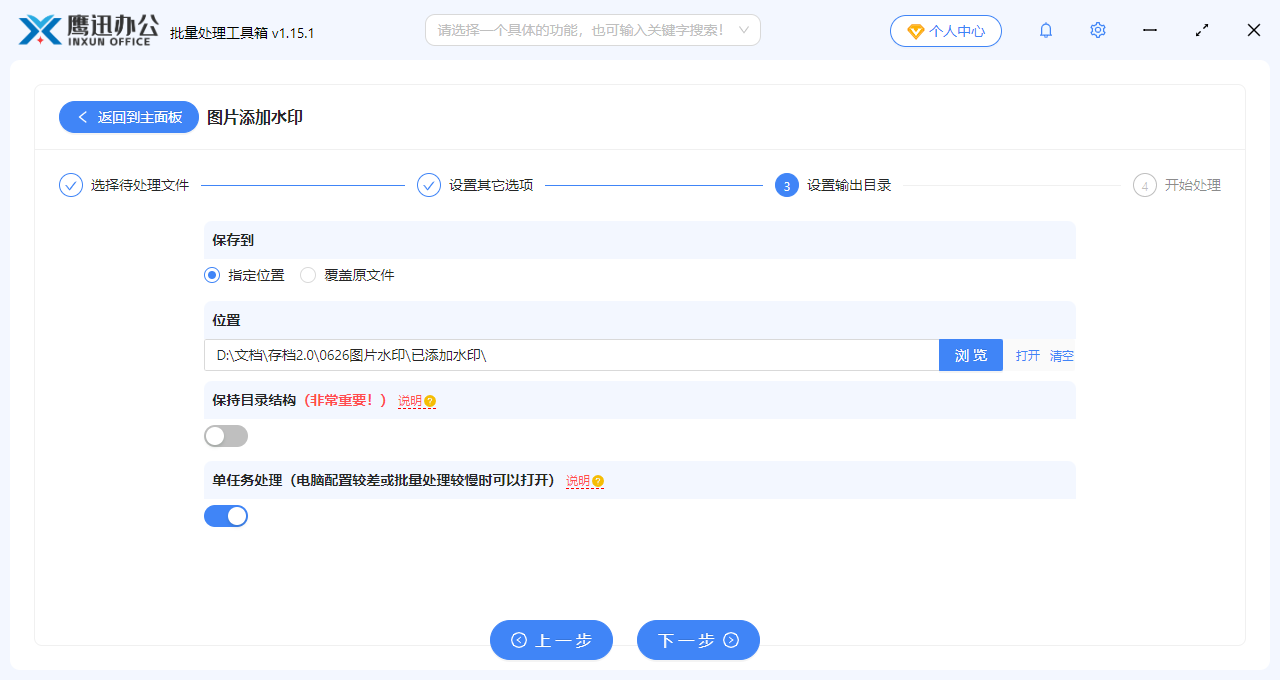
5、批量添加图片水印处理完成
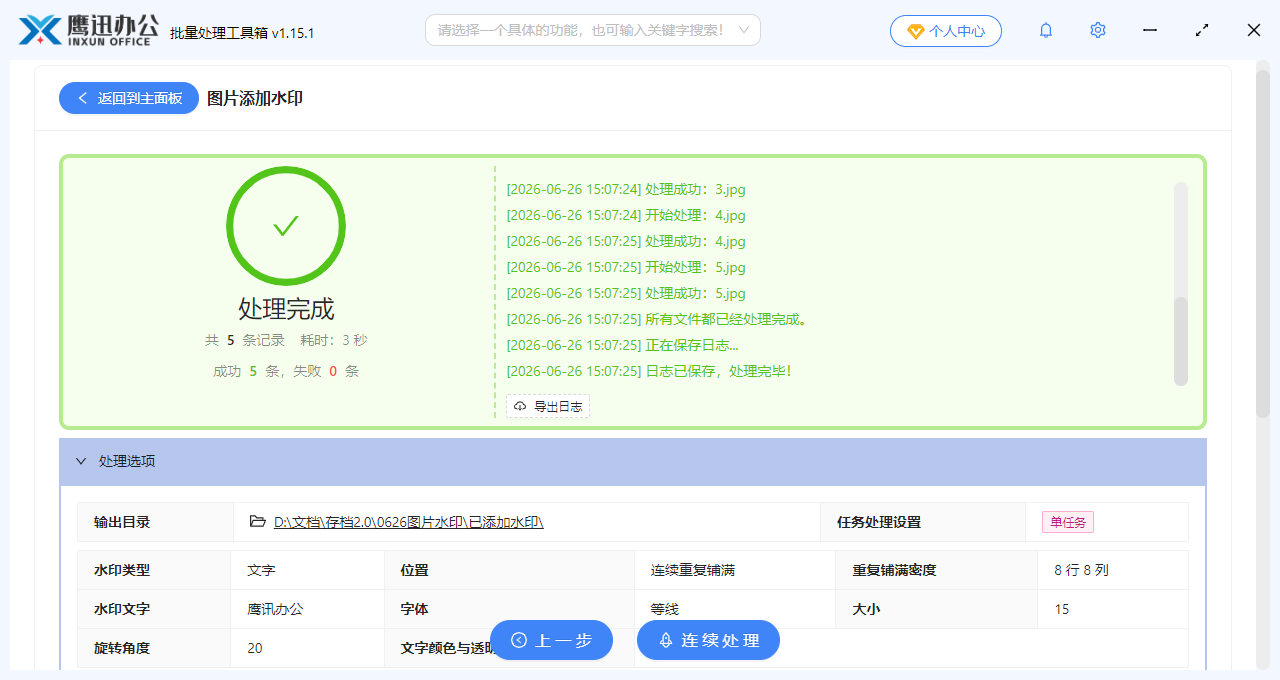
批量添加图片水印操作小结
用LOGO、签名等图片作为水印添加到图片上,是品牌宣传和版权保护的常见做法。这款工具可实现批量添加图片水印,一键设置各种参数,轻松处理完成。并且所有操作在本地完成,不上传任何文件,保证信息安全。大家有需要,可以试试这款工具。