1000条Excel图片链接1分钟全部转成图片, Excel批量处理神器分享
面对Excel中成百上千条图片链接,手动逐个下载不仅耗时费力,还容易出错。本文将为你推荐一款免费好用的本地化批量处理工具——「鹰迅批量处理工具箱」。通过简单三步设置,即可实现“Excel链接批量转图片”的操作,1分钟轻松处理上千条图片链接,快速解决图片批量下载与归档难题。本文适合需要高频处理大量图片链接的电商运营、数据分析师、行政人员等职场人士阅读参考。
为什么需要把Excel中的链接批量转成图片?
在日常工作中,我们经常会遇到Excel表格里存放了大量图片链接的情况。这些链接如果不进行处理,就只是一堆冷冰冰的网址文本,无法直接查看或使用。将它们批量转换为真实的图片文件,是让数据“活”起来的关键一步。
提升数据可读性:表格里满屏的URL难以直观展示内容,将链接一键转换为图片后,数据一目了然,无需逐个点击链接查看。
方便存档与备份:将网页图片或云端图片链接转为本地图片文件,更便于资料归档和长期保存,避免链接失效导致内容丢失。
提高内容分发效率:在制作产品详情页、电商主图、资料汇编时,批量获取图片能极大地提高工作效率,无需手动逐个另存为。
便于后续二次处理:有了本地图片文件后,可以更方便地进行图片重命名、压缩、格式转换、水印添加等批量操作。
保障数据安全:对于包含敏感信息的图片,转为本地文件后更易于管理和权限控制,避免因链接泄露导致安全问题。
Excel图片链接转为图片处理效果
处理前
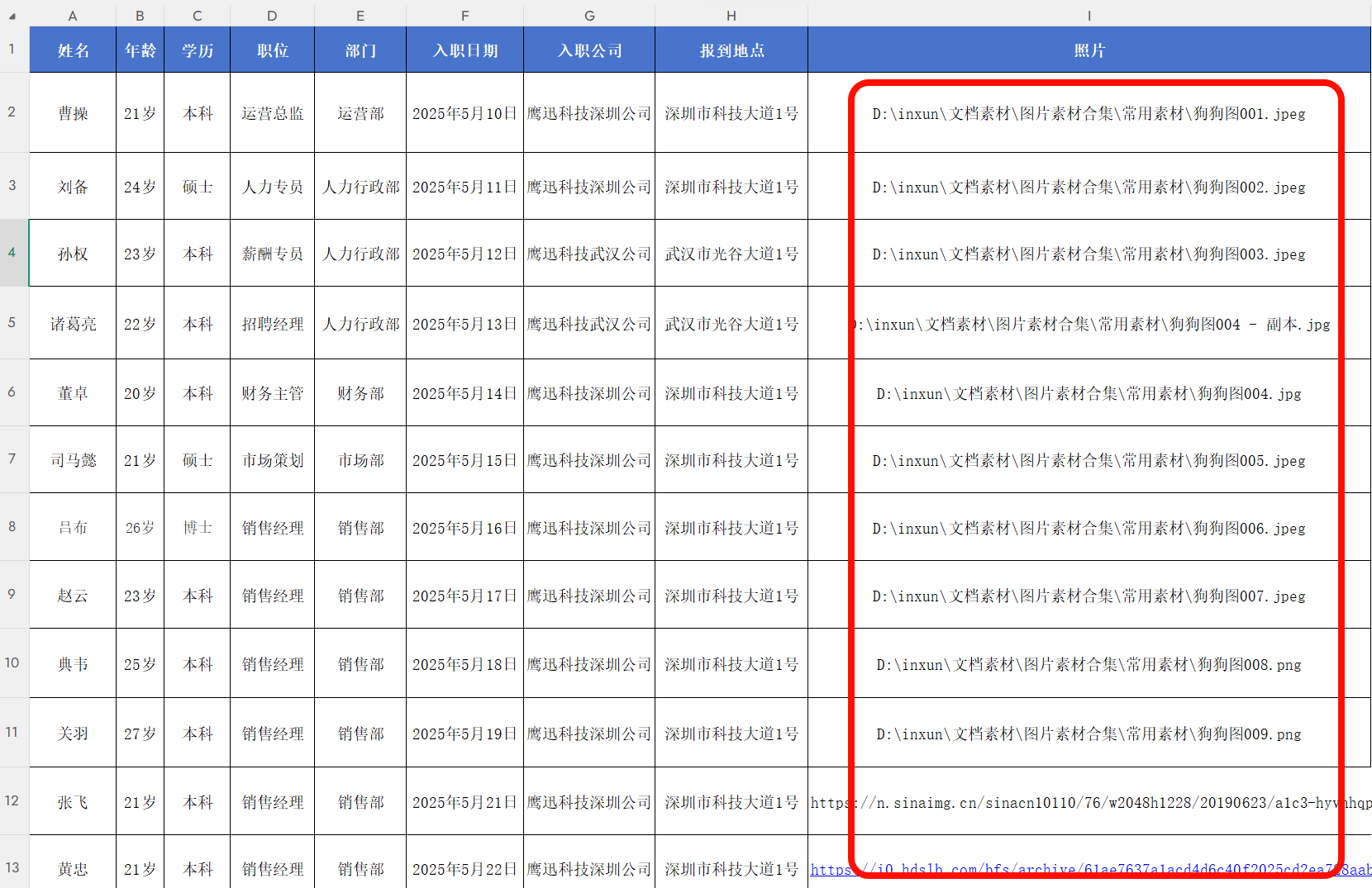
处理前,Excel表格中仅显示为纯文本的图片链接,无法直接预览图片内容。
处理后的图片地址和链接都转换为可视的图片。
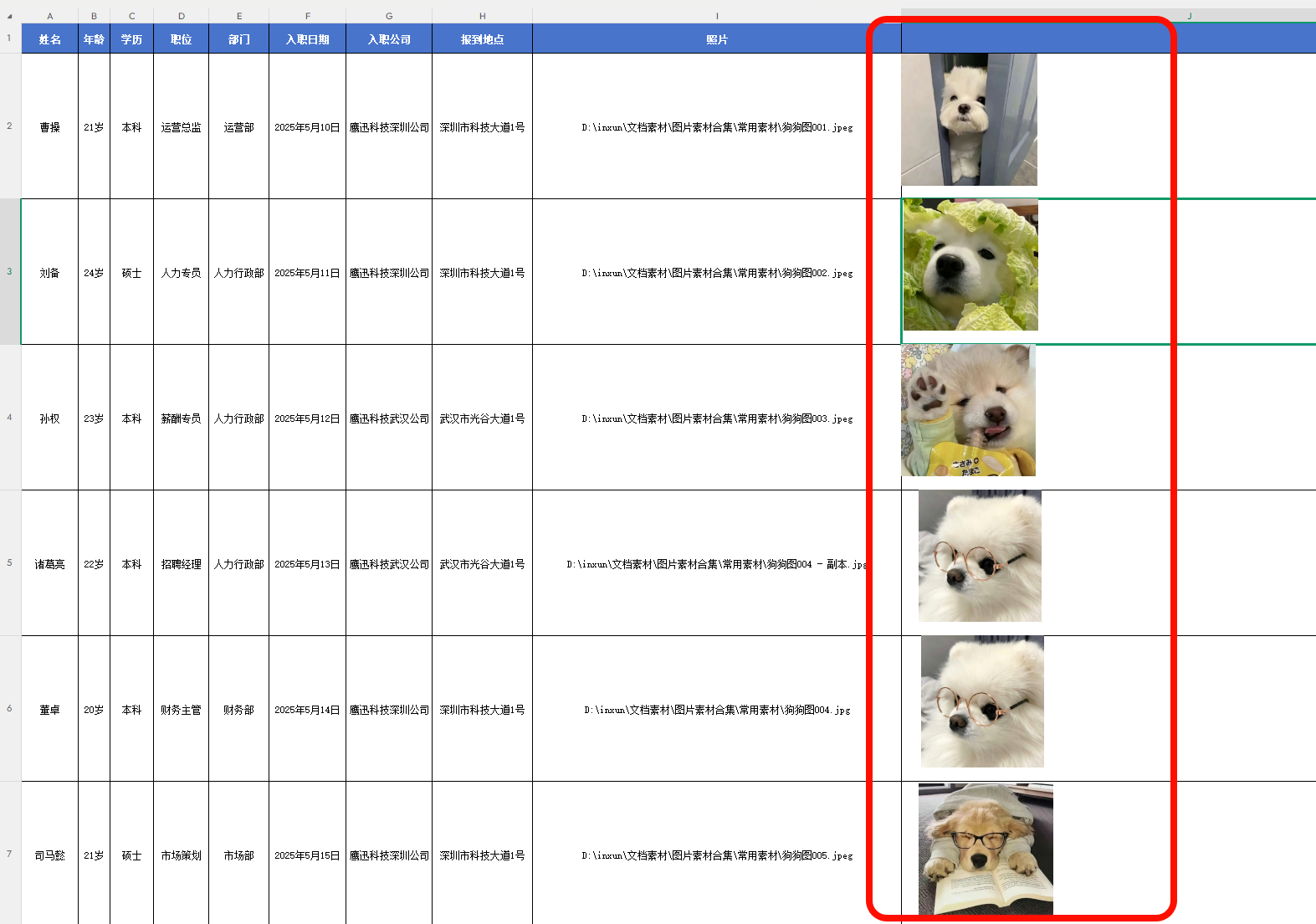
处理后,每个图片链接都对应生成了一张独立的图片,我们还可以批量将这些图片导出来。
Excel表格图片链接显示为图片操作步骤
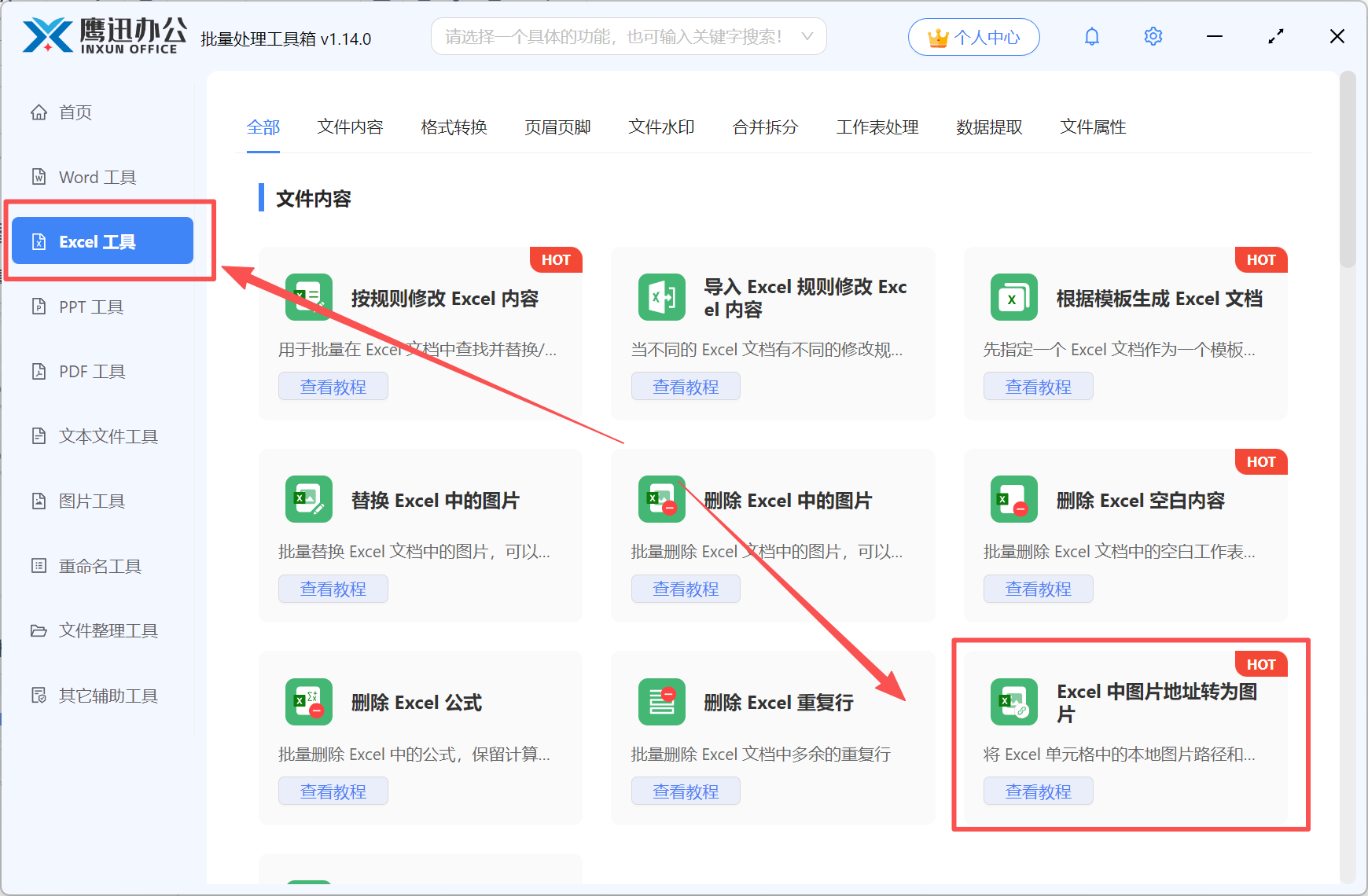
第一步、打开「鹰迅批量处理工具箱」,在Excel工具中,选择「Excel 中图片地址转为图片」功能。
第二步、上传需要处理的Excel文档。
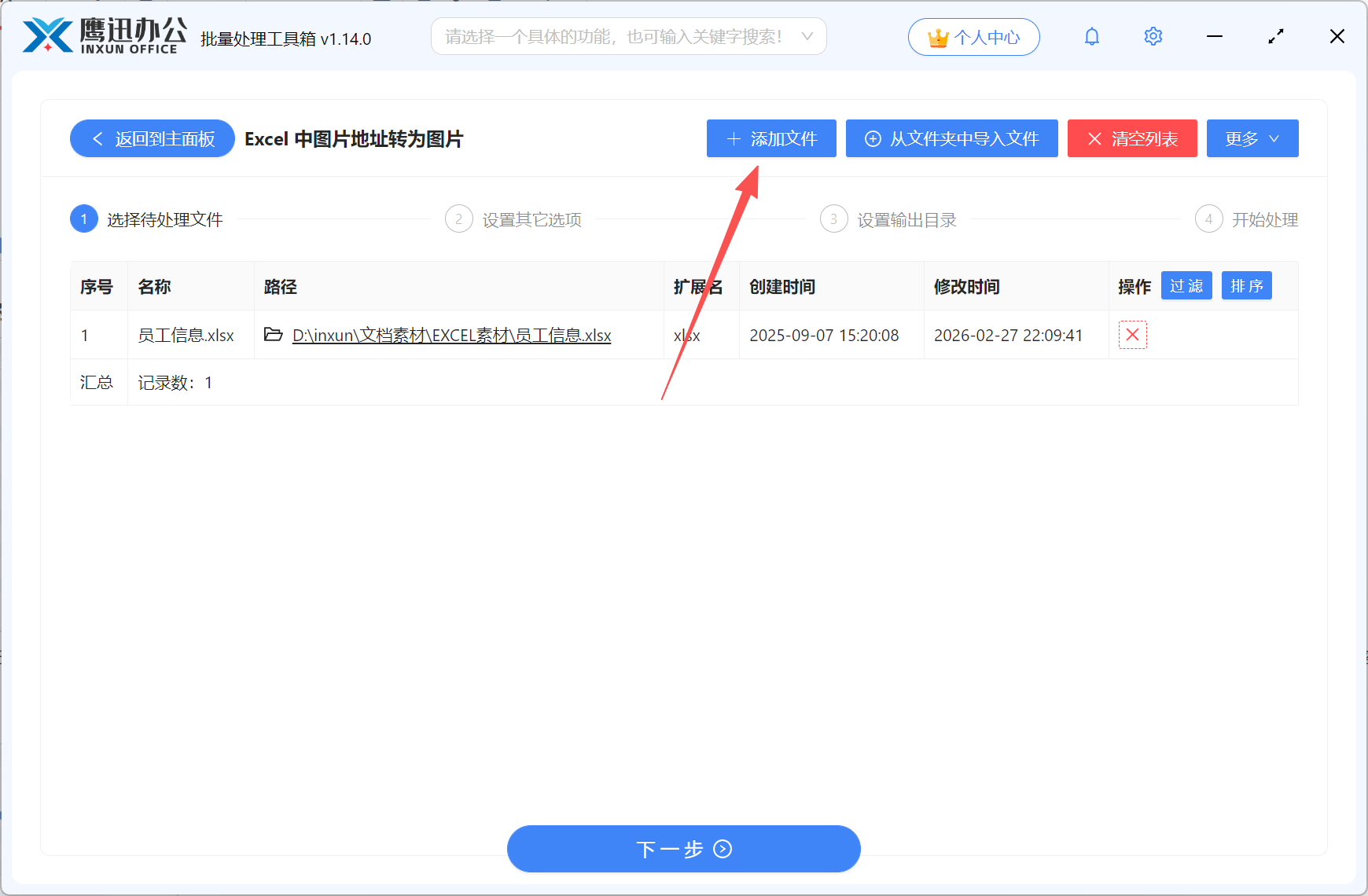
这里同时也可以添加多个Excel文档。
第三步、设置图片地址转为图片的选项。

这个界面我们根据自己的需求进行填写,可以设置处理所有的工作表,也可以是指定工作表。
同时也可以选择处理的列的范围、图片显示的位置、图片的宽高度尺寸等。这里建议大家可以锁定图片宽高比,这样就可以保持原图的尺寸不变,否则容易导致图片变形。
第四步、设置转换后的文档保存的目录。

第五步、Excel图片地址批量转为图片处理完成。
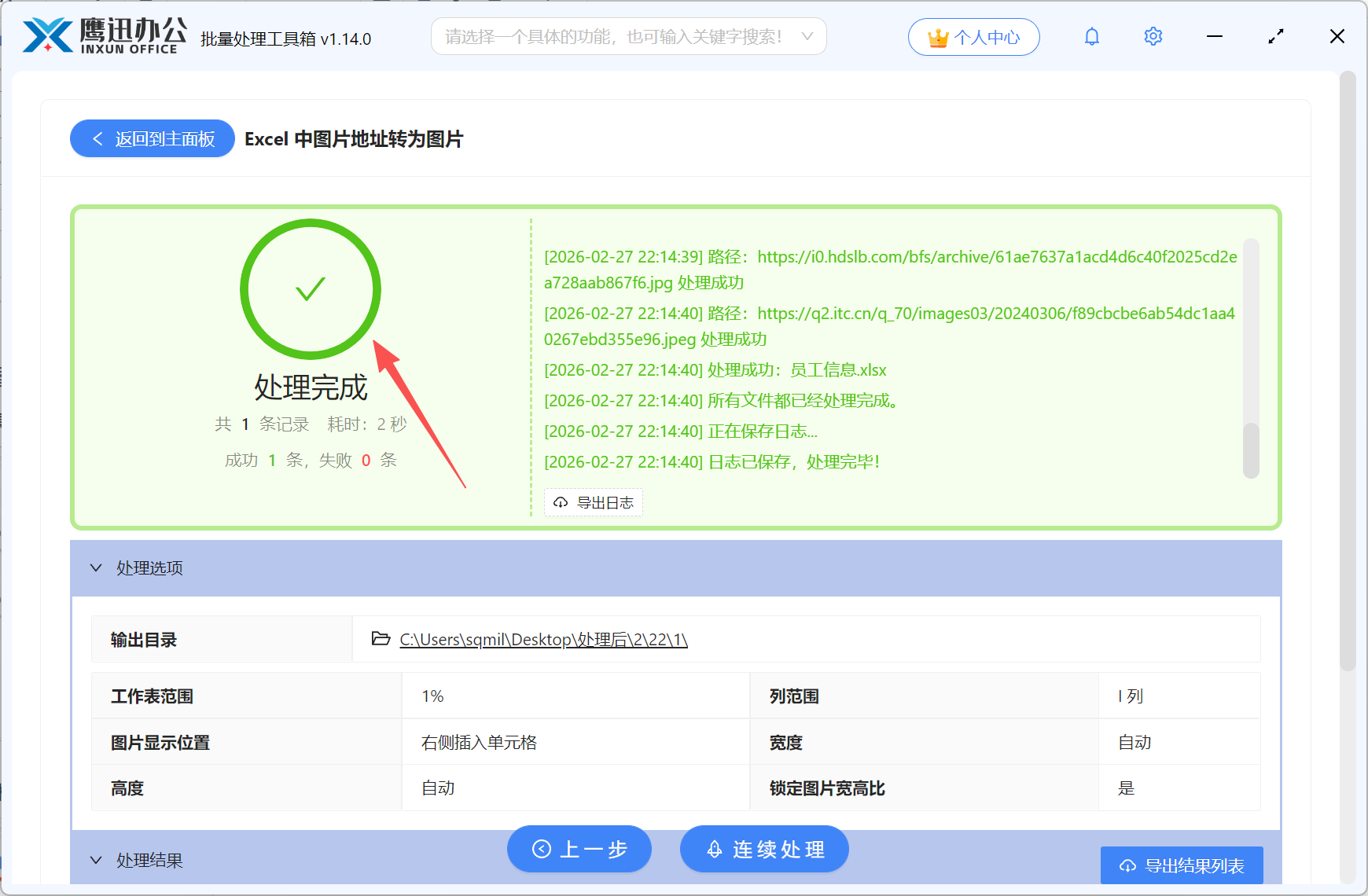
简单几步,我们就可以将多个图片链接一键转为可视化的图片,方便我们预览,编辑等,如果对你有所帮助的话,赶紧来试试吧!