如何提取Excel表格中的图片,并一键重命名?
在日常办公中,电商运营、产品经理、采购专员等岗位经常需要处理包含大量图片的Excel表格,比如产品主图、员工照片等。这些表格中的图片,往往需要单独提取出来归档保存,而且很多之后都需要按照表格中对应的列的内容来批量重命名。如果手动一张张另存、再逐个改名,费时费力还容易出错。我们今天就来介绍如何快速解决这一问题
做电商的朋友应该都有体会,供应商发来的产品资料Excel里面塞了几百张图,要把这些图单独存出来再用货号命名,光是想想就头疼。
类似这样需要提取Excel中的图片需求有很多,如果不会代码,手动一个个去处理真的很浪费时间,还容易出错。
后来发现了一个专业工具,简直打开了新世界的大门。只需要把Excel文件拖进去,设置命名的规则就可以一键导出到本地文件夹,完全不用再手动核对修改。原来要大半天的活儿,现在几分钟就能收工,真的解放双手。有需要的朋友真的可以来试试这个方法。
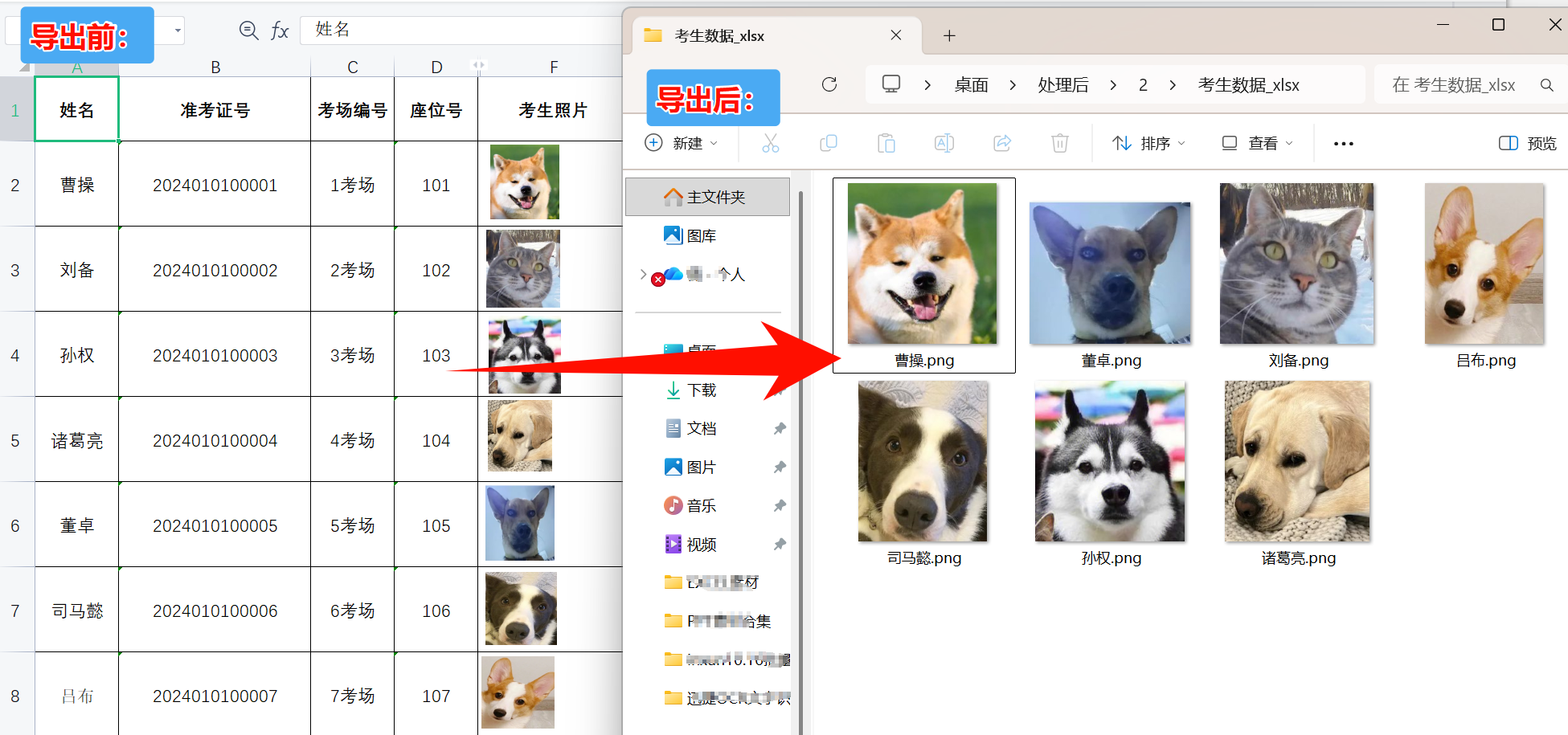
提取Excel图片并重命名效果预览
例如将表格中的图片导出并以姓名单元格来命名为例演示:
提取Excel图片并重命名操作步骤
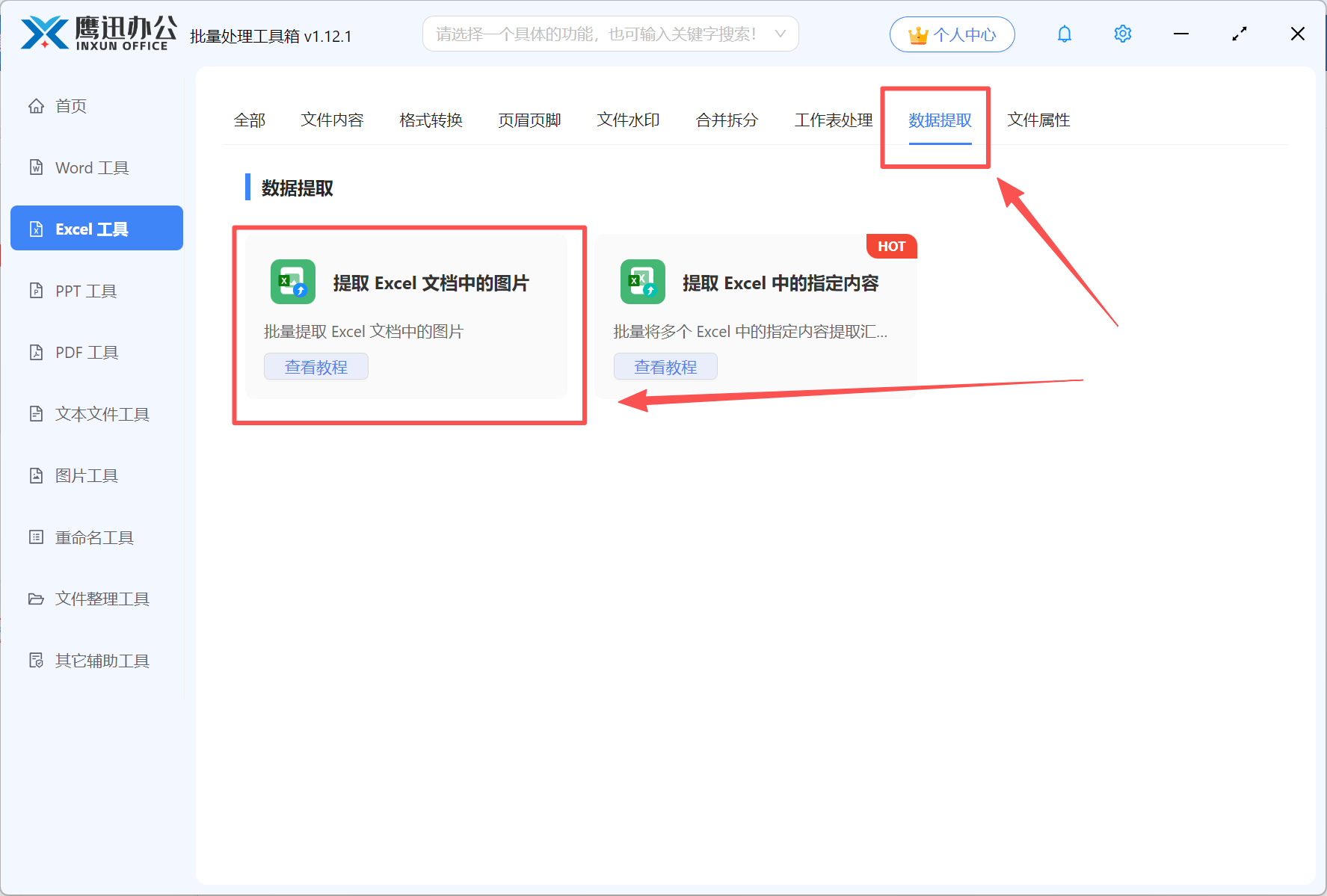
第一步、打开「鹰迅批量处理工具箱」,左侧选择「Excel工具」,在数据提取分类中选择「提取 Excel 文档中的图片」功能。
第二步、添加需要导出图片 Excel 文档。
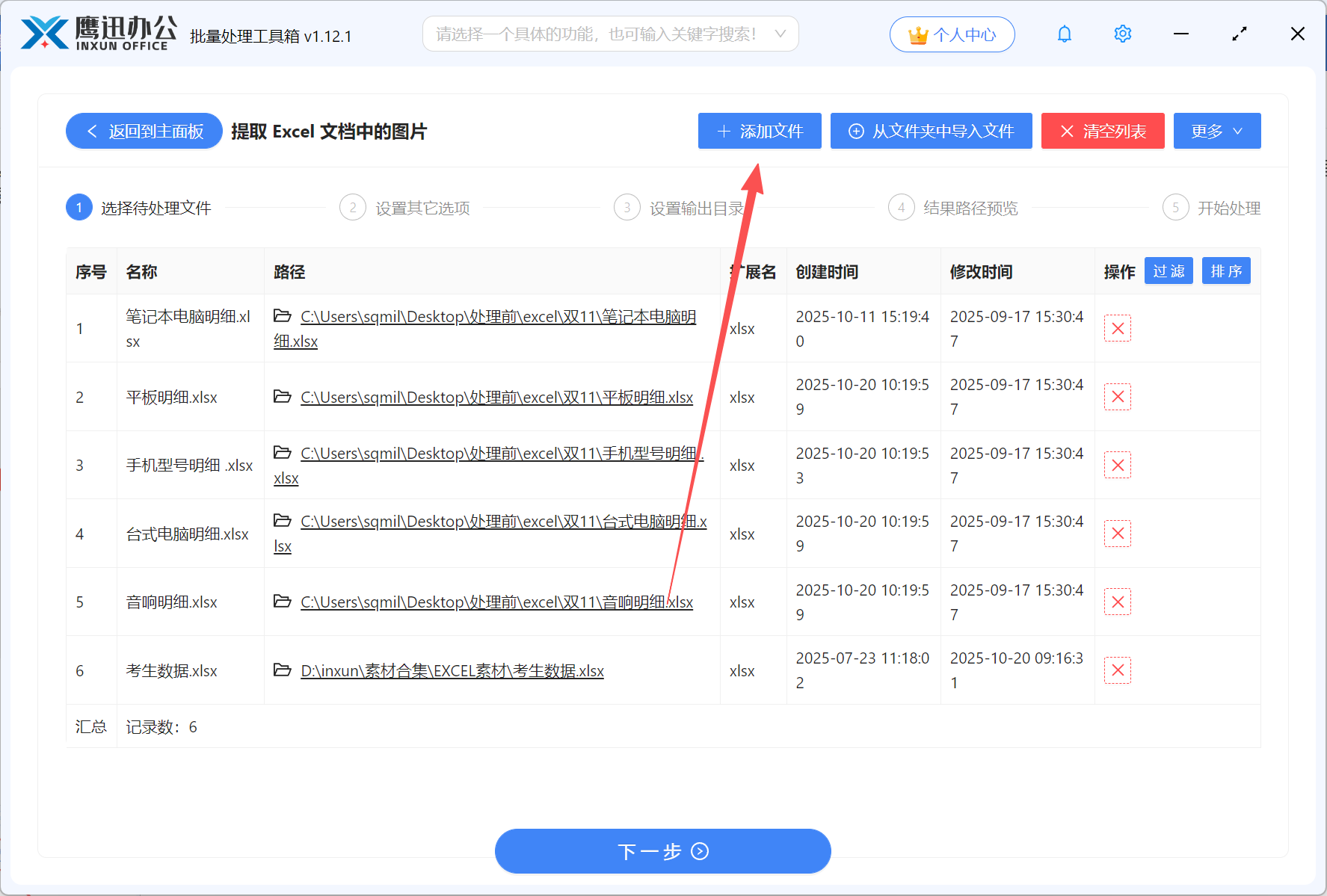
这里可以是单个文档,也可以同时选择多个Excel文档。
我们注意,如果我们的图片是嵌入到单元格中,我们需要ctrl+A全选整个图片,将它改成浮动图片之后再进行操作。
第三步、设定提取图片的命名方式
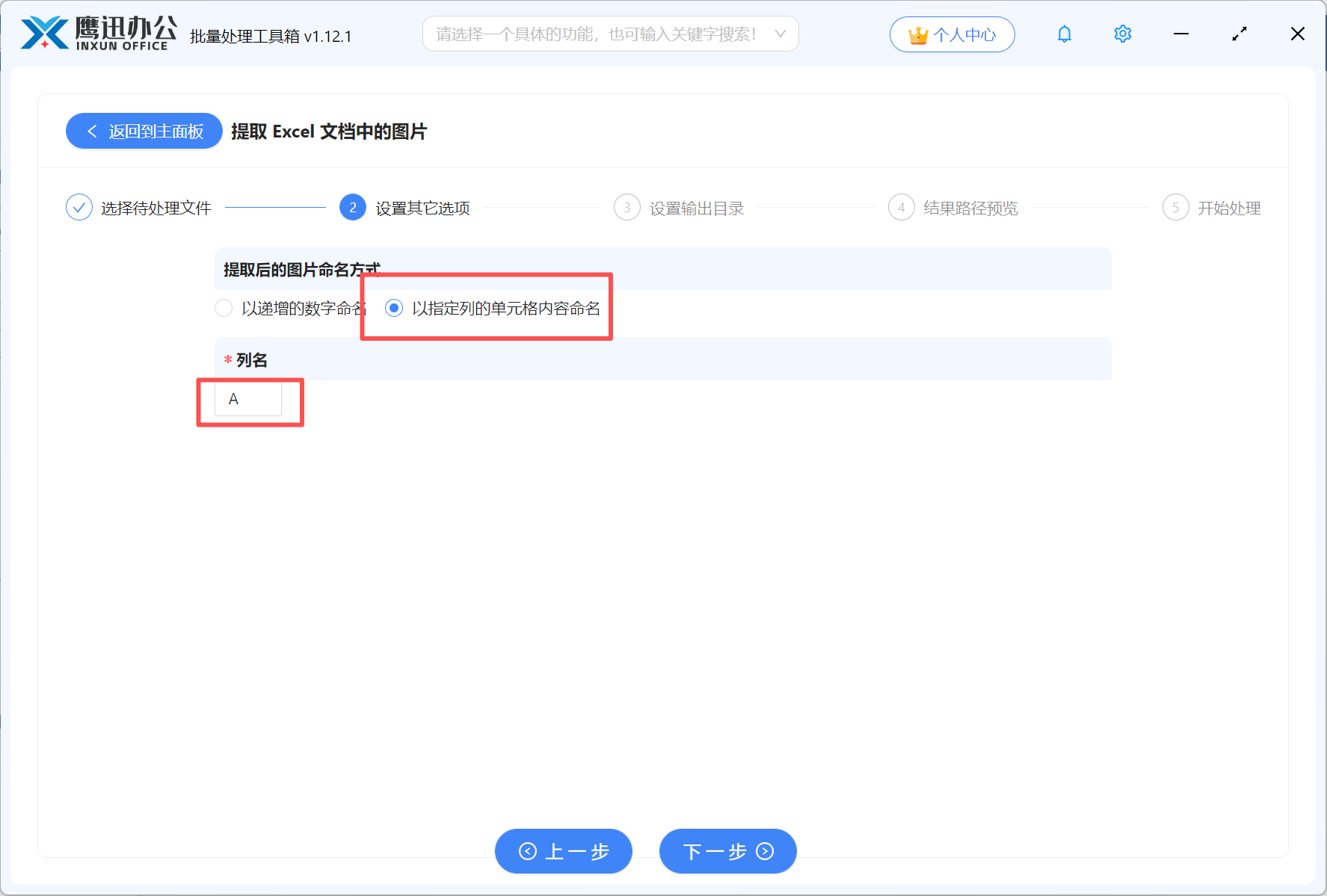
如果我们想要按指定列的单元格内容来命名,我们就参考上述的图片中的设置来,如果没有多的要求,直接可以按系统默认的按数字序号来命名。
第四步、设置提取后的图片保存的文件夹路径

第五步、提取Excel图片并重命名处理完成。
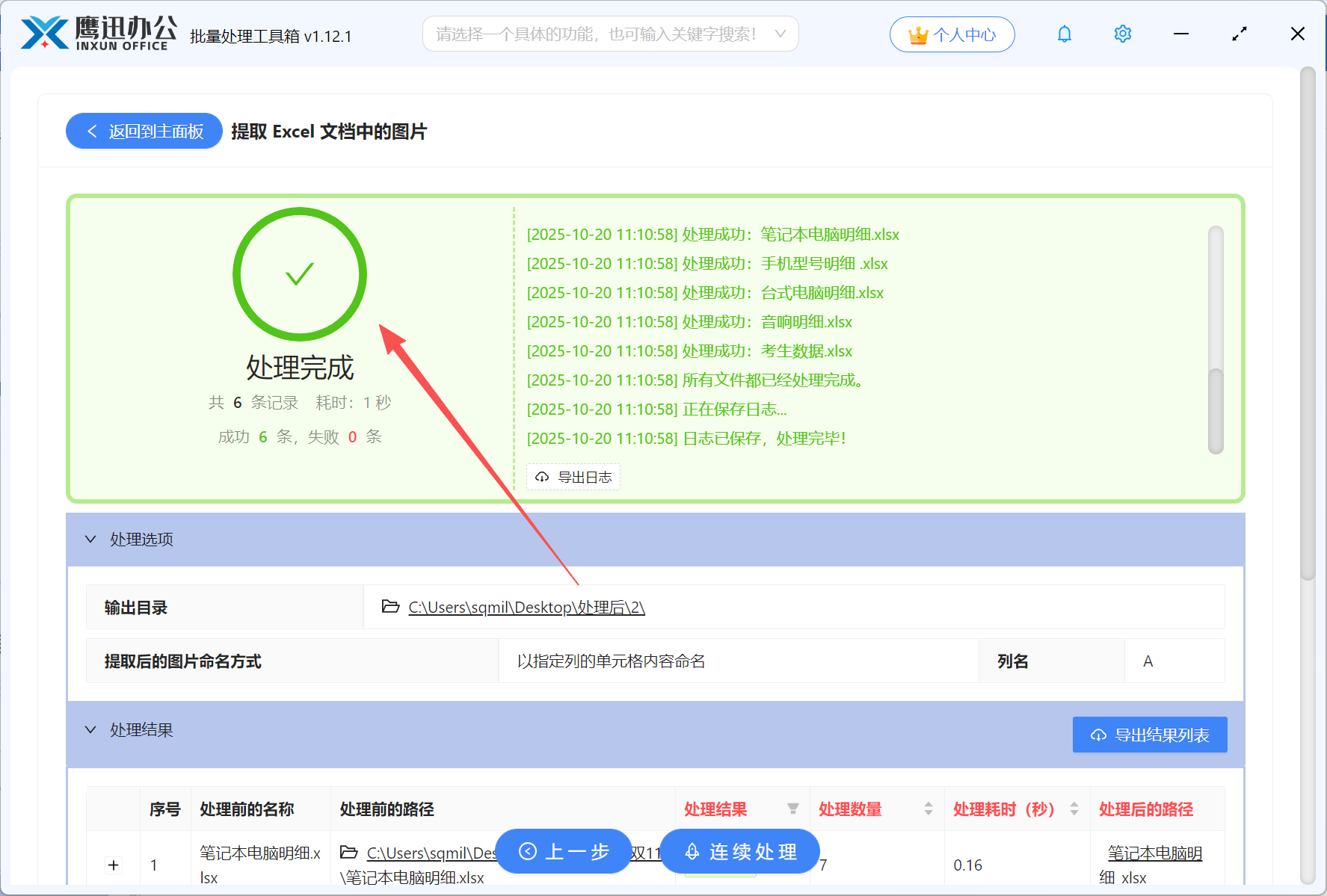
简单几步之后,我们发现所有Excel中的图片都提取出来了,不管是几十张还是上千张图片,几秒钟就全部搞定,导出的图片自动按照指定规则命名好,整整齐齐躺在文件夹里。而且它真的做到了批量处理,即便是我们同时有几十个几百个这样的Excel文件都可以一键操作。
软件中还有很多其他实用功能,像PDF图片提取、Word图片批量导出、文档格式转换等等,日常办公中的各种文档批量处理需求基本都能覆盖,强烈建议大家试试!