怎么快速实现将每个文件夹中的图片分别批量合并为一个文档,支持Word/PDF/PPT格式?
在处理图片时,我们可能会遇到这样的场景:各部门提交的产品图分别放在各自的文件夹中,需要每个文件夹单独合并成一个PDF;不同客户的资料按客户名分文件夹存放,需要每个客户单独生成一个Word文档;多场活动的照片按场次分文件夹,需要每场活动单独合并成PPT等。如果这个时候一个一个文件夹手动操作,会非常的繁琐。在这里推荐的「鹰迅批量处理工具箱」支持按文件夹维度批量合并图片,每个文件夹独立输出一个文档(Word/PDF/PPT均可),轻松完成所有文件夹的处理。
工作中经常遇到按文件夹合并图片的需求。在批量处理图片时,我们非常需要一款便捷工具来轻松实现大量图片合并的需求,「鹰迅批量处理工具箱」的图片合并功能,可以满足“按文件夹分别合并”,有多少个文件夹,就输出多少个独立的文档。支持合并成Word、PDF、PPT等多种文档格式,也可选择合并成图片格式。下面介绍具体操作。
按文件夹批量合并图片效果展示
按文件夹批量合并前效果
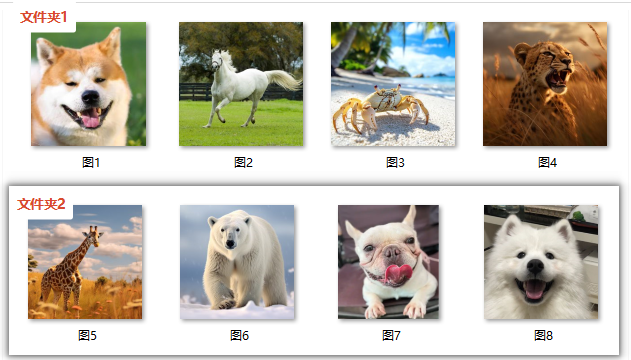
按文件夹批量合后前效果
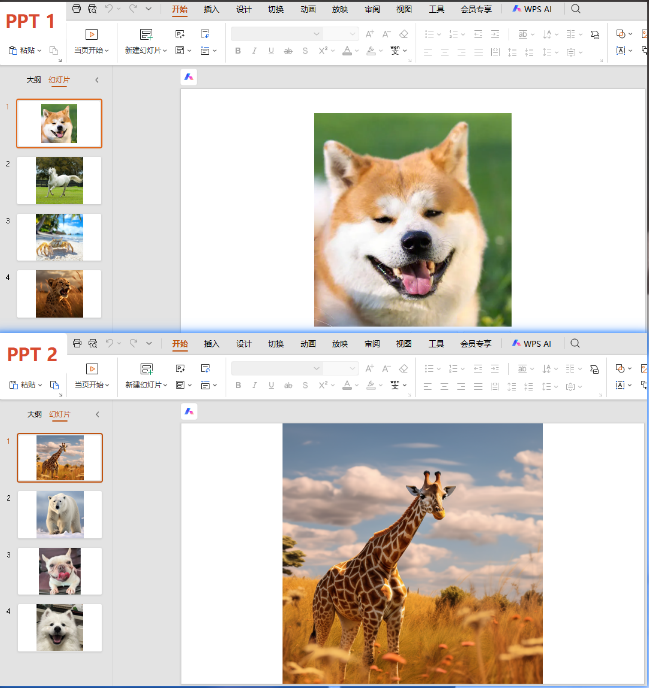
如示例,按各自的文件夹分别生成PPT文档,每张PPT占一页
按文件夹批量合并图片操作步骤
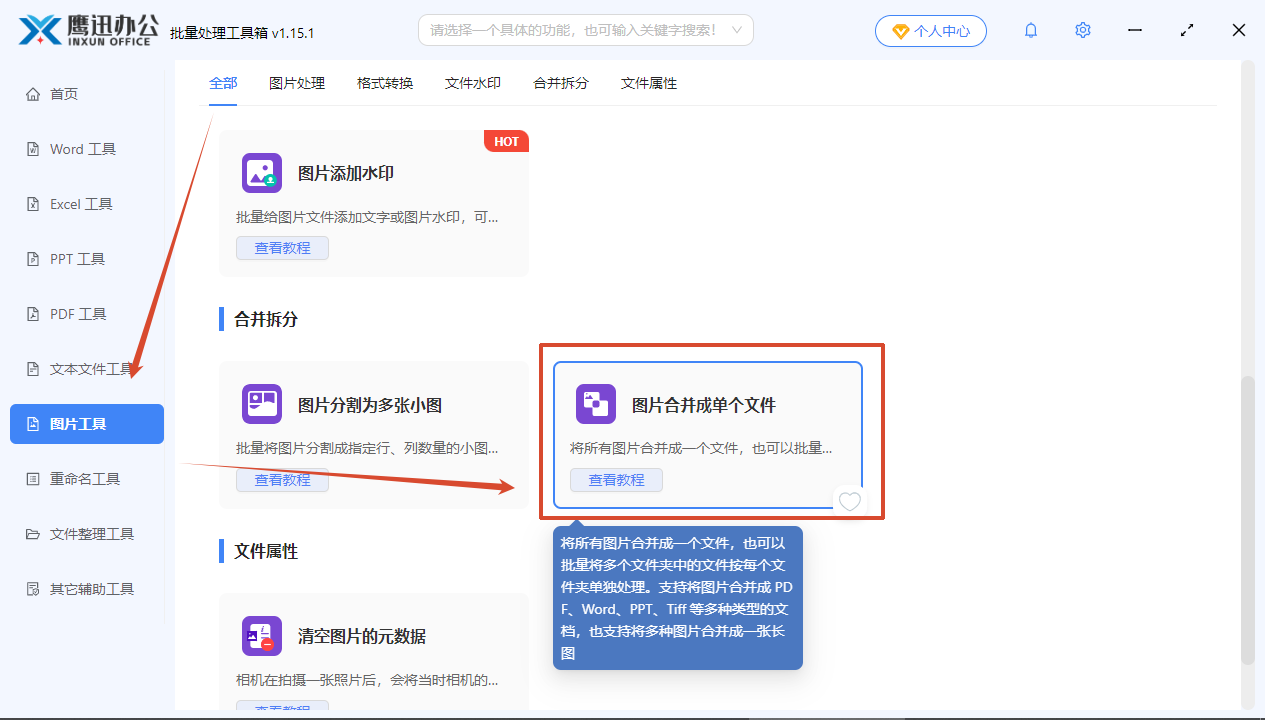
1、启动「鹰迅批量处理工具箱」的图片工具
打开「鹰迅批量处理工具箱」,左侧选择「图片工具」,右侧在合并拆分分类中点击「图片合并成单个文件」进入设置界面。
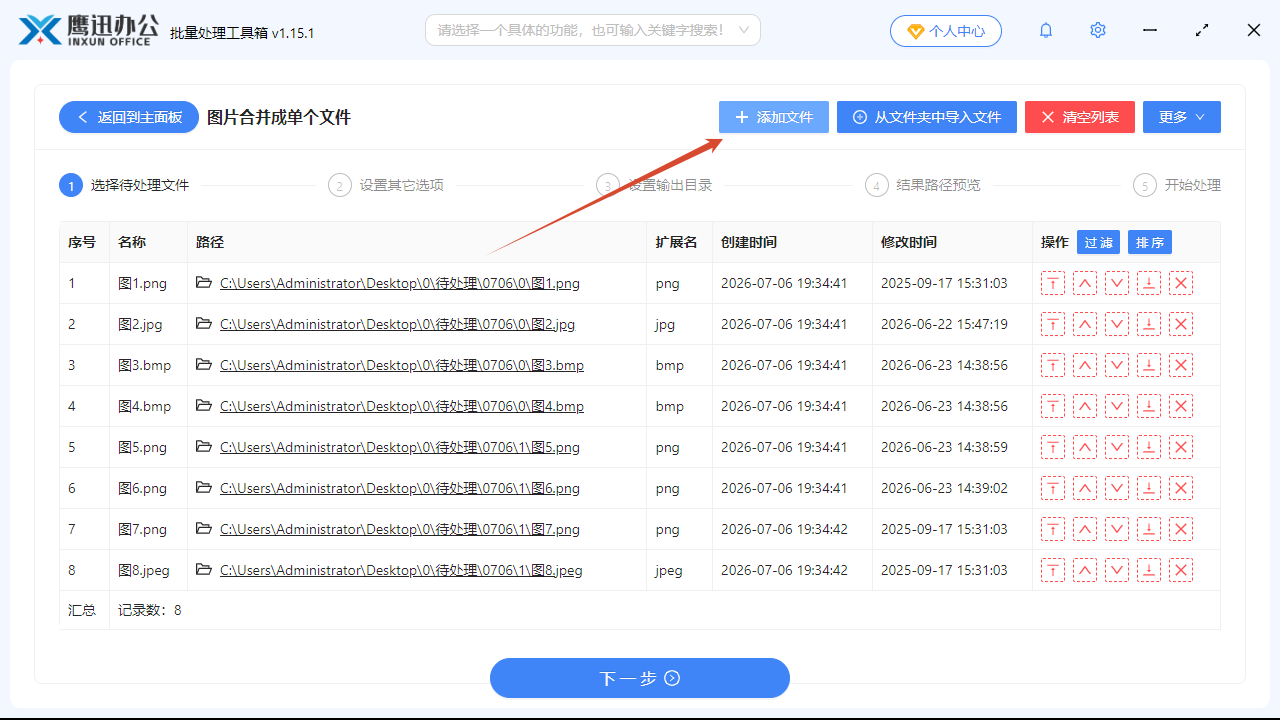
2、批量导入多个文件夹
点击「添加文件」按钮,将需要合并的图片导入。如示例,导入的是两个文件夹里的图片。
3、设置按文件夹分别合并
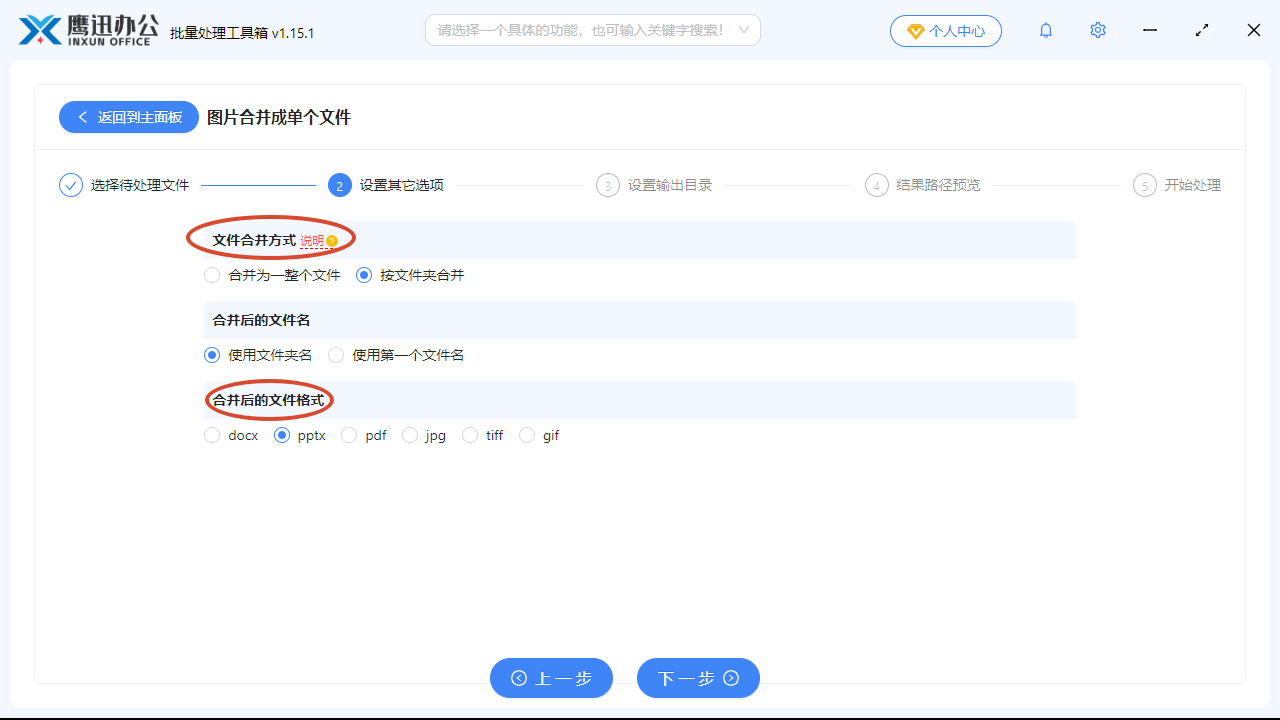
进入设置页面后,在合并方式中如选择「按文件夹合并」。即每个文件夹独立输出一个文档,文件夹名称作为新文档名称。有几个文件夹,就生成几个独立的文档。
选择合并后文件夹格式(如示例,选择的PPT格式),也可以选择其他文档和图片的格式。
4、指定按文件夹批量合并图片输出目录
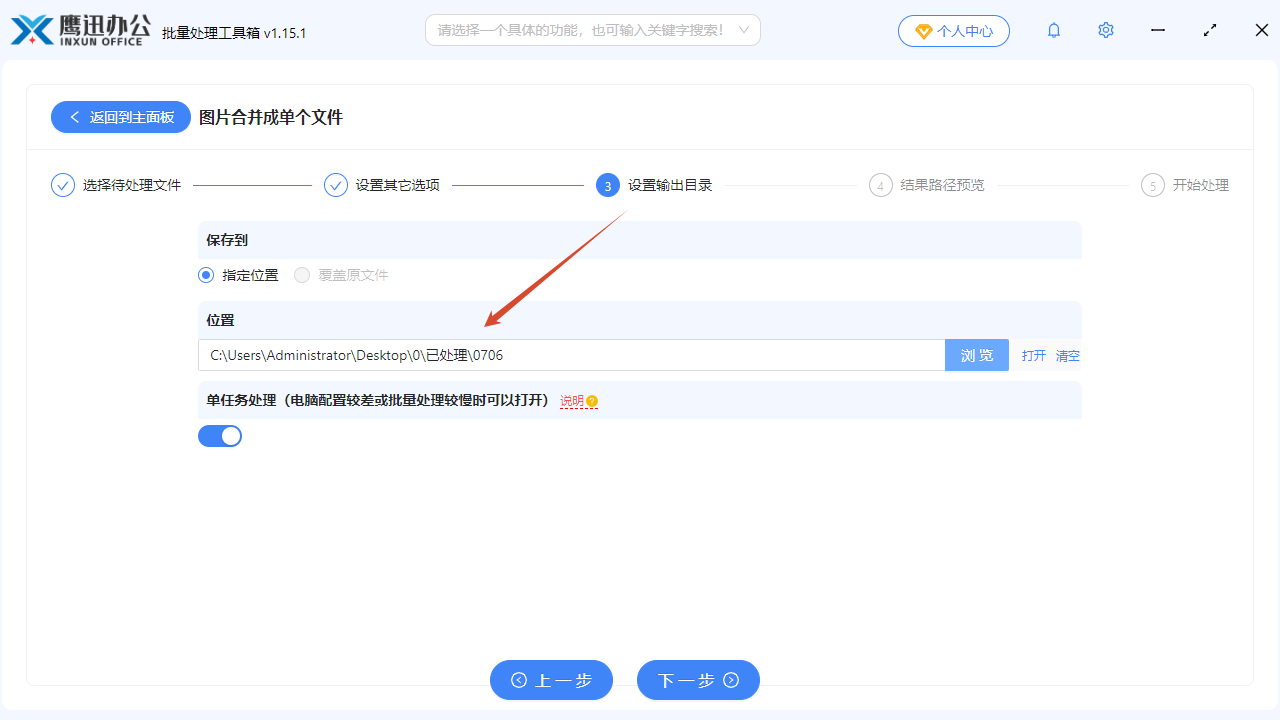
点击「浏览」选择文件保存位置。输出的文档会自动以各文件夹名称命名,存放在指定目录中,便于识别和查找。
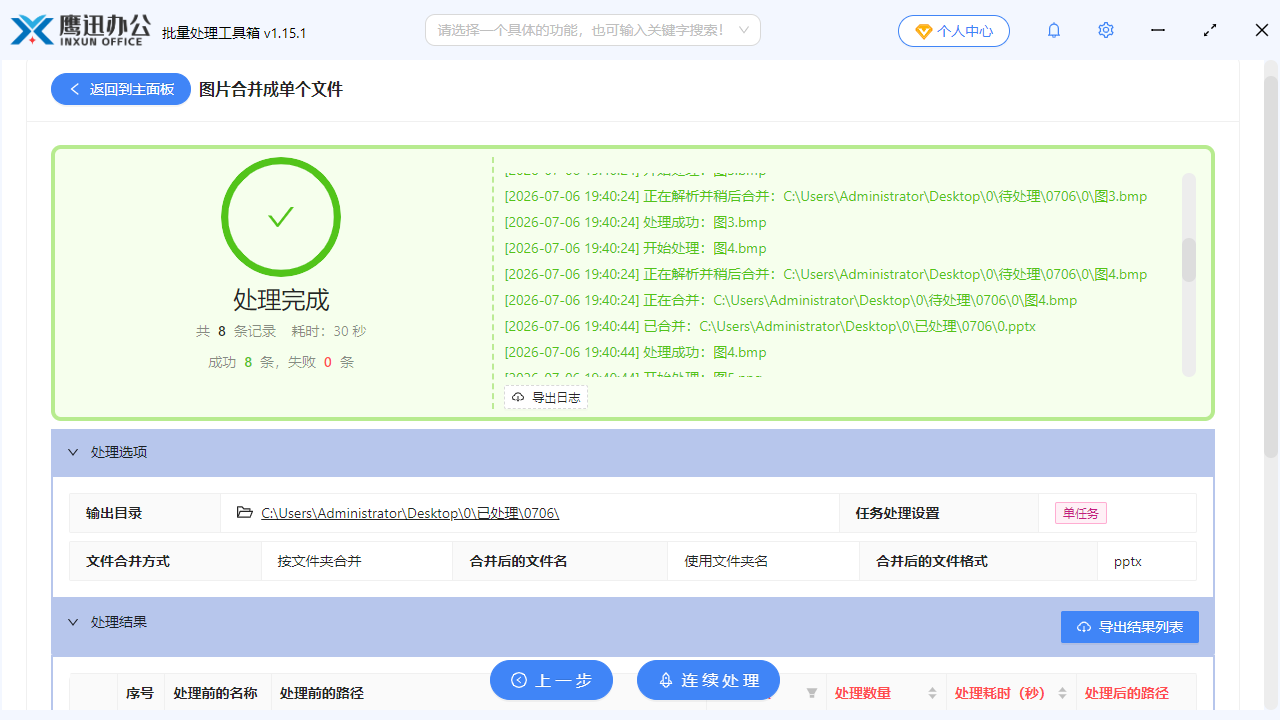
5、按文件夹批量合并图片处理完成
按文件夹批量合并图片常见问题FAQ
Q:按文件夹合并和全部合并在一起有什么区别?
A:按文件夹合并是每个文件夹独立输出一个文档,有多少个文件夹就有多少个输出文件;全部合并在一起则是将所有图片按顺序合并成一个文件,不区分文件夹。
Q:合并成Word、PDF、PPT有什么区别?
A:PDF适合打印和归档,格式固定不易修改;Word适合后续编辑和内容调整;PPT适合演示汇报场景。可根据实际用途选择。
Q:文件夹里的图片顺序怎么确定?
A:软件会按文件名自动排序。如需自定义顺序,可在导入后手动调整列表顺序。
Q:不同格式的图片能一起合并吗?
A:可以。JPG、PNG、BMP、WEBP等常见图片格式可以混合合并,统一处理后输出-。
按文件夹批量合并图片操作小结
不同文件夹的图片需要分别合并成独立文档,如果逐个文件夹手动操作,重复劳动量较大。这款工具支持按文件夹维度批量处理:导入多个文件夹,设置“按文件夹分别合并”,每个文件夹独立输出一个文档(Word/PDF/PPT均可),文件夹名称作为文档名称-。所有处理在本地完成,不上传服务器。大家有需要按文件夹批量合并图片的时候可以试试。