多个Excel文件,怎样批量更新指定Sheet为新的Excel文件?
工作中我们经常会遇到“同一批Excel需要统一更新某个Sheet”的需求,比如更新模板页、替换报表页、同步说明页等。看似只是改一个工作表,但文件一多、版本一乱,就会变成耗时又容易出错的体力活。今天分享一个更省事的思路:用专业工具来批量处理,一键更新多个Excel工作簿中的指定sheet,操作简单,办公小白也能轻松搞定!适合经常跟报表、台账打交道的同事收藏。
在团队做月报、周报、项目台账时,大家往往会拿同一套Excel模板各自维护数据。过一段时间,模板里的“说明页/汇总页/图表页”又要改版,或者新增字段、调整公式、更新图表样式。此时最头疼的不是做一份,而是要把“指定Sheet”同步到几十甚至上百个Excel里,并且还要保证每个文件的其他Sheet数据不受影响。
类似这种操作,如果都人工操作的话,不仅效率低下,手麻眼花不说,还容易出错,。因此今天给大家分享一款批量处理工具,用上了专业的工具,体验完全不一样。
不仅操作简单,关键还能批量处理,几百份Excel都可以批量更新某个指定的sheet,一键将新的Excel文件替代原来的旧版sheet,不用一个个打开文件就能处理,而且所有操作都是离线处理,数据不用上传到服务器,真的可以来试试这个方法。
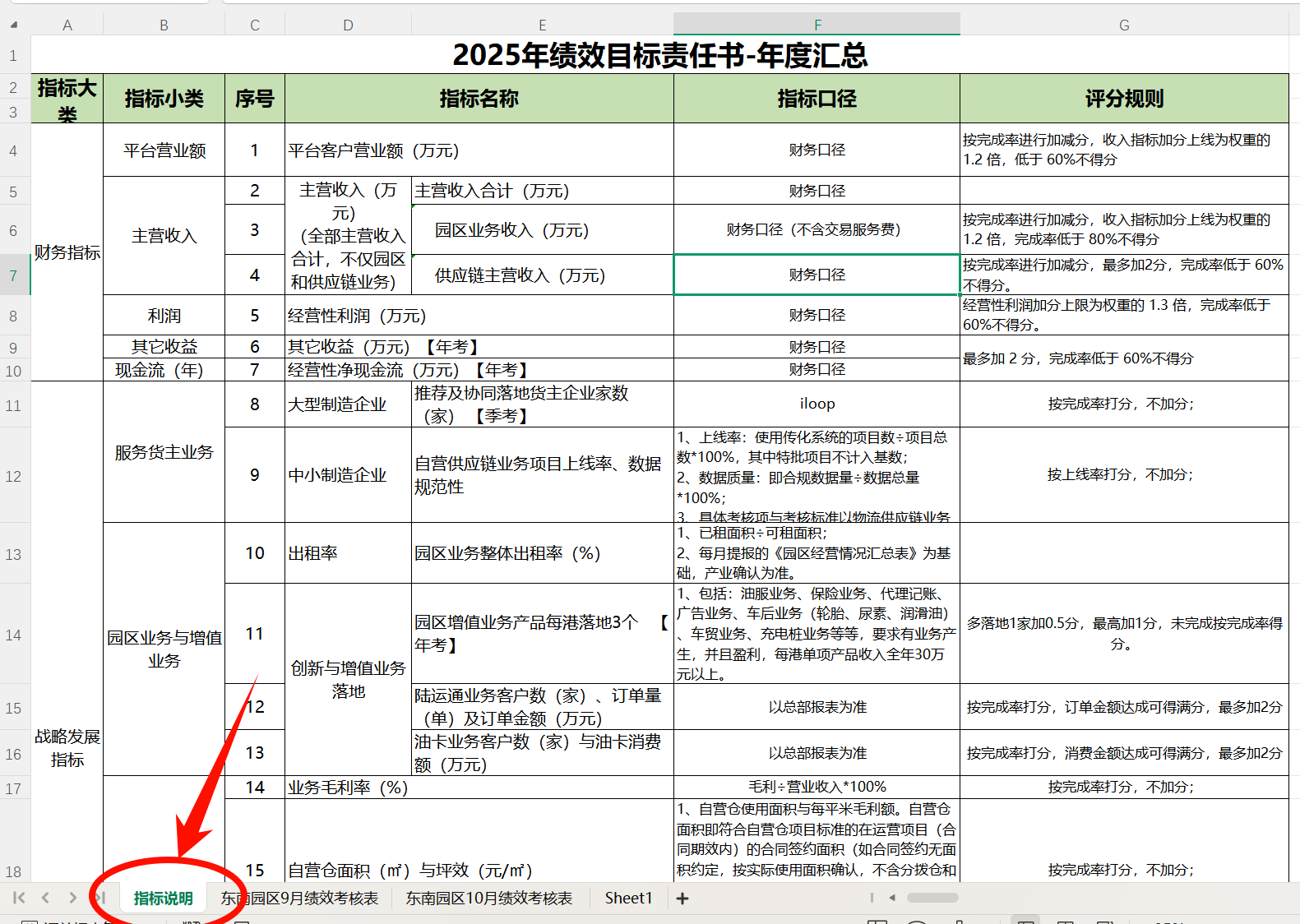
多个Excel批量更新sheet为新的Excel文件效果预览
处理前
处理后
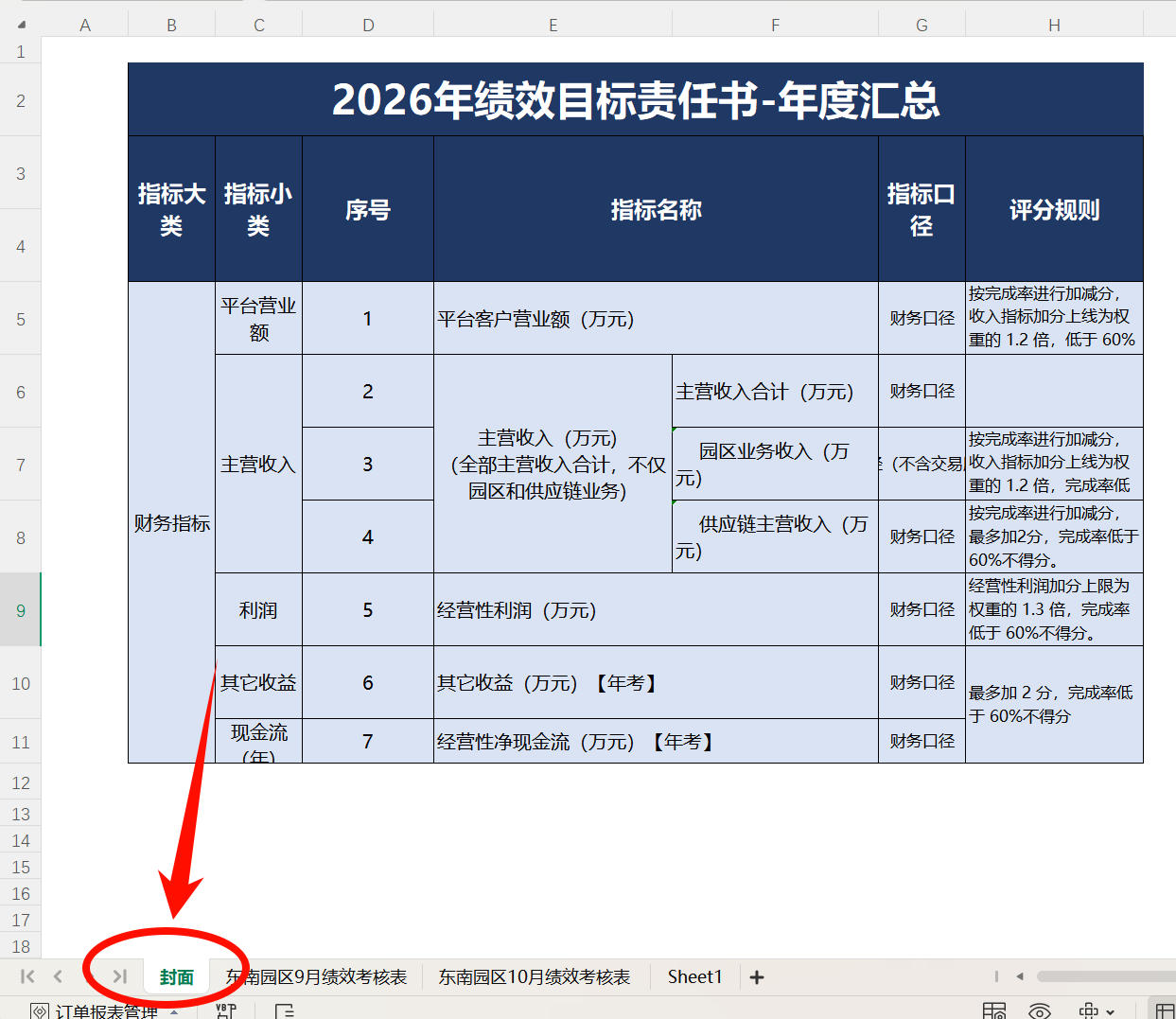
多个Excel表格也能一键更新指定工作表sheet。
多个Excel批量更新sheet为新的Excel文件操作步骤
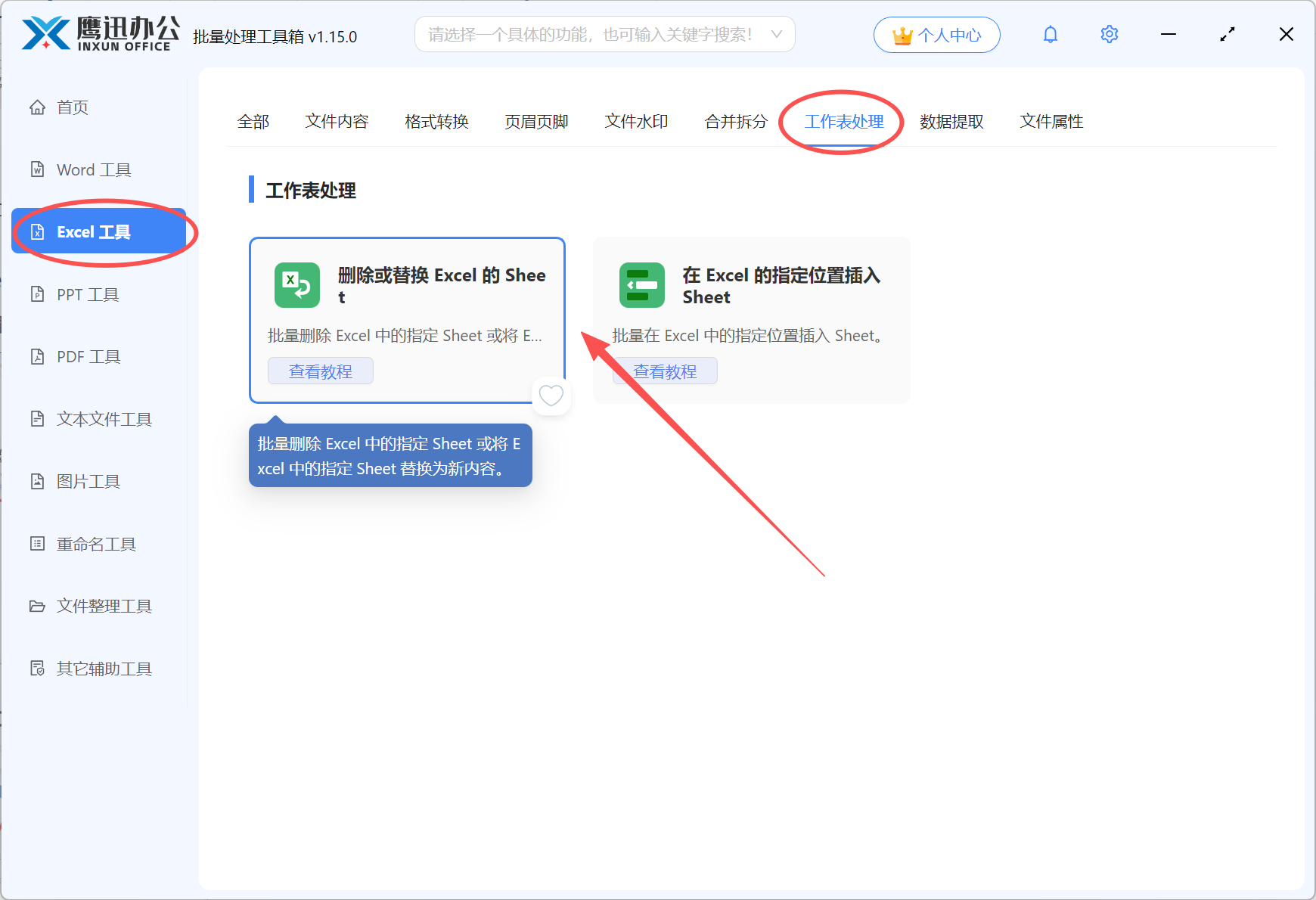
第一步、打开「鹰迅批量处理工具箱」,左侧选择「Excel工具」,右侧在工作表处理分类中选择「删除或替换 Excel 的 Sheet」的功能。
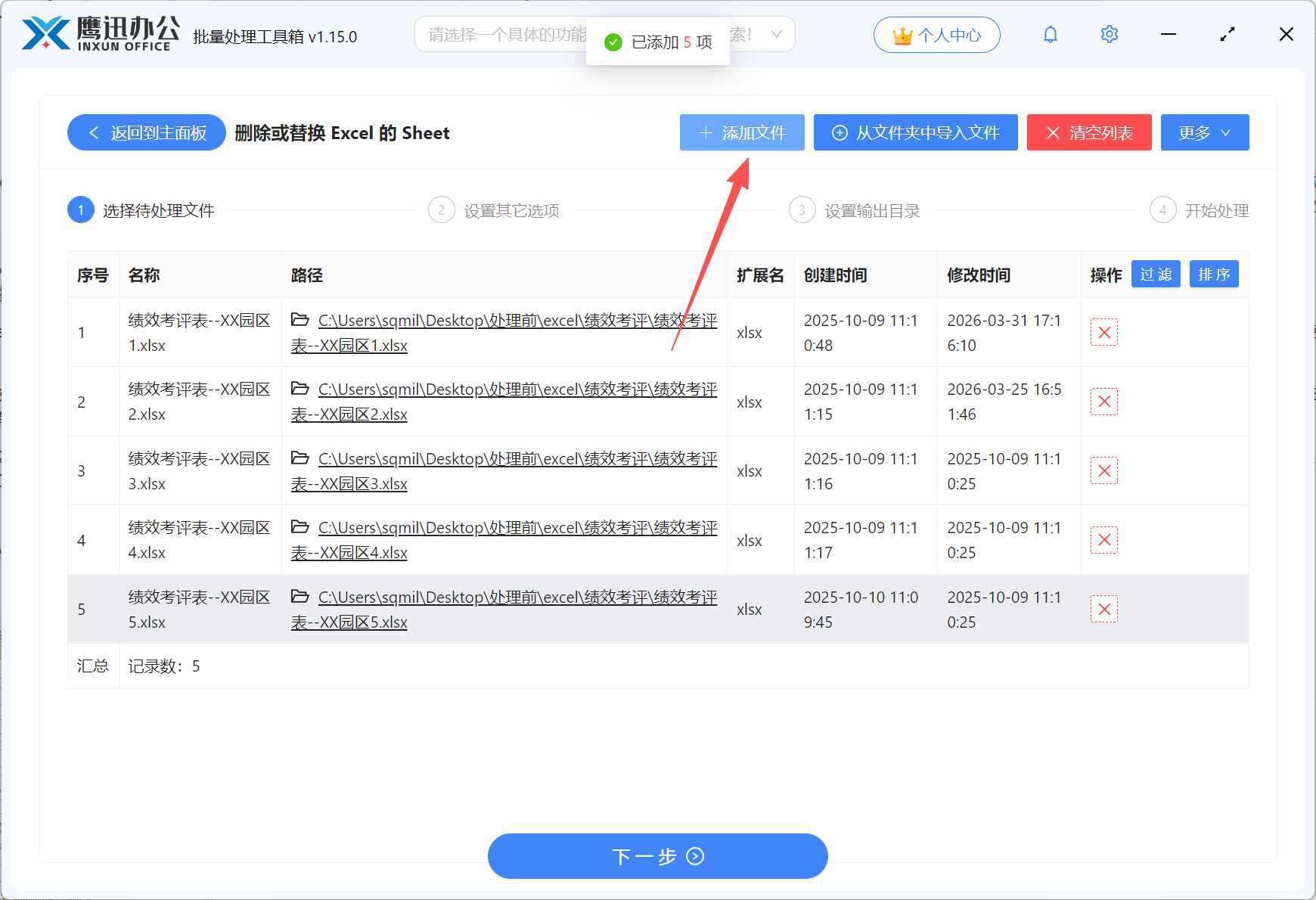
第二步、选择需要更新sheet的Excel文件。
第三步、设置更新工作表sheet的选项。
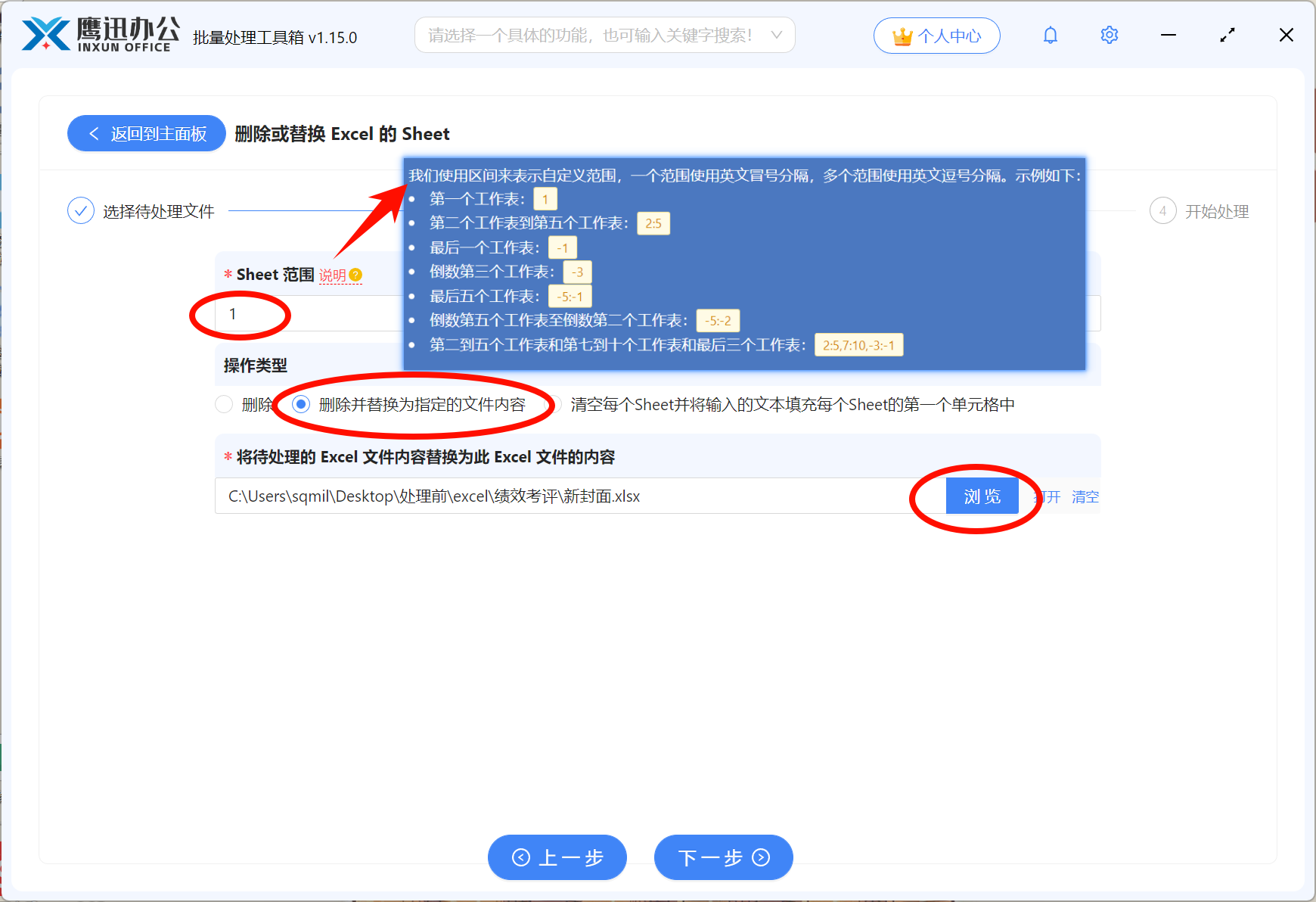
这里是关键的设置页面,我们可以选择需要替换的页面范围,可以是某一页,也可以是某几个sheet。我们可以参考右侧的【说明】查看填写规则。其他我们可以根据自己需求进行填写,或者参考这里的设置。
第四步、选择更新sheet后的Excel文件保存的目录。
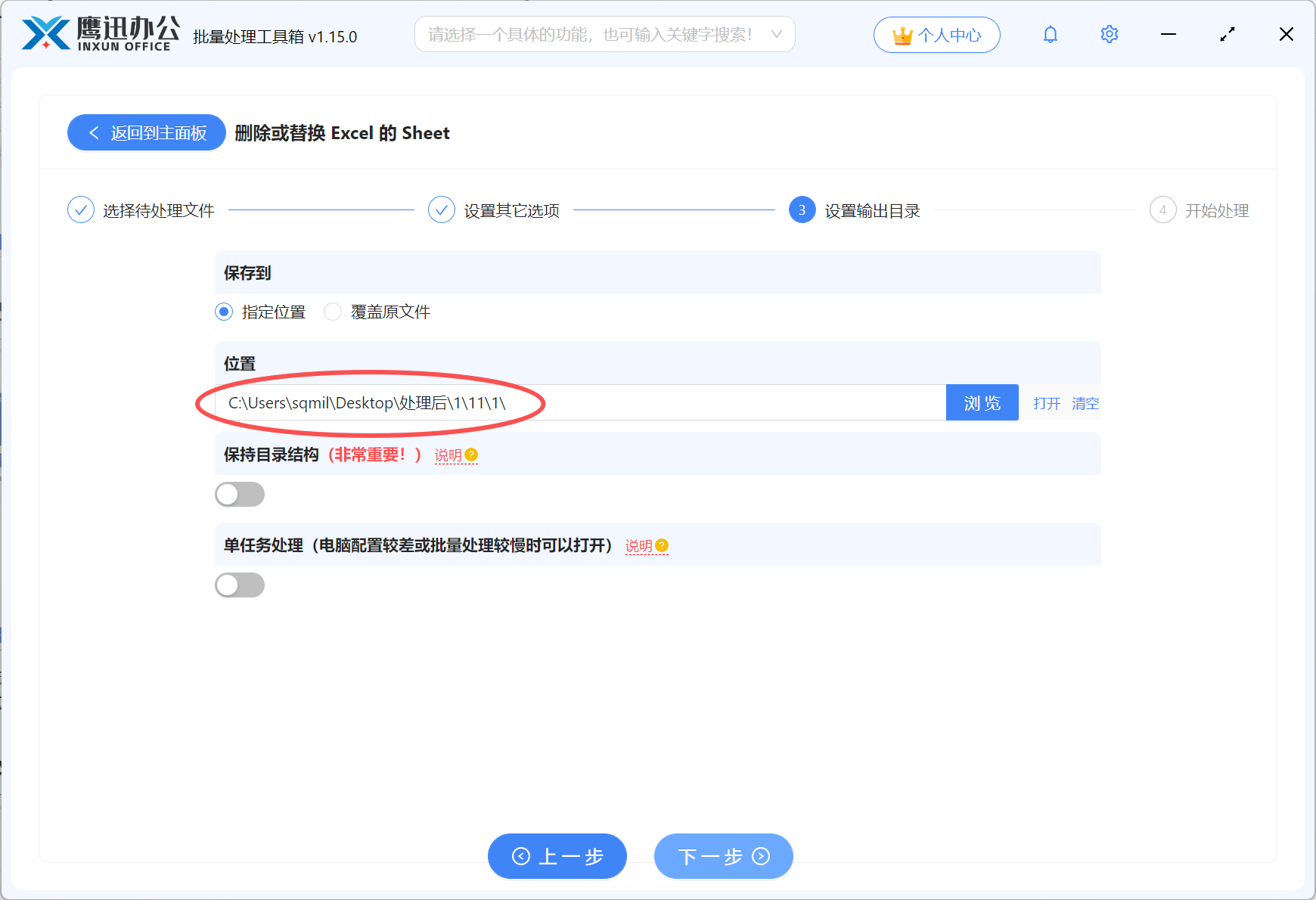
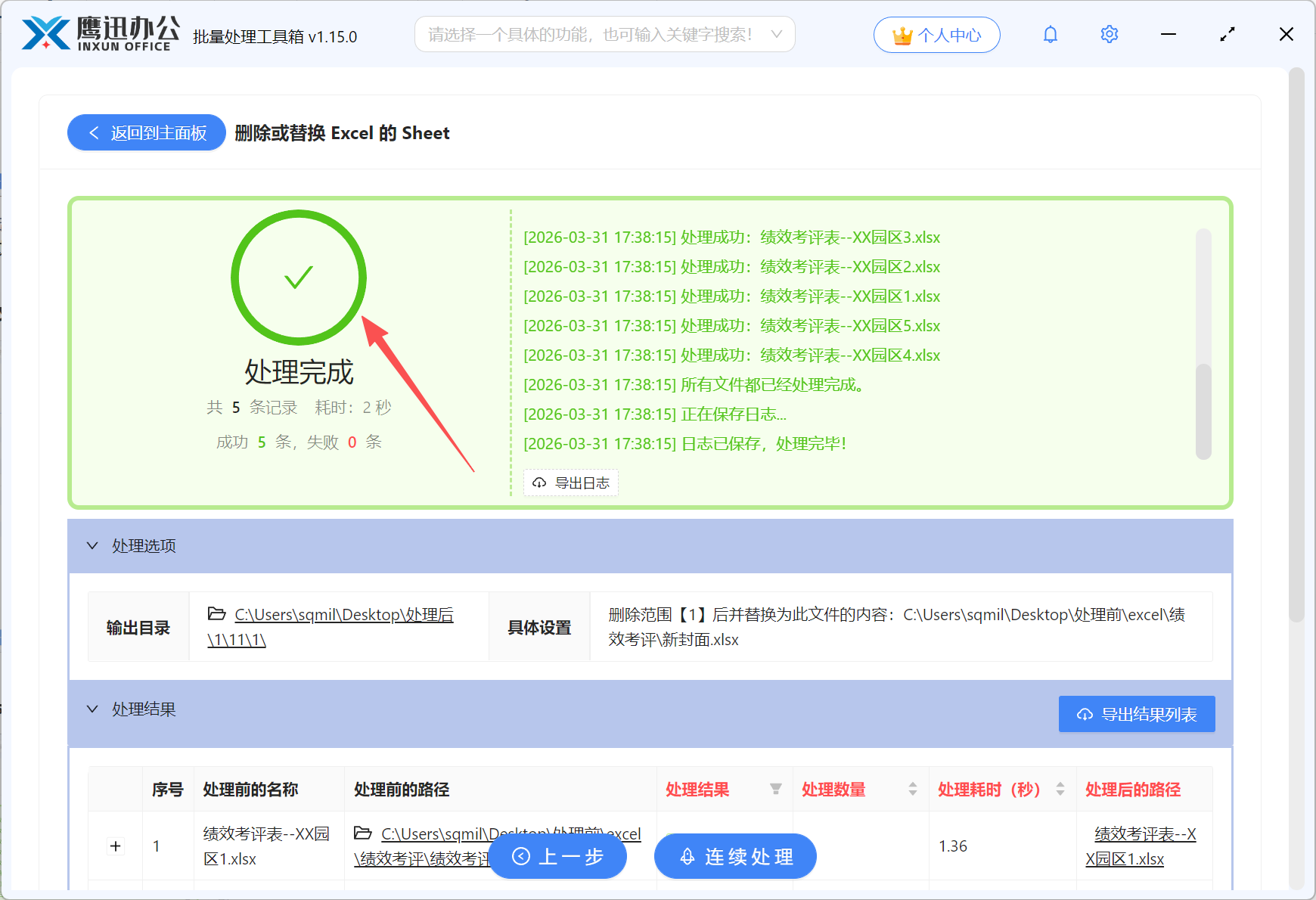
第五步、多个Excel批量更新sheet为新的Excel文件处理完成。
整体下来,原本半天甚至一天的重复劳动,通常几分钟就能跑完;更重要的是流程标准化了,团队里谁来操作都一致,既省时间,也能显著降低“漏改、改错、版本混乱”的概率。现在团队用上了这款效率工具之后,就真的再也离不开了。软件中还有非常多的excel、word、pdf等功能,都能够支持批量处理,如果你也经常经常需要和各类文档、数据、图片打交道都可以来试试。