大量的Excel如何批量删除Sheet?一键清理多余工作表的高效方法
做报表、做运营数据、做财务对账的人,大概率都遇到过这种磨人的情况:同一批Excel文件里塞了很多多余的Sheet,有的是系统自动生成的模板页,有的是同事临时测试留下的草稿页,还有的是历史版本合并时遗留的空白页。数量少的时候手动删一删还行,但一旦变成几十个、上百个文件,每个文件又有十几二十个Sheet,光是清理工作表就能把人折磨得不行,今天就给大家介绍一个批量、一键的高效解决方案。
做数据交付的时候,我们经常会接到类似需求:
“把这批Excel整理一下,只保留汇总页和明细页,其他Sheet都删掉,再发给客户。”听起来很简单,但真做过的人都懂,当我们的文件多时,手动处理真的会让人抓狂。
我之前遇到过一次是这样的:业务系统按组织架构导出了一堆Excel,每个文件里除了核心数据Sheet,还固定带着说明页、空模板页、隐藏页,有的甚至还有同事试算用的临时Sheet。后来找到了一款能够批量处理文档的工具,只需要上传Excel文档,设置好删除的规则,就能够一键删除指定的工作sheet,操作还非常简单,一看就会。
多个Excel批量删除sheet效果预览
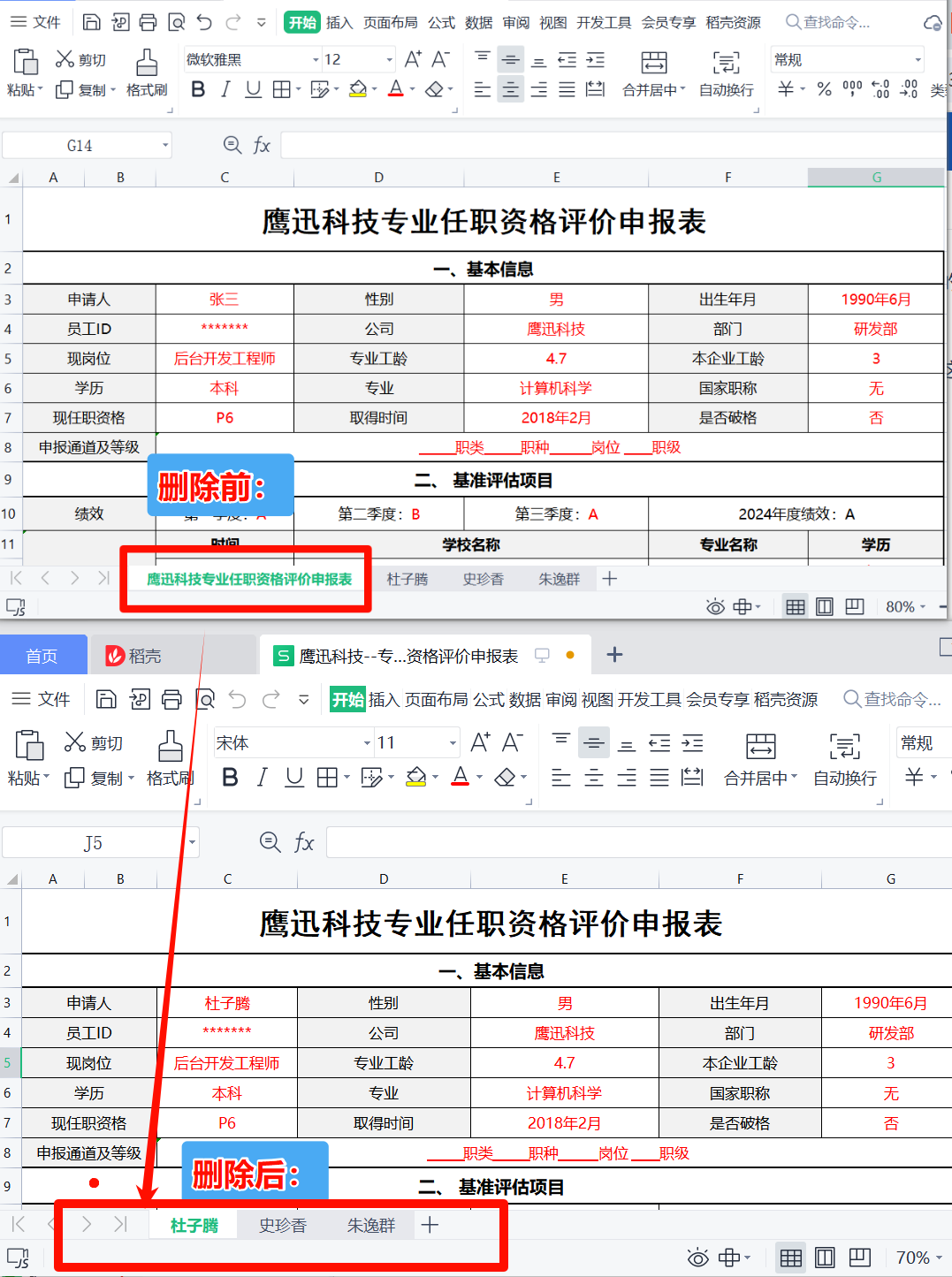
多个Excel表格也能一键删除。
多个Excel批量删除sheet操作步骤
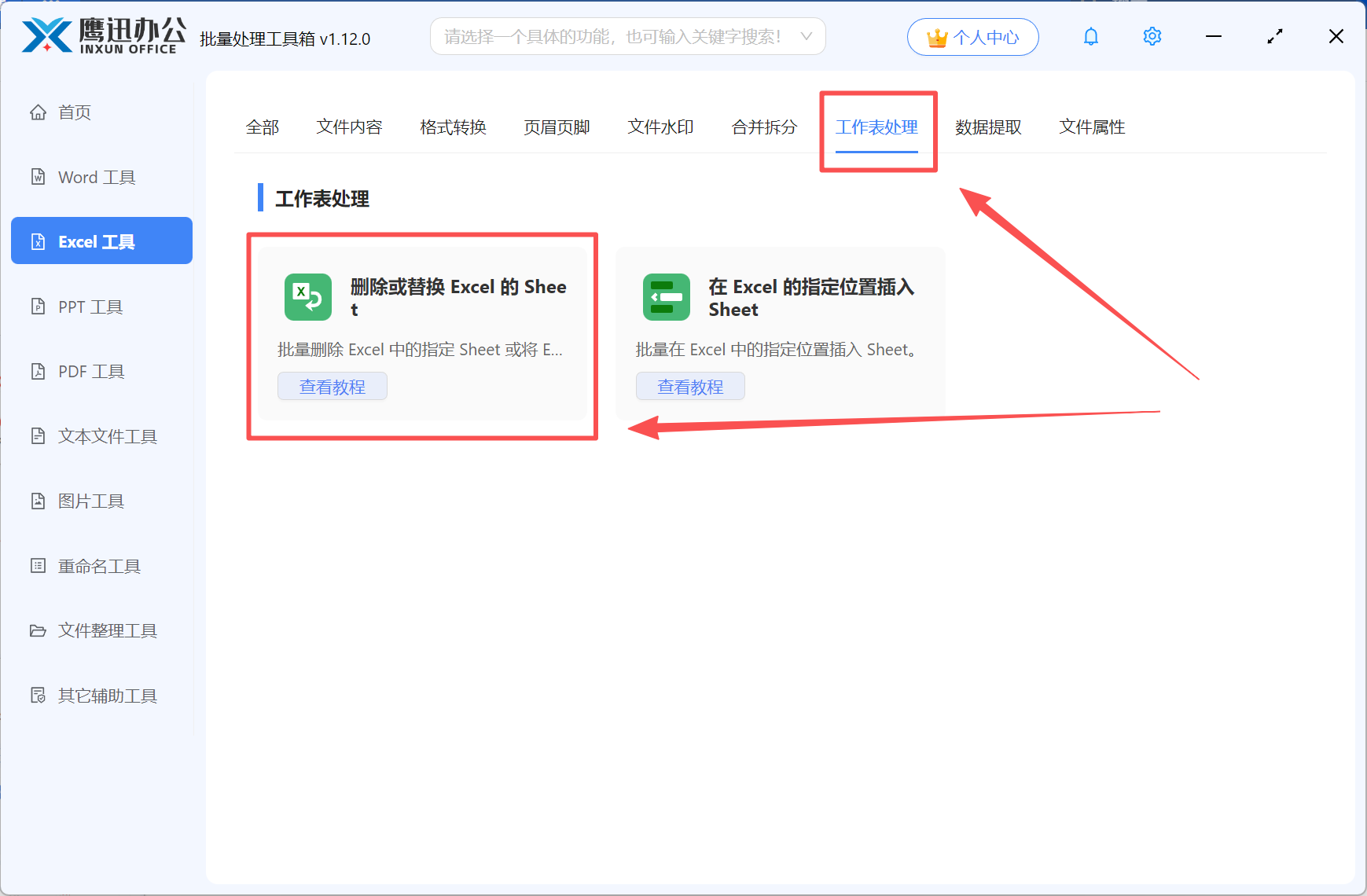
第一步、打开「鹰迅批量处理工具箱」,左侧选择「Excel工具」,右侧在工作表处理分类中选择「删除或替换 Excel 的 Sheet」的功能。
第二步、选择多个需要删除工作表sheet的Excel 文档。

第三步、设置删除或替换的选项。
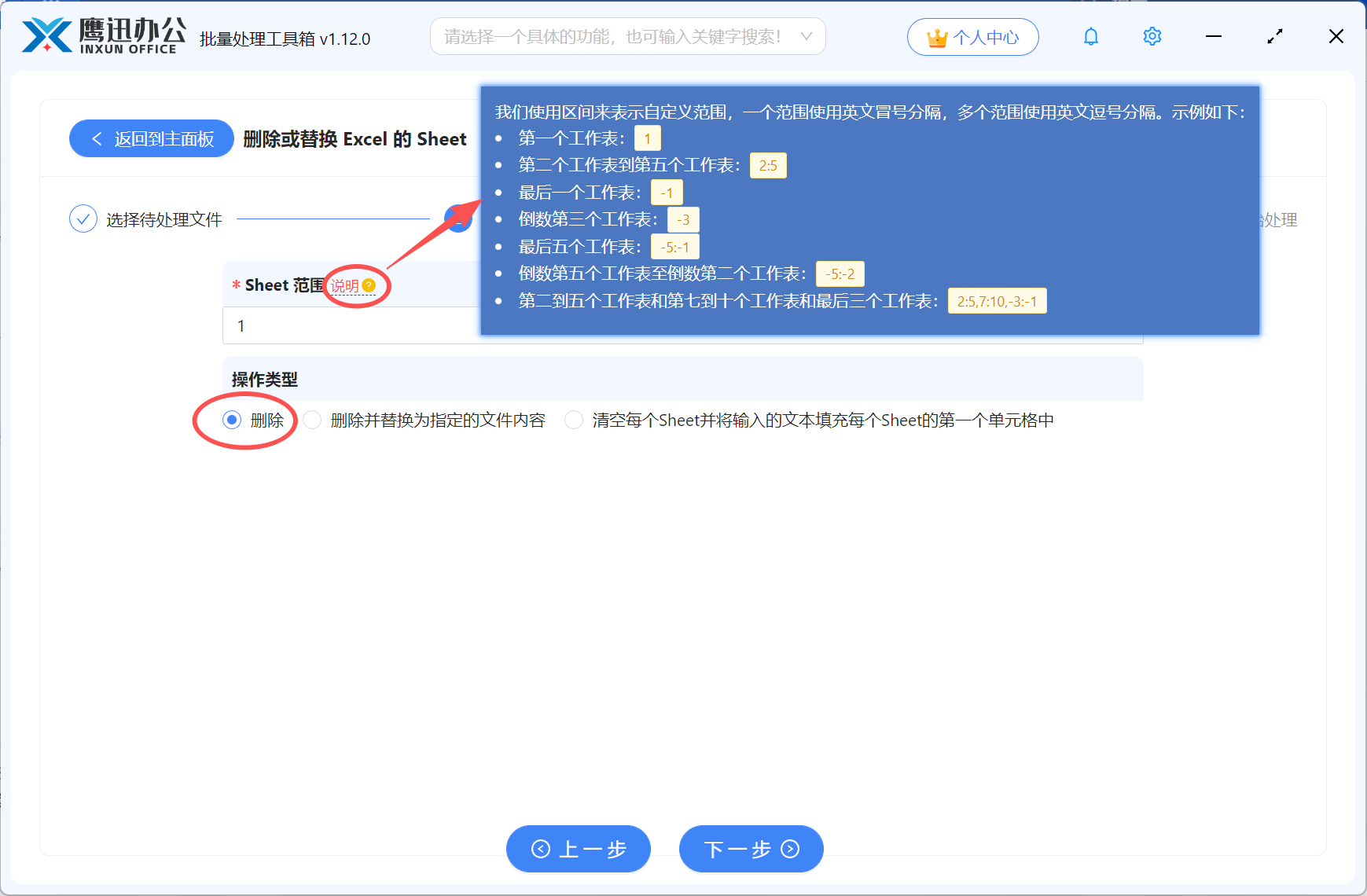
- Sheet 范围:这里我们点击右侧的说明查看填写规则,我们输入【1】则代表删除替换第一个工作表。
- 操作类型:可以进行删除或者进行替换。这里我们需要删除就勾选【删除】选项。
第四步、选择删除后的Excel文件保存的位置。
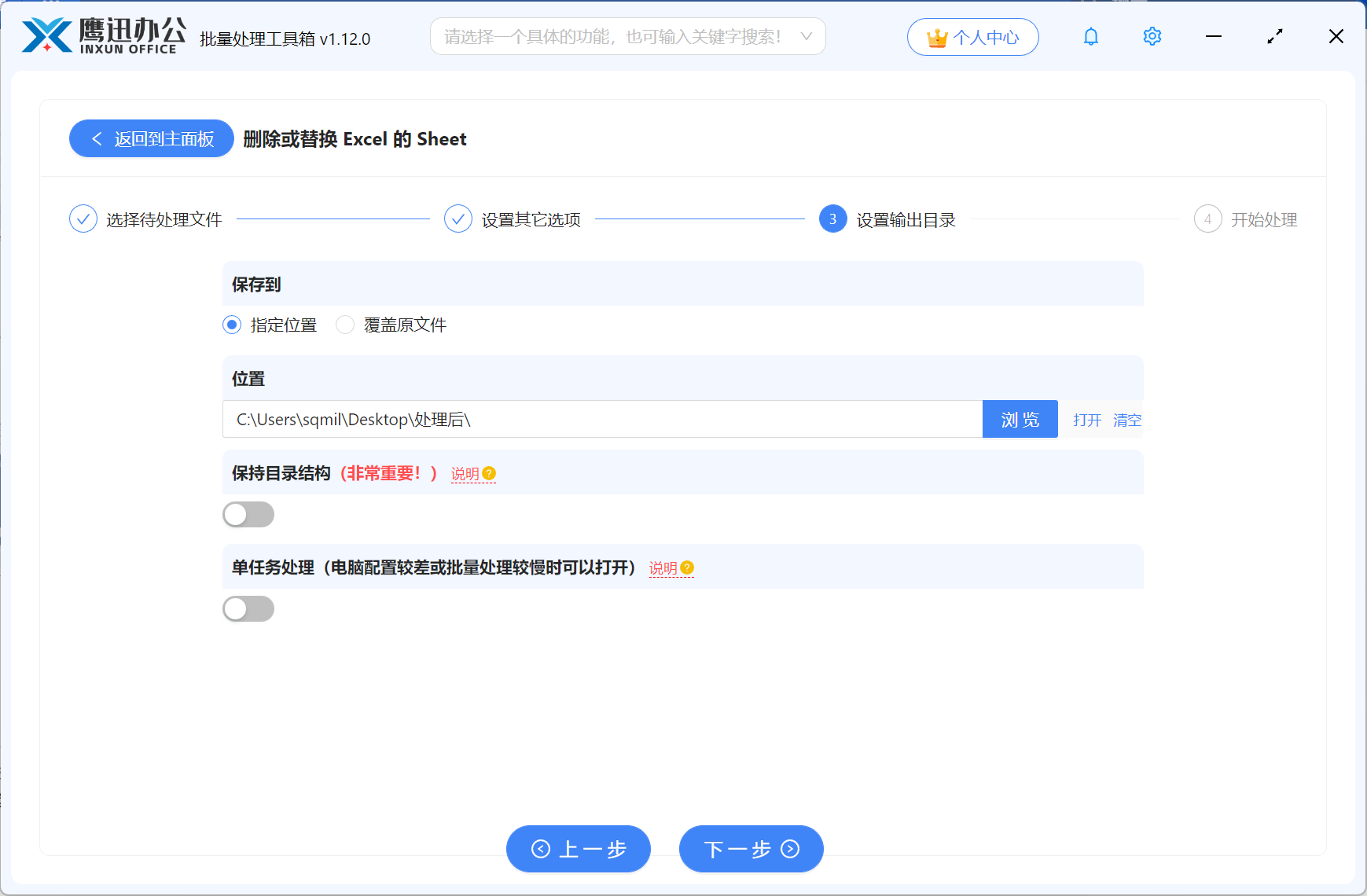
第五步、多个Excel批量删除sheet处理完成。
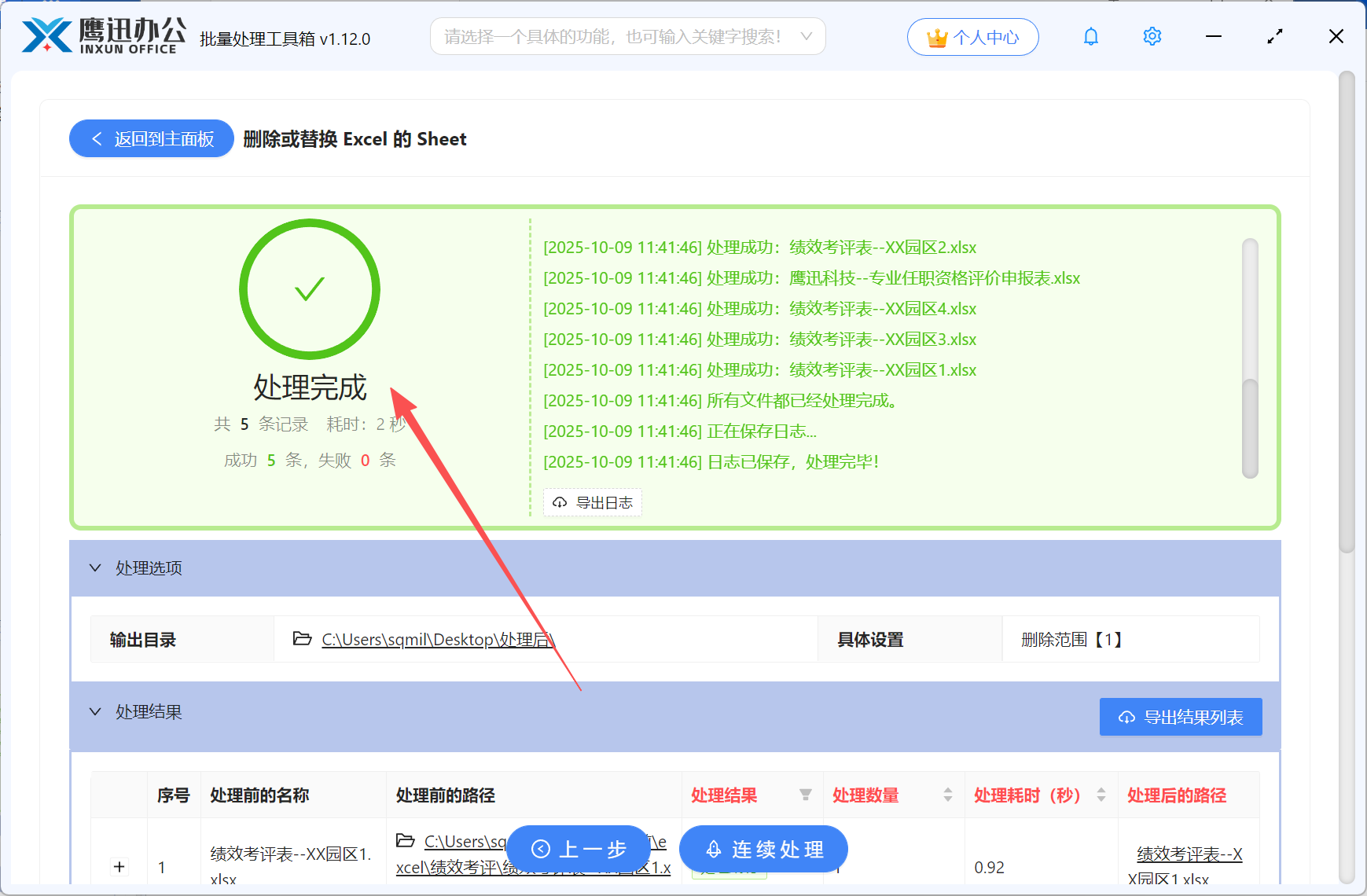
有了这种思路之后,我们基本不再把时间耗在“重复点鼠标”上,不需要写代码、不用开宏,也不必逐个打开文件对着删;更关键的是,它的效果完全满足我们的需求,还不用一个个打开文件,设置好删除的选项之后,一键就能处理。