怎么把多张图片批量合成一个多页TIFF文件?
TIFF格式支持多页存储和无损压缩,能够保留高质量的图像数据。在一些特定的领域,如文档归档、传真传输、印刷输出等场景中,需要将多张图片合并为一个TIFF文件。这时在多个图片需要按顺序合并成一个TIFF文件时,手动操作就变得繁琐。「鹰迅批量处理工具箱」支持将多张JPG/PNG/BMP等图片批量合并成一个TIFF文件,每张图片作为一页,图片顺序可自定义调整,所有图片一次性处理完成,输出为标准的TIFF格式,方便存档和共享。
TIFF格式在文档归档、扫描件存储、印刷输出等场景中有着特殊的地位。与JPG或PNG不同,TIFF支持多页存储,一个TIFF文件可以包含多张图片,每张图片独立作为一页。TIFF在文档归档、传真传输以及多页扫描工作流中应用广泛,如果能批量处理这类任务,效率会提升很多。
「鹰迅批量处理工具箱」支持将多张图片批量合并成一个TIFF文件。把需要合并的图片按顺序添加进去,设置输出格式为TIFF,软件自动将每张图片作为一页合成一个TIFF文件。JPG、PNG、BMP等常见格式均可处理。下面给大家介绍具体操作。
多张图片合并成TIFF效果展示
多张图片合并成TIFF文档处理前
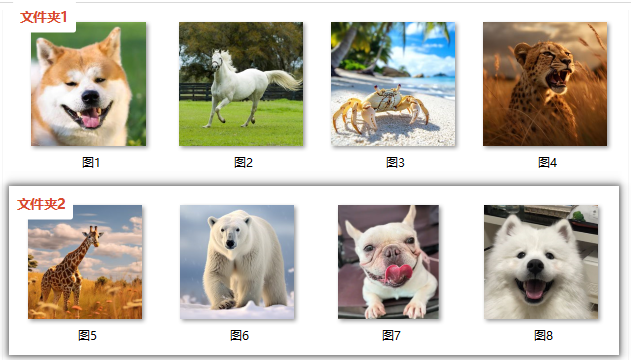
多张图片合并成TIFF文档处理后
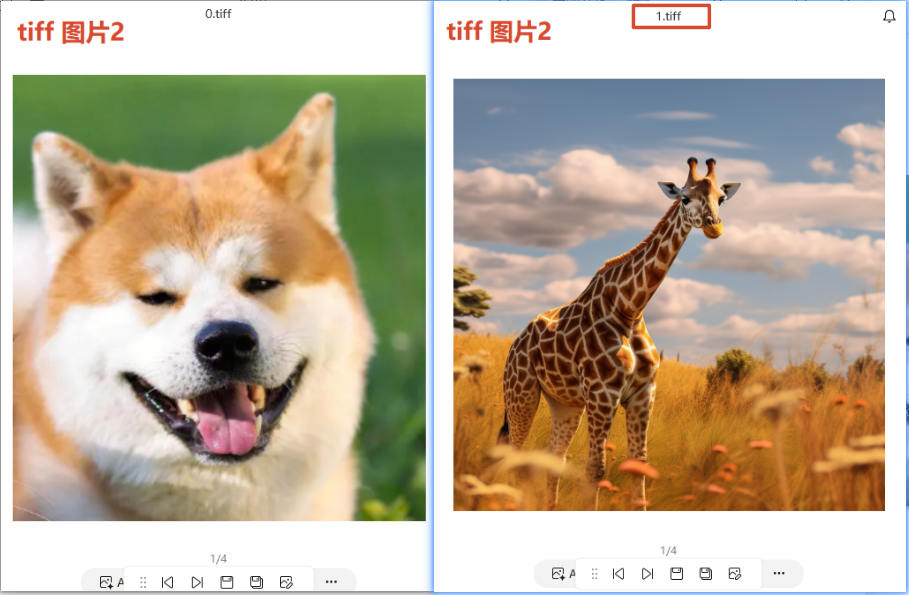
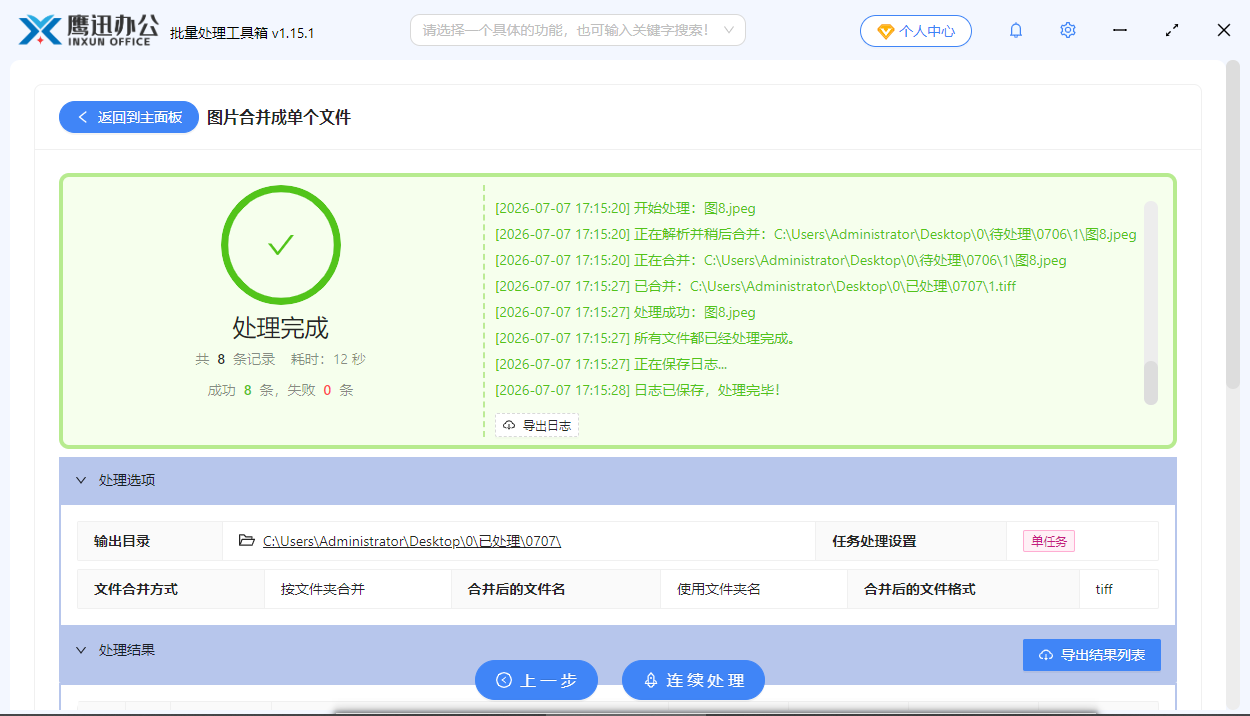
处理后,所有图片合并成一个TIFF文件,每张图片为一页
多张图片合并成TIFF操作步骤
1、启动「鹰迅批量处理工具箱」的图片工具
打开「鹰迅批量处理工具箱」,左侧选择「图片工具」,右侧在合并拆分分类中点击「图片合并成单个文件」进入设置界面。
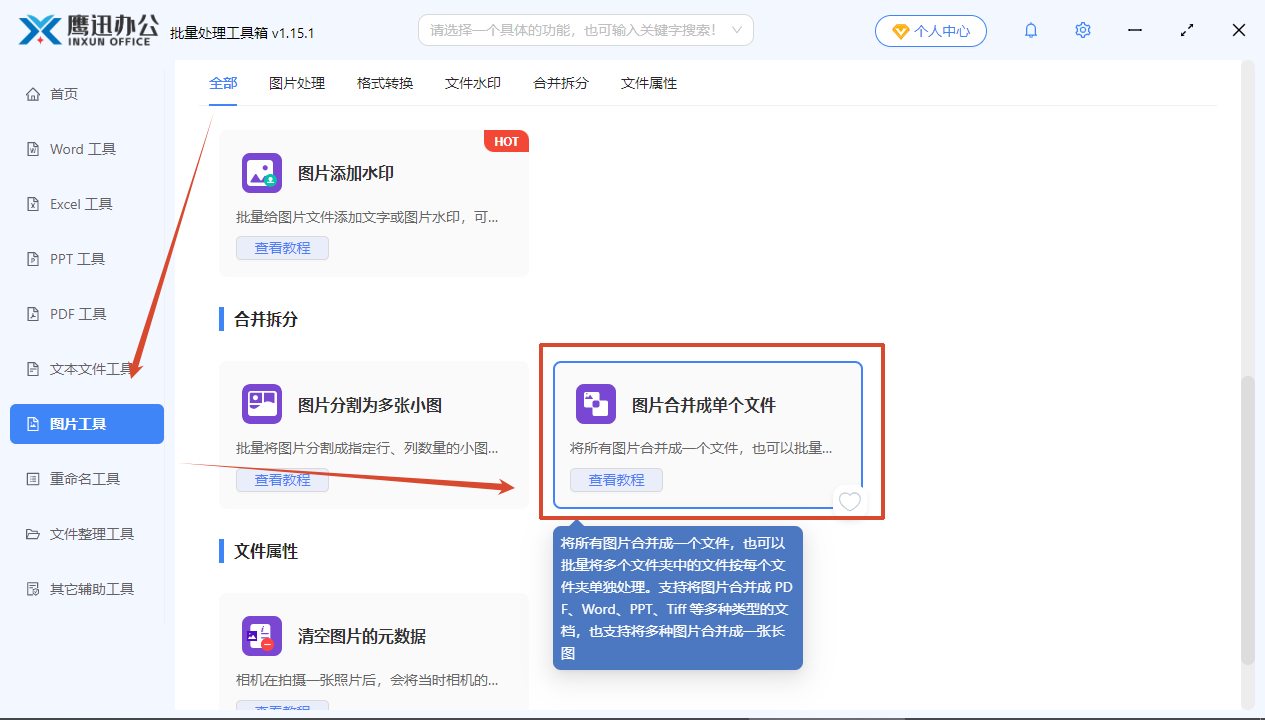
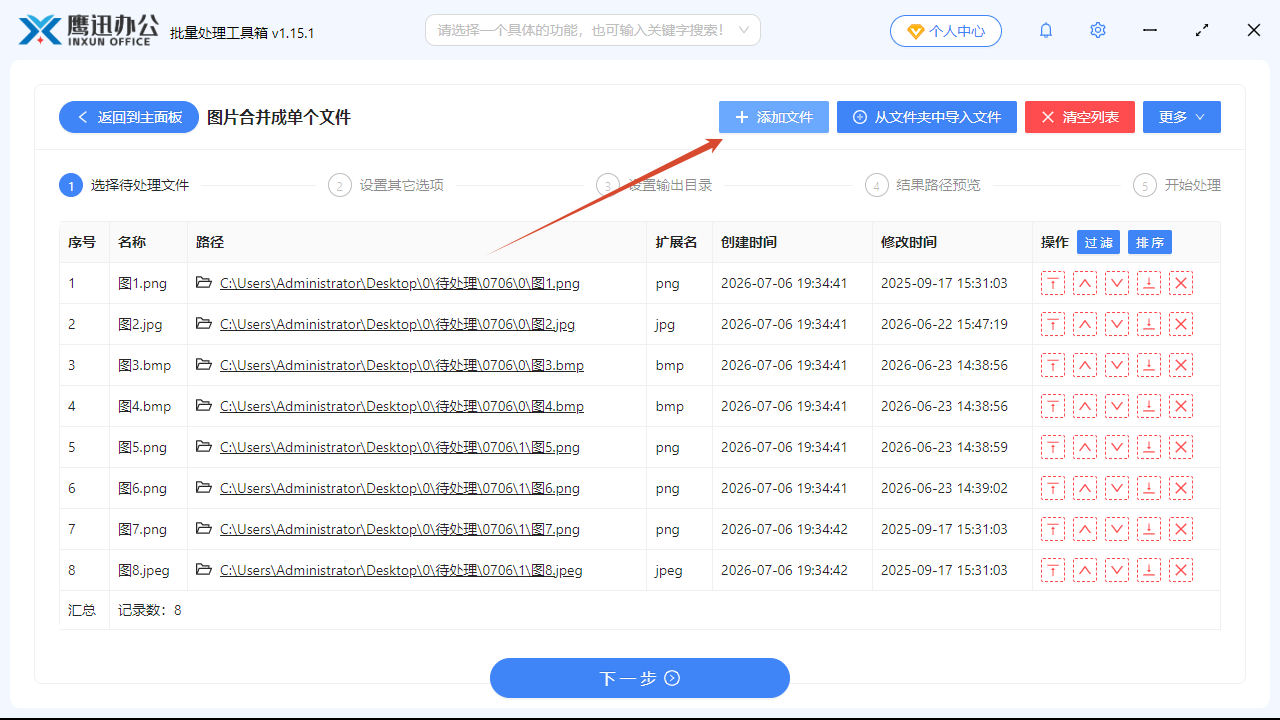
2、批量添加待合并的图片
点击「添加文件」,一次性框选所有需要合并的图片,JPG、PNG、BMP等格式可以同时选中。如果需要按特定顺序排列,可在列表中上下拖动调整图片顺序,合并时将按列表顺序依次生成页面。
3、设置输出格式为TIFF
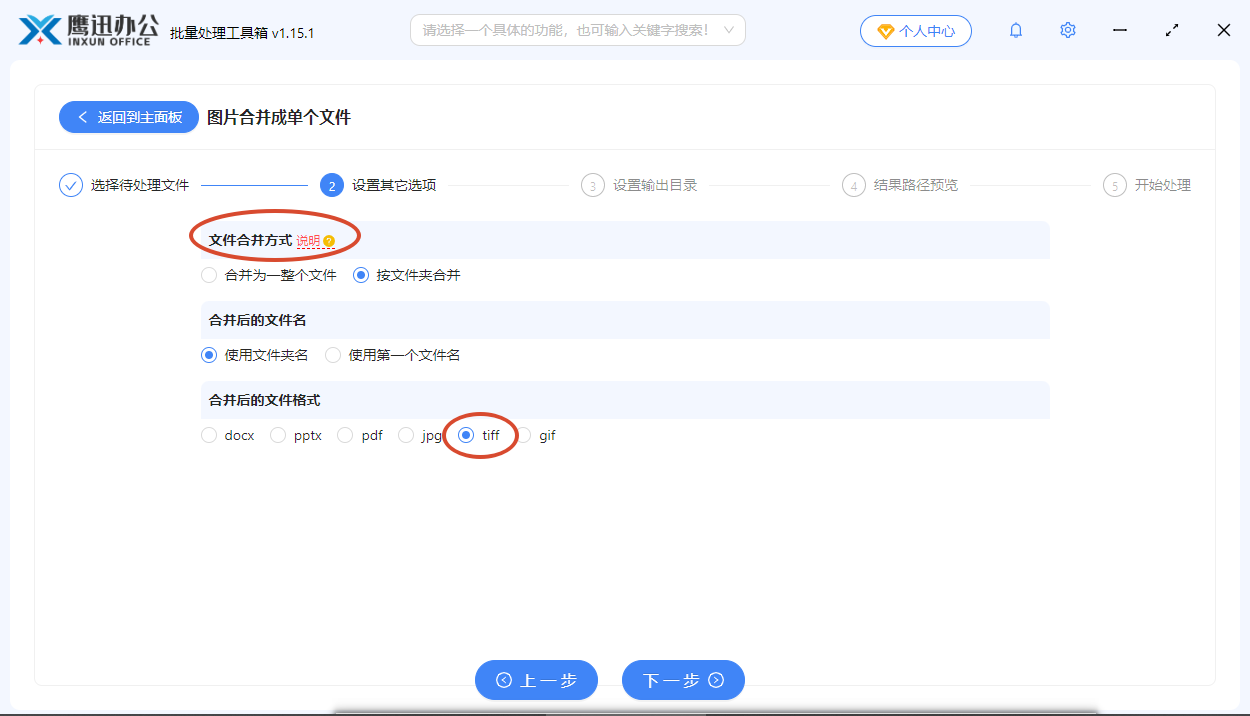
进入设置页面后,配置以下参数:
合并方式:可选择「合并为一整个文件」或「按文件夹合并」
输出格式:选择「tiff」(如示例)
4、指定输出目录
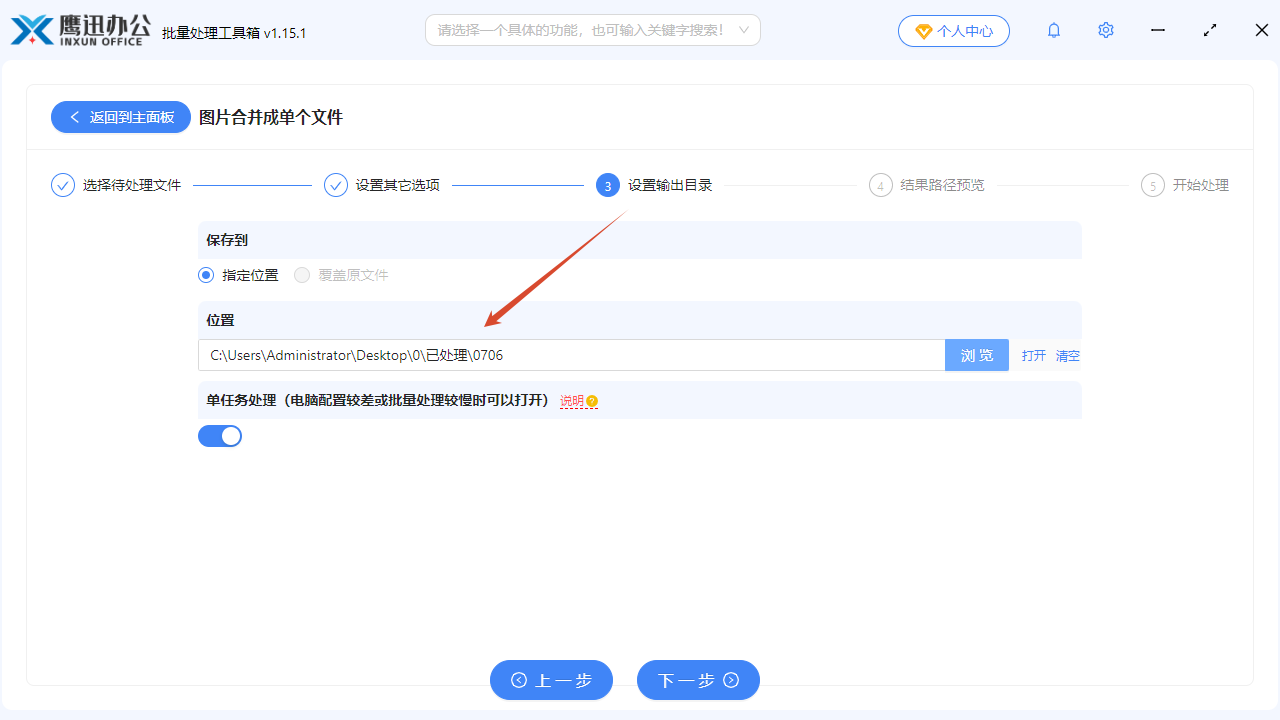
点击「浏览」选择文件保存位置,建议新建一个文件夹存放生成的TIFF文件。
5、多张图片合并成TIFF处理完成
多张图片合并成TIFF常见问题FAQ
Q:TIFF和JPG/PNG有什么区别?
A:TIFF支持多页存储(一个文件包含多张图片),而JPG和PNG都是单页格式。TIFF常用于文档归档、扫描件存储、印刷输出等场景。JPG是有损压缩格式,多次保存会损失画质;TIFF支持无损压缩,适合需要长期保存的文档。
Q:TIFF和TIF有什么区别?
A:没有区别。TIFF是Tagged Image File Format的缩写,TIF是同一格式的缩写写法,两者完全相同。
Q:合并后的TIFF文件中,图片顺序怎么确定?
A:软件按文件列表顺序生成页面。导入图片后可在列表中上下拖动调整顺序,确认后合并即可。
Q:不同格式的图片能合并成一个TIFF吗?
A:可以。JPG、PNG、BMP、GIF等常见格式可以混合添加,统一合并成一个TIFF文件。
Q:合并后的TIFF文件用什么软件打开?
A:Windows系统自带的照片查看器、画图工具均可打开TIFF文件。专业软件如Adobe Photoshop、IrfanView、XnView等支持更完整的TIFF多页浏览功能。
多张图片合并成TIFF操作小结
TIFF格式在文档归档、扫描件存储、印刷输出等场景中有不可替代的位置。多张图片合并成一个TIFF文件,比散落的单张图片更规范、更易管理。这款工具把合并过程简化了:添加图片、选TIFF格式、执行,每张图片自动作为一页生成一个TIFF文件。合同归档、发票整理、档案数字化、印刷准备都能用得上。除了TIFF合并,该工具还支持合并成PDF、Word、PPT等多种文档格式,大家有需要的可以一并了解。