文件夹里的Word怎么全部合并?批量处理教程分享!
无论是整理项目资料、汇总部门报告,还是归档会议纪要,手动逐个复制粘贴不仅耗时耗力,还容易出现格式错乱、内容遗漏等问题。特别是当文件夹里有几十甚至上百个文档时,光是打开文件就够让人头疼了。本文将分享一种高效的批量合并方法,轻松解决文档合并难题。
上周五下班前,同事小刘突然收到领导的消息:"把这个季度所有项目的项目报告分别整理成一份汇总文档,周一早上开会要用。"小刘打开共享文件夹一看,每个项目都有一个文件夹,下面包含了项目的不同的文档内容。我秒懂她的痛苦,直接合并文档就已经够麻烦的了,还要分文件夹来进行合并,手动处理一个个打开复制粘贴真的会抓狂。
其实不只是汇总报告,招标文件整合、合同附件归档、论文资料汇编……很多人都被这种重复性工作折磨过。明明是很简单的"合并"需求,却因为Word本身没有好用的批量处理功能,硬生生变成了体力活。
今天分享的方法既可以将添加的所有文档合并成一个文件,也可以按文件夹进行合并,每个文件夹中的文件都单独合并成一个文件。而且支持多种不同格式的文档合并,一起来看看吧!
Word文档合并效果预览
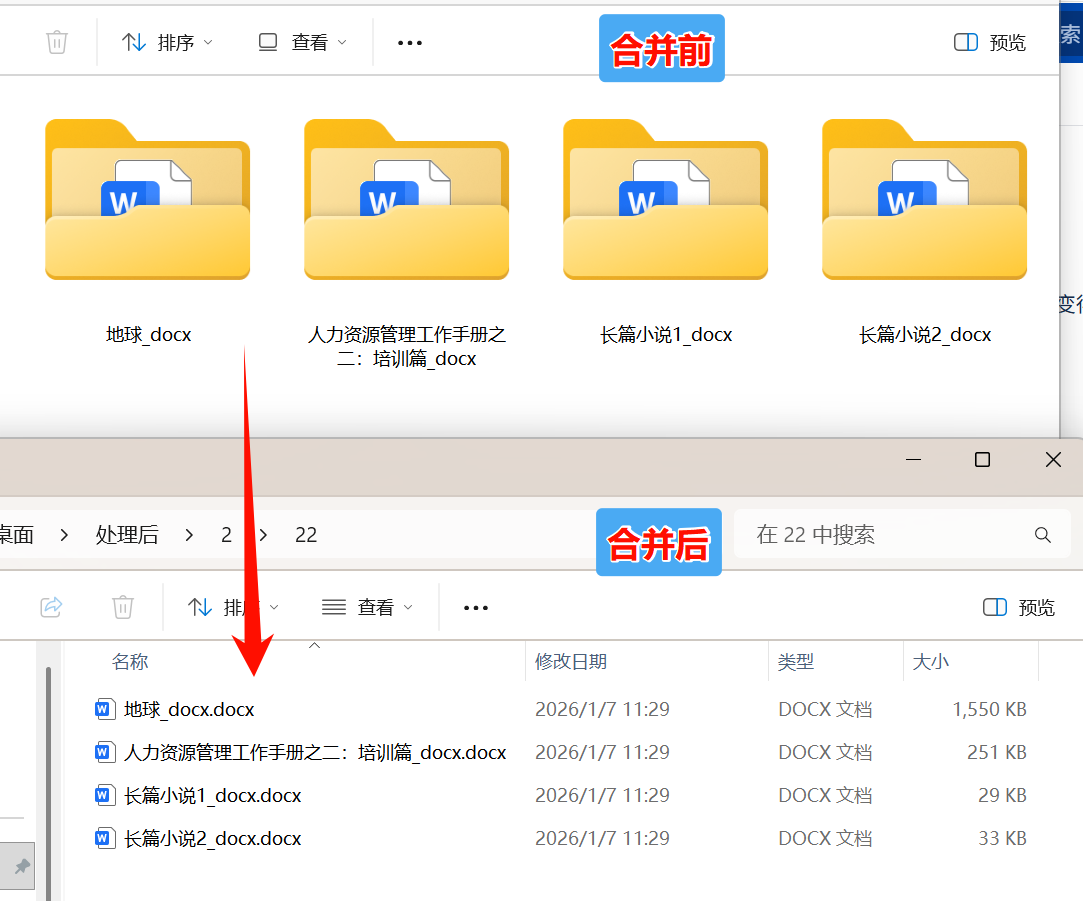
这里我们以按文件夹合并word文档为例进行演示,比如说这里有多个文件夹,每个文件夹中都有多个文件,合并后就分别合并了单独的一个文档。
Word文档合并操作步骤
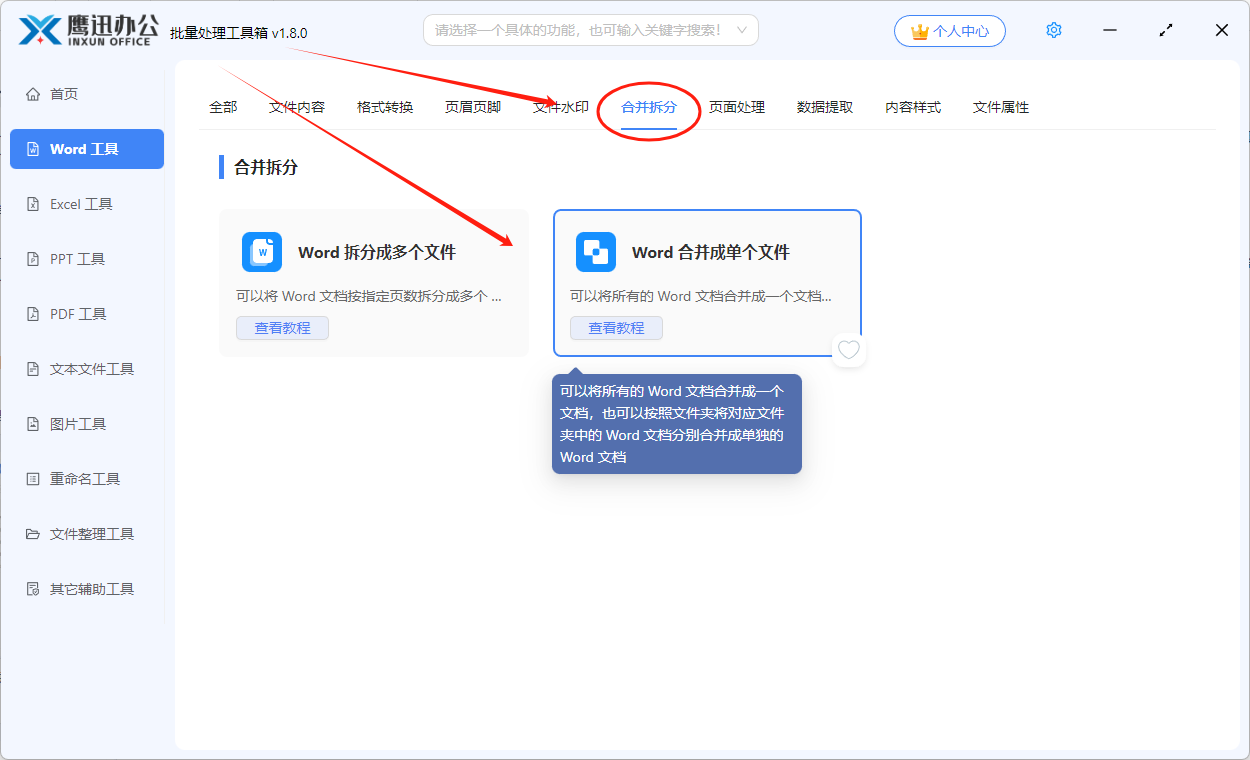
1、打开「鹰迅批量处理工具箱」,左侧选择「Word工具」,右侧在合并拆分分类中选择「Word 合并成单个文件」的功能。
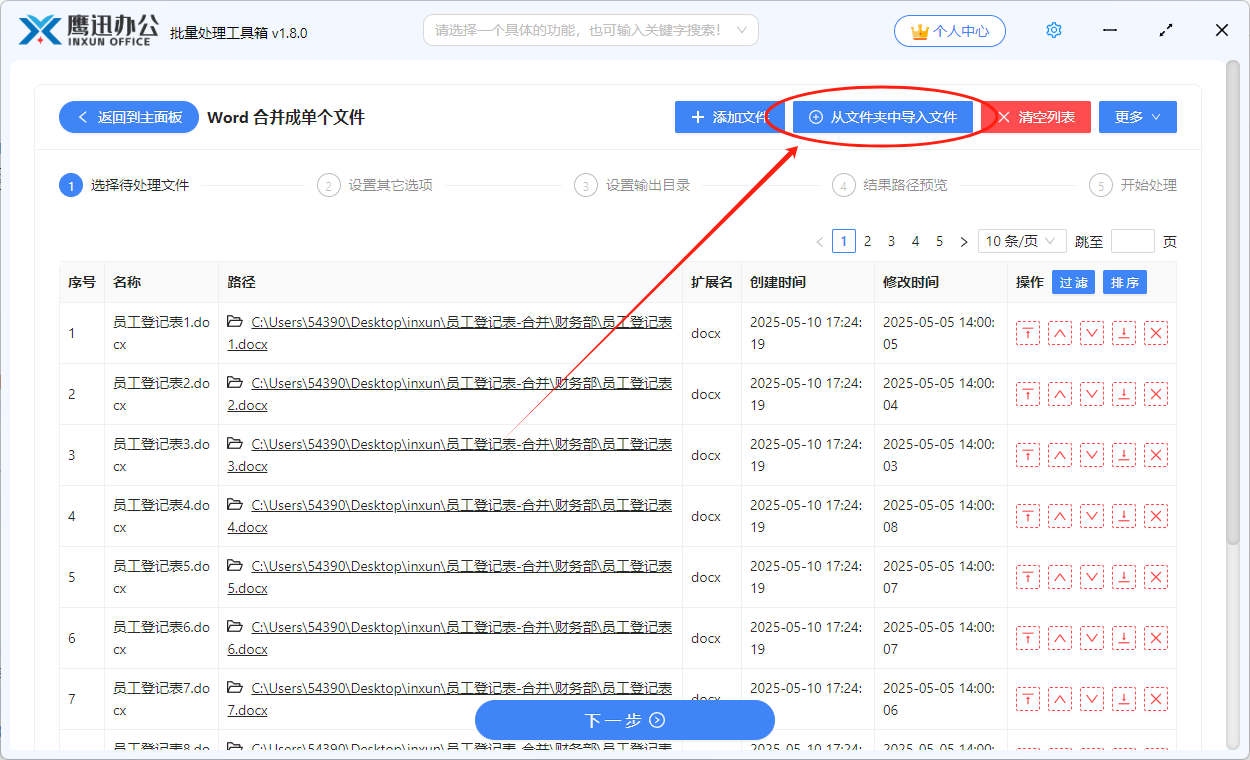
2、添加所有文件夹中的word文档,这里我们可以选择从文件夹中导入会更加快速。
3、设置word合并的规则。
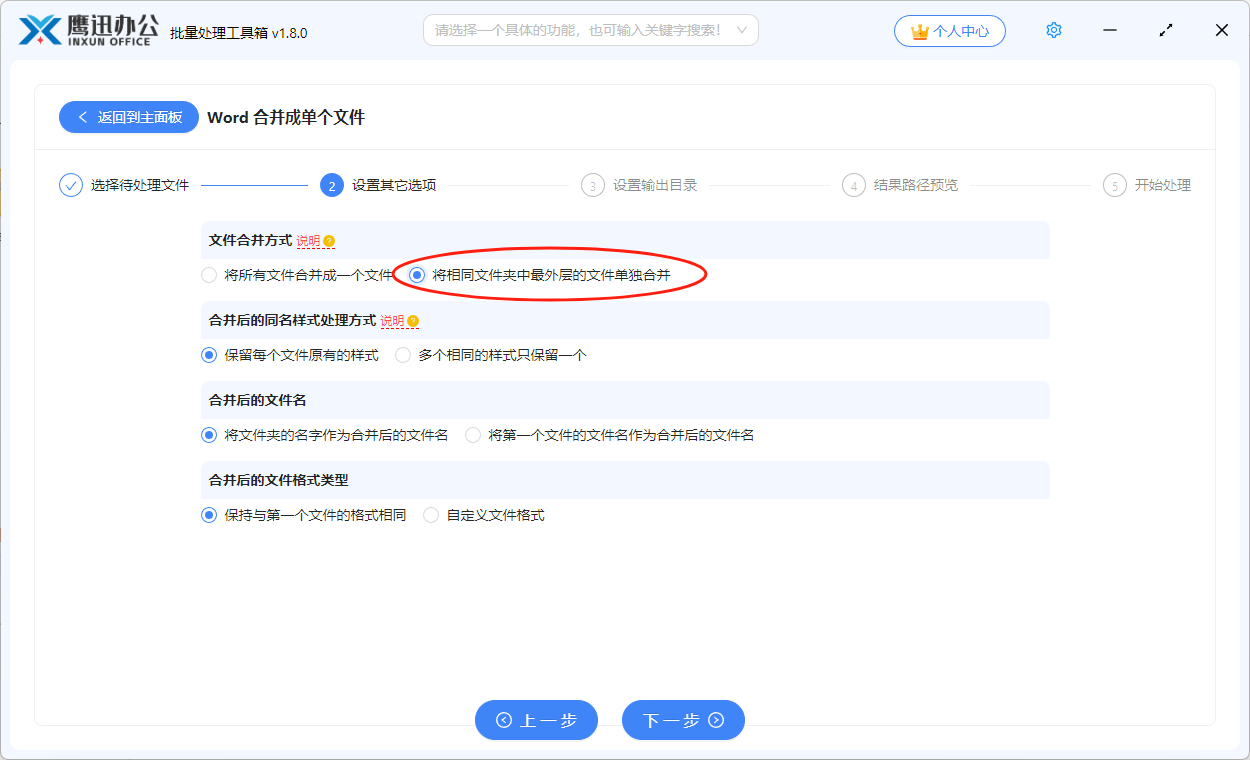
由于我们需要按照文件夹对word文档进行合并,所以我们需要选择上图中红色圈圈标注的选项【将相同文件夹中最外层的文件单独合并】。
4、设置合并后文件的输出目录。
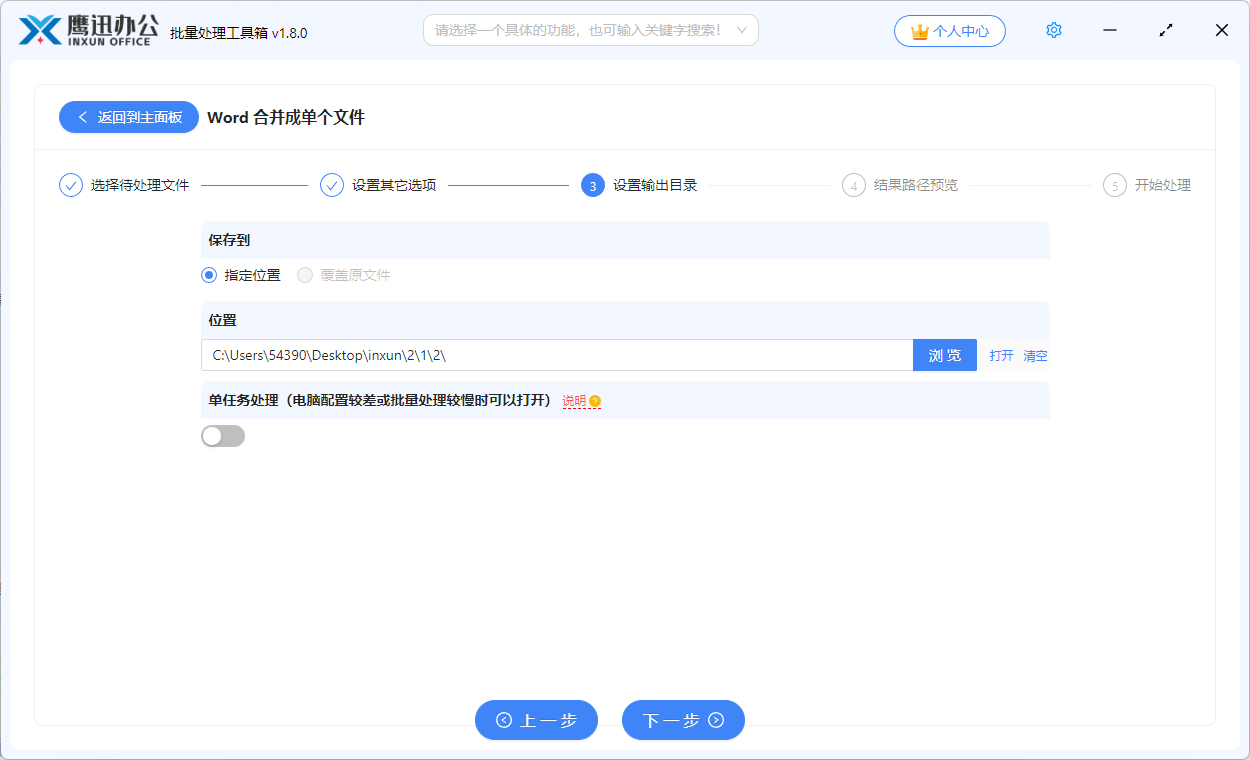
5、按文件夹合并Word文档处理完成。
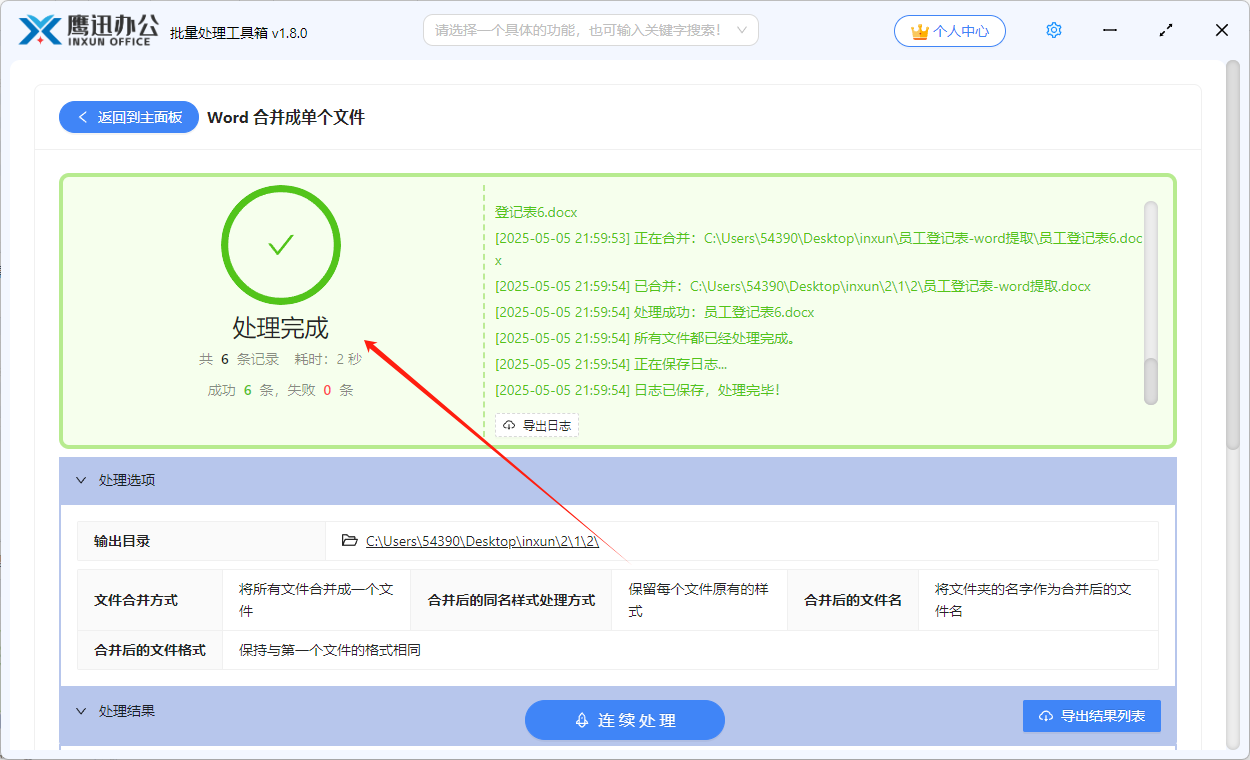
简单几步就处理完啦,是不是非常简单呢!如果我们还想合并pdf、excel等文档,我们可以去对应的工具中找到合并拆分分类下的合并功能,就可以批量处理了。这款工具不仅能够批量处理,而且真的功能非常强大,各种各类的文档都支持处理,打开看了才知道,还有很多其他的神仙功能都是可以让我们早下班的神器。有了这款工具,真的有备无患,效率提升不止一点点。