怎样给多个PDF文档某一页或者某几页添加超链接?超简单!
在制作产品手册、电子画册、培训教材等PDF文档时,我们常常需要在某些特定页面上添加超链接,比如在目录页链接到对应章节、在产品介绍页跳转到官网详情页、或者在参考资料页嵌入外部网址等。如果只是一两份文件还好说,但当手头有几十甚至上百份PDF都需要在指定页面添加超链接时,逐个打开编辑实在太耗时间了。本文今天就来介绍如何快速给多个PDF文档的某一页或某几页批量添加超链接。
为什么需要给PDF文档批量添加超链接?
做过产品目录、电子期刊或者培训课件的朋友应该都有体会——PDF文件做好之后,经常需要在某些页面加上可点击的超链接。比如做企业宣传册,封底那一页要加上公司官网地址;做课程讲义,每一份PDF的最后一页都得放上课后作业的在线提交链接;又或者整理一批技术文档,需要在每份文件的第一页统一加上内部知识库的跳转入口。
这些需求说起来简单,真正干起来就知道多麻烦了。用Adobe Acrobat的话,一份一份打开,找到对应页面,手动画框、输入链接地址、设置样式,改完一份再开下一份。
文件少的时候忍忍也就过去了,一旦碰到几十上百份PDF需要统一处理,光是重复"打开—定位—编辑—保存—关闭"这套流程就够让人崩溃的。而且手动操作难免出错,效率实在太低。
今天本文分享的这个方法,就是专门针对这种"多个PDF文件需要在指定页面批量添加超链接"的场景。通过这款支持批量处理的工具,你可以一次性导入多个PDF文档,统一设置好需要添加链接的页码范围和链接地址,工具会自动帮你逐个处理完成,整个过程不需要一份一份地手动打开编辑,几分钟就能搞定之前大半天的工作量。
PDF批量添加超链接效果预览
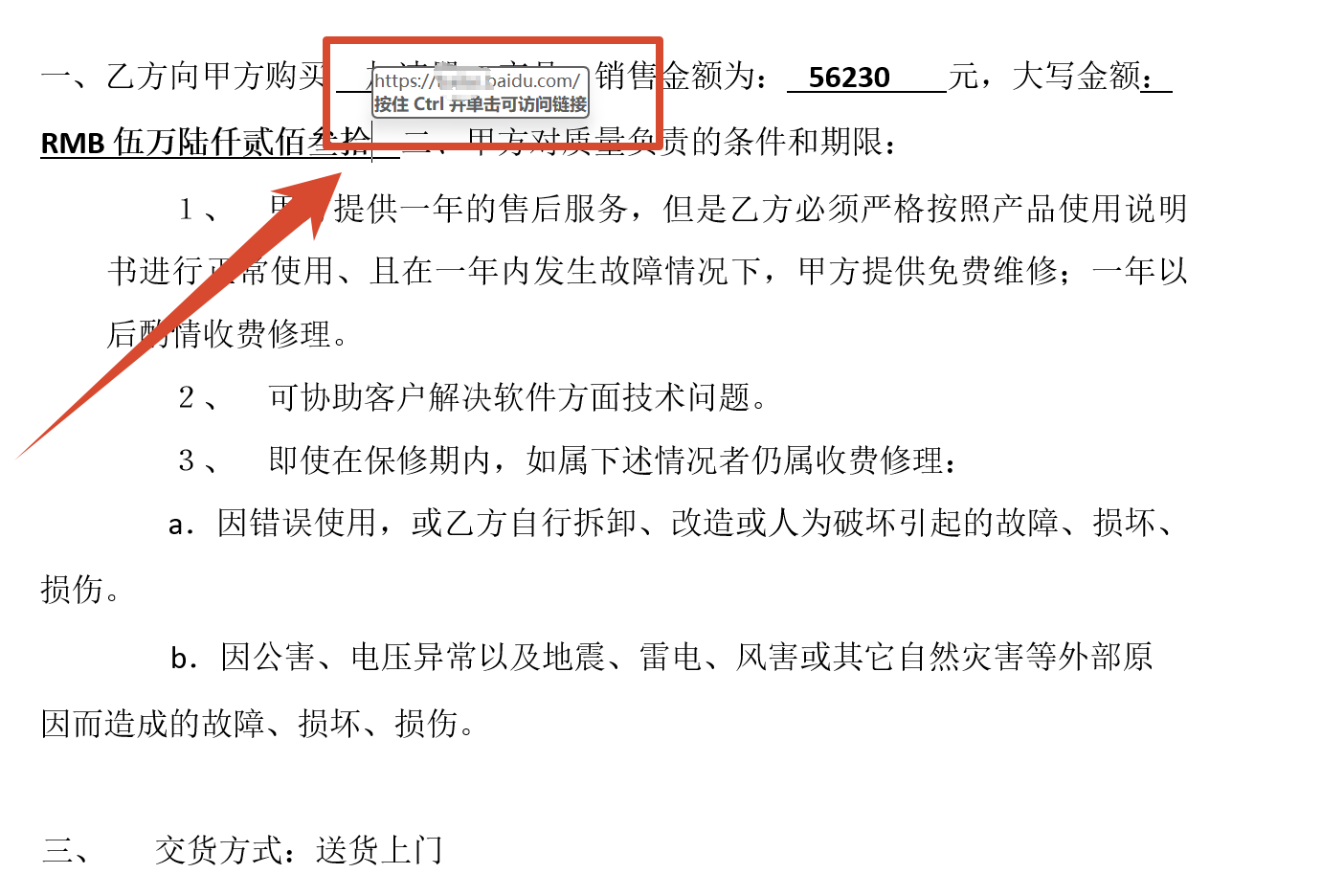
PDF批量添加网址链接操作步骤
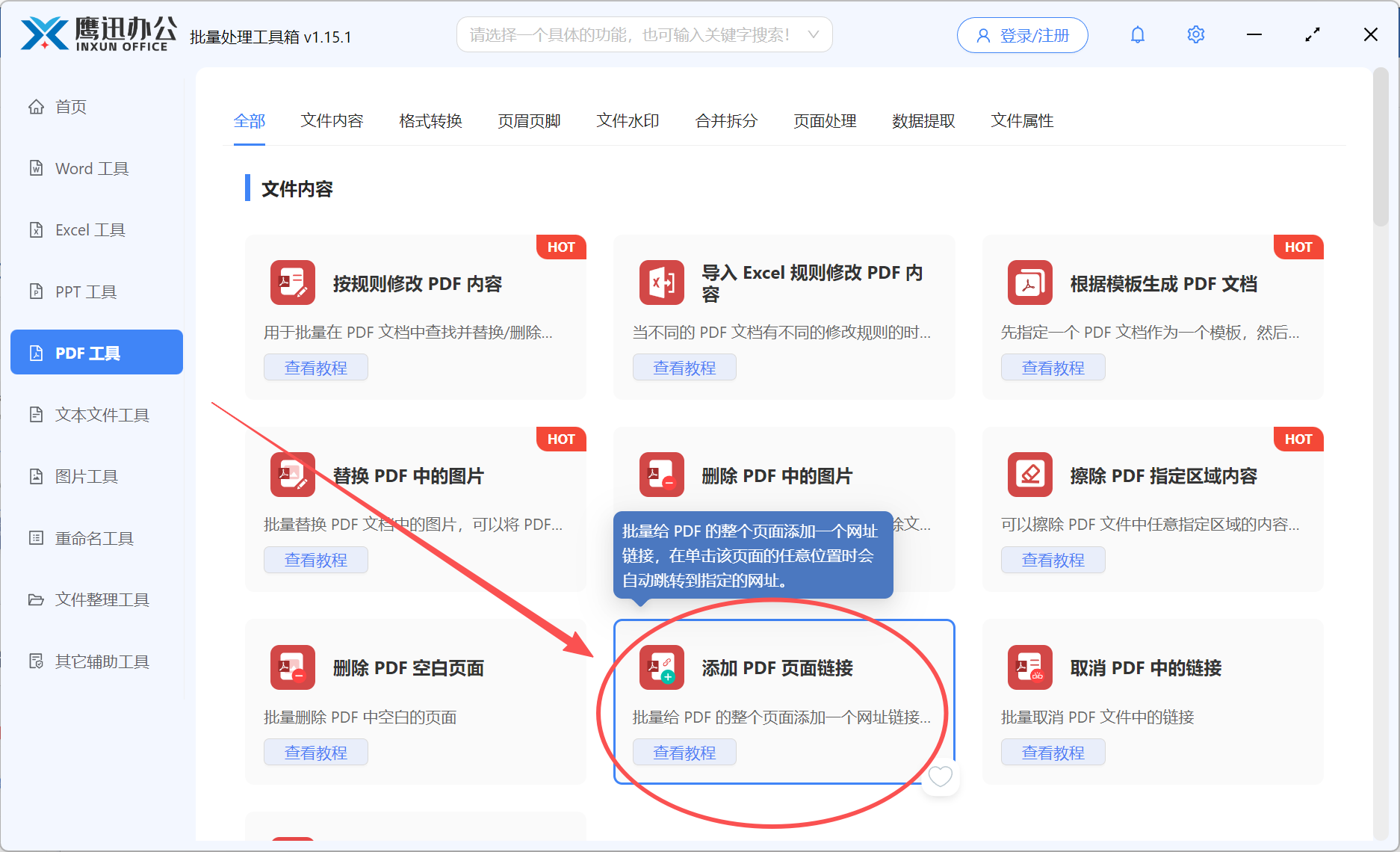
1、打开「鹰迅批量处理工具箱」,左侧选择「PDF工具」,右侧在文件内容分类中选择「添加 PDF 页面链接」的功能。
2、添加需要添加超链接的多个pdf文档。
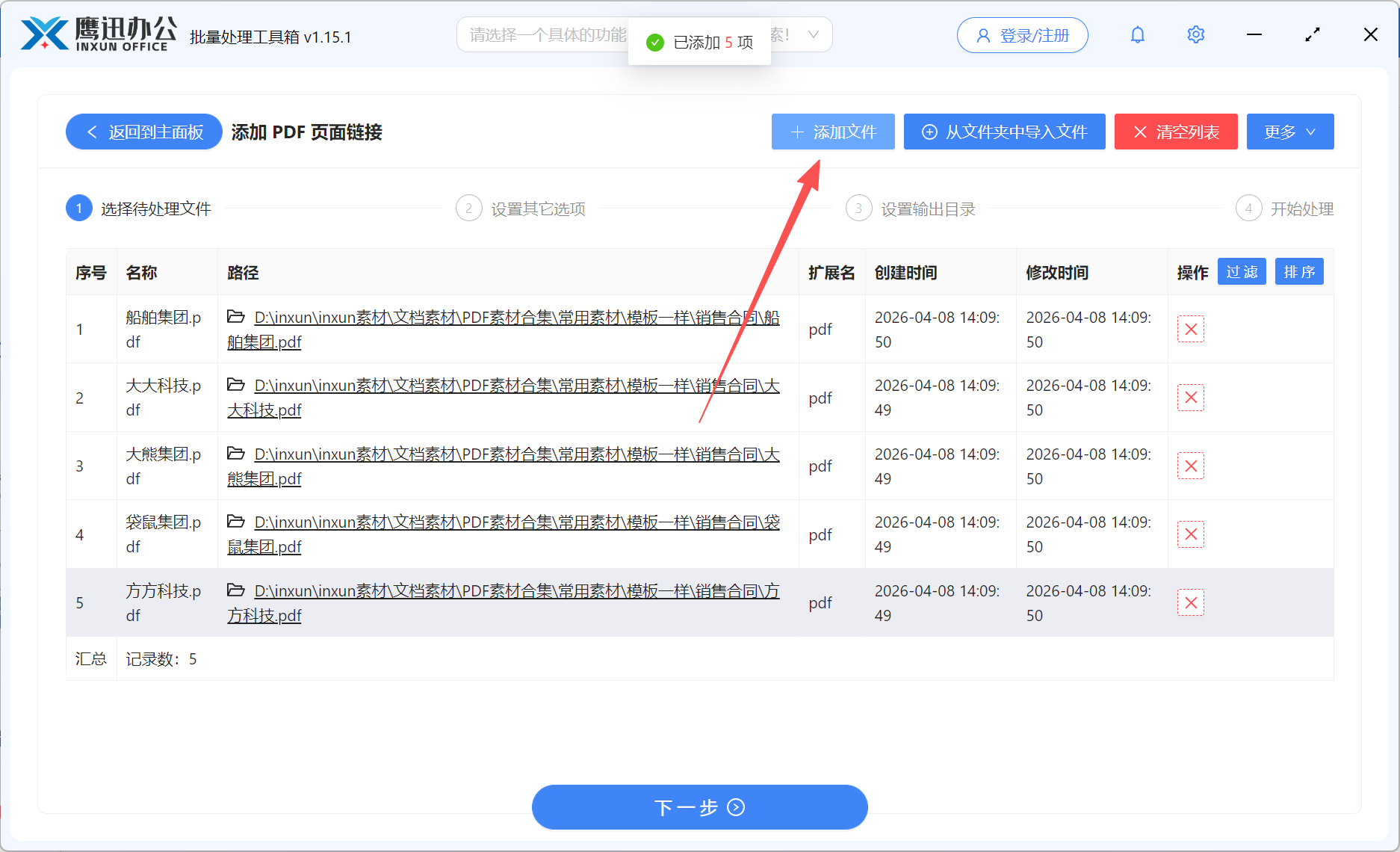
这里可以任意添加多个pdf文档,支持不同格式的处理。
3、设置超链接需要添加的页面范围和具体的链接地址。
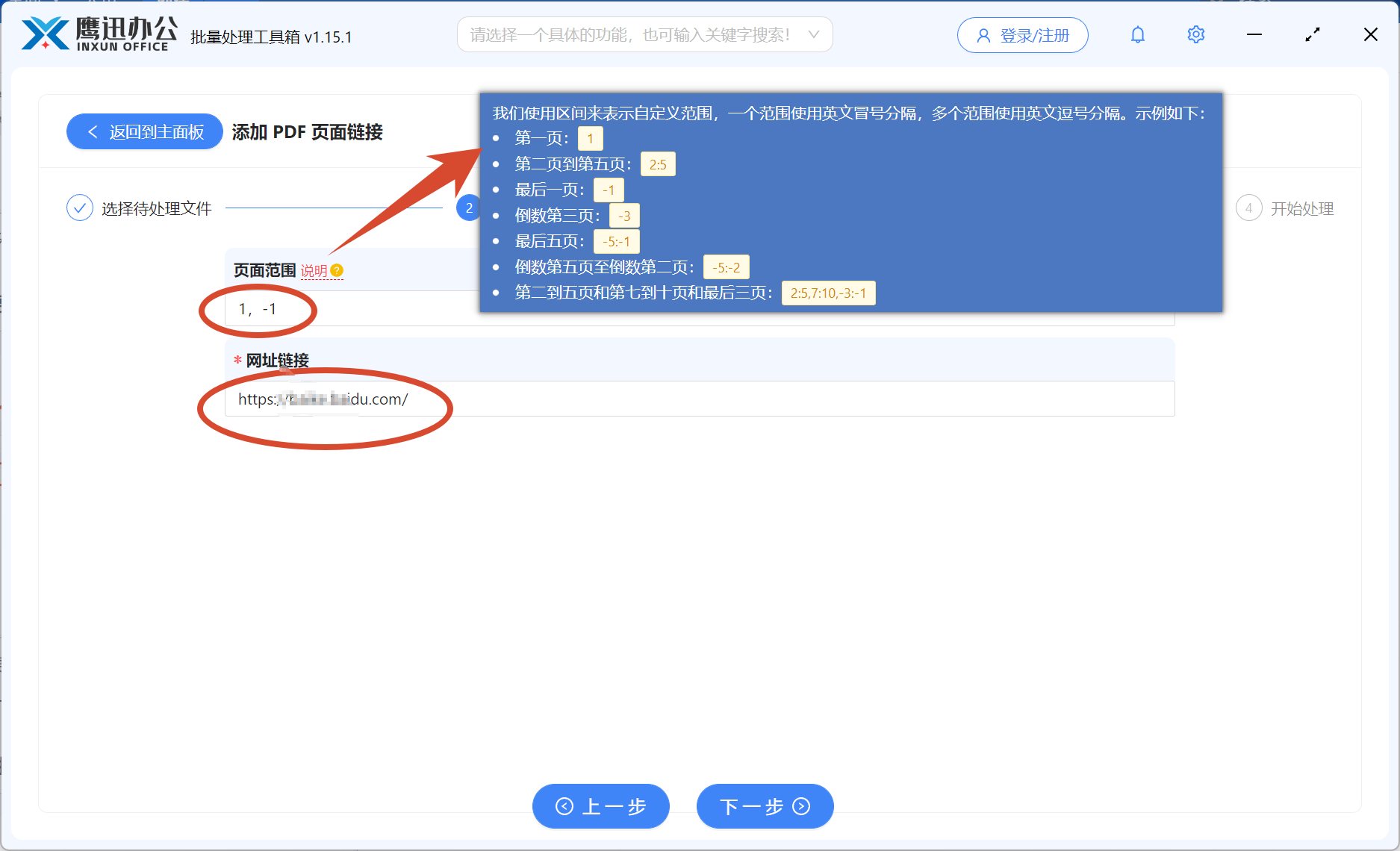
这里可以自定义需要添加超链接的页面范围,可以是单个页面,可以是某几页。我们可以参考这里的说明进行填写。
假如我们需要给第一页和最后一页添加超链接,我们就在页面中间用一个“,”进行链接,在输入框输入【1,-1】。
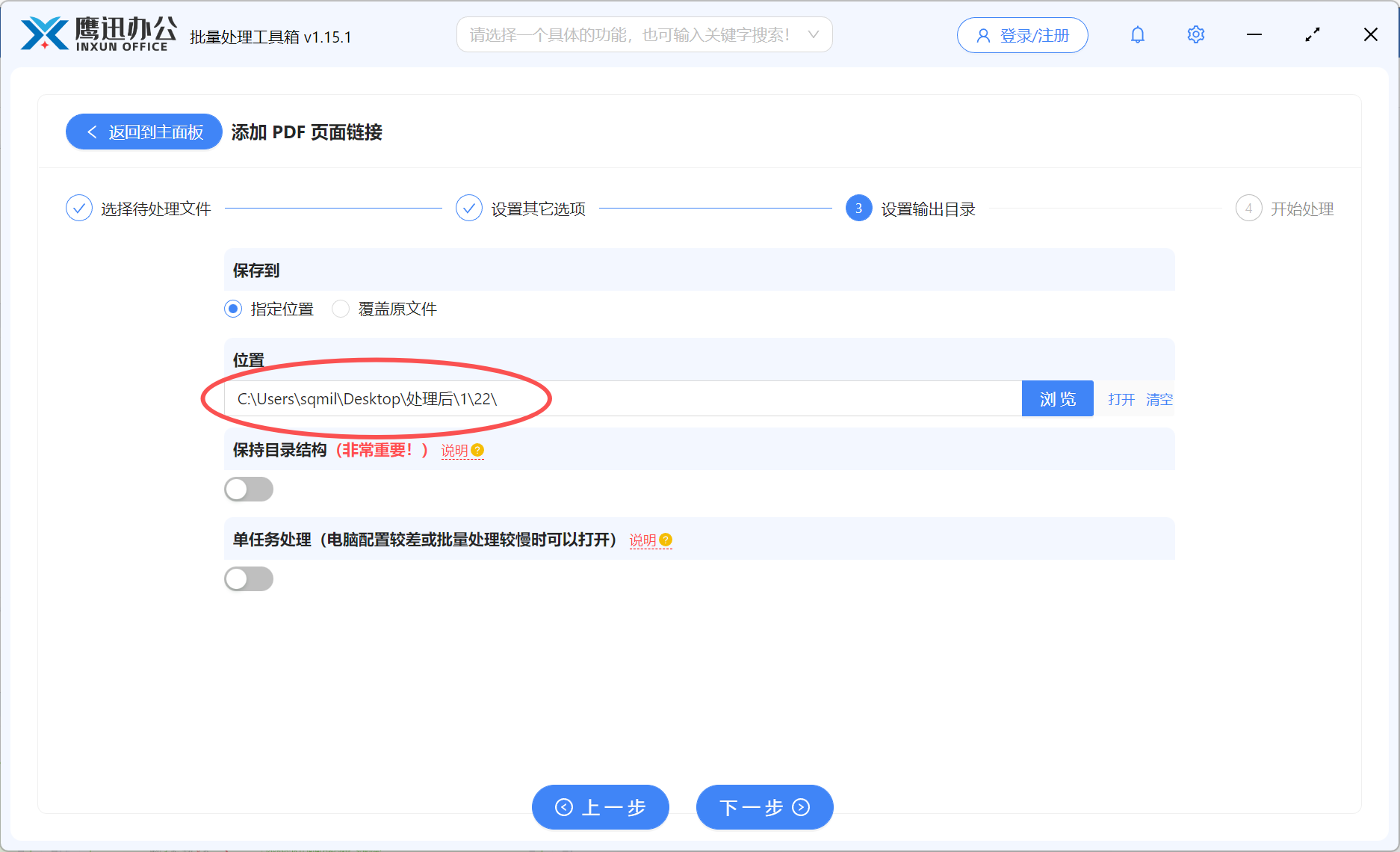
4、设置添加超链接后的PDF文档保存目录。
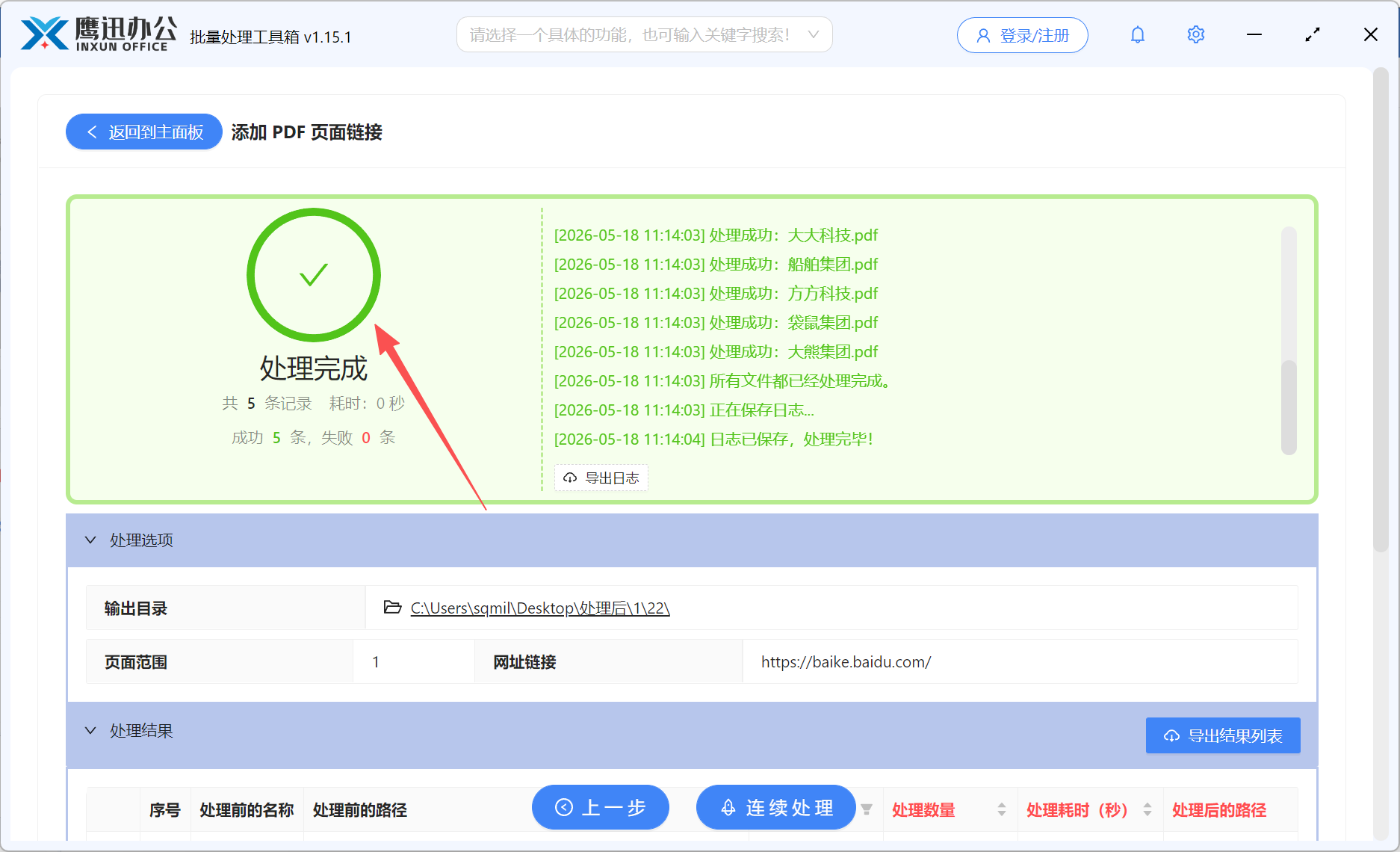
5、PDF批量添加超链接处理完成。
以后再碰到类似的需求,不管是给所有文件的封面页加公司网址,还是在每份文档的指定几页插入不同的跳转链接,都可以用这款工具来处理。软件本身还提供了很多其他实用的PDF编辑功能,像批量加水印、加页码、合并拆分之类的也都支持,基本上日常工作中遇到的PDF批量处理需求都能覆盖到。有需要的朋友可以来试试!