PDF 合同页眉页脚批量删除,快速去除保密与标注信息
合同 PDF 在整理归档时,页眉页脚里的保密提示、项目标注、版本说明等内容往往最影响统一排版。少量文件还能手动处理,合同一多就会很耗时间。本文围绕 PDF 合同页眉页脚批量删除这一需求,结合鹰迅批量处理工具箱的相关功能,介绍如何快速去除文档顶部和底部的重复信息,包括功能入口、文件导入、页面范围和删除区域设置等步骤,适合做合同归档、版本整理和内部留存时参考,能帮助文档版式更整齐,也更方便后续管理。
合同文档在实际使用里,经常会带着一些固定信息,比如页眉中的项目名称、页脚里的保密提示、版本号、审批标记或者内部流转说明。单看一份文件问题不大,但如果要一次整理很多合同,这些内容就会变得很影响排版统一。尤其是归档、复印、打印或整理历史版本时,大家更希望看到的是整洁的正文,而不是每页上下都在重复提示。所以不少人会专门找 PDF 合同页眉页脚批量删除的方法,希望快速去除保密与标注信息,减少人工处理负担。下面就按操作流程把方法展开说清楚。
一、合同文档为什么常要清理页眉页脚?
合同归档时,这类处理很常见:
- 保密提示重复出现:影响阅读和打印整洁度
- 项目标注占据版面:不利于统一归档和版本整理
- 历史版本信息残留:容易让文件看起来不够规范
- 内部流转说明过多:对最终归档件价值不大
- 批量处理更省时间:同类合同适合集中清理
二、合同PDF页眉页脚删除效果预览
处理前后对比图
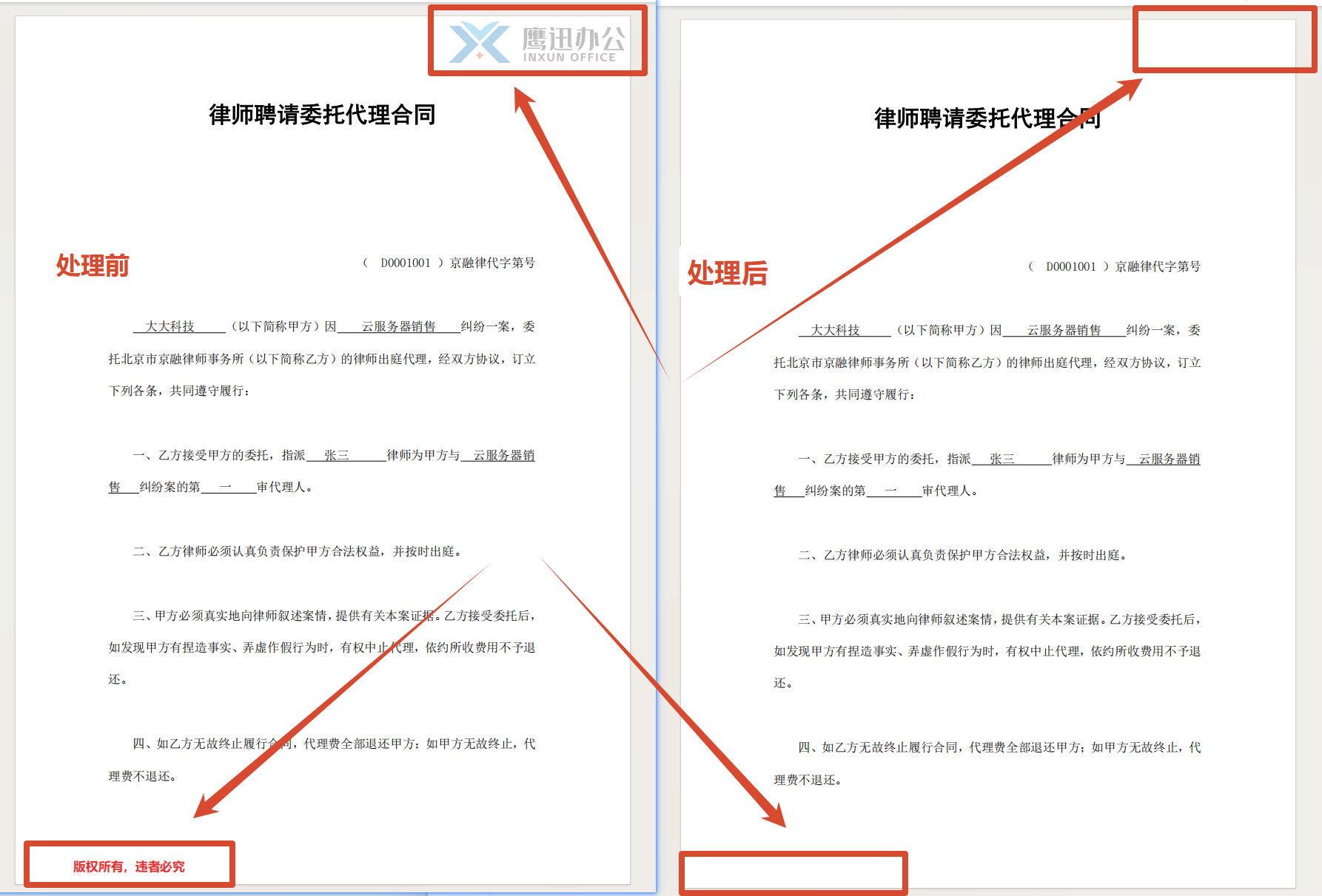
从对比图能看出,处理前合同页面边缘存在重复标注和说明,清理后正文部分更突出,归档版式也更统一。
三、合同PDF批量删除页眉页脚操作步骤
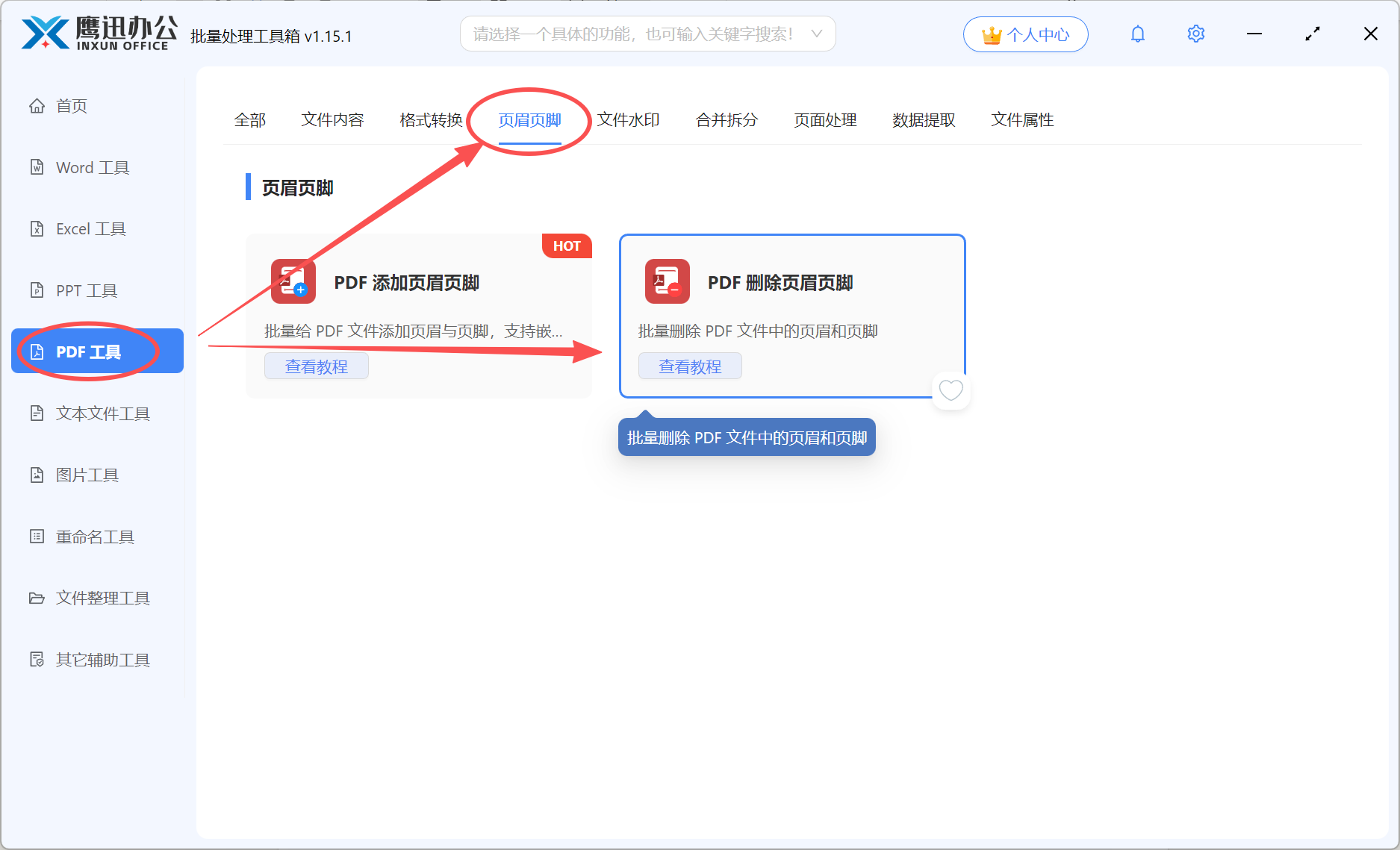
步骤1:打开页眉页脚删除功能
打开鹰迅批量处理工具箱,在左侧点击「PDF工具」,再在右侧页眉页脚分类中选择「Word 删除页眉页脚」功能,进入处理页面。
步骤2:批量导入合同文件
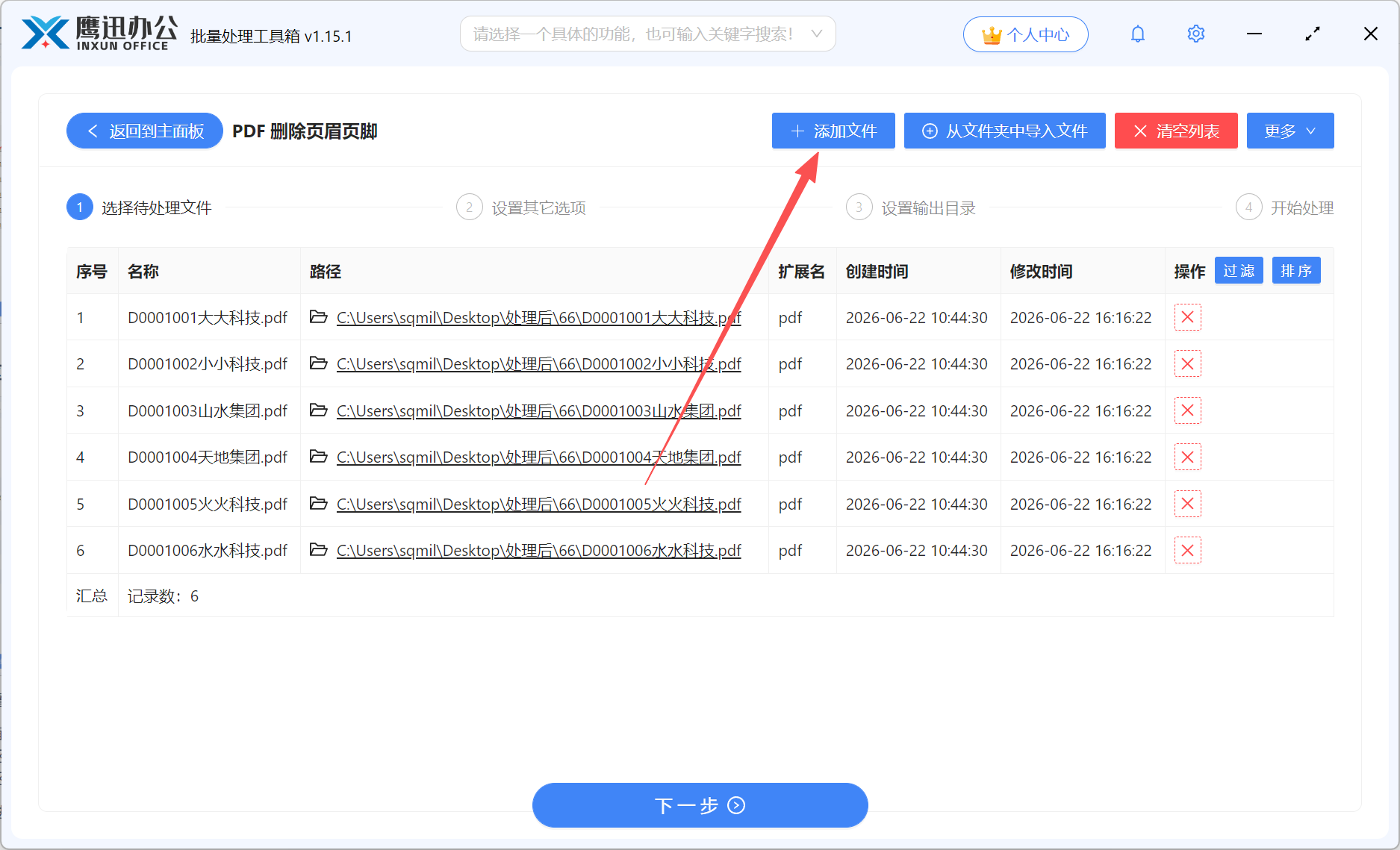
将需要整理的合同 PDF 一次性添加到列表中。如果这些文件属于同一批项目资料或归档文档,统一处理会更方便。
步骤3:设置保密信息和标注删除范围
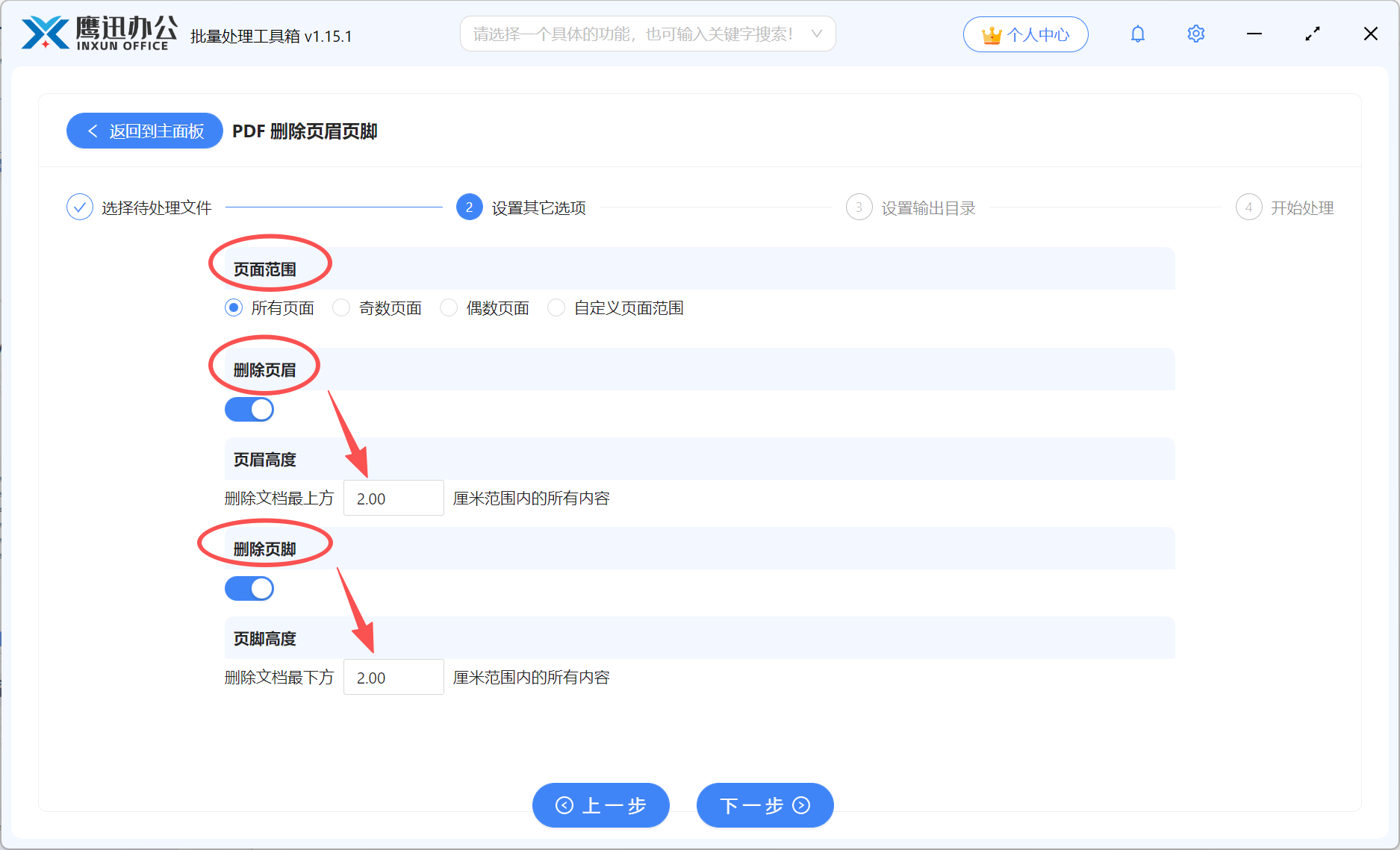
页面范围支持所有页面、奇数页面、偶数页面、自定义页面范围。如果某些合同只是部分页带有项目说明或特殊标注,可以使用自定义页码更精准地处理。
在删除选项里,可以勾选删除页眉,清除文档最上方 n 厘米范围内的项目名称、审批标题等内容;也可以勾选删除页脚,清除最下方 n 厘米范围里的保密提示、版本号或内部流转标记。合同文件中常见的是上下同时有信息,所以很多时候两项会一起使用。需要注意,这两个选项至少启用一项。
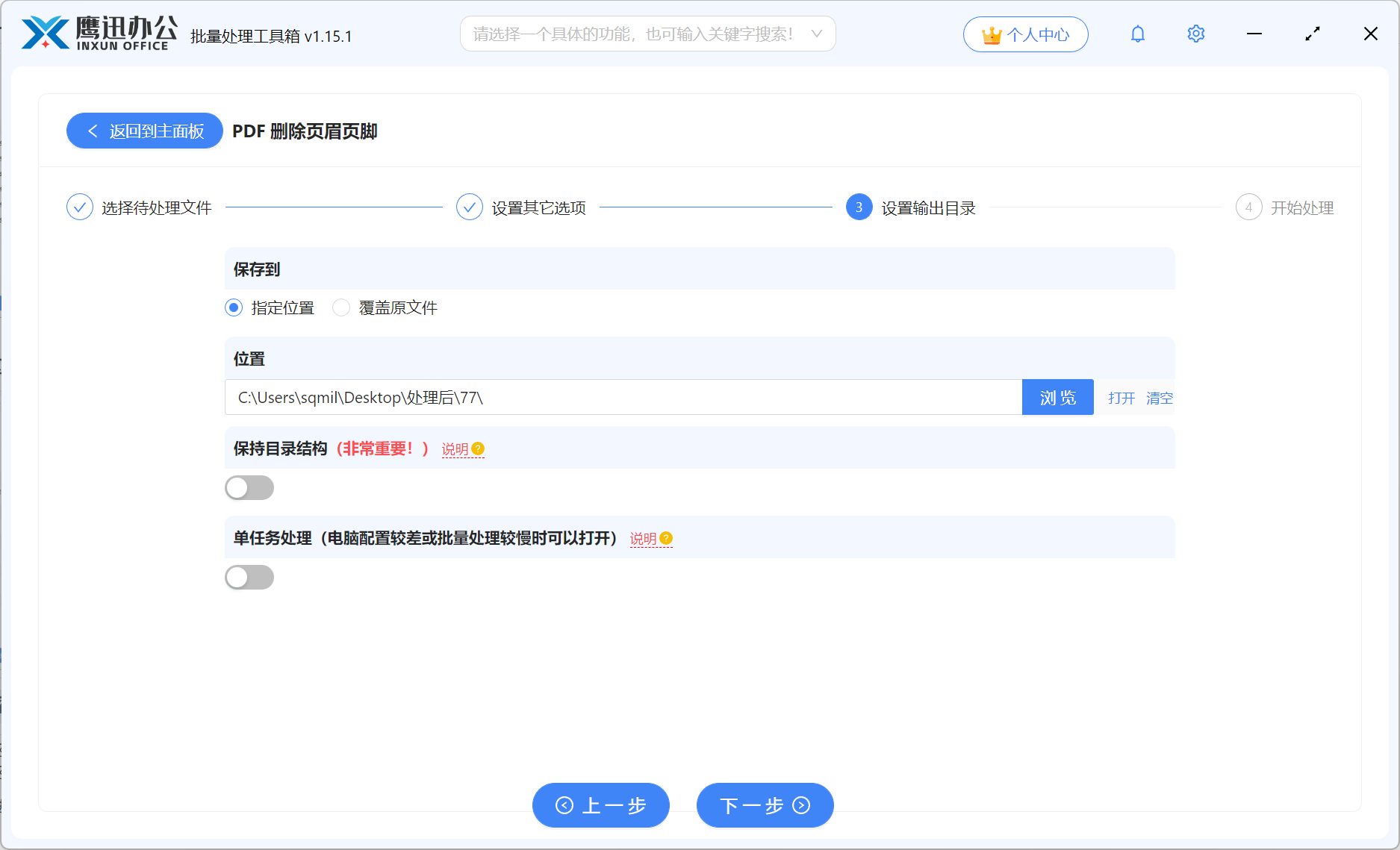
步骤4:开始批量处理并查看结果
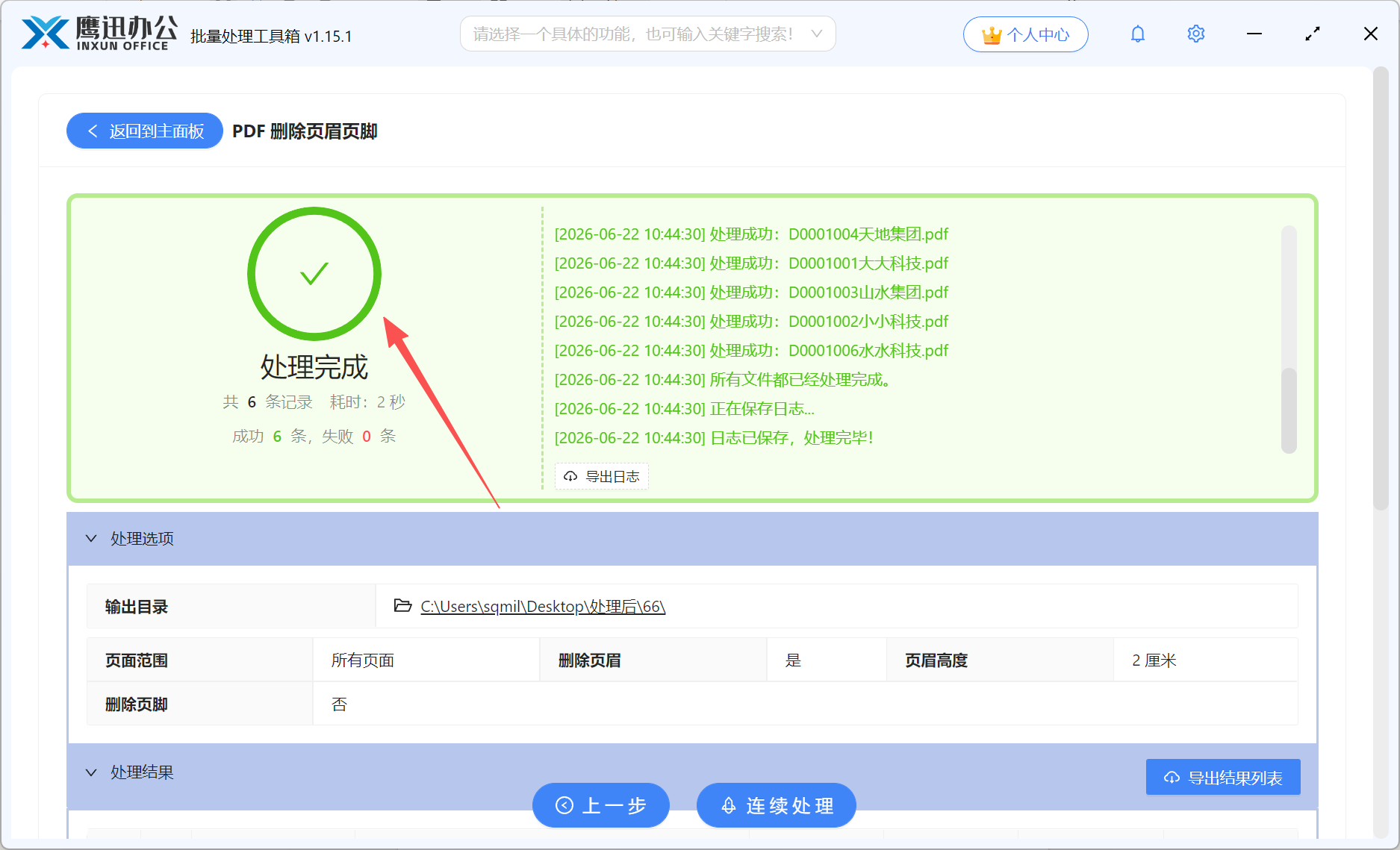
参数设置确认后直接开始执行,处理完成后查看输出结果,确认合同中的保密提示和标注信息是否已经删除。
四、合同PDF页眉页脚删除常见问题FAQ
Q:合同里的保密提示可以批量去掉吗?
A:可以,只要位于页脚范围内,就可以通过删除页脚统一处理。
Q:顶部项目名称也能删吗?
A:可以,使用删除页眉功能即可清理页面最上方区域的内容。
Q:只处理部分页面行不行?
A:可以,支持自定义页面范围,也支持奇数页和偶数页选择。
Q:合同文件多时适合这样做吗?
A:很适合,特别是同批次合同,批量处理效率会更高。
Q:归档前建议先测试吗?
A:建议,先用一两份合同确认删除高度合适,再整批运行会更稳妥。
五、合同PDF页眉页脚删除的使用总结
这篇文章主要解决的是,合同 PDF 中反复出现的保密提示、项目标注和版本说明,如何更高效地批量清理掉。对很多做合同归档、版本整理和内部留存的人来说,这些页面边缘的信息往往不属于正文重点,却会影响排版统一性和后续使用体验。按照文中的步骤,先进入功能页面,再批量导入合同文件,根据标注位置设置页面范围和删除页眉、删除页脚参数,最后统一开始处理,就能在较短时间内完成整批合同的版式精简。
如果你经常接触项目合同、协议资料或历史归档文件,这种方法会很适合实际工作。它能减少大量重复劳动,也有助于让文档外观更规范。建议先挑几份不同版式的合同做测试,确认顶部和底部的处理范围后,再正式批量执行,结果会更稳,也更方便后续归档管理。