电子书 PDF 页面尺寸不标准?批量调整优化排版阅读体验
电子书 PDF 页面尺寸不标准时,使用鹰迅批量处理工具箱的【PDF 页面尺寸调整】功能,可批量统一页面规格、方向和缩放方式,优化排版显示与阅读体验。适合整理电子书、学习资料、扫描文档的学生、教师、编辑及重度阅读用户,操作简单,批量处理更高效。
一、电子书 PDF 为什么要统一页面尺寸?
很多电子书 PDF 并不是按统一规格制作的,尤其是来源复杂的扫描书、课件讲义、论文合集、内部资料,经常会出现页面大小不一致、横竖混排、边距忽大忽小的问题。看起来虽然不影响内容,但一旦在平板、手机或阅读器上阅读,就会明显感觉翻页不顺、缩放频繁、排版凌乱。
如果提前把这些 PDF 页面批量调整为统一尺寸,阅读体验会好很多,常见场景包括:
- 平板阅读更舒适:页面尺寸统一后,显示比例更稳定,翻页时不会忽大忽小。
- 手机查看更省事:减少反复放大缩小,长时间阅读没那么累。
- 学习资料更整齐:讲义、题库、笔记合并整理后,整体版式更统一。
- 打印电子书更规范:统一成 A4 或 A5 后,打印装订更方便。
- 存档收藏更美观:对经常保存电子书的人来说,页面规范看起来更舒服。
二、页面尺寸调整后,电子书阅读体验有哪些变化?
处理前:页面大小不一,阅读时缩放频繁
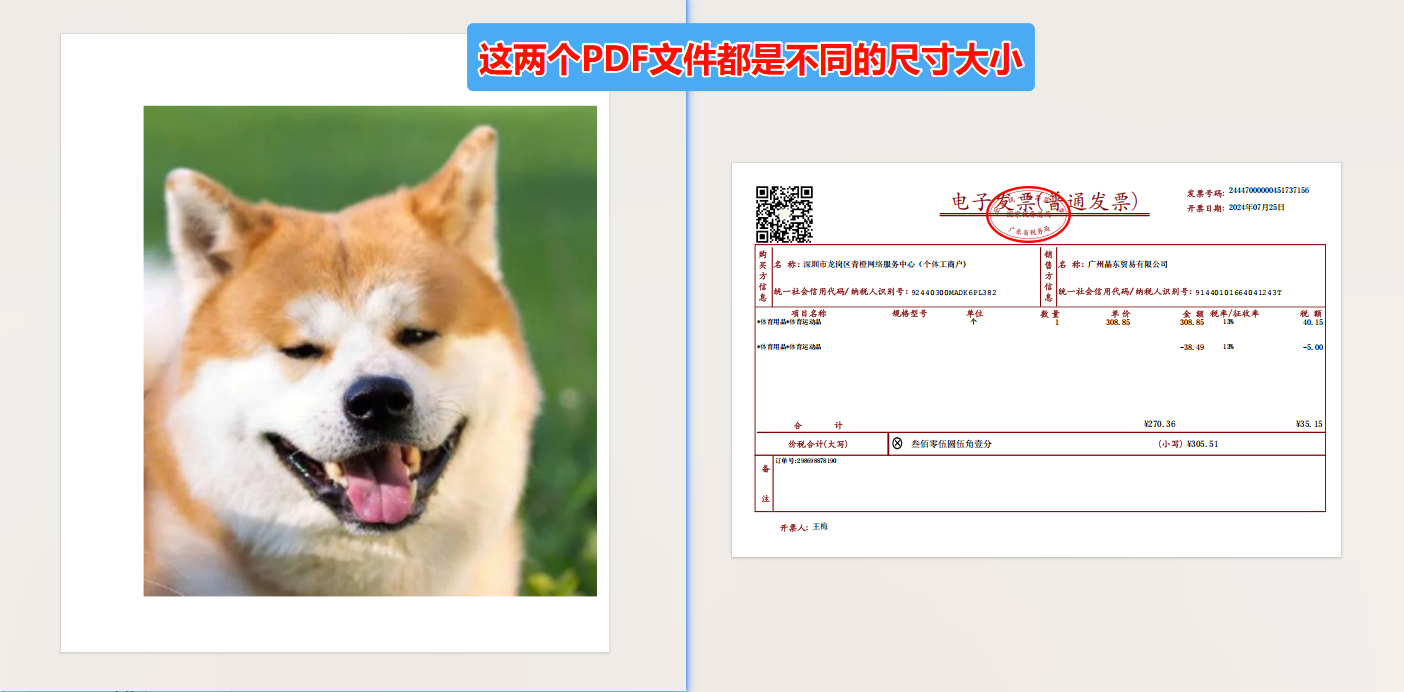
处理前:电子书 PDF 页面规格不统一
处理后:版式更整齐,翻页和阅读更连贯
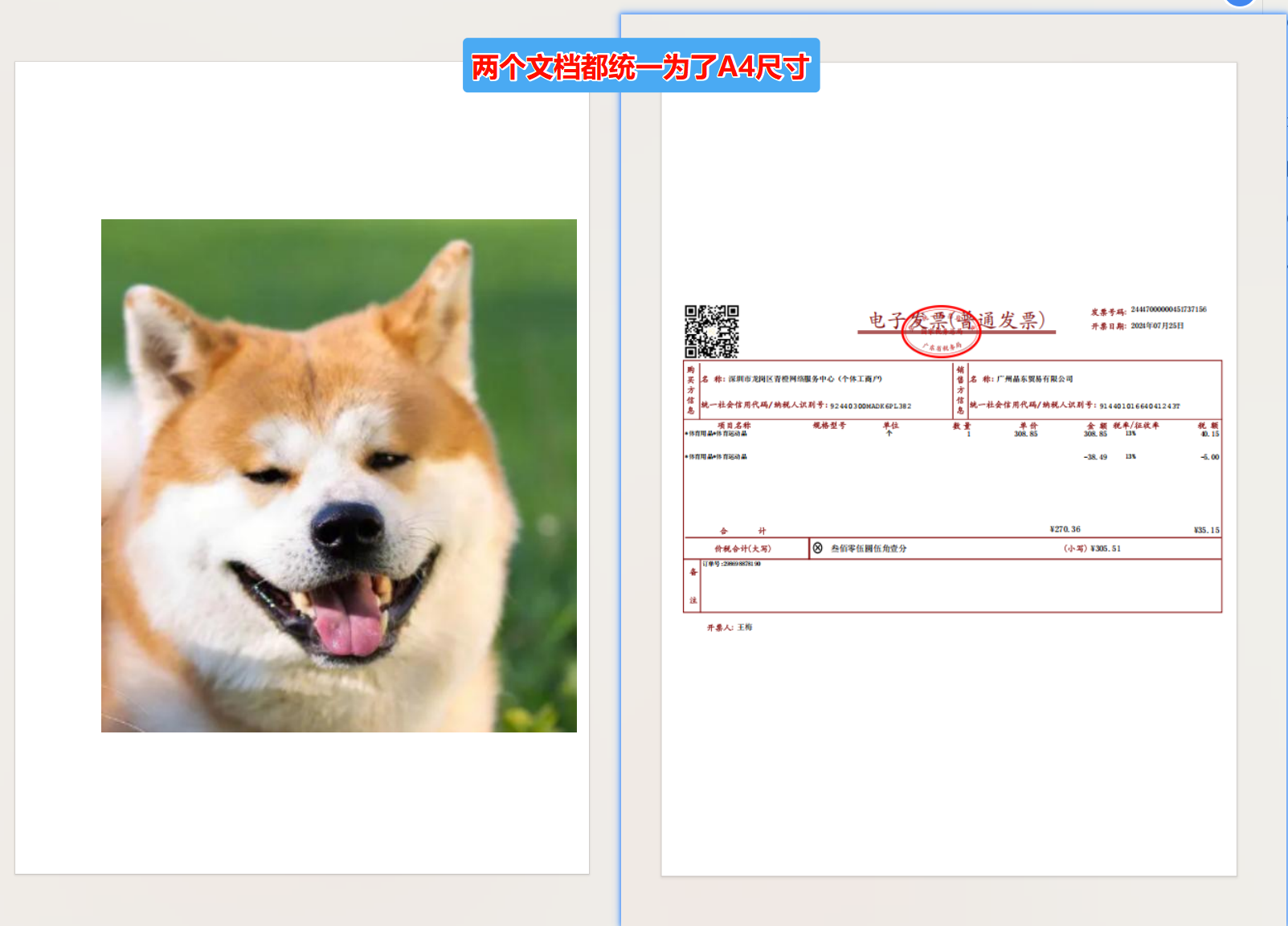
处理后:统一页面尺寸,阅读体验更顺畅
经过调整后,整本电子书的页面会更统一,无论是在电脑端查看、平板端翻阅,还是导入阅读器设备使用,整体排版都会更规整,阅读连贯性也会更好。
三、如何批量调整电子书 PDF 页面尺寸?
步骤1:打开 PDF 页面尺寸调整功能
启动鹰迅批量处理工具箱,在左侧点击PDF工具,然后在右侧页面处理分类中选择【PDF 页面尺寸调整】。
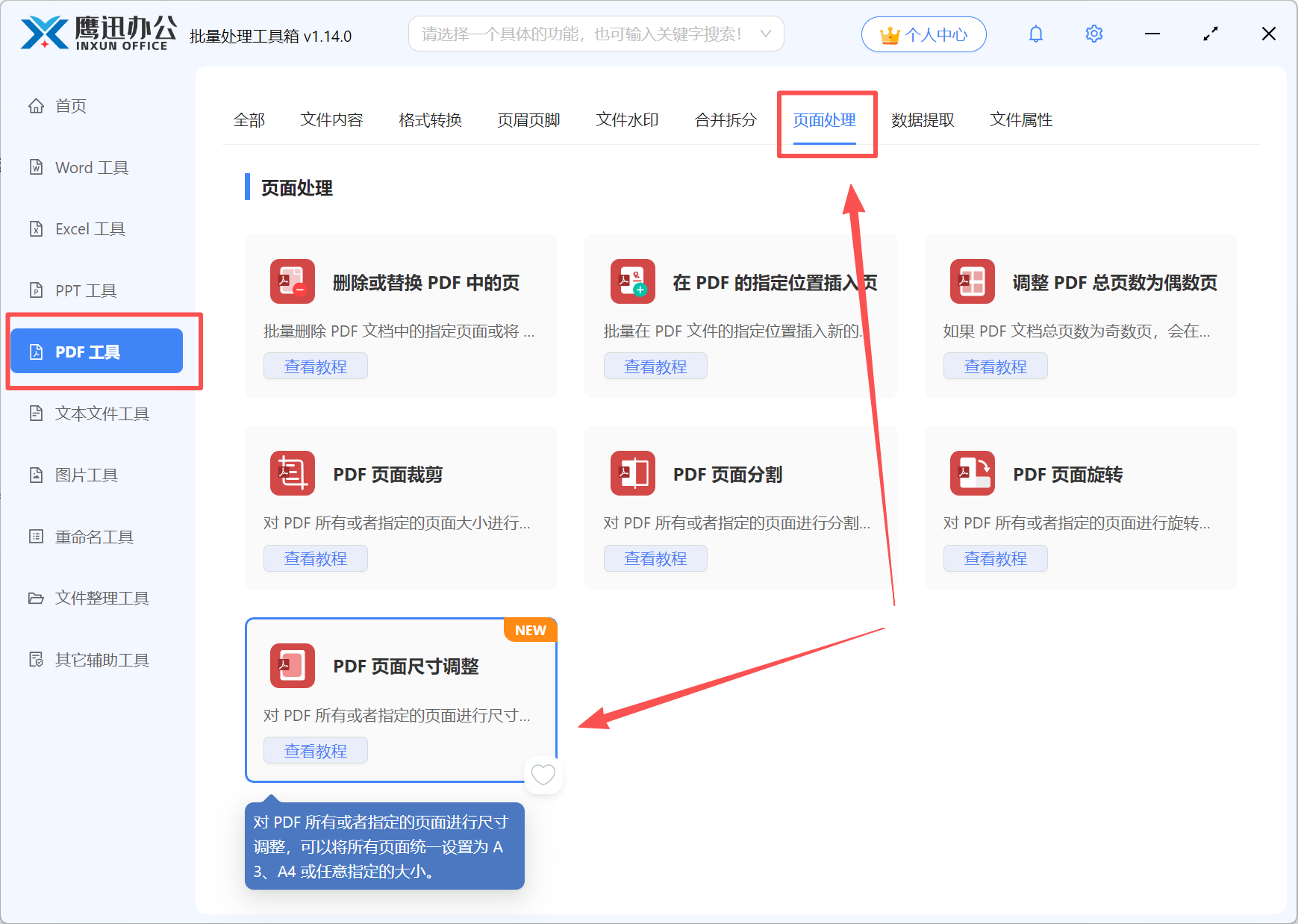
功能入口:PDF工具 → 页面处理 → PDF 页面尺寸调整
步骤2:导入需要优化排版的电子书 PDF
点击添加文件,把需要统一页面规格的电子书 PDF 导入软件。支持一次导入多个文件,适合批量整理电子书、学习资料、扫描版书籍等内容。
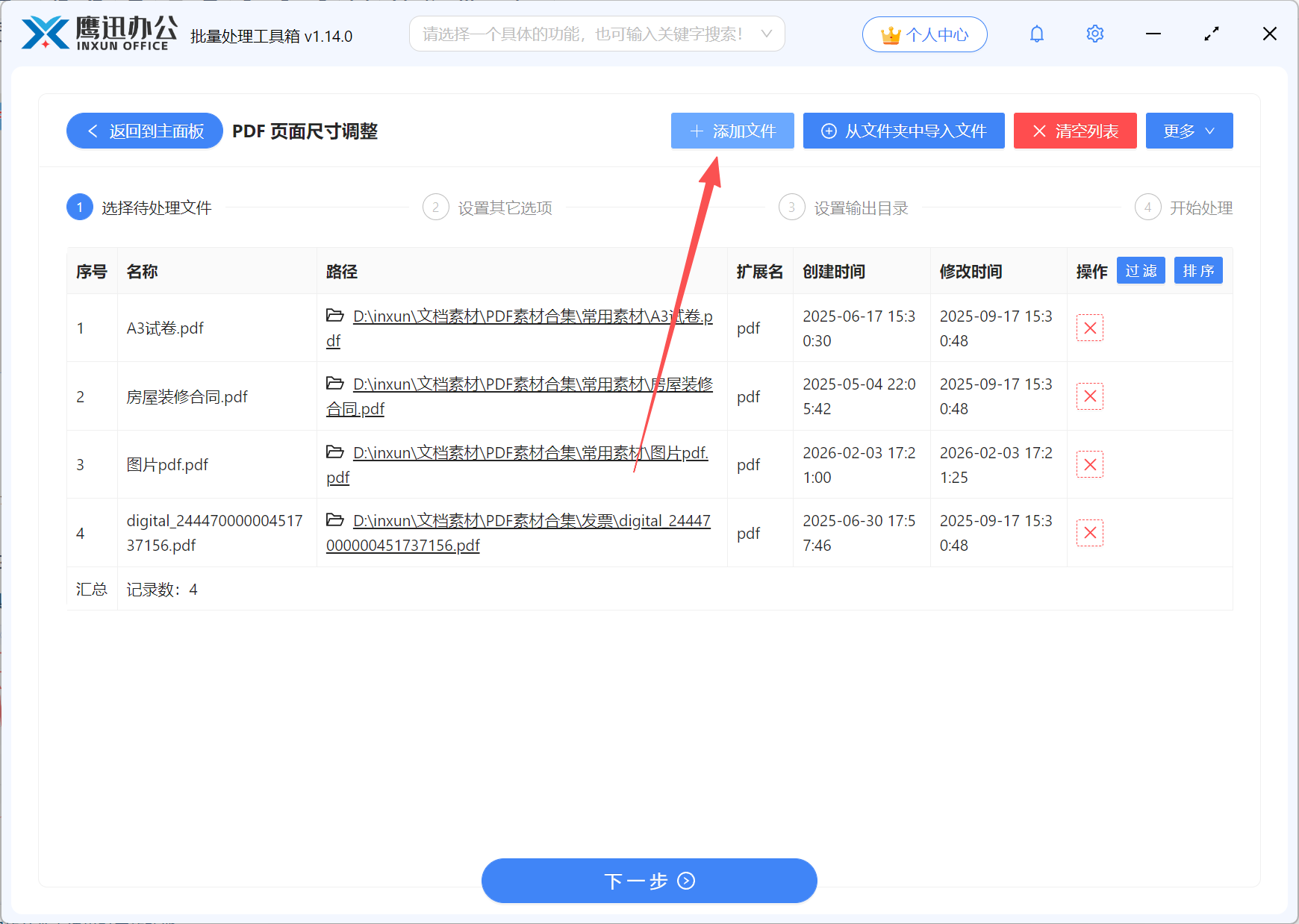
导入一个或多个电子书 PDF 文件
步骤3:根据阅读需求设置页面参数
在设置区域中,可以按自己的阅读设备和内容类型,灵活调整参数:
- 页面范围:所有页面、奇数页面、偶数页面、自定义页面范围
- 页面尺寸:A3、A4、A5、自定义
- 页面方向:纵向、横向
- 缩放模式说明:自动适应、拉伸填满
如果是普通电子书、讲义、小说、论文资料,通常可优先尝试 A4 或 A5 + 纵向 + 自动适应。如果内容本身是宽版课件或图文页较多,也可以根据设备屏幕比例灵活调整。
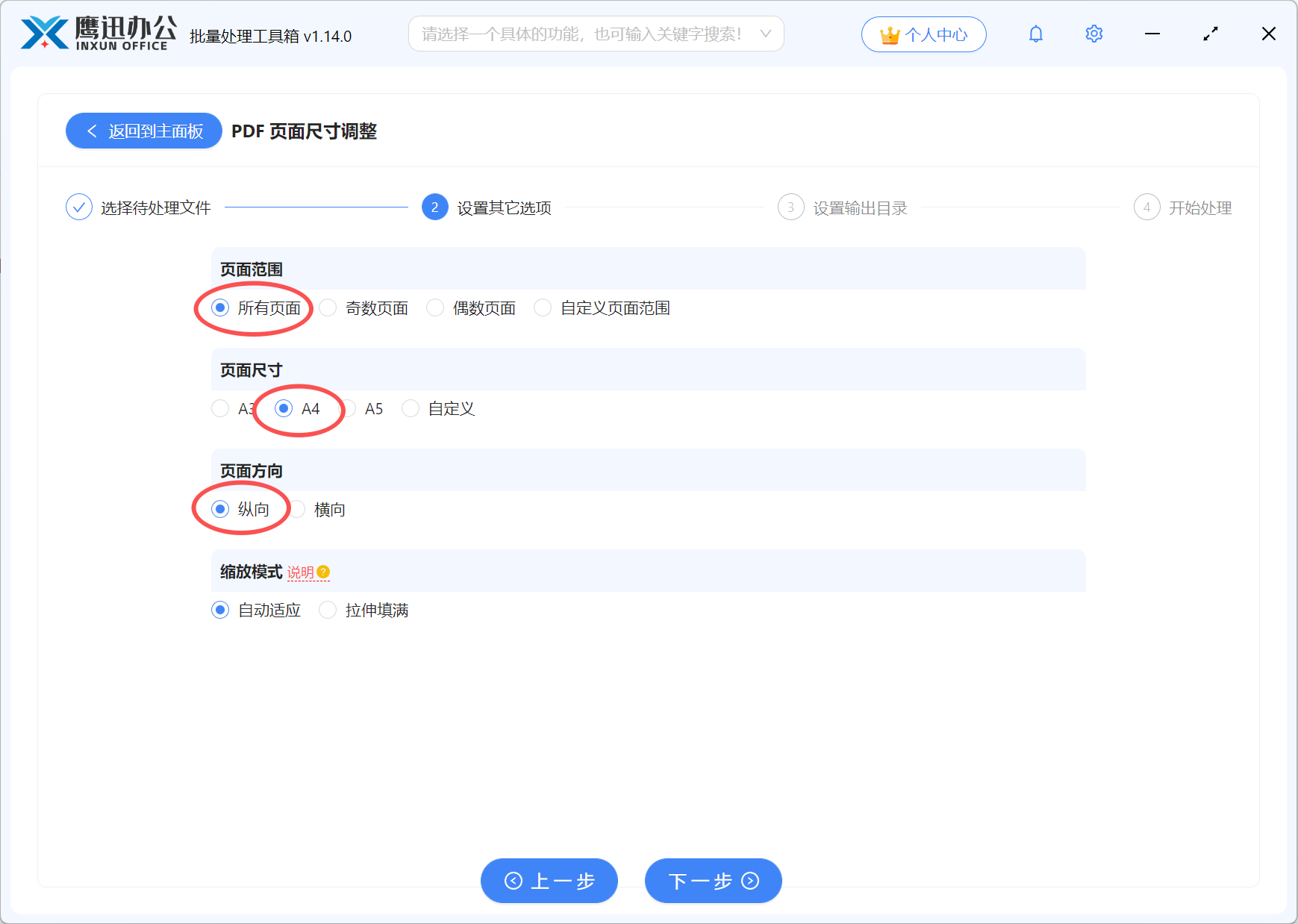
设置页面范围、页面尺寸、方向和缩放模式
步骤4:设置输出目录
选择处理完成后的保存位置。建议单独建立“电子书优化版”文件夹,便于和原始文件区分,后续导入平板、阅读器或手机时更方便管理。
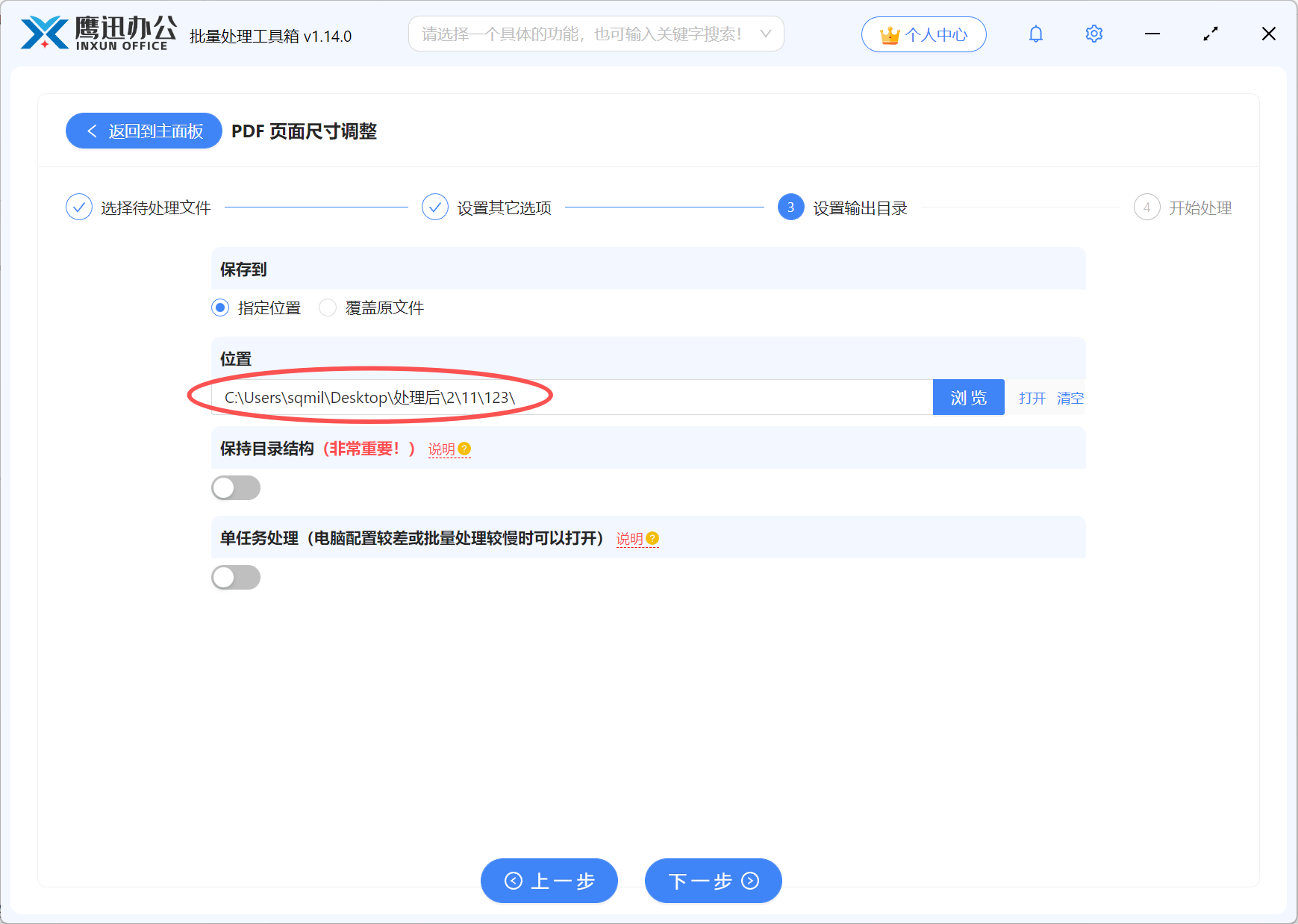
设置调整后电子书 PDF 的输出目录
步骤5:开始处理,生成优化后的电子书 PDF
完成设置后,点击开始处理,软件会按照设定批量统一 PDF 页面尺寸。处理完成后,可直接打开输出文件夹查看新的电子书文件。
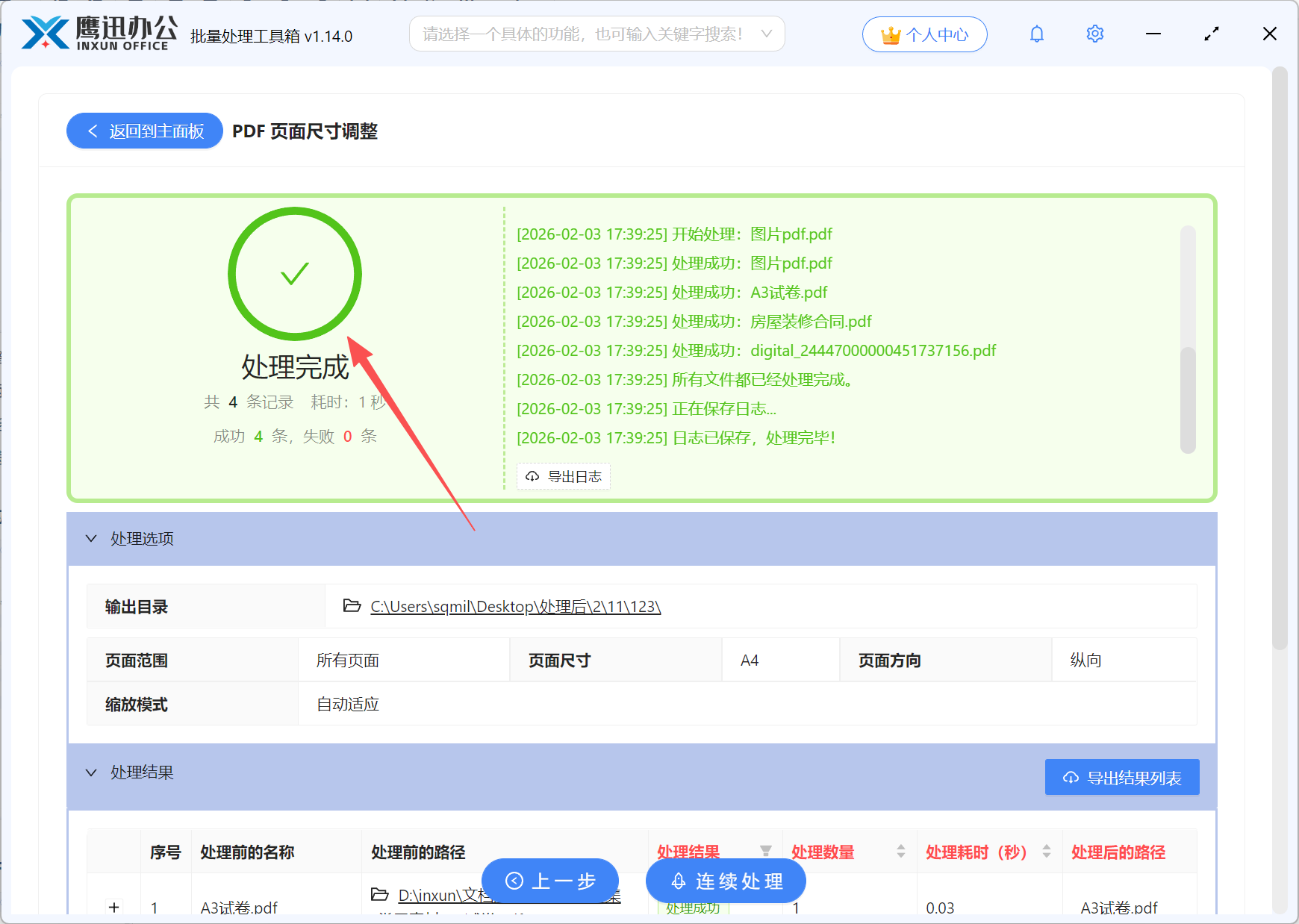
处理完成后即可查看优化排版后的 PDF 文件
四、电子书 PDF 页面尺寸调整常见问题
1、电子书统一成 A4 还是 A5 更合适?
如果你主要在电脑上看,A4 通常更通用;如果是为了平板、阅读器或便携设备阅读,A5 往往更接近电子书的常见显示比例。具体还是要看原始内容类型和阅读习惯。
2、页面尺寸调整会影响正文内容吗?
一般不会影响内容本身,但不同缩放模式会影响页面展示效果。若想尽量保持原排版比例,建议优先使用自动适应。
3、扫描版电子书也能处理吗?
可以。无论是文字版电子书,还是扫描版 PDF,只要文件能正常打开,都可以通过这个功能统一页面尺寸。
4、横版课件类 PDF 应该怎么设置?
如果原文件主要是横向排版,例如课件、图表型文档,建议选择横向页面方向,并结合自动适应模式使用,阅读效果通常会更自然。
5、可以一次处理很多本电子书吗?
支持批量处理。你可以一次导入多本 PDF 电子书统一设置,省去逐本修改的麻烦,特别适合整理资料库或批量优化收藏文件。
五、使用总结
这篇内容主要解决的是电子书 PDF 页面尺寸不标准,导致阅读时排版不整齐、翻页不连贯的问题。通过鹰迅批量处理工具箱中的【PDF 页面尺寸调整】功能,可以把多本电子书批量统一为合适的页面规格,并根据需要设置方向、范围和缩放方式,让电子书在电脑、平板、手机等设备上的显示更加协调。这个方法尤其适合学生、老师、培训讲师、资料整理人员,以及经常保存和阅读 PDF 电子书的用户。如果你手上正好有一批页面参差不齐的 PDF,不妨直接试一下,整理完之后阅读体验会明显顺很多。