大量PDF资料想在浏览器里看?一键转html网页格式,轻松搞定!
工作中,为了方便我们的pdf资料能在浏览器查看,我们经常会遇到需要把PDF文件转成HTML网页格式的情况,比如产品手册要上线官网、内部文档要搭建知识库、培训资料要做成在线浏览页面等等。单个PDF转换还好说,但一旦数量多起来,一个个手动转换简直让人崩溃。学会批量将PDF转为HTML,不仅能大幅提升工作效率,还能保证格式统一、方便在线浏览和分享,今天就来聊聊怎么快速搞定这个需求。
"小周,咱们这次新品上线的200多份产品规格书,领导要求全部放到公司内网上,让各地经销商直接在浏览器里查看,你今天能搞定吗?"运营部的张姐一大早就发来消息。
"啊?200多份PDF全要转成网页格式?"小周看着文件夹里密密麻麻的文件,头皮一阵发麻。
"对,而且要快,明天经销商大会之前必须上线。你看看怎么弄吧。"张姐说完就去忙了。
小周试着用在线免费工具转了几个,结果要么排版全乱了,要么一次只能传一个文件,转了半小时才搞定5份,照这个速度干到明天早上都弄不完。更头疼的是,有些PDF里带表格和图片,转出来的HTML直接变形走样,根本没法看。
其实工作中像这样的场景真不少。技术部要把API文档转成网页方便开发人员随时查阅,培训部要把课件做成在线版让员工用手机就能学习,市场部要把宣传册放到官网上做展示。
PDF虽然阅读方便,但在浏览器端的体验远不如HTML来得流畅,尤其在手机上,HTML页面的适配性和加载速度都要好很多。可一旦文件数量上来了,手动一份份转换不仅耗时耗力,还特别容易出错漏,转到后面眼睛都花了,谁还能保证每份都检查到位?
后来小周找到了一款专业的【鹰迅批量处理工具箱】,200多份PDF一次性导入,点一下就开始自动转换,格式保留得也很完整,表格、图片、文字排版基本和原文件一致,2分钟就全部搞定了。
PDF批量转HTML效果预览
处理前
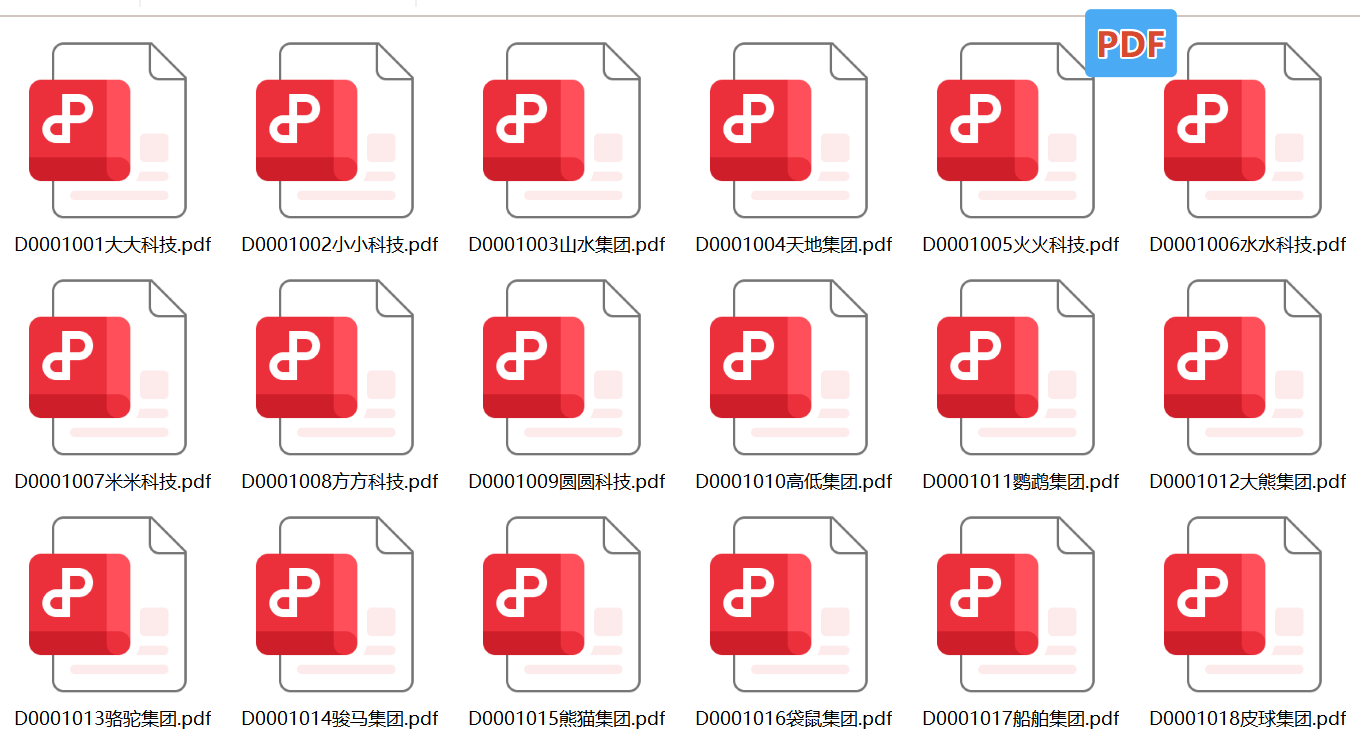
处理后
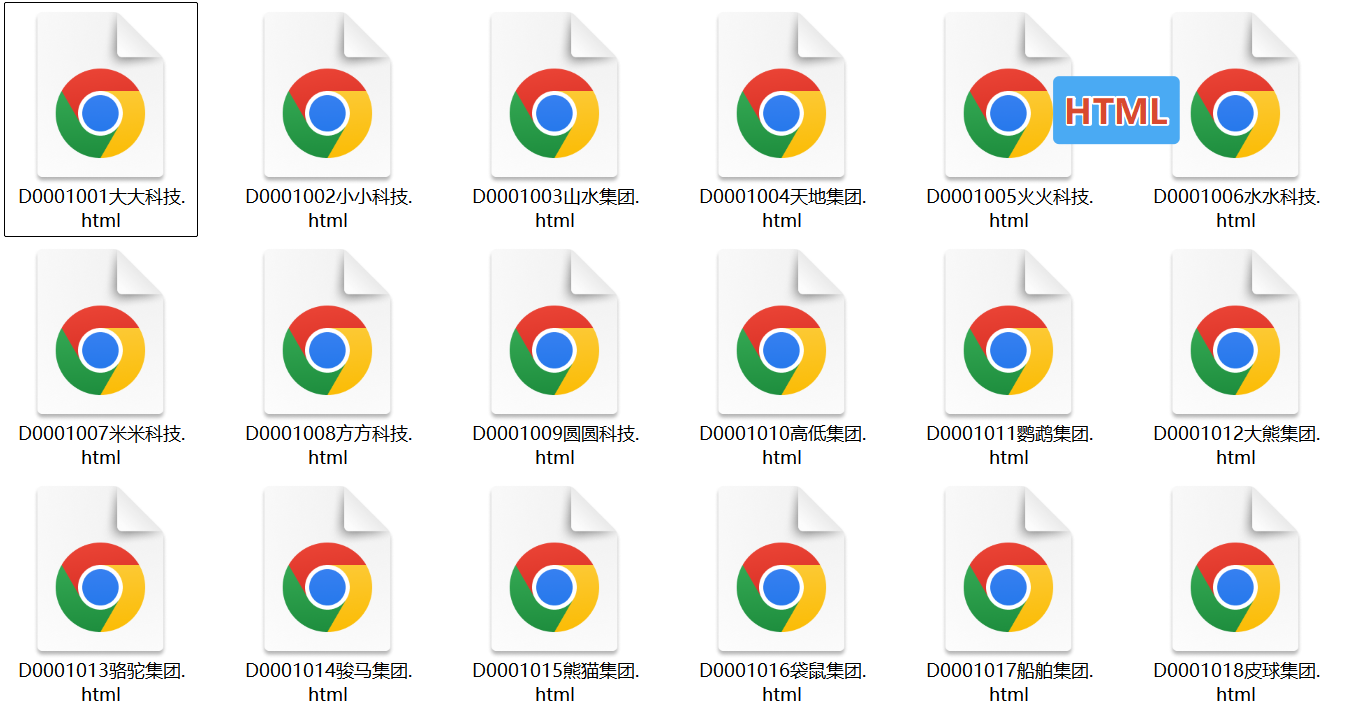
PDF批量转HTML操作步骤
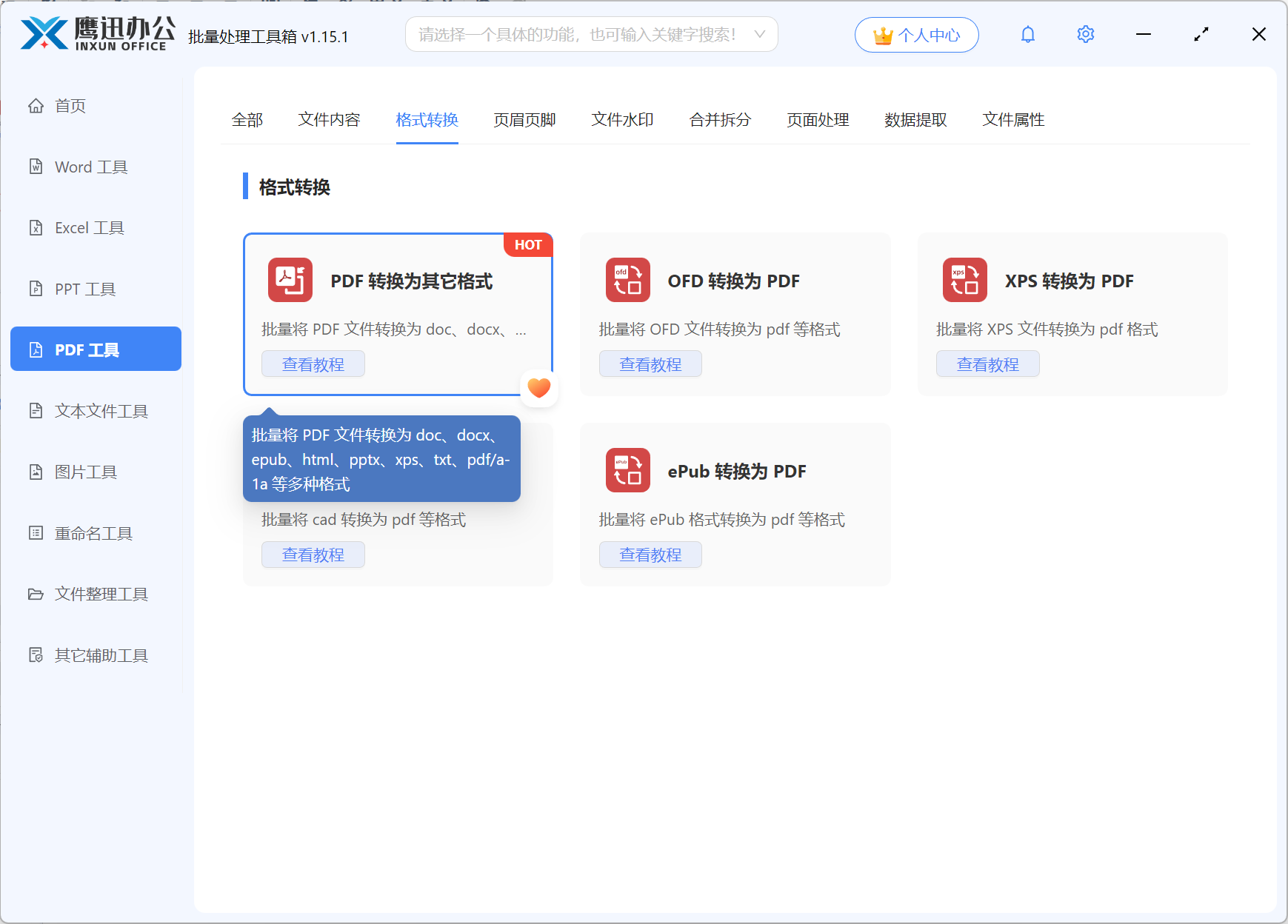
1、打开「鹰迅批量处理工具箱」,左侧选择「PDF工具」,右侧在格式转换分类中选择「PDF 转换为其它格式」的功能。
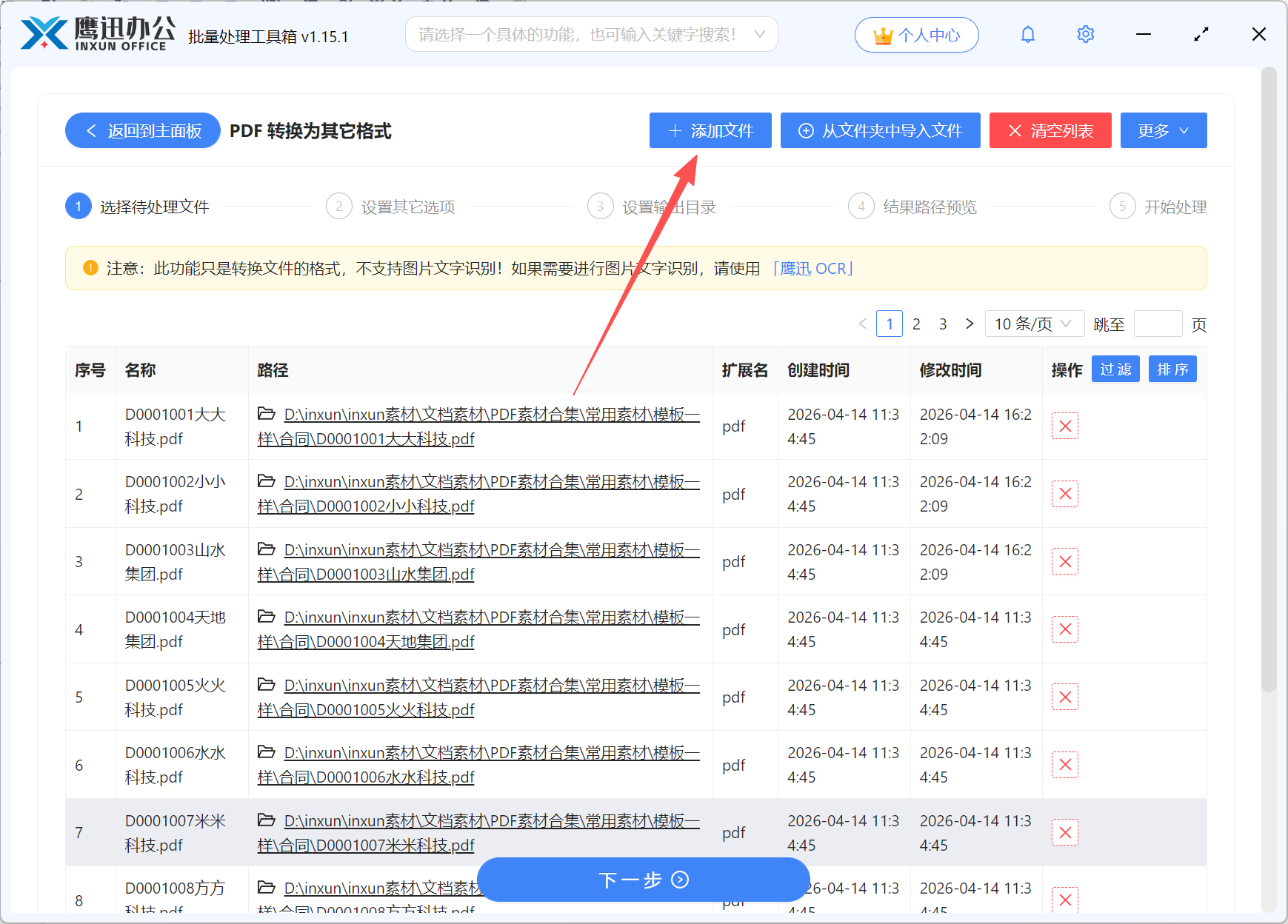
2、添加所有需要转换的PDF文档。
3、设置格式转换的选项。
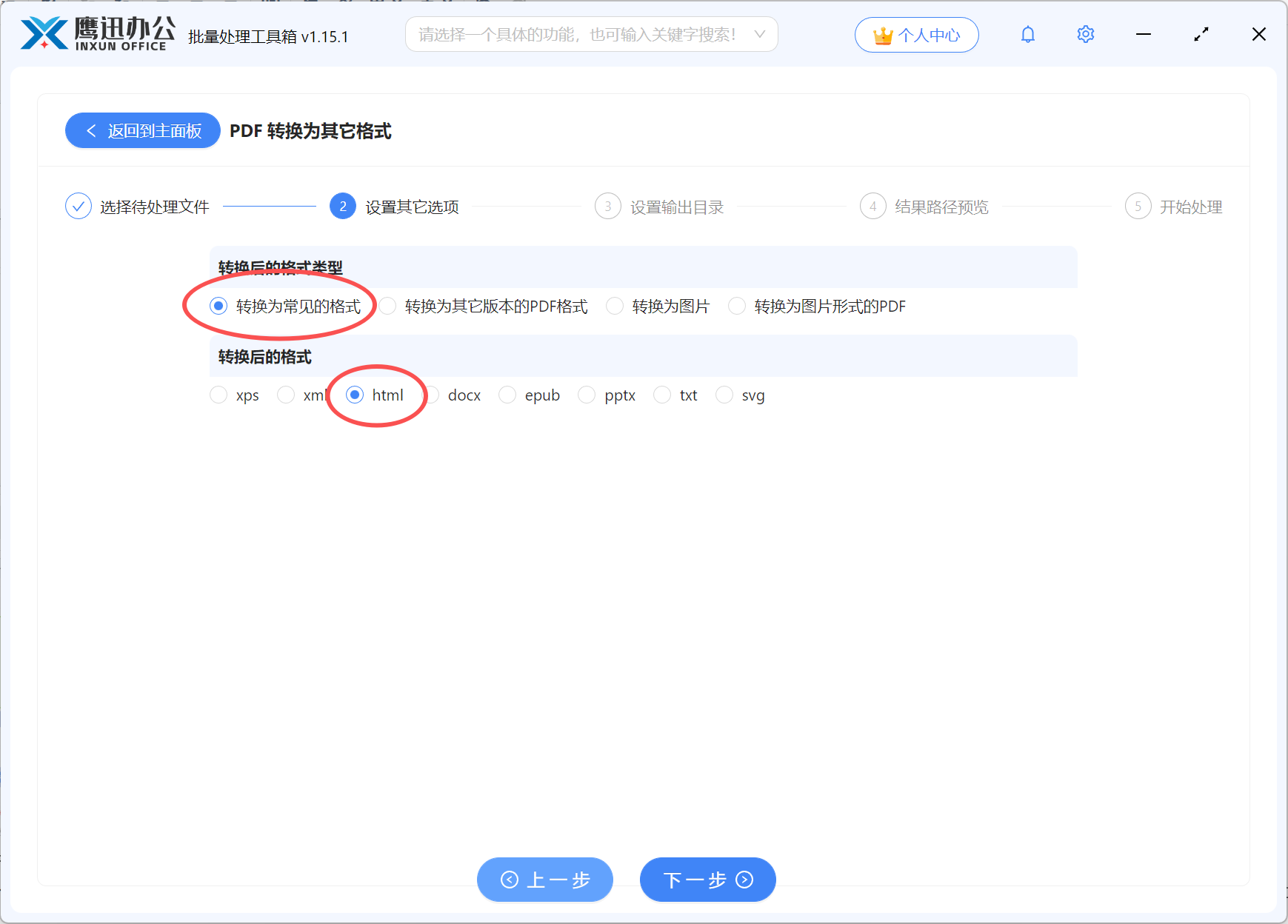
根据我们的需求选择html格式。
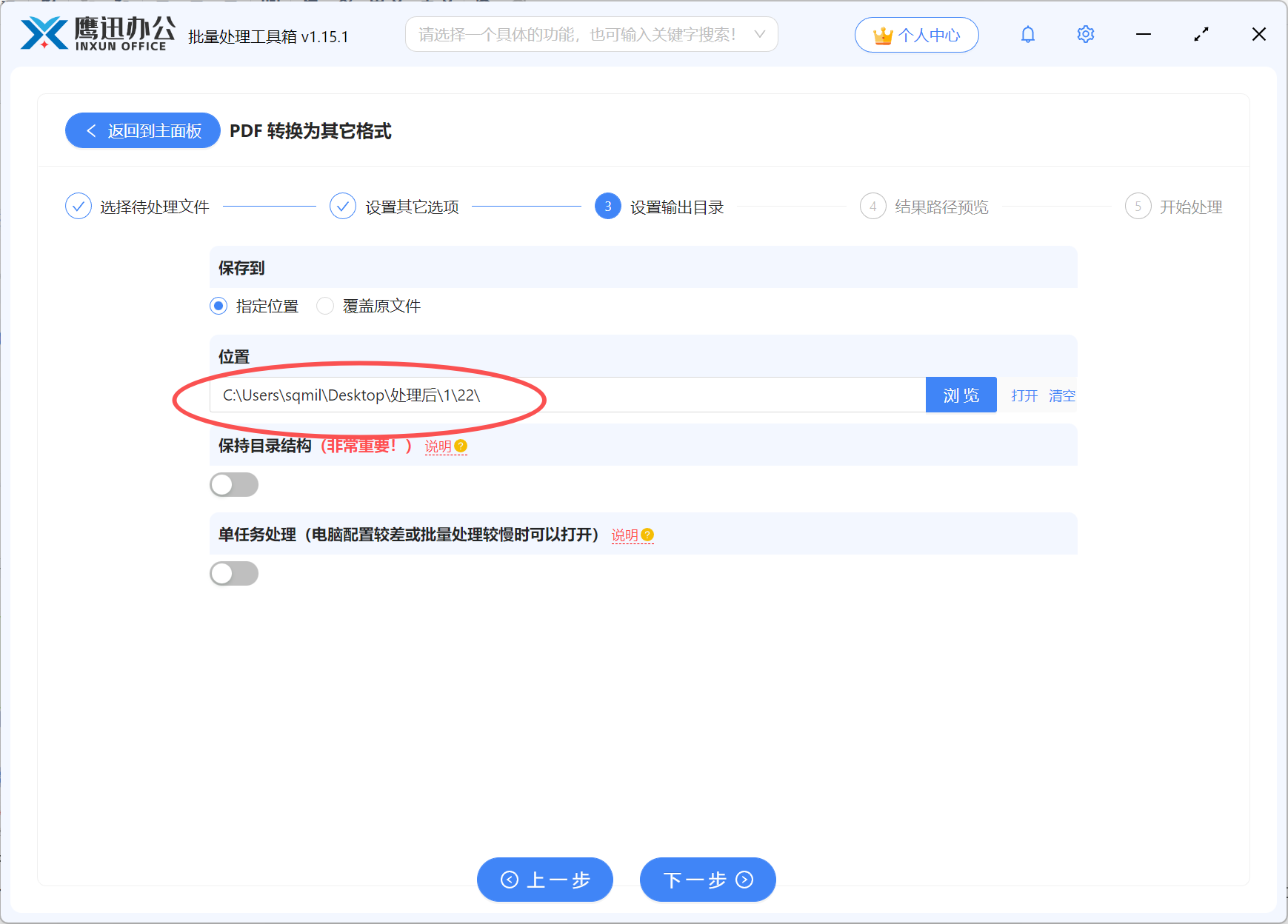
4、设置转换后的输出目录。
5、PDF文档批量转换为html处理完成。
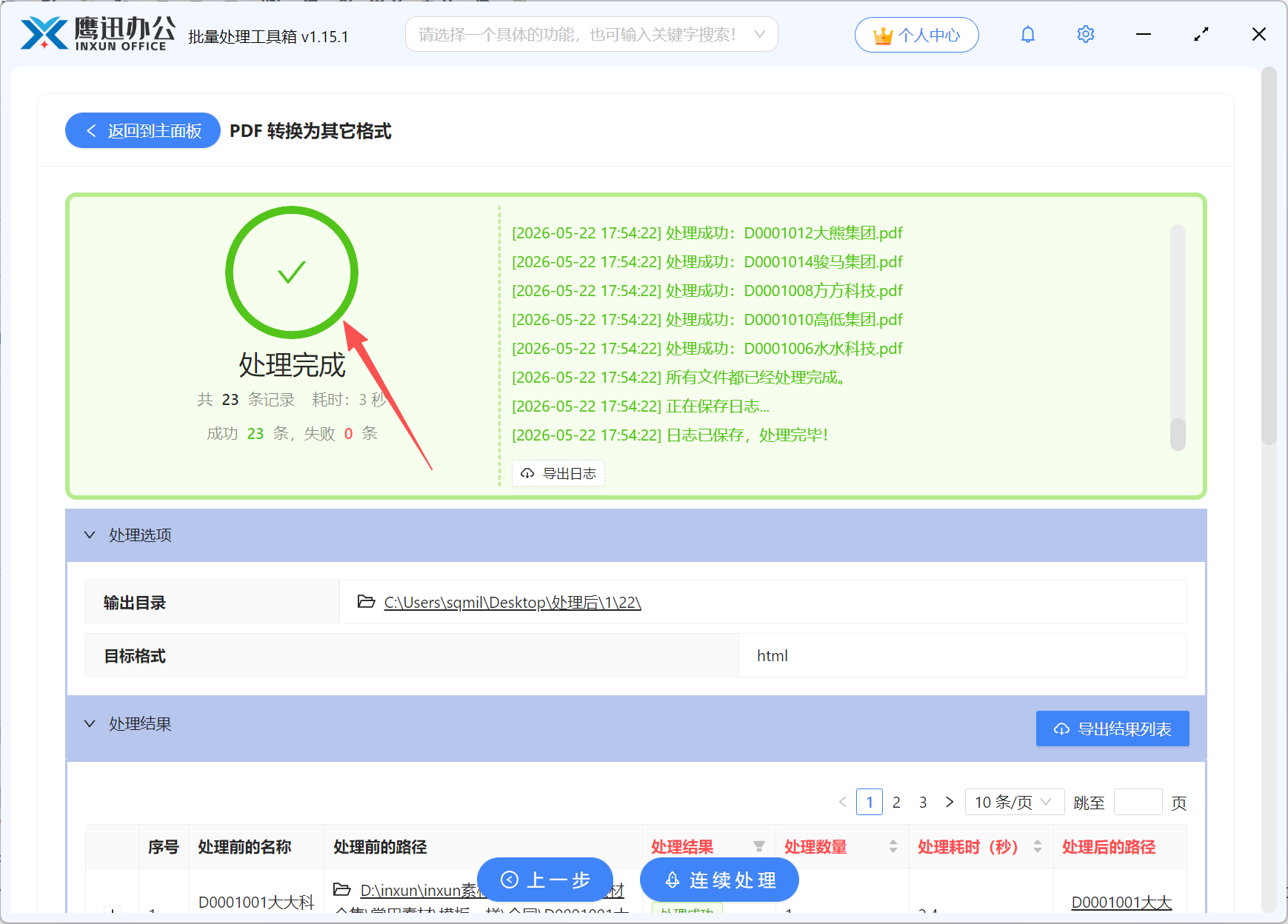
整个操作下来,小周直夸好用,处理完后,直接打包上传到内网服务器,赶在下班前就把活交了。张姐检查了几份,在浏览器里打开效果很好,当场就夸了小周效率高。
所以说,遇到格式批量转换的需求,千万别傻傻地一个个手动操作了。选对工具,几百份文件也能几分钟轻松搞定,省时省力不翻车,领导同事都对你刮目相看。