海量PDF转SVG,批量处理图标素材,适合网页开发
海量PDF转SVG,批量处理图标素材时,开发和设计团队常常需要的不只是快速转换,还包括后续调用方便、页面缩放清楚、素材整理统一。像图标集合、组件说明、页面示意稿这类内容,如果保存在多个PDF中,手工逐份处理会很慢。通过鹰迅批量处理工具箱中的PDF转换为其它格式功能,可以把海量PDF统一输出为svg,适合网页开发、前端素材整理、图标归档和批量页面转换等场景使用。文件数量越多,集中处理带来的效率提升越明显。
适用场景:海量PDF转SVG用于图标素材整理
当PDF里存放的是图标页、组件说明、页面示意图等内容时,批量转成SVG会更适合网页开发和素材库管理,尤其在海量文件场景下更明显。
- 图标素材统一整理:把分散在不同PDF中的图标页集中输出为SVG。
- 前端页面资源准备:矢量格式更适合网页开发中的缩放展示。
- 组件说明资料归档:便于团队后续查阅与调用。
- 多项目素材整合:不同来源文件保持同一输出格式。
- 适合高频协作场景:批量处理能减少重复劳动。
方案核心优势介绍
- 适合海量PDF中的图标与页面素材整理
- 输出SVG后更利于网页开发使用
- 支持批量导入和集中处理
- 文件统一输出,便于团队协作管理
- 页面放大查看时更容易保留细节
效果展示:海量PDF转SVG图标素材效果
PDF转SVG处理前后效果
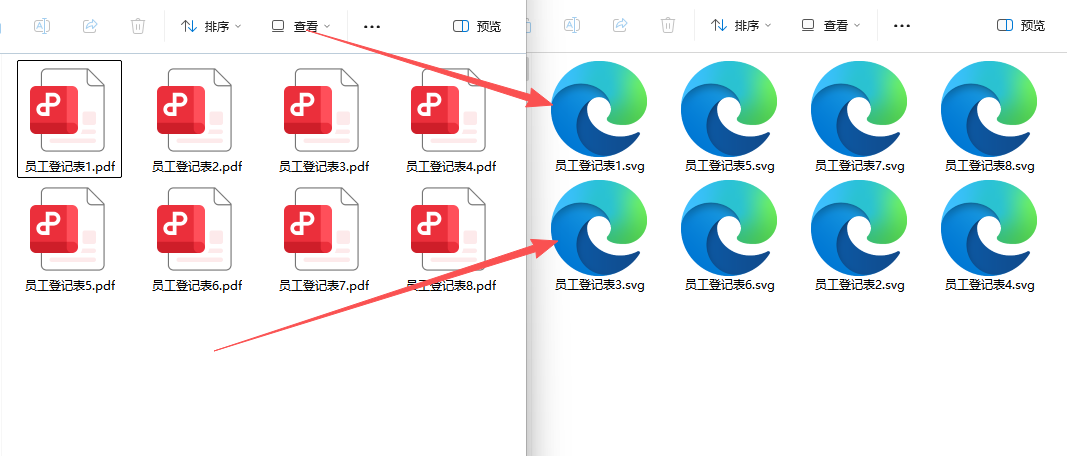
转换完成后,图标页和页面素材会以SVG形式输出,后续无论是前端调用还是视觉归档,都更方便统一整理。
操作步骤:海量PDF批量转SVG图标素材
第一步:打开PDF转SVG的「鹰迅批量处理工具箱」工具
进入软件后,左侧点击「PDF 工具」,右侧在格式转换分类中选择「PDF 转换为其它格式」。这个入口适合集中处理整批PDF页面,做图标素材输出也比较顺手。

第二步:将需要转为SVG的PDF文件导入到软件中
面对海量文件时,建议直接按文件夹导入。图标页、组件页、设计说明页可以先按类型放在不同目录,再统一加入列表。这样后面转换后更容易分类保存,也能避免素材混杂。

文件导入后,先核对一下名称和数量,确认要处理的内容都在列表中。
第三步:设置PDF转换SVG的选项
在设置栏中,将转换后的格式类型选成「转换为常见的格式」,再把输出格式改为 svg。这一分类下面还包含 xps、xml、html、docx、epub、pptx、txt 等格式,但对于图标素材和网页开发相关任务,svg会更实用。
如果这批PDF里包含的是按钮图标、组件示意图、产品页面元素或前端演示页,统一导出为SVG之后,后续调用和缩放都会更方便。特别是在前端适配不同屏幕尺寸时,矢量格式更容易保持视觉一致。海量任务中提前统一设置好格式,能避免后期再做二次整理。
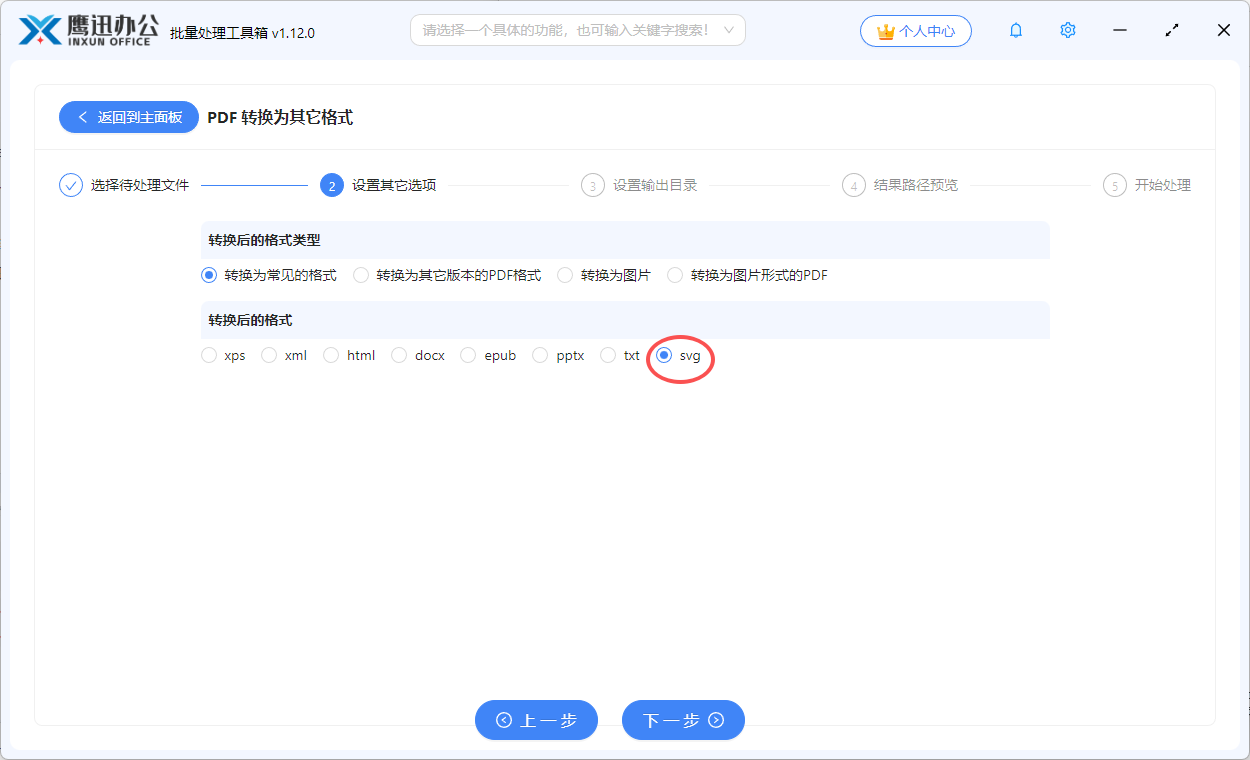
第四步:选择转为SVG后的文件在电脑中保存的位置
建议单独建立图标素材输出目录,必要时还可以按项目、版本或日期继续细分。这样后续开发同事查找资源时会更方便。
第五步:PDF文档批量转SVG处理完成
点击开始处理后,软件会依次完成列表中的全部转换任务。对于图标资料较多、更新频繁的团队来说,这种流程会更适合日常协作。

小结:适合网页开发的图标素材批量整理方式
海量PDF转SVG在网页开发和图标素材整理场景里很有价值,原因很直接:它把原本分散的页面资源变成了更容易调用和维护的矢量文件。文件数量越多,批量处理节省下来的时间越明显。对前端同事来说,统一的SVG输出更方便页面适配;对设计或资料整理同事来说,后面做分类归档也更轻松。建议在开始前就按素材类型分好目录,比如图标、组件、示意图分别放置,后续结果会更整洁;另外可先抽查几份带复杂图形的页面,确认输出无误后再完整处理。整体来看,这是一种很适合团队协作的批量方式。