PDF转换器推荐:支持批量离线转换,无需上传云端
鹰迅批量处理工具箱有很多离线批量处理的功能,其中包括批量对PDF进行离线转换,无需上传云端即可完成PDF转Word、Excel、图片等多种格式转换,适合企业办公人员、学生及有隐私保护需求的用户。软件操作简单,一键批量处理数百个文件,转换速度快、画质清晰,全程离线运行,文件数据不经过任何服务器,安全可靠。无论是日常文档整理还是大批量格式转换,均能轻松胜任。
一、什么场景需要批量离线转换PDF?
在日常工作和生活中,我们经常会遇到需要批量转换PDF的情况,而"离线本地处理"往往是首要考量因素:
- 企业敏感文件:合同、财务报表、内部方案等涉密文件,绝对不能上传至陌生云端服务器,必须在本地完成转换
- 批量文档整理:一次性处理几十甚至上百份PDF,在线工具逐个上传效率极低,本地批量处理更高效
- 网络不稳定场景:出差途中、网络受限环境下,离线工具随时可用,不受网速和流量限制
- 学术与研究用途:大量论文、资料需要转为可编辑格式,本地工具无文件数量和大小限制
- 长期高频使用:在线转换工具普遍限制免费次数,本地工具一次安装、永久使用,长期成本更低
二、PDF批量离线转换操作步骤
步骤1:打开PDF转换工具
下载并打开「鹰迅批量处理工具箱」→ 在左侧菜单选择「PDF工具」→ 点击「PDF 转换为其它格式」进入转换界面。
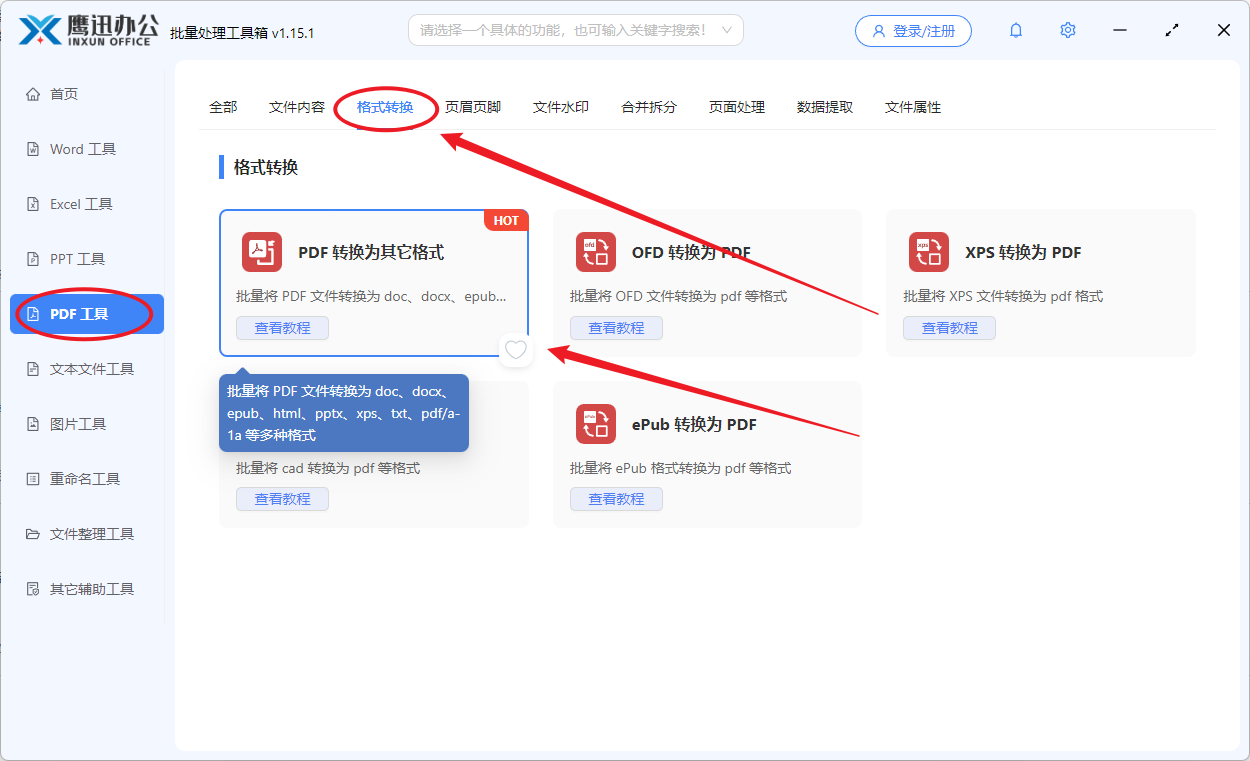
💡 软件完全本地运行,无需注册账号,无需联网验证,打开即可使用。
步骤2:添加需要转换的PDF文件
点击「添加文件」按钮,或直接将PDF文档批量拖拽到软件窗口中。软件支持同时导入数百个PDF文件,无单次数量上限,一次添加、一键处理,彻底告别逐个上传的低效操作。
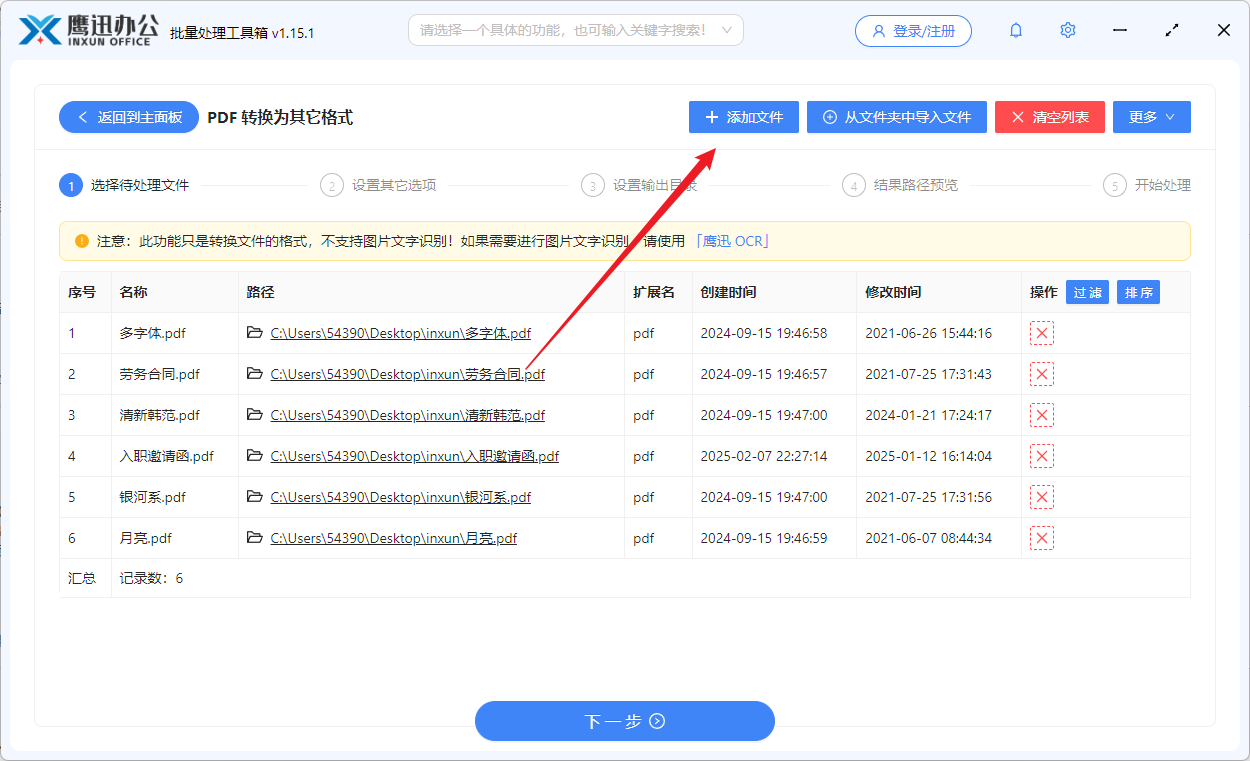
💡 支持同时添加不同大小、不同类型的PDF文件混合处理,无需分批操作。
步骤3:设置PDF转换选项
根据实际需求灵活配置转换参数:
- 输出格式:可选 Word(.docx)、Excel(.xlsx)、PNG、JPG、TXT 等多种格式
- 转换质量:选择「高清」或「300DPI」确保输出文件内容清晰可读
- 页码范围:支持将所有页面都转换为一整张长图,也可以将每一页都转为一张图片。如果只想转换部分页面,可以先用软件提取对应的页面, 再进行转换
- 文字识别:目前该功能不支持文字识别,如果需要文字识别可以使用「鹰迅OCR」
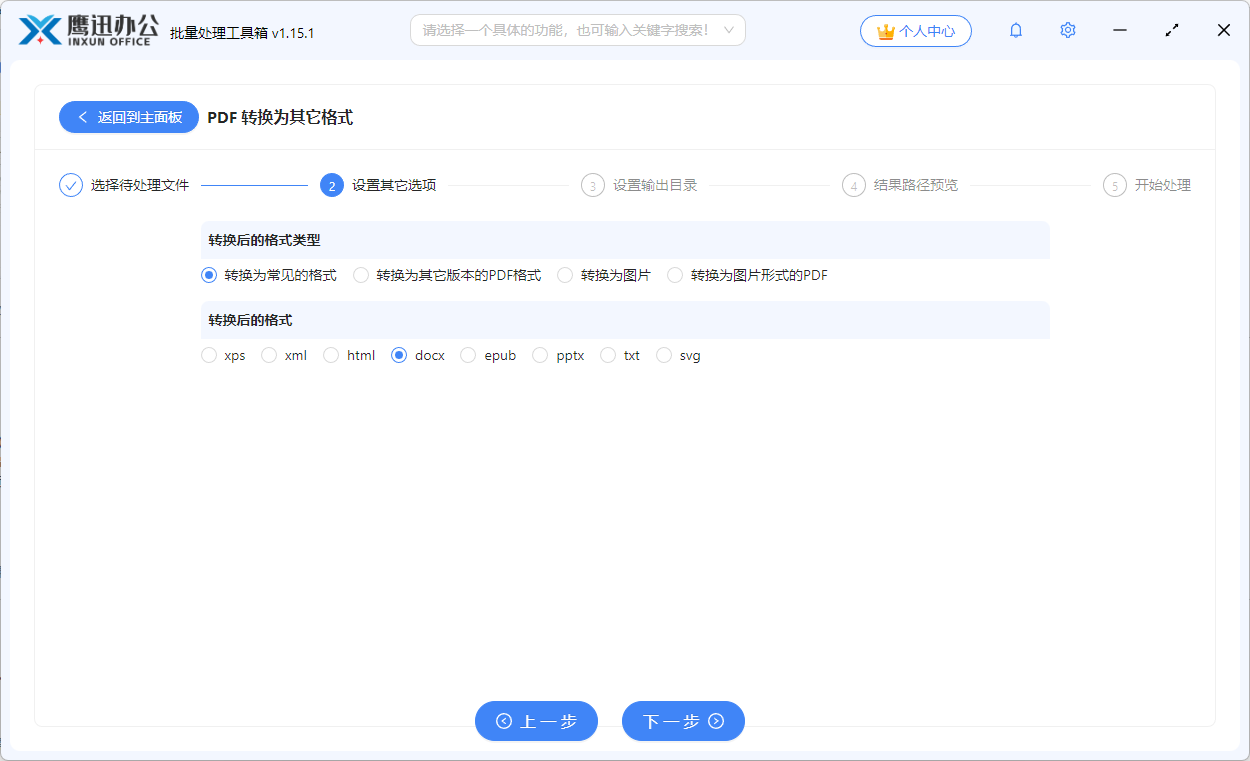
💡 建议首次使用时先用少量文件测试参数效果,确认满意后再批量处理。
步骤4:选择文件保存位置
点击「输出目录」按钮,选择转换后文件的保存路径。建议选择桌面或专用输出文件夹,便于转换完成后快速定位文件。
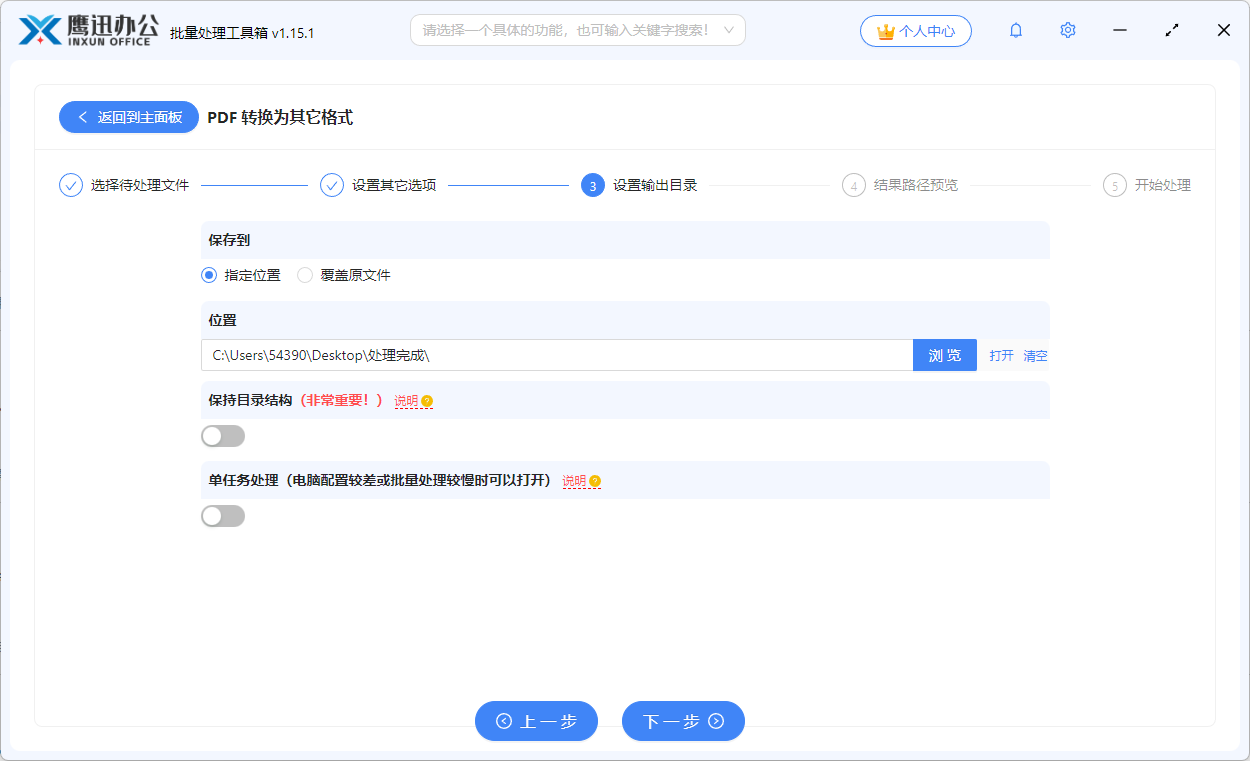
💡 软件支持设置默认输出目录,下次使用无需重复选择,进一步简化操作流程。
步骤5:一键批量转换完成
点击「开始转换」按钮启动批量处理,软件实时显示每个文件的转换进度与状态。全程在本地CPU/GPU完成计算,不消耗流量,不上传任何数据。转换完成后自动打开输出文件夹,即可查看全部转换结果。
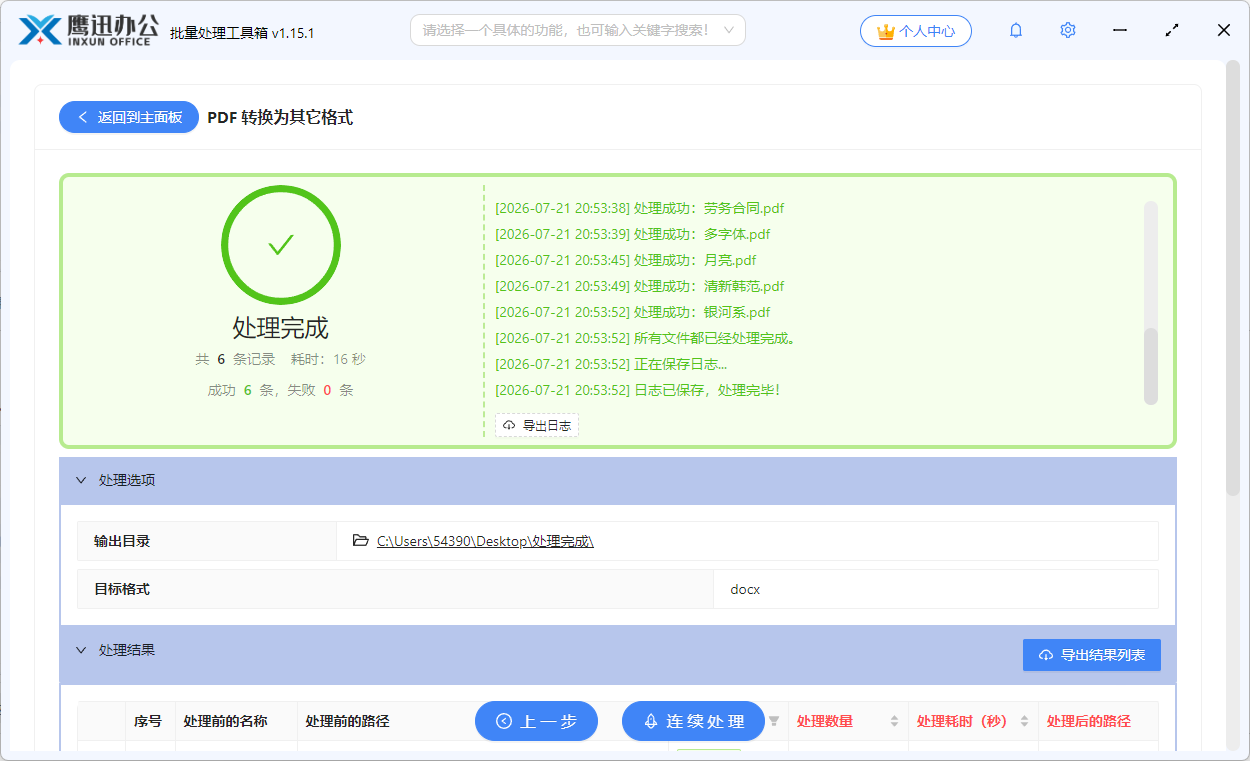
💡 批量处理期间可最小化窗口,软件在后台持续运行,不影响其他工作。
三、PDF批量离线转换常见问题FAQ
Q:和在线PDF转换工具相比,离线工具有什么优势?
A:核心优势体现在三点。安全性:文件全程不离开本地设备,不存在数据泄露风险;效率:支持真正意义上的批量处理,无数量和大小限制;稳定性:不依赖网络,随时可用,不受服务器拥堵影响。
Q:软件支持哪些类型的PDF文件?
A:支持所有标准PDF格式,包括文字版PDF、扫描版PDF、图文混排PDF。若PDF设有密码保护,需先使用工具箱内置的「PDF解密」功能解除限制,再进行格式转换。
Q:批量转换时部分文件失败怎么处理?
A:软件在转换完成后会显示处理的结果,明确标注失败文件及原因(如文件损坏、格式不兼容等)。可针对失败文件单独重新处理。
Q:一次最多可以处理多少个PDF文件?
A:软件对批量处理数量无硬性上限,理论上可同时添加数百乃至数千个文件进行转换。实际处理速度取决于电脑配置和单个PDF文件的页数、大小。
Q:转换后文件体积过大怎么解决?
A:若输出为图片格式(JPG/PNG),可适当降低质量参数或选择JPG格式(体积小于PNG);若输出为Word/Excel,文件体积通常较小,无需额外处理。如需进一步压缩,可使用工具箱内置的「文件压缩」功能进行二次处理。
四、PDF批量离线转换使用总结
本文解决了需要批量转换PDF却不想将文件上传云端的核心痛点,为有隐私保护需求的用户提供了一套完整的本地化解决方案。
使用「鹰迅批量处理工具箱」完成批量离线PDF转换只需五步:打开工具 → 批量导入PDF → 配置转换格式与质量参数 → 设置输出目录 → 一键开始转换,全流程操作简单直观,无技术门槛。软件支持PDF转Word、Excel、JPG、PNG等多种主流格式,满足绝大多数办公转换需求。
本工具特别适合企业行政、法务、财务人员(涉密文件不宜上传云端)、高校师生(大量文献资料需批量转换)以及长期高频使用PDF转换工具的用户(本地工具无次数限制,长期使用成本更低)。
立即下载「鹰迅批量处理工具箱」,一次安装,永久畅用,让批量PDF转换更安全、更高效!