合同扫描件 PDF 页面大小不一?批量调整为标准尺寸方便归档
合同扫描件 PDF 页面大小不一时,使用鹰迅批量处理工具箱的【PDF 页面尺寸调整】功能,可一键批量统一为 A4、A3、A5 或自定义尺寸,方便打印、归档和规范管理。适合行政、人事、法务、财务以及经常整理合同、票据、扫描资料的办公人群,操作简单,批量处理更省时。
一、为什么要把合同扫描件统一成标准页面尺寸?
很多合同、协议、证明材料都是扫描后保存成 PDF,但不同来源的文件往往会出现页面大小不一致的问题。比如有的页面偏大,有的页面偏窄,还有的横竖方向混乱,归档时看起来很不整齐,打印出来也容易留白过多或排版不统一。
这时候,将 PDF 批量调整为统一的标准尺寸就很有必要,尤其适合下面这些场景:
- 合同归档更规范:统一成 A4 等常用纸张尺寸,后续查阅和存档更整齐。
- 打印更省事:避免每份合同都单独调整打印比例,减少纸张浪费。
- 扫描件整理更高效:面对大量历史合同、协议、票据时,批量处理比手动修改快很多。
- 提交资料更标准:对外提交电子合同、资质材料时,页面尺寸统一看起来更专业。
- 适配电子档案系统:不少档案系统对页面规格有要求,提前统一更省心。
二、合同扫描件 PDF 页面大小不一,调整后是什么效果?
处理前:页面尺寸不统一,查看和打印都不方便
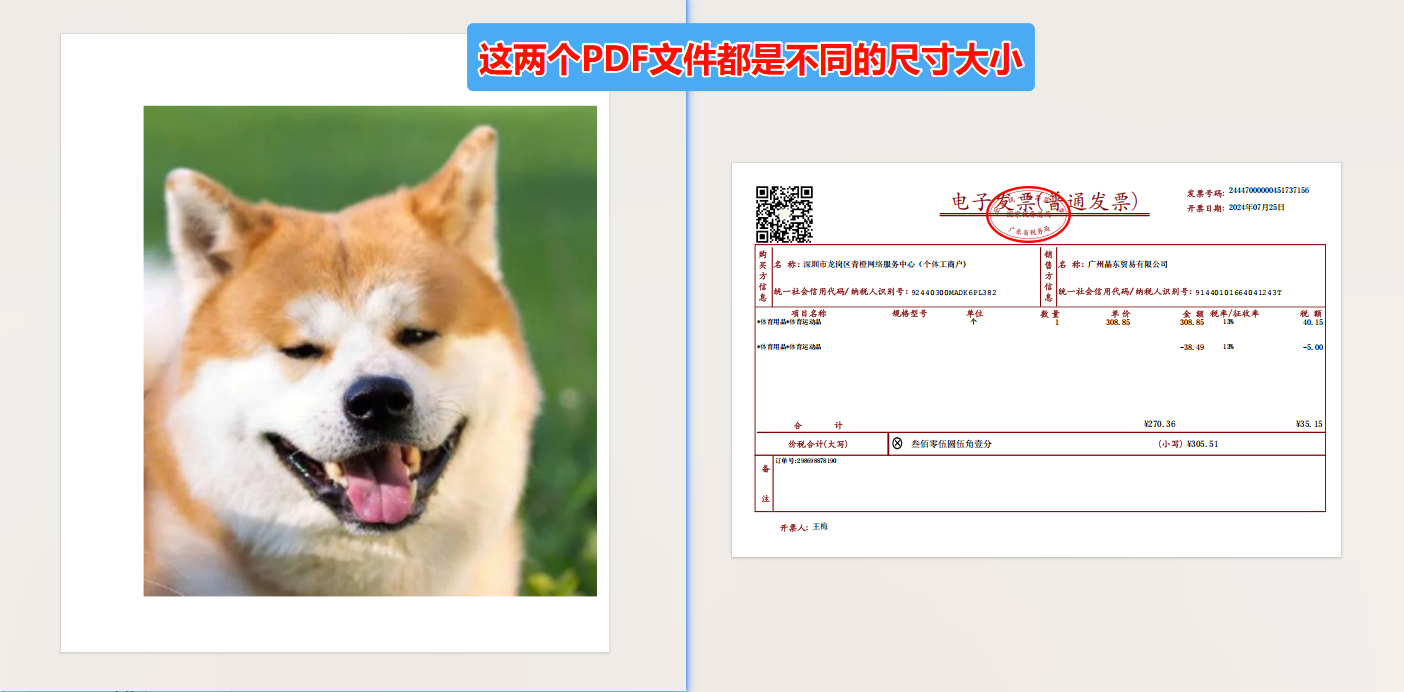
处理前:合同扫描件页面大小不一致
处理后:统一标准尺寸,归档更整齐
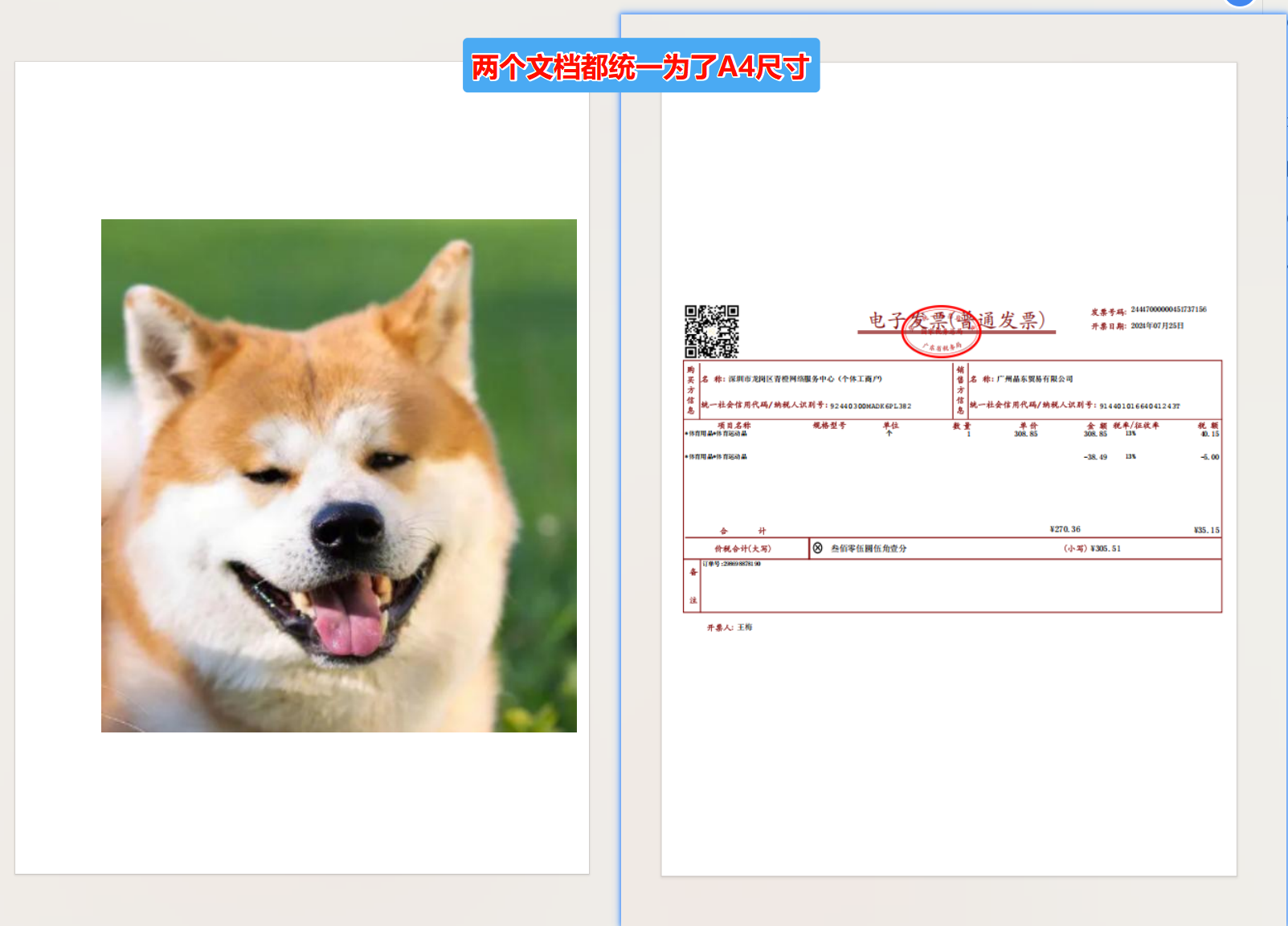
处理后:页面统一为标准尺寸,查阅打印更方便
调整完成后,原本大小不一的 PDF 页面会被统一到指定规格,比如 A4、A3、A5 或自定义尺寸。这样无论是后续打印、上传系统,还是作为合同档案长期保存,都会更规范。
三、如何批量调整合同扫描件 PDF 页面尺寸?
步骤1:进入 PDF 页面尺寸调整功能
打开鹰迅批量处理工具箱,先在左侧选择PDF工具,再到右侧的页面处理分类中,点击【PDF 页面尺寸调整】。
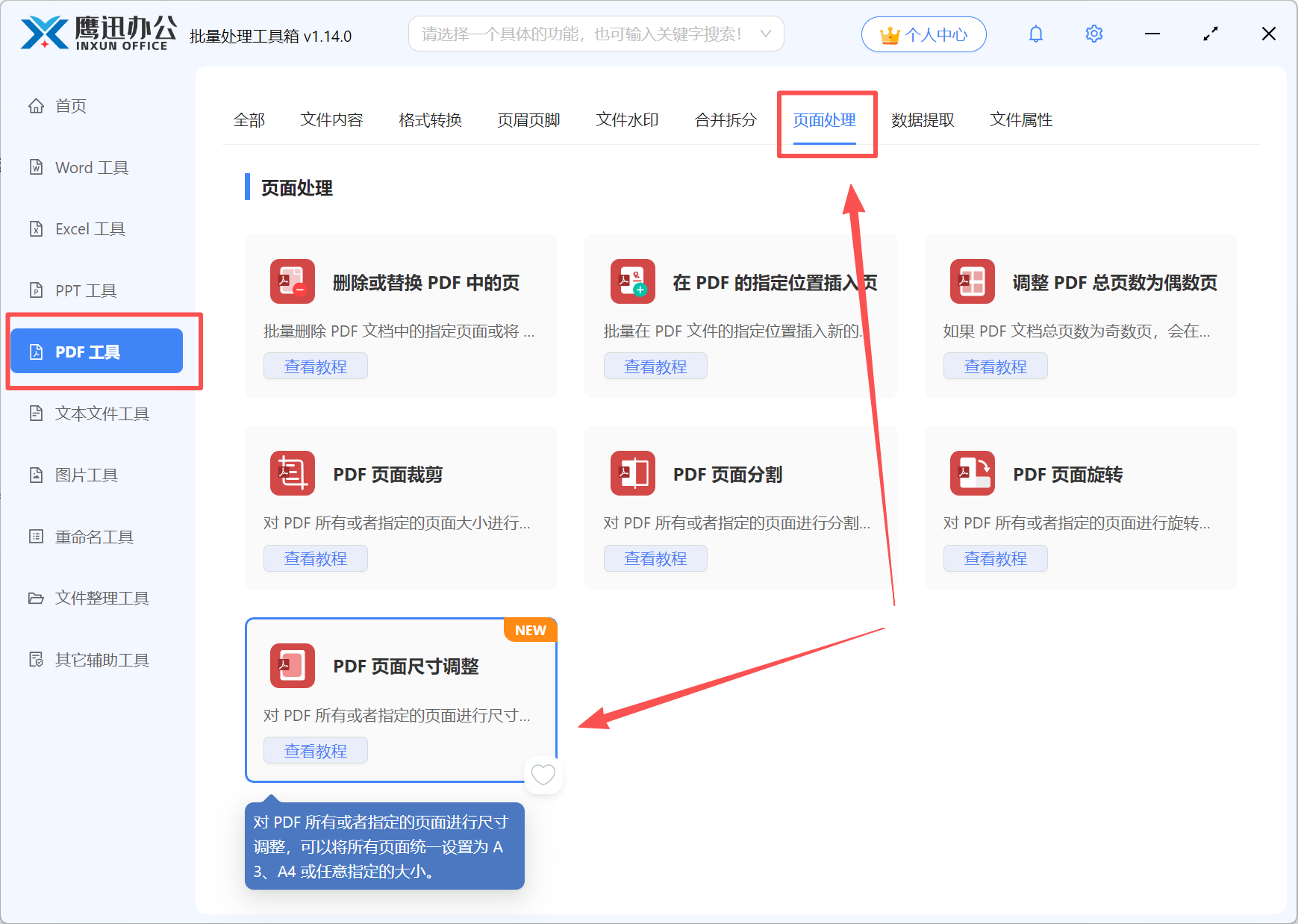
功能入口:PDF工具 → 页面处理 → PDF 页面尺寸调整
步骤2:添加需要统一尺寸的 PDF 文件
点击添加文件,把需要处理的合同扫描件导入软件,也可以直接拖拽文件到窗口中。支持一次添加多个 PDF,适合批量整理合同、协议、票据等资料。
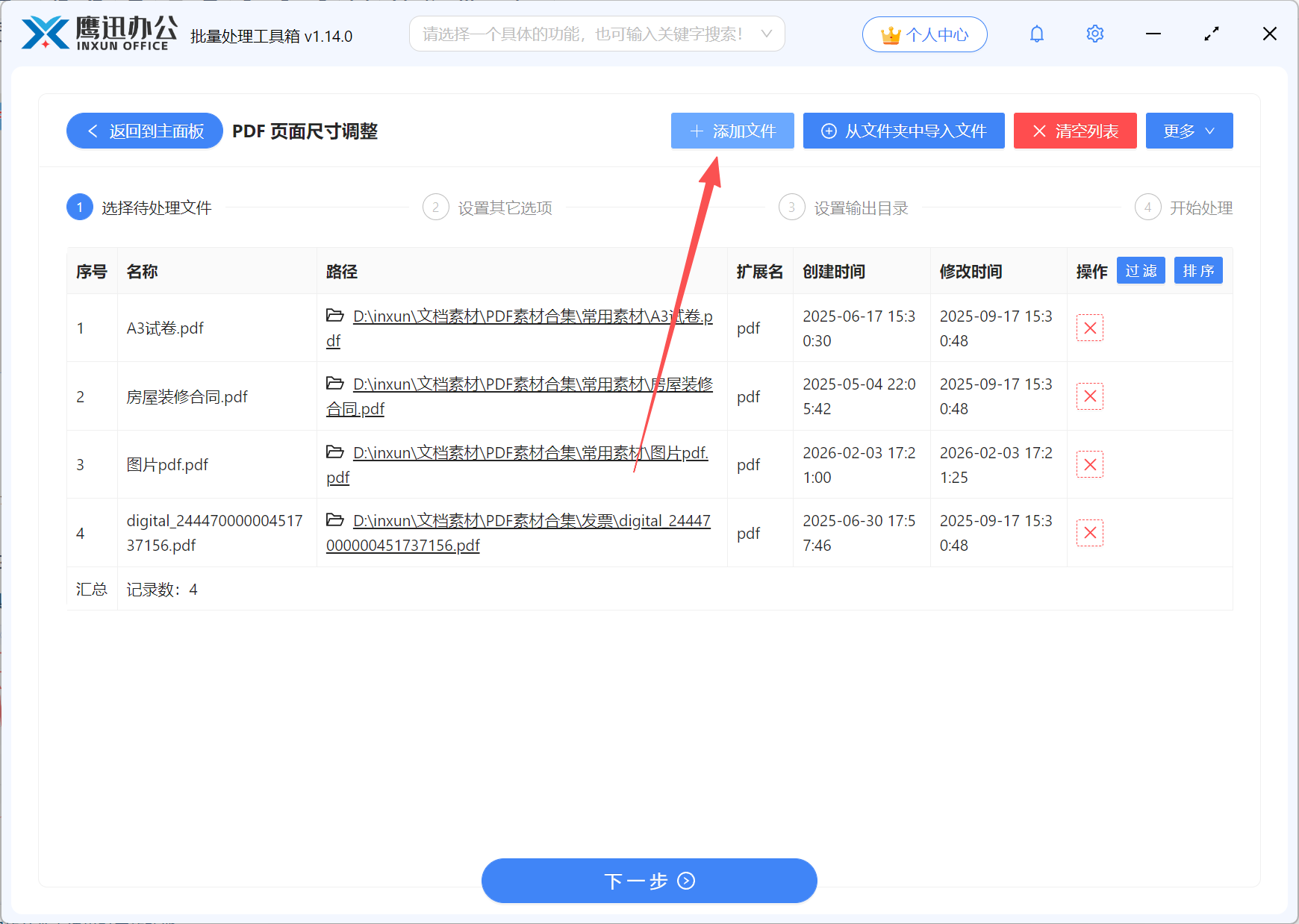
添加一个或多个 PDF 文件进行批量处理
步骤3:设置页面尺寸调整选项
导入文件后,可以根据实际归档需求设置页面范围、页面尺寸、方向和缩放模式。
- 页面范围:支持所有页面、奇数页面、偶数页面、自定义页面范围
- 页面尺寸:支持 A3、A4、A5、自定义
- 页面方向:可选纵向、横向
- 缩放模式:支持自动适应、拉伸填满
建议:如果是普通合同、协议、证明材料归档,通常选择 A4 + 纵向 + 自动适应 会更稳妥,既能统一规格,也能尽量保留原页面内容比例。
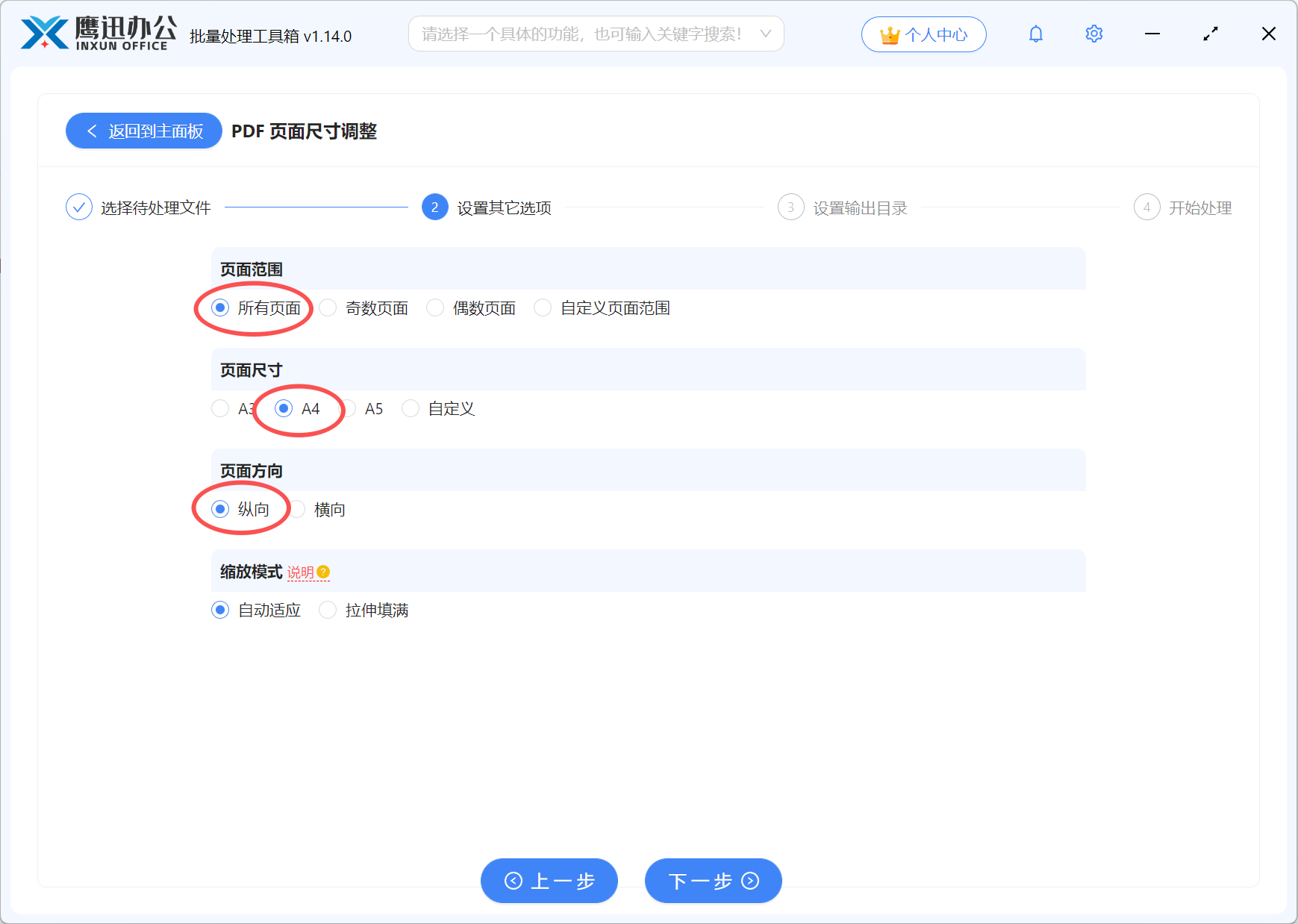
根据归档要求设置页面范围、尺寸、方向和缩放模式
步骤4:设置输出目录
点击输出目录,选择处理后文件的保存位置。建议单独新建一个文件夹,方便和原始扫描件区分,后续查找也更方便。
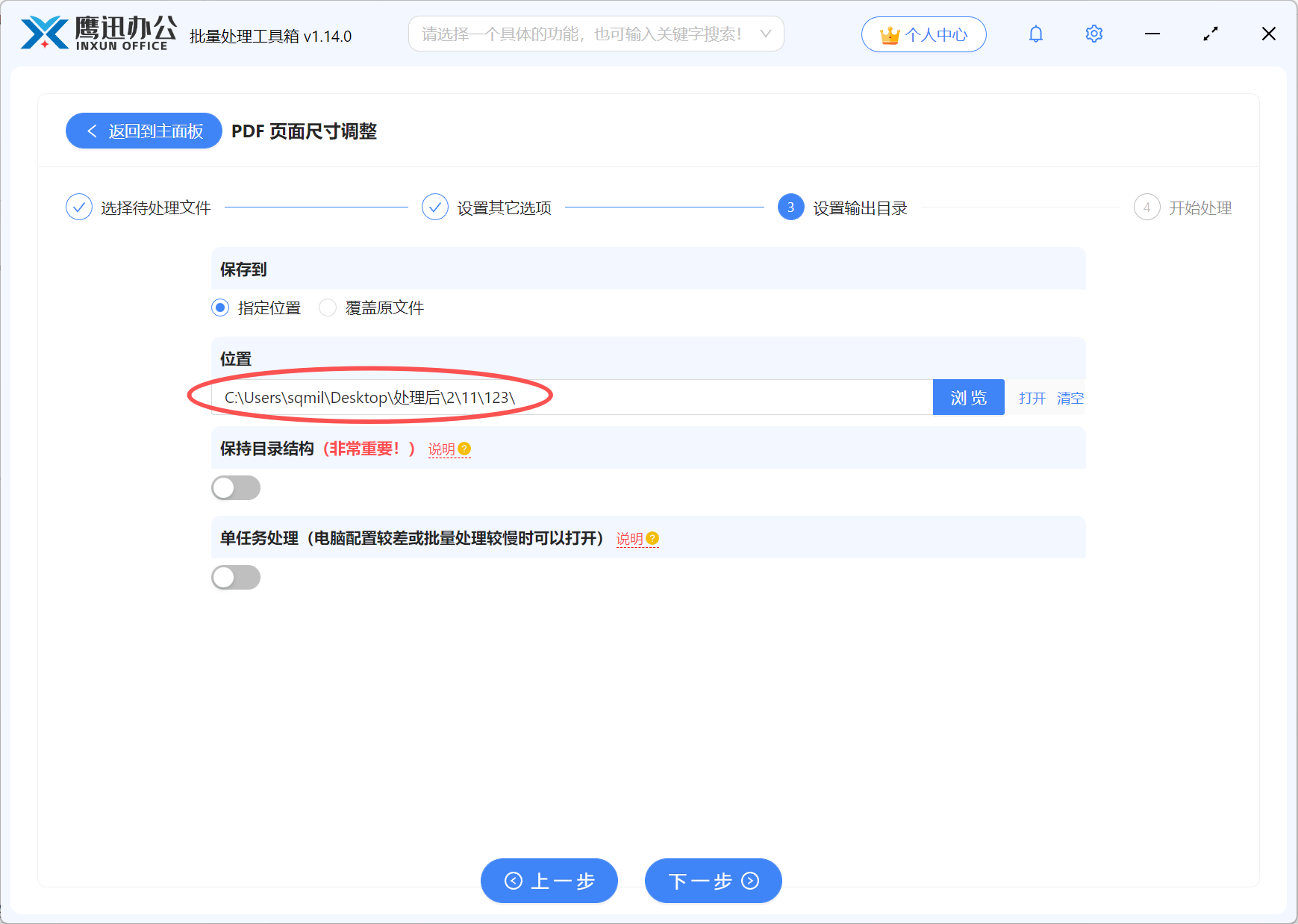
设置统一尺寸后的 PDF 保存位置
步骤5:开始批量处理并查看结果
确认设置无误后,点击开始处理。软件会自动按你设定的尺寸批量调整 PDF 页面大小。处理完成后,可直接打开输出文件夹查看结果。
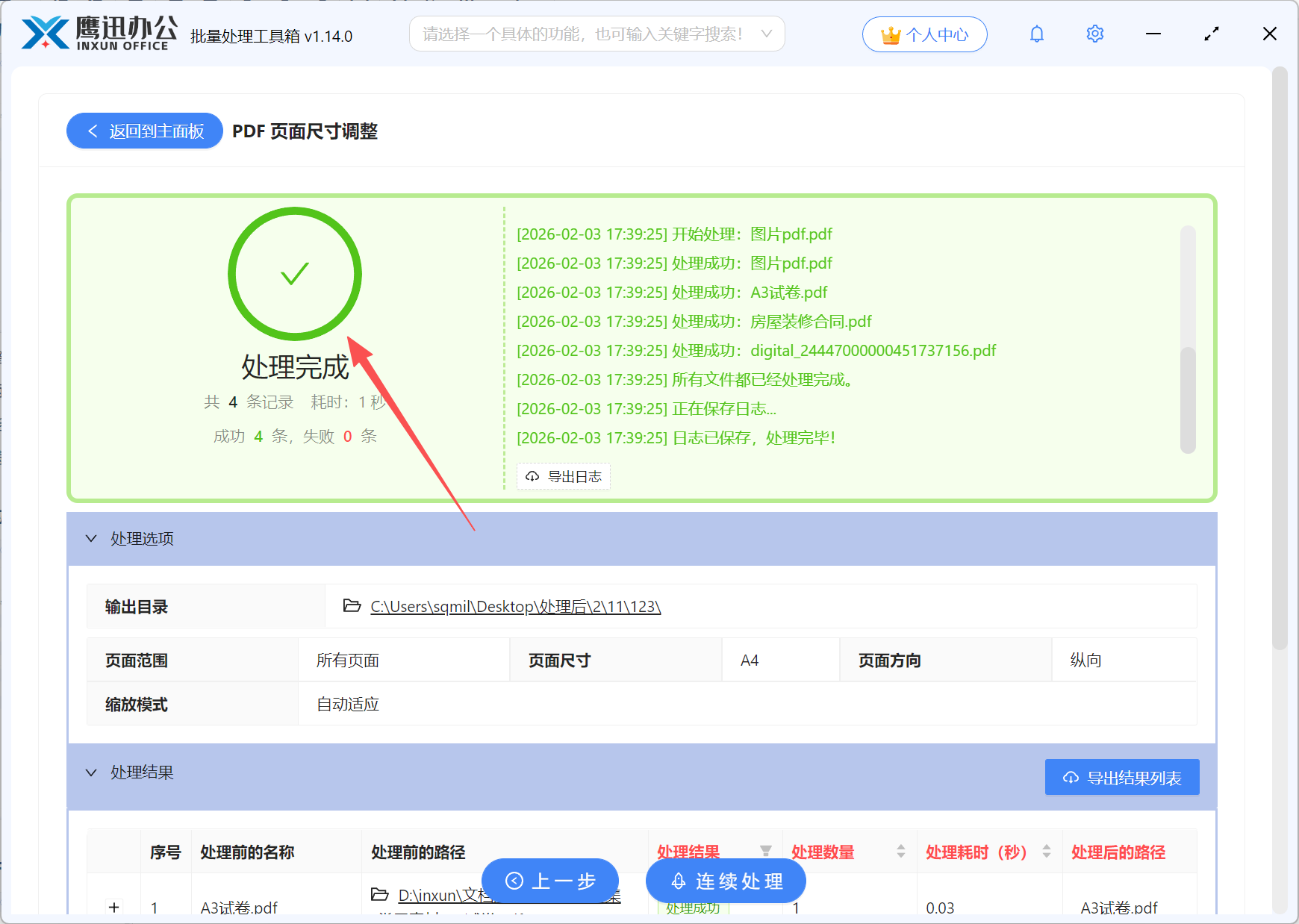
处理完成后即可查看统一尺寸后的 PDF 文件
四、PDF 页面尺寸调整常见问题
1、合同扫描件适合统一成什么尺寸?
大多数办公合同、协议和证明文件,统一为 A4 最常见,也最方便打印和归档。如果是图纸、海报类资料,可以考虑 A3;如果是小型凭证类资料,也可以按实际需求设置为 A5 或自定义尺寸。
2、自动适应和拉伸填满有什么区别?
自动适应会尽量保持原页面比例,把内容完整放入目标页面中;拉伸填满则会让页面尽量铺满目标尺寸,但在部分情况下可能让内容比例发生变化。合同、协议这类正式文件,通常更建议选择自动适应。
3、可以只调整某几页吗?
可以。页面范围支持自定义,你可以只处理某几页,也可以只处理奇数页或偶数页,适合混合扫描文件的局部调整。
4、调整页面尺寸后,原文件内容会丢失吗?
正常情况下不会。只要根据文件内容选择合适的页面尺寸和缩放模式,页面内容都能完整保留。为了保险起见,建议保留原始文件备份。
5、支持批量处理多个合同 PDF 吗?
支持。多个 PDF 文件可以一次性导入后统一设置处理,非常适合行政、人事、法务、财务等需要大量整理扫描件的办公场景。
五、使用总结
如果你手里的合同扫描件 PDF 页面大小不一,这篇内容解决的就是如何把它们批量统一成标准尺寸,方便后续归档、打印和提交的问题。实际操作并不复杂,只要打开鹰迅批量处理工具箱,在左侧进入 PDF工具,再在页面处理里找到【PDF 页面尺寸调整】,随后添加文件、设置页面范围、选择 A3/A4/A5 或自定义尺寸,再确定页面方向和缩放模式,就能一键批量处理。这个功能特别适合行政、人事、法务、财务,以及经常整理合同、协议、扫描资料的用户使用。要是你也经常被 PDF 页面大小不统一的问题困扰,不妨自己试一次,处理效率会轻松很多。