同时调整多个pdf文档的页面尺寸和页面大小
在日常工作中,我们经常需要处理各种PDF文档。合同、报告、方案、宣传资料……这些文件来自不同的人、不同的部门,甚至不同的公司。问题来了:它们的页面尺寸往往都不是统一的。有的是A4,有的是Letter,还有些不知道从哪儿导出的奇怪尺寸。甚至同一个 PDF 中的页面也有多种尺寸。当你需要把这些文档统一打印、合并归档,或者做成标准格式提交时,将页面尺寸调整为统一的大小就非常有必要了。这个问题很多人都遇到过,但大部分时候只能硬着头皮一个个去改。
上周在整理季度汇报材料,各部门交上来的PDF加起来有二十多份。本以为直接合并就行,结果打开一看,有的页面是A4竖版,有的是A4横版。合并之后打印出来,有的大有的小,完全不符合要求。
类似的情况还有很多:给客户发送的方案需要统一规格、存档文件要求固定尺寸、不同来源的扫描件需要标准化处理。每次遇到这种事,都只能认命地一份一份改,效率低不说,还特别容易出错,比如漏改了某一份,或者保存的时候覆盖了原文件。
那我们如何统一 PDF 文件中所有的页面尺寸呢?如果有大量的 PDF 文档都想要调整为相同的尺寸,我们有没有比较高效的方法呢?
PDF页面尺寸统一调整效果预览
调整前:

调整后:

从上图中我们可以看到调整前页面的尺寸是不统一的,各种各样的都有。调整后所有页面的尺寸都统一设置为A4了。不过由于原本图片的尺寸跟调整后页面不太相符,所以页面上出现了一些空白。我们想要将空白填满也是可以设置的,具体如何操作,我们接下来就一起看一下吧。
PDF页面尺寸统一调整操作步骤
第一步、打开「鹰迅批量处理工具箱」,左侧选择「PDF 工具」,点击「PDF 页面尺寸调整」的功能。
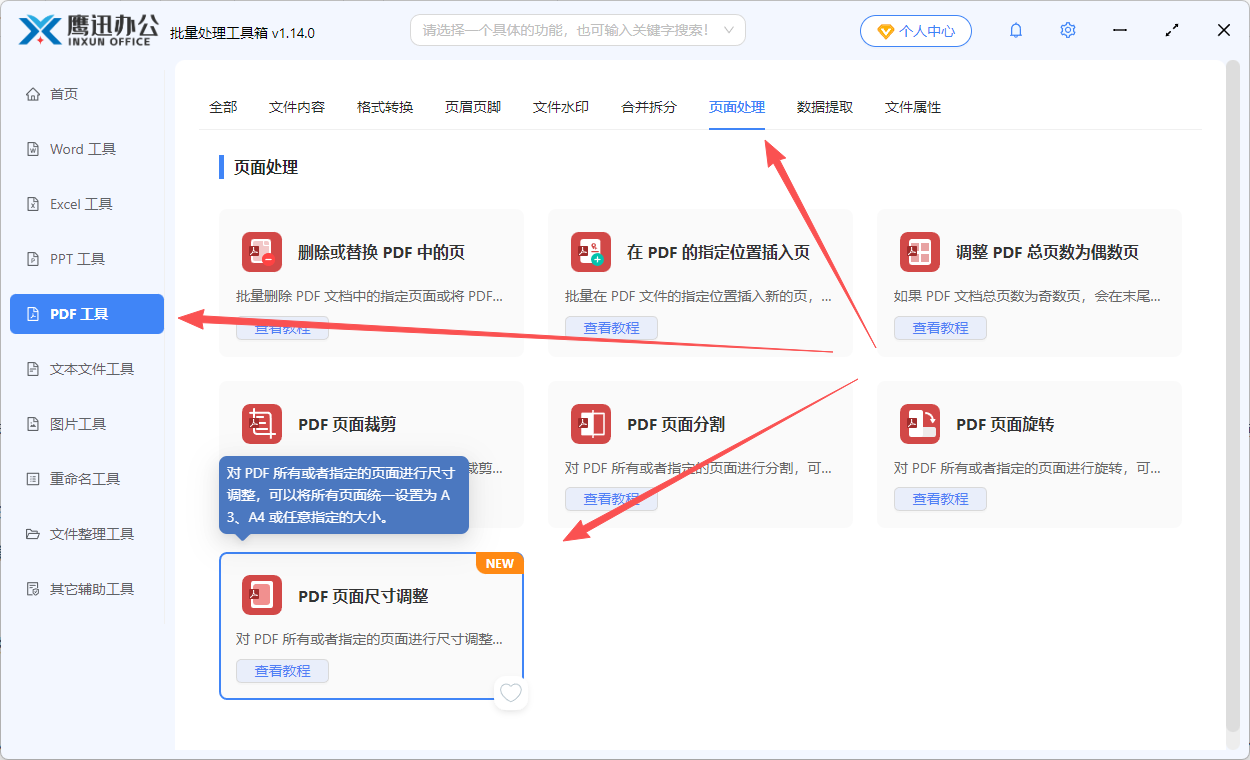
进入页面之后,我们就可以在页面处理的分类中选择对应的功能。
第二步、将多个需要同时进行页面尺寸调整的PDF文档选择到软件的界面。
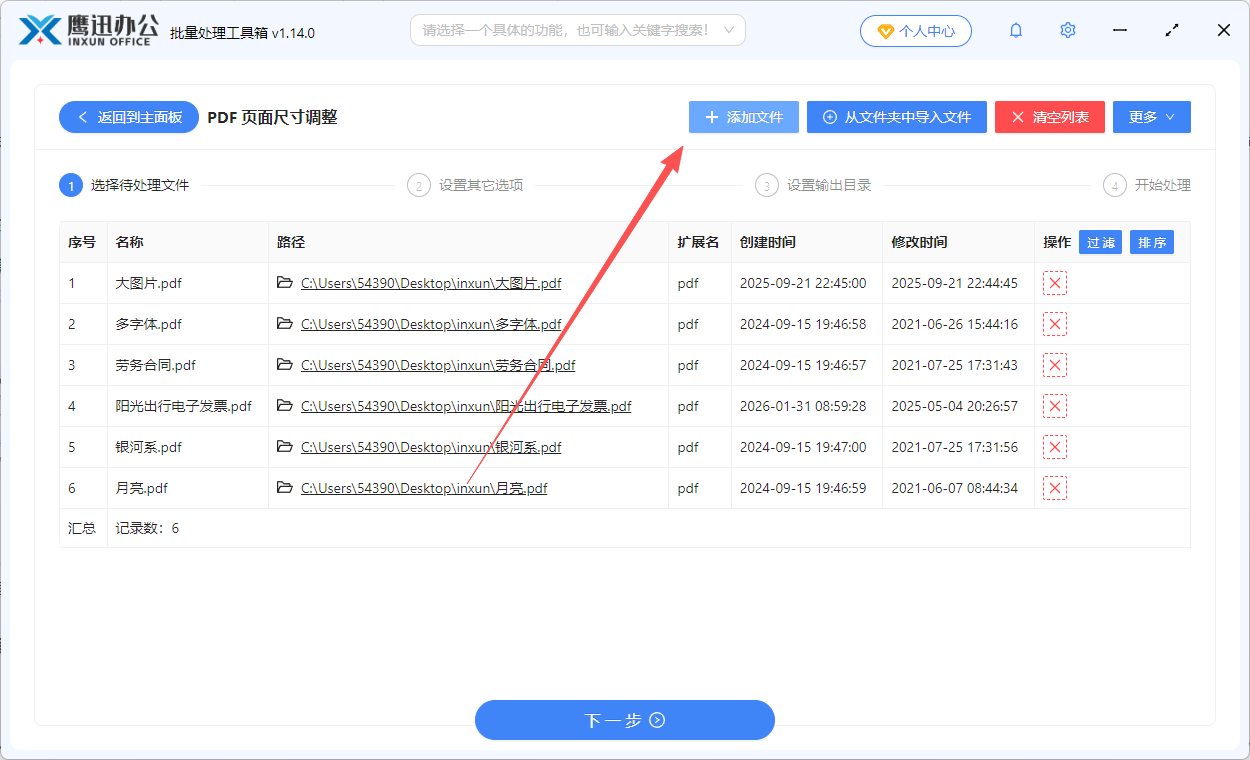
这里我们可以点击添加文件,选择想要进行页面尺寸调整的PDF。如果我们调整的PDF文档分散在多个不同的子文件夹中,那我们也可以选择从文件夹中导入文件的方式。
第三步、设置PDF页面尺寸调整的选项。
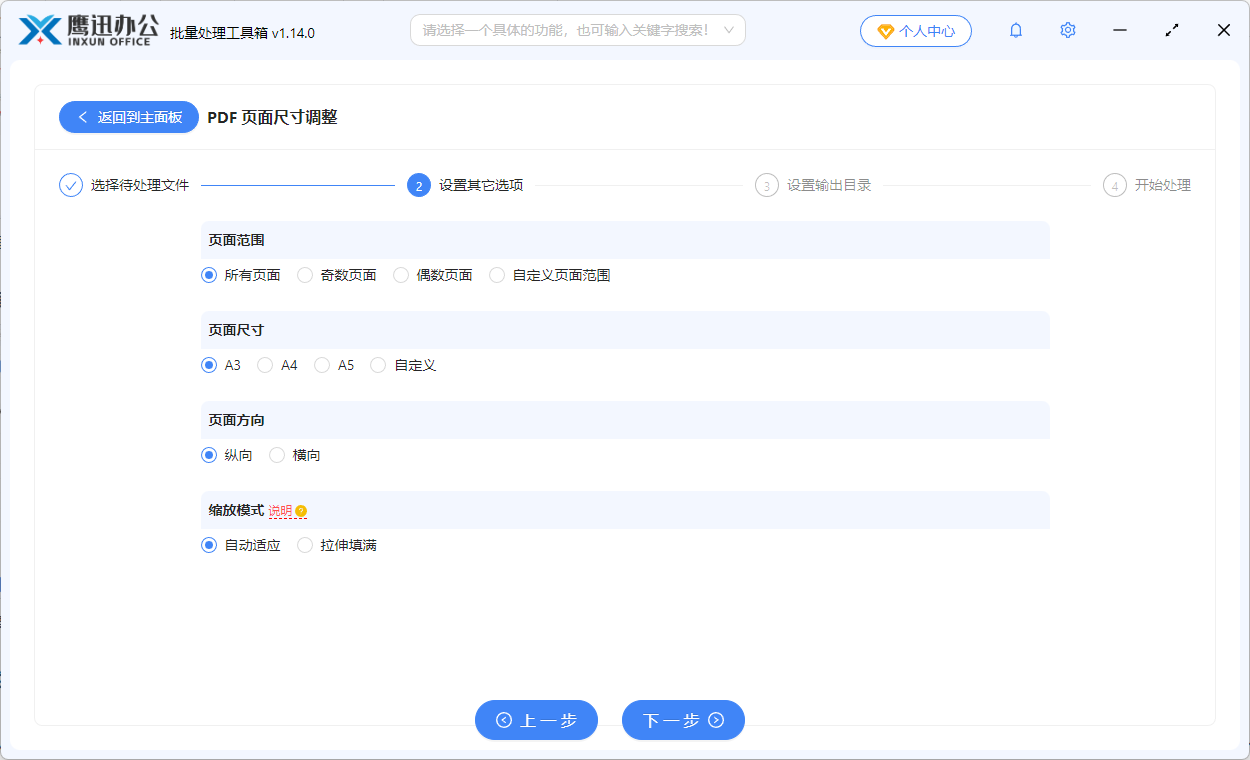
这个页面上的选项非常的丰富,我们可以根据自己的实际场景进行选择。
我们可以调整所有页面的尺寸,也可以调整奇数页或者偶数页的尺寸,还可以调整指定的任意页面的尺寸。
页面的尺寸我们可以选择A3,A4,A5,还可以自定义页面的大小,还可以选择页面是横向还是纵向的。
我们需要注意缩放模式这个选项:
自动适应:按比例自动缩放,页面可能出现留白区域。
拉伸填满:不保持比例,强制拉伸填满页面,内容可能变形。
第四步、选择处理完成之后保存的路径。
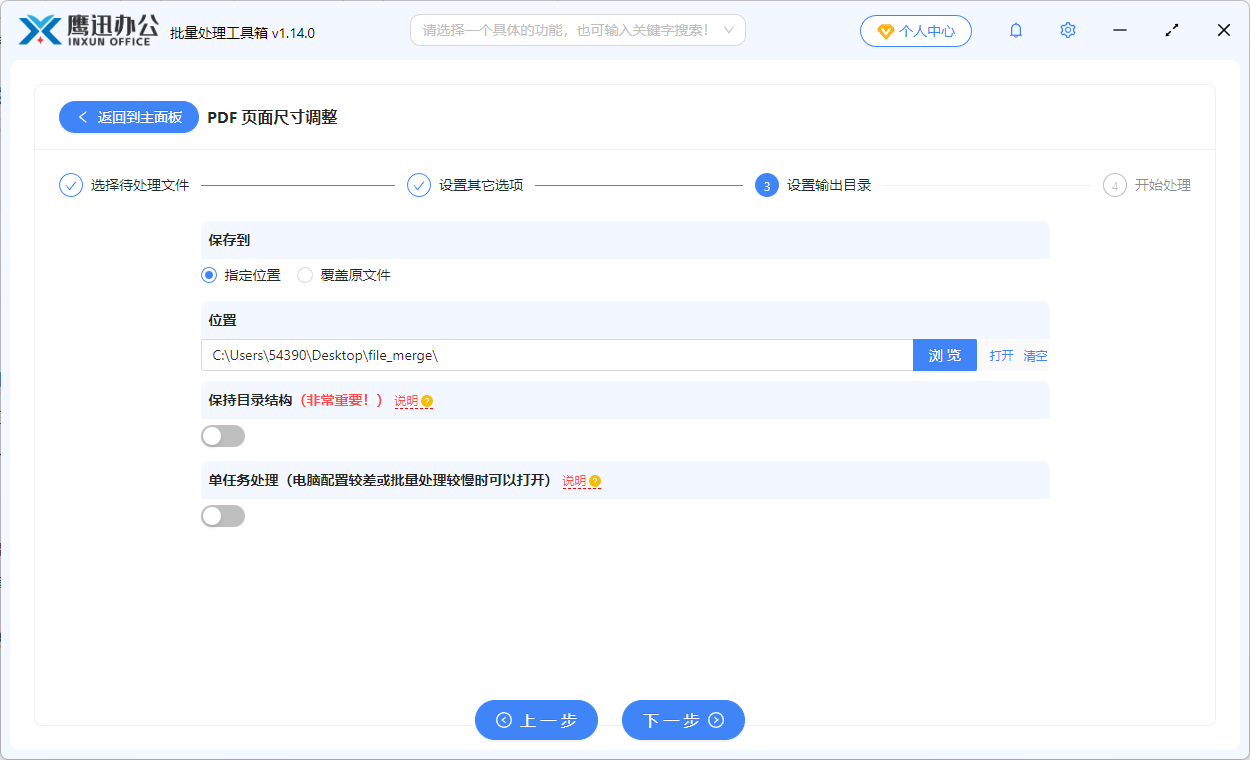
第五步、同时调整多个PDF文档页面的尺寸处理完成。
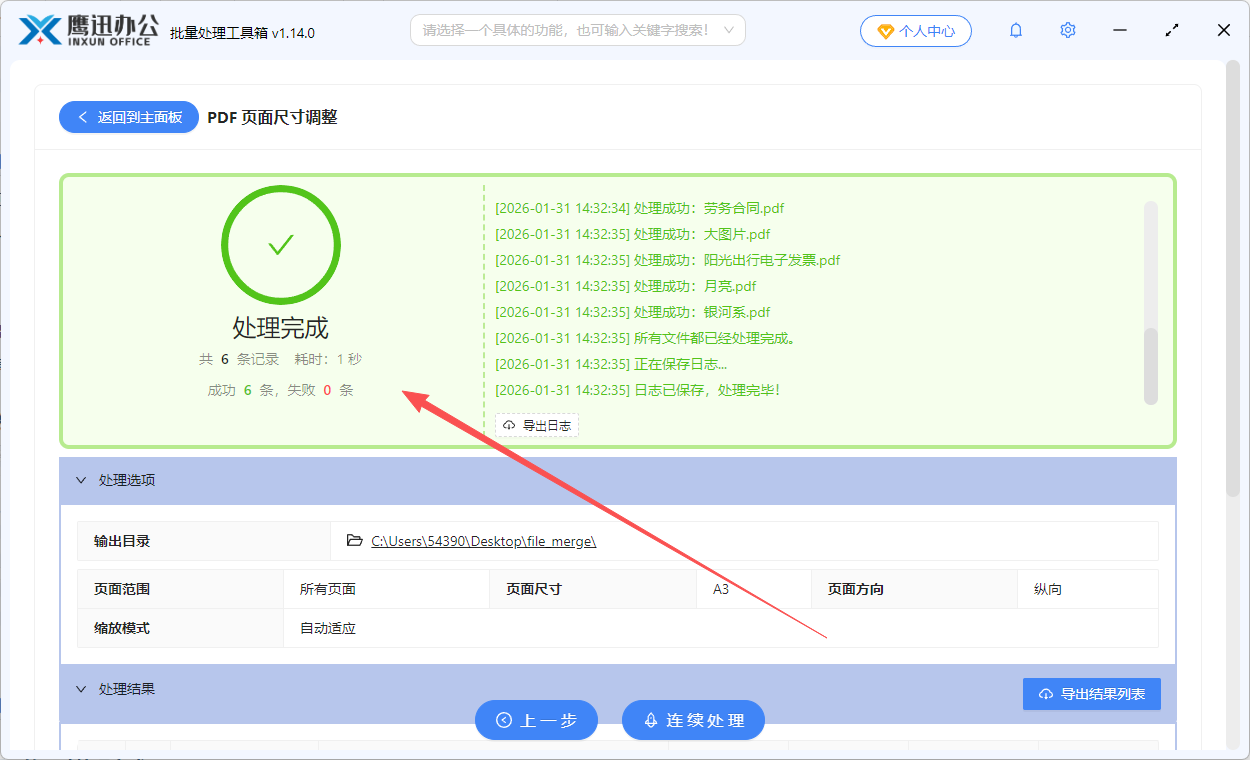
等待软件处理完成后,我们就可以进入输出目录检查一下处理后的 PDF 文档的页面是不是都调整为统一尺寸了。是不是非常的简单呢?我们不需要研究什么复杂的参数设置,选好尺寸直接开始就行。以前那种逐个打开、逐个调整、逐个保存的重复劳动,现在完全不需要了。同样的工作量,以前要花半小时甚至更久,现在几分钟就能处理完。
对于经常要处理大量PDF文档的人来说,这种方法是能省心不少的。至少不用再为这种琐碎的格式问题加班了,把时间花在更重要的事情上不好吗?