扫描件两页内容合在一张 PDF 上?一页分割成两页,文档结构更规范
扫描件两页内容合在一张PDF上怎么分割?用「鹰迅批量处理工具箱」即可快速将一页双版面的扫描PDF拆分成两页独立页面,支持批量处理、页面切分、输出规范化,适合档案整理、合同扫描、书籍电子化、行政文员及日常办公用户,操作简单,分割后页面顺序更清晰,方便阅读、打印与二次归档。
一、为什么要把一张双页扫描PDF拆成两页?
很多扫描件在生成PDF时,会把左右两页内容合并到同一张页面里。这样的文档虽然能看,但在实际使用时往往不太方便:
- 阅读体验差:每页内容过宽,放大缩小时不方便查看细节
- 打印排版不规范:双页混在一页中,打印后页序容易混乱
- 不利于归档整理:档案、合同、试卷、书籍等资料通常要求一页对应一页
- OCR识别效果受影响:双页内容混排,文字识别时更容易出错
- 后续编辑麻烦:无论是提取页面、合并文档还是重新排版,都不够方便
尤其是扫描书籍、会议资料、纸质档案时,这类“一页里有两页内容”的情况非常常见。把它拆分成标准单页后,文档结构会清晰很多,后续查看、打印、上传都更省事。
二、扫描件一页拆两页后是什么效果?
处理前效果:一张PDF页面里包含左右两页内容
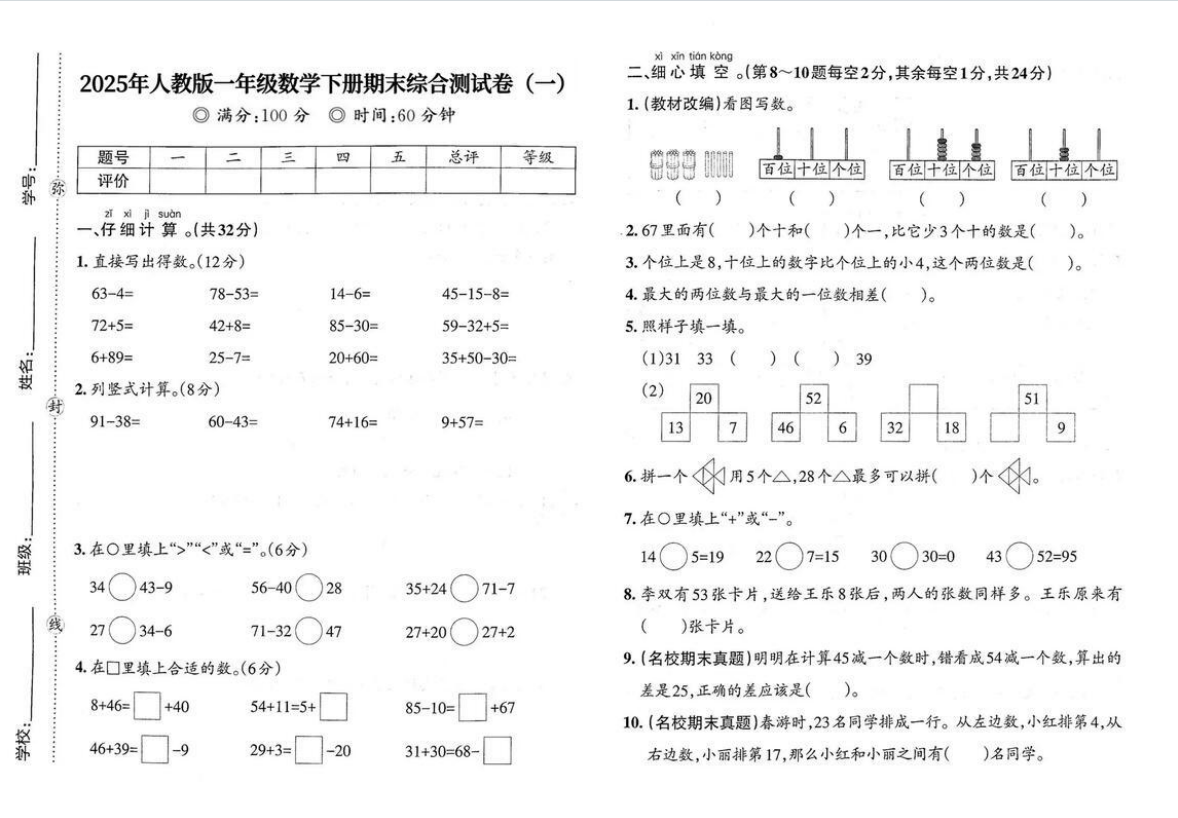
这类扫描件通常是摊开扫描得到的,左半边是一页,右半边是另一页,但在PDF里只显示为一整页。
处理后效果:自动分割为两张独立页面
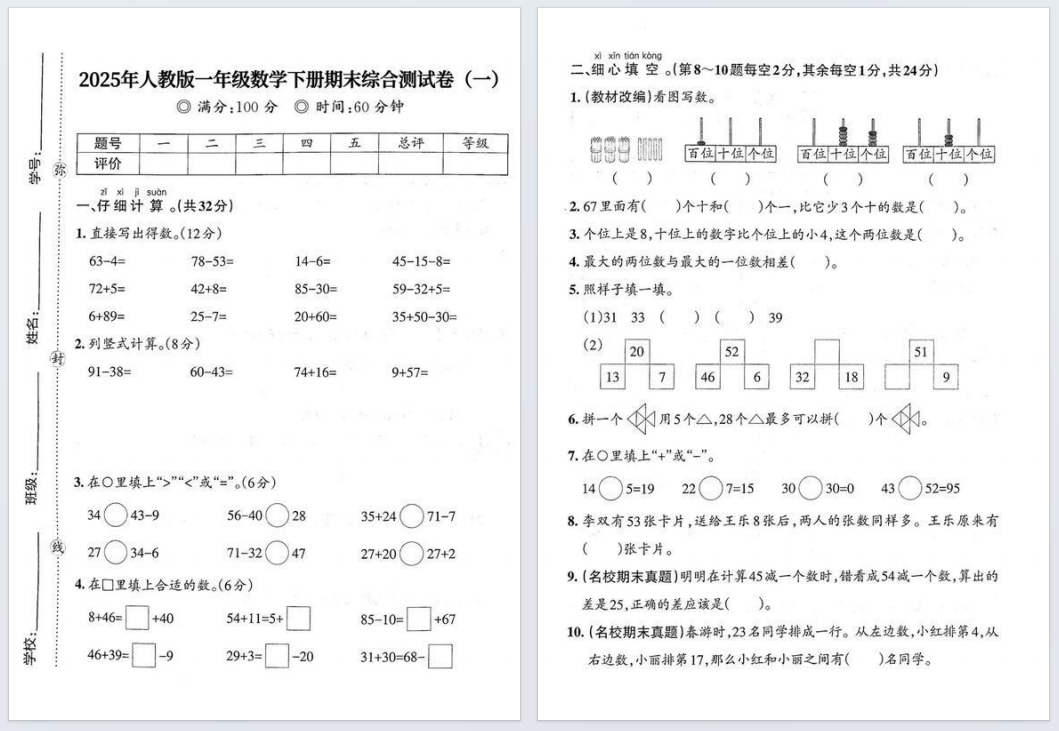
分割完成后,原来的一张双页会被拆成两张单页,页面顺序更规范,阅读和打印都会更自然。
三、扫描PDF一页分割成两页怎么操作?
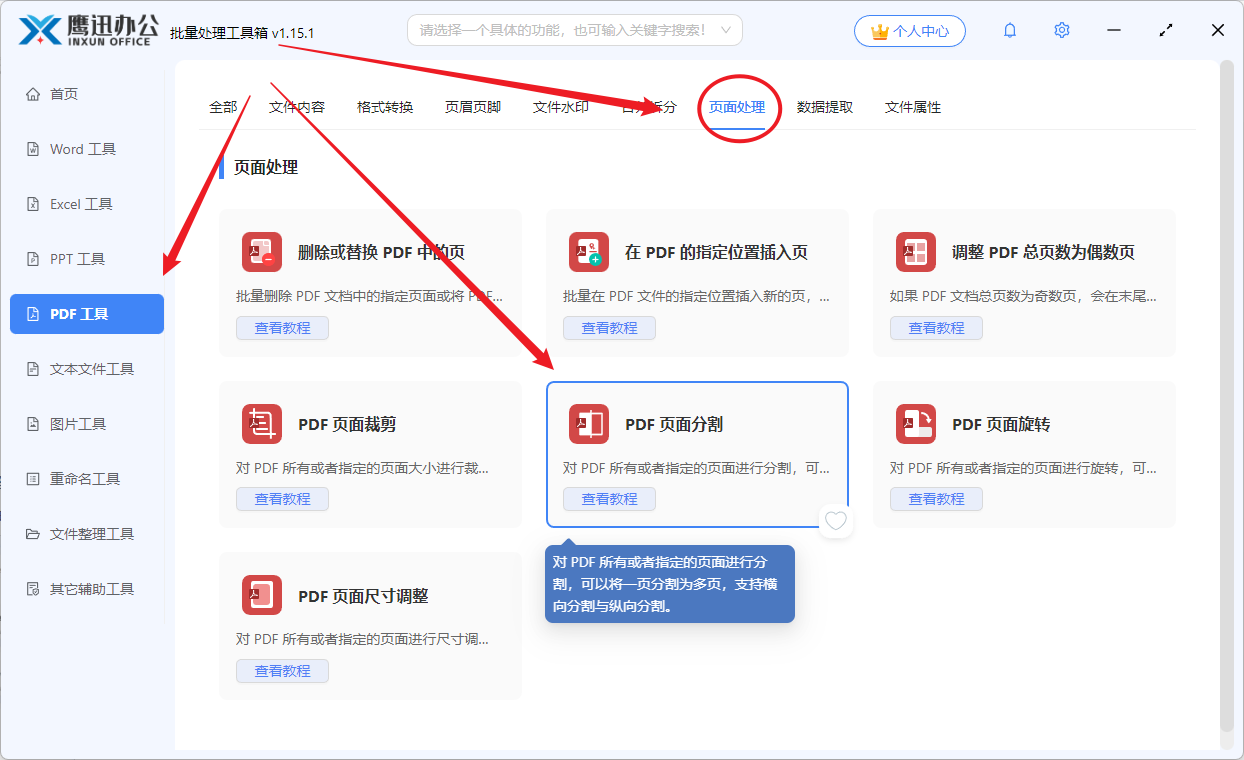
步骤1:打开PDF页面拆分功能
下载并打开「鹰迅批量处理工具箱」后,在左侧功能区找到对应的 PDF工具,选择 PDF页面分割 相关功能,进入处理界面。
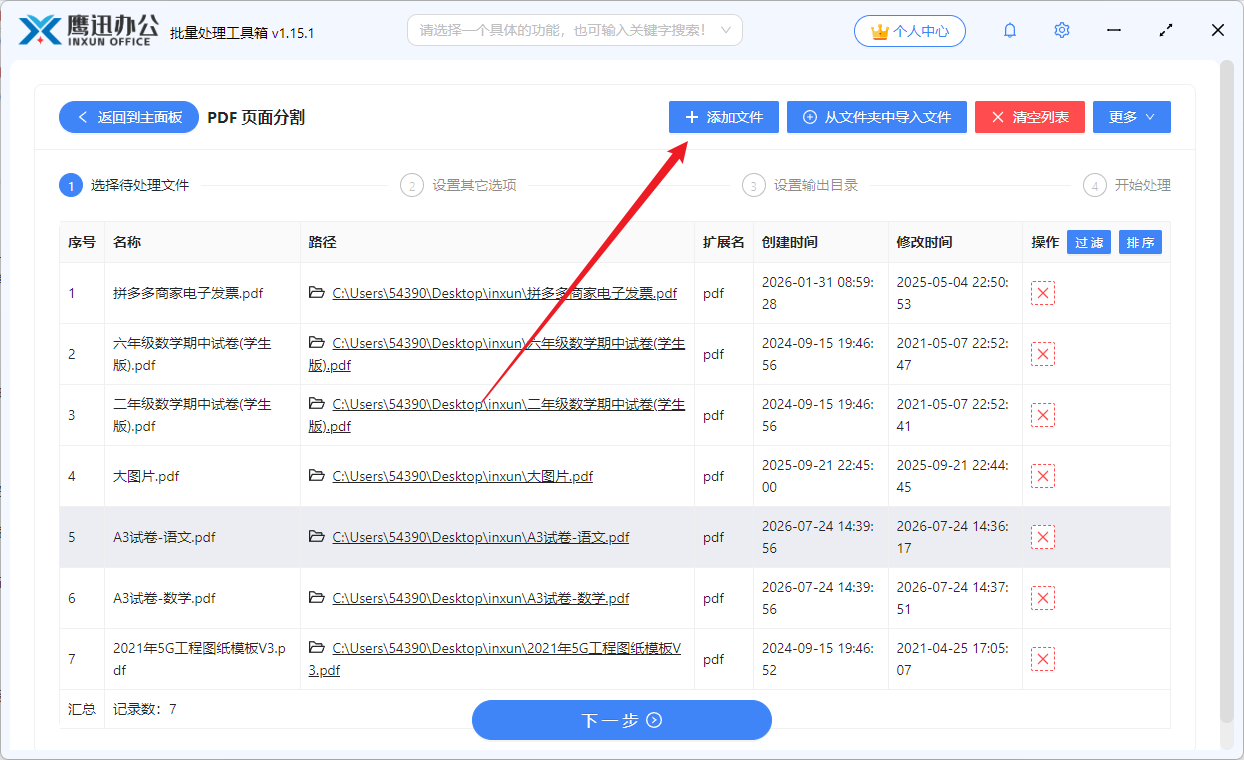
步骤2:导入需要拆分的扫描PDF文件
点击 添加文件,将需要处理的PDF文档导入软件,也可以直接拖拽文件到窗口中。
如果手头有多个扫描件,也支持一次性批量添加,统一处理更高效。
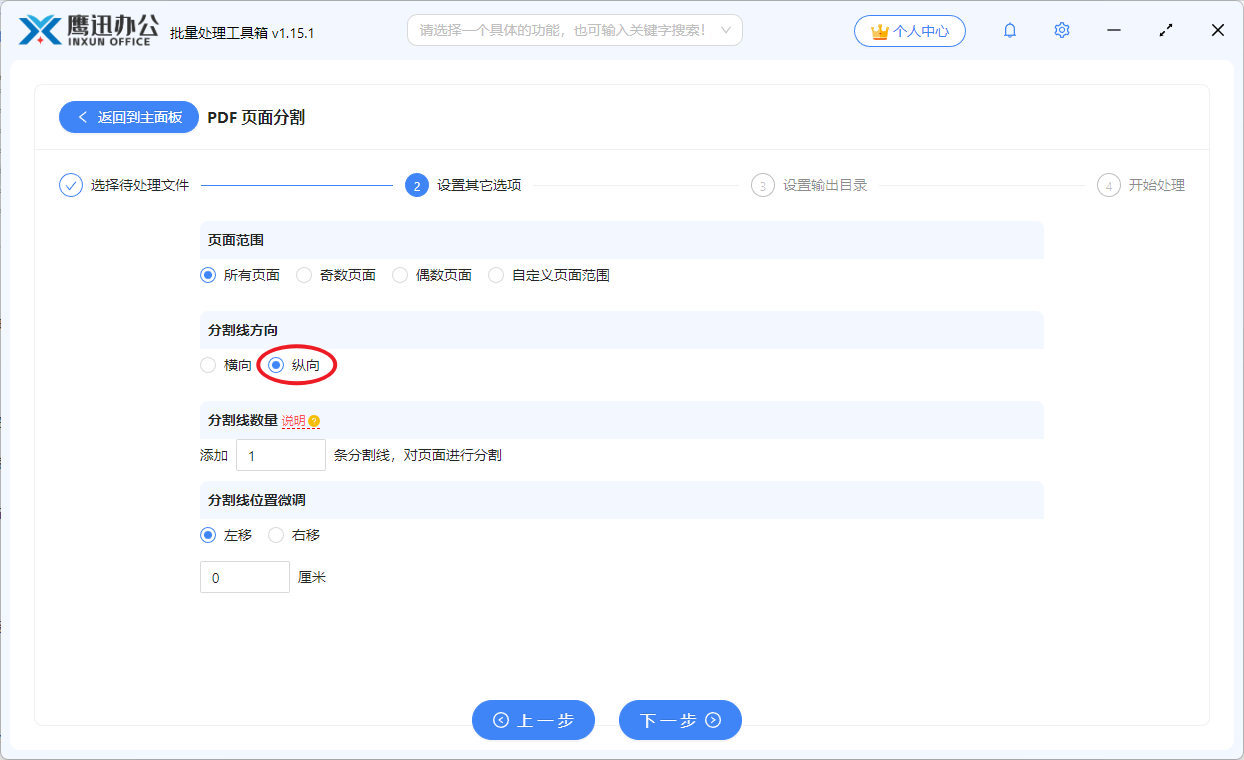
步骤3:设置“一页拆两页”分割参数
这是最关键的一步。对于左右双页合在一张PDF上的情况,一般按页面中线进行切分即可。
常用设置建议如下:
- 页面范围:可以分割所有页面,也可以分割指定页面。
- 分割线方向:如果是横向的话,页面的上下部分就会被分割到多页。如果是纵向的话,页面左右部分就会被分割到多页。
- 分割线数量:可以插入多条分割线。
- 位置微调:默认会均分页面,也可以通过微调进行位置调整。
如果遇到的是上下两页合在一张中的情况,分割线的方向也可以改为 横向。
步骤4:设置输出目录
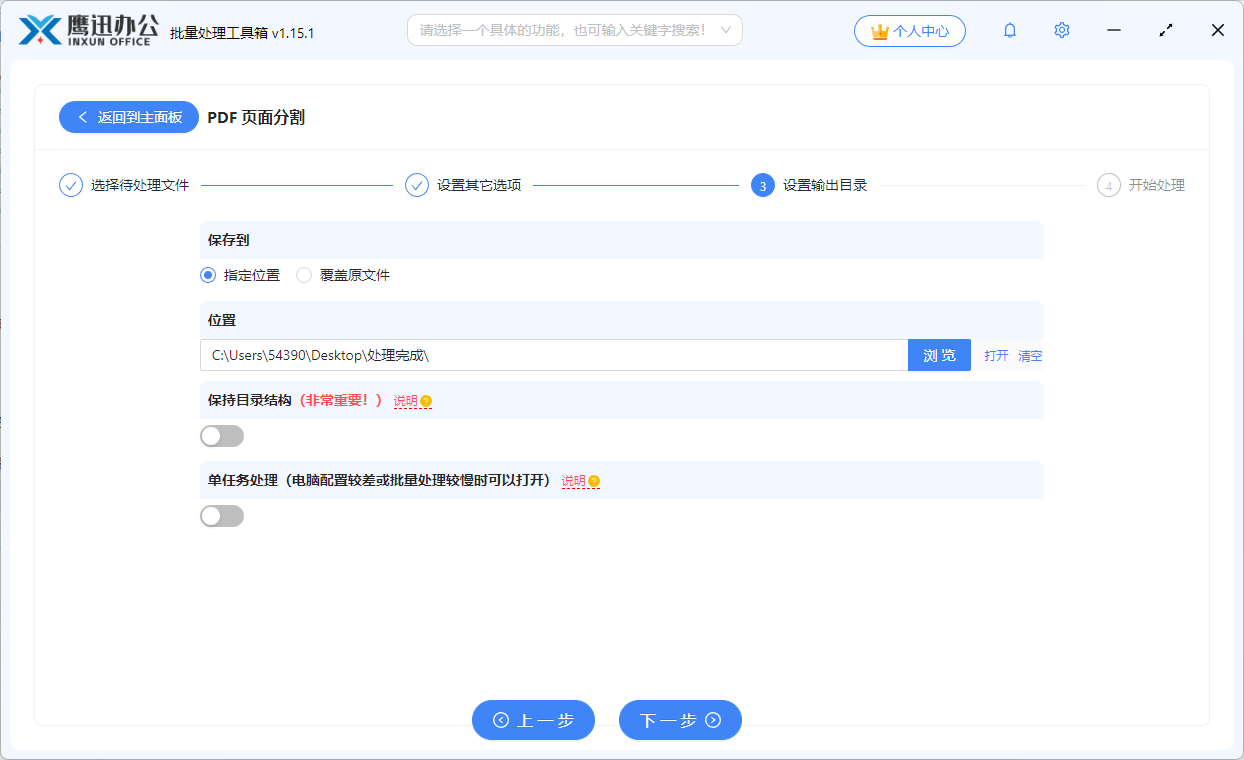
点击 输出目录,选择拆分后PDF文件的保存位置。建议提前建立一个单独文件夹,方便和原始扫描件区分开,避免混淆。
步骤5:开始处理并查看拆分结果
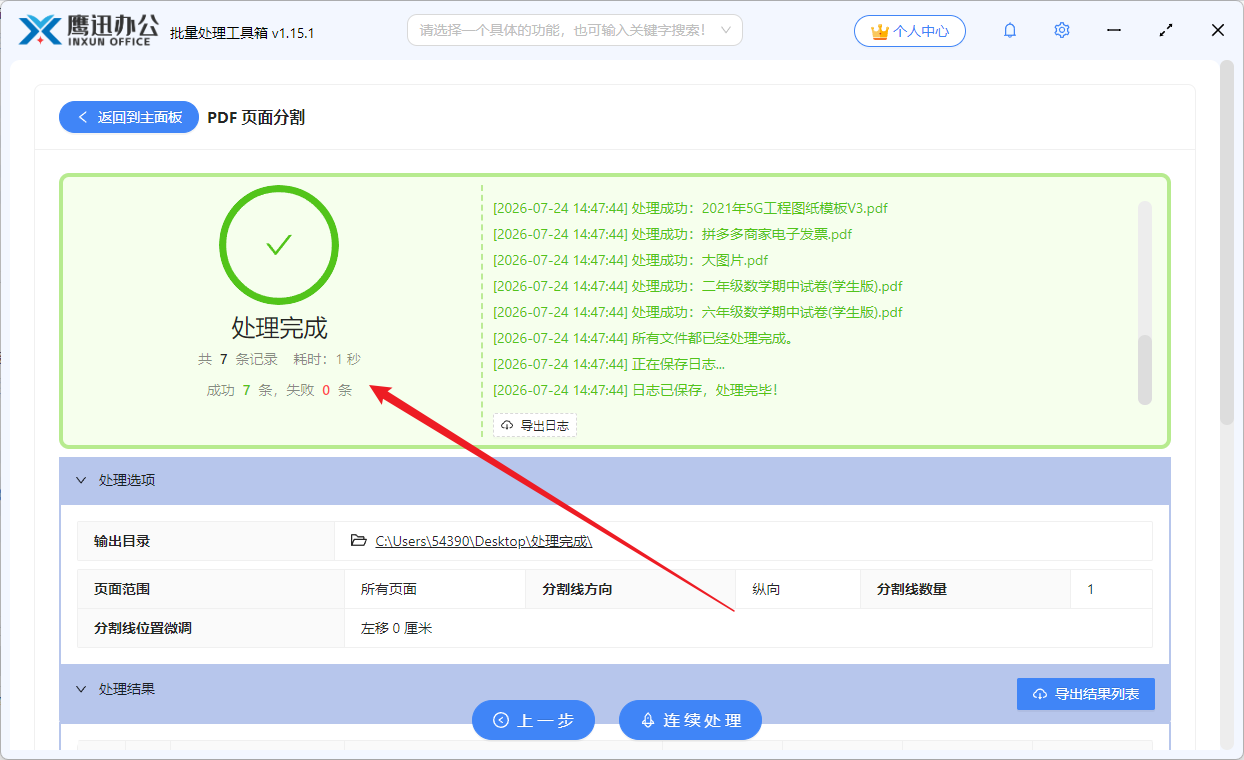
确认参数无误后,点击 开始处理 或 开始转换。软件会自动按设定规则将双页扫描PDF拆成标准单页文档。处理完成后,可直接打开输出文件夹查看结果。
四、哪些文档特别适合这样拆分?
并不是只有书籍扫描件才需要一页拆两页,下面这些资料也很常见:
- 纸质书籍扫描版:跨页扫描后最常出现双页合一
- 合同、协议扫描件:整理归档时通常要求单页清晰对应
- 档案资料:便于编号、打印、上传系统
- 课堂讲义、试卷资料:拆分后更适合电子阅览和打印
- 老旧文献电子化:有助于后续OCR识别和内容检索
如果你的PDF页面看起来“像摊开的一本书”,基本就适合用这种方式处理。
五、扫描PDF拆页时常见问题
Q:拆分后左右顺序会不会乱?
A:正常情况下不会。软件会按阅读顺序输出页面,通常是先左页、后右页。如果原稿装订方向特殊,也可以先少量测试再批量处理。
Q:只想拆部分页面,可以吗?
A:可以。设置页码范围后,就能只处理指定页面,不影响整本PDF其他内容。
Q:扫描件中线没有完全居中怎么办?
A:如果页面左右内容不对称,可以手动调整切分位置,避免切到文字或留下过多空白边。
Q:拆分后还是有黑边、阴影怎么办?
A:可在分割时配合裁边、去黑边等功能一起处理,这样页面会更干净,文档也更规范。
Q:可以批量处理多个PDF吗?
A:支持。对于档案整理、书籍电子化这类场景,批量拆分能节省大量重复操作时间。
六、把双页扫描PDF拆成标准单页,有什么实际好处?
将扫描件中“两个页面合在一张PDF上”的内容拆分开,最大的好处就是让文档重新变得规范、易读、易管理。拆分后,每一页内容都能单独对应,后续无论是阅读、打印、OCR识别,还是上传系统、做电子归档,都会顺畅很多。
而且这类处理并不复杂,通常只需要导入文件、选择按中线分割、设置输出位置,再开始处理即可。对于经常接触扫描合同、纸质档案、书籍资料、行政表单的用户来说,这类功能非常实用。
如果你手上的PDF也存在“一页里塞了两页内容”的情况,不妨直接试试,先拿几份文件测试一下,整理效率会明显提高。