合同扫描件左右两页合并在一张?分割成独立单页,方便逐页审阅签字
合同扫描件左右两页合并在一张怎么办?用「鹰迅批量处理工具箱」可将一张PDF中的左右双页快速拆分为两个独立单页,适合合同审阅、逐页签字、法务归档、行政整理等场景。支持批量导入、按中线切分、指定页码处理,拆分后页面顺序更清楚,打印、盖章、传阅和存档都会更方便。
一、合同扫描件为什么会出现“两页挤在一张里”?
很多纸质合同在扫描时,为了提高效率,会直接摊开连续扫描。这样生成的PDF看起来像一页,实际上左边是一页合同内容,右边又是下一页内容。
如果只是临时查看,问题还不算大;但一旦涉及审阅、签字、打印、盖章、归档,这种双页合一的格式就会变得很不方便。
常见影响主要体现在下面几个方面:
- 逐页审阅不方便:法务或业务人员查看条款时,需要频繁放大缩小
- 签字盖章不好处理:合同通常按单页流转,双页合并后不利于逐页确认
- 打印页序不自然:一张里放两页,直接打印容易影响阅读节奏
- 归档不规范:合同资料讲究页码清晰、页面独立,双页格式不适合正式存档
- 电子传阅体验差:发给客户、法务、领导审核时,不如单页文档直观
尤其是补充协议、租赁合同、采购合同、劳动合同这类页数较多的文件,拆成标准单页后会省去很多后续麻烦。
二、合同双页扫描件拆开后,有什么变化?
原始状态:左右两页合同内容被放在同一张PDF页面里
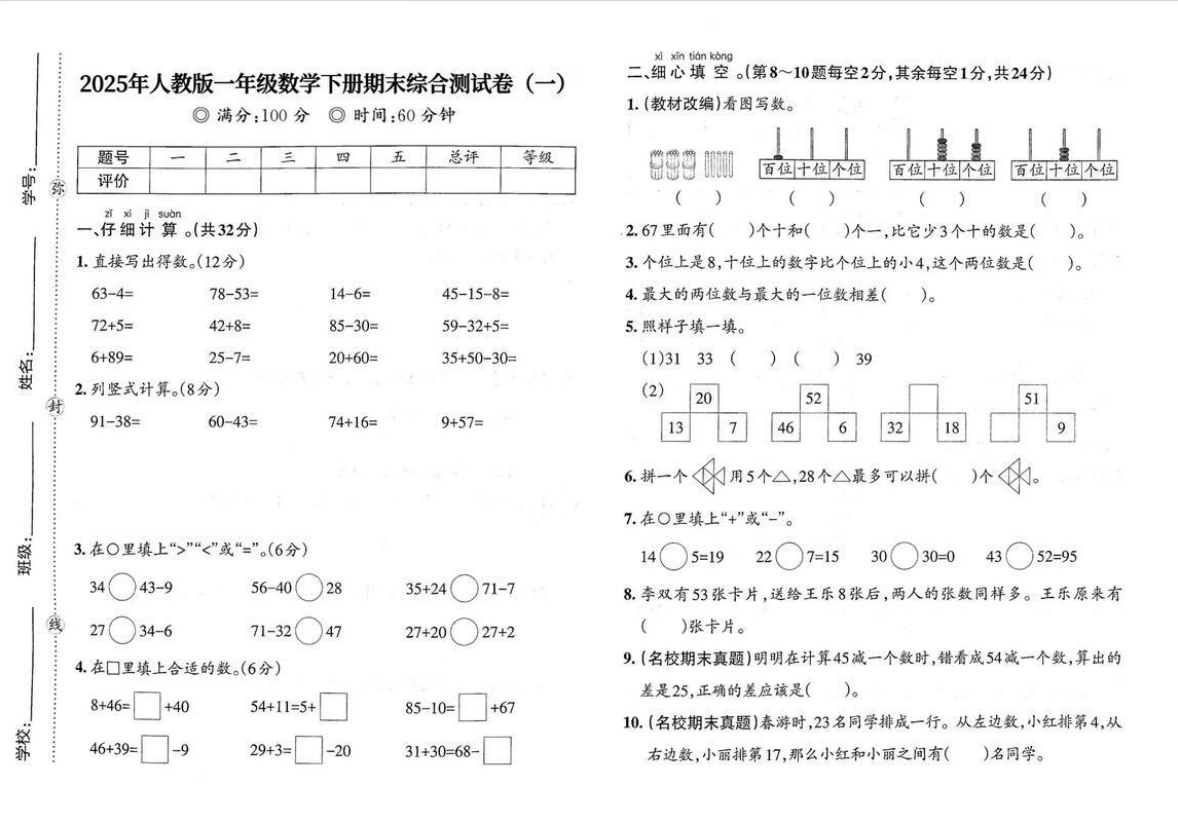
这种格式通常出现在扫描件、复印件电子化文档中,一页宽幅内容里实际包含了连续两页。
处理后:每一页合同内容单独成页
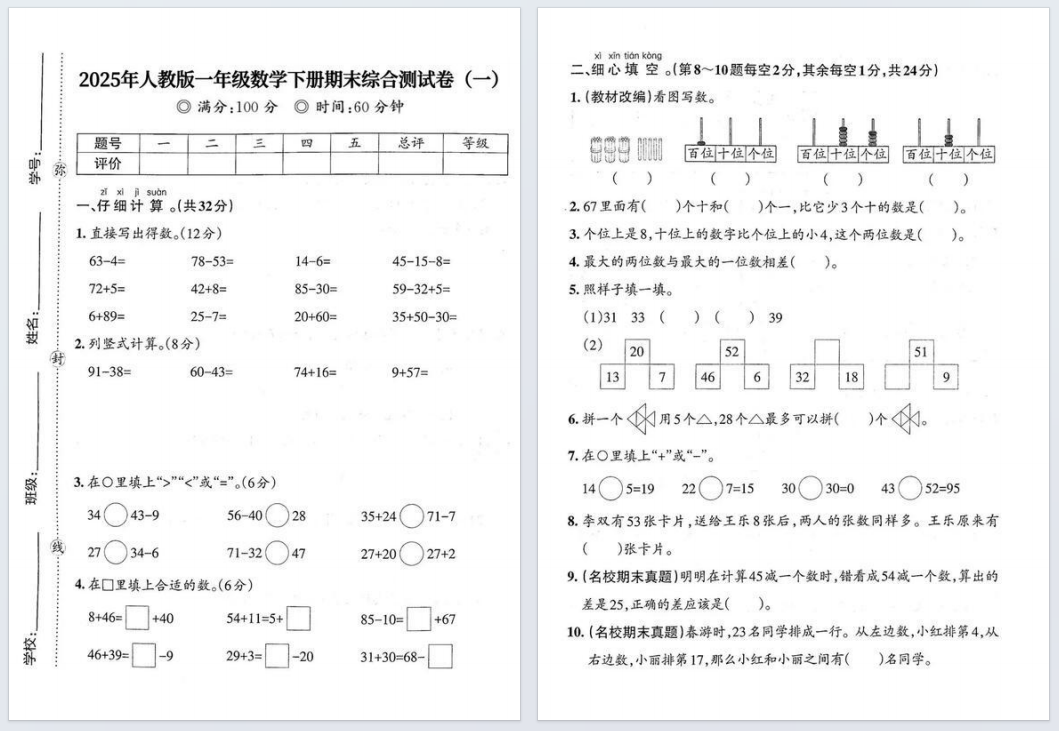
拆分完成后,合同会恢复为更常见的单页结构。后续无论是打印签字、逐页核对还是上传系统,都会顺畅很多。
三、合同扫描件左右双页怎么拆成独立单页?
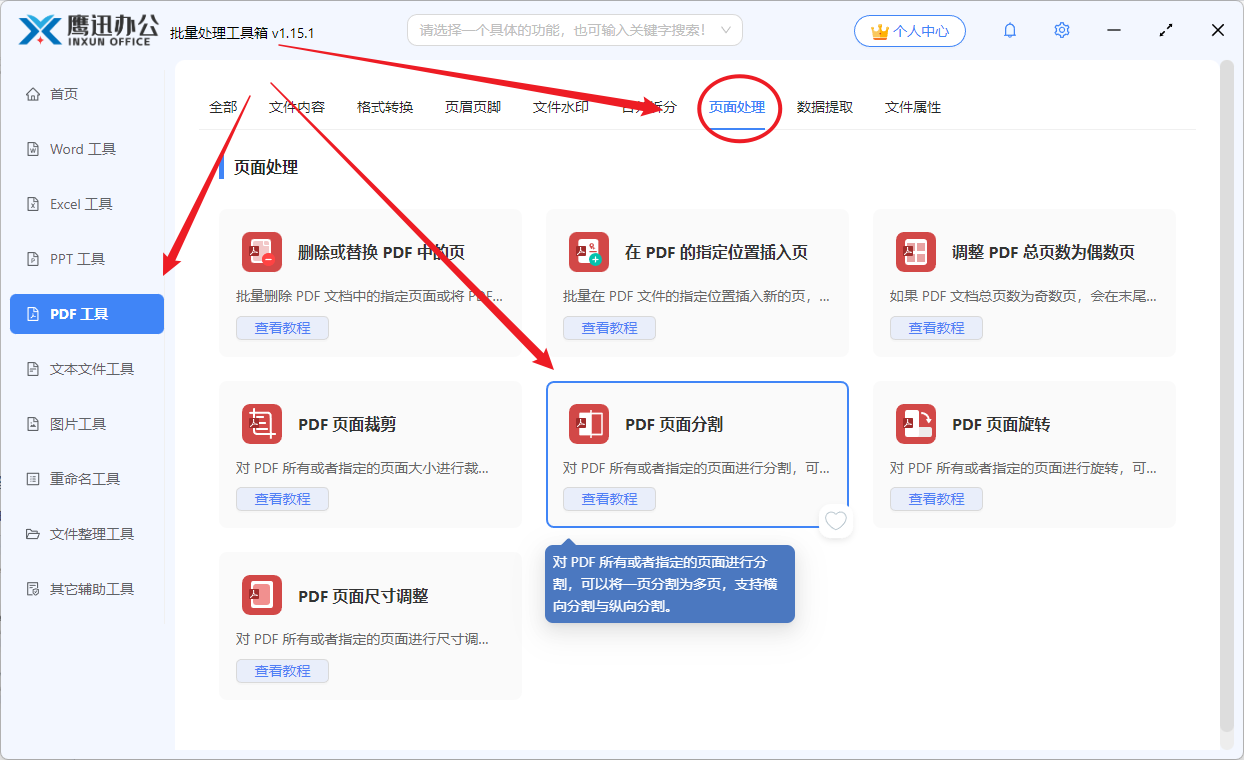
1、进入 PDF 页面分割工具
打开「鹰迅批量处理工具箱」,找到 PDF工具 相关栏目,进入 PDF页面分割 的功能。
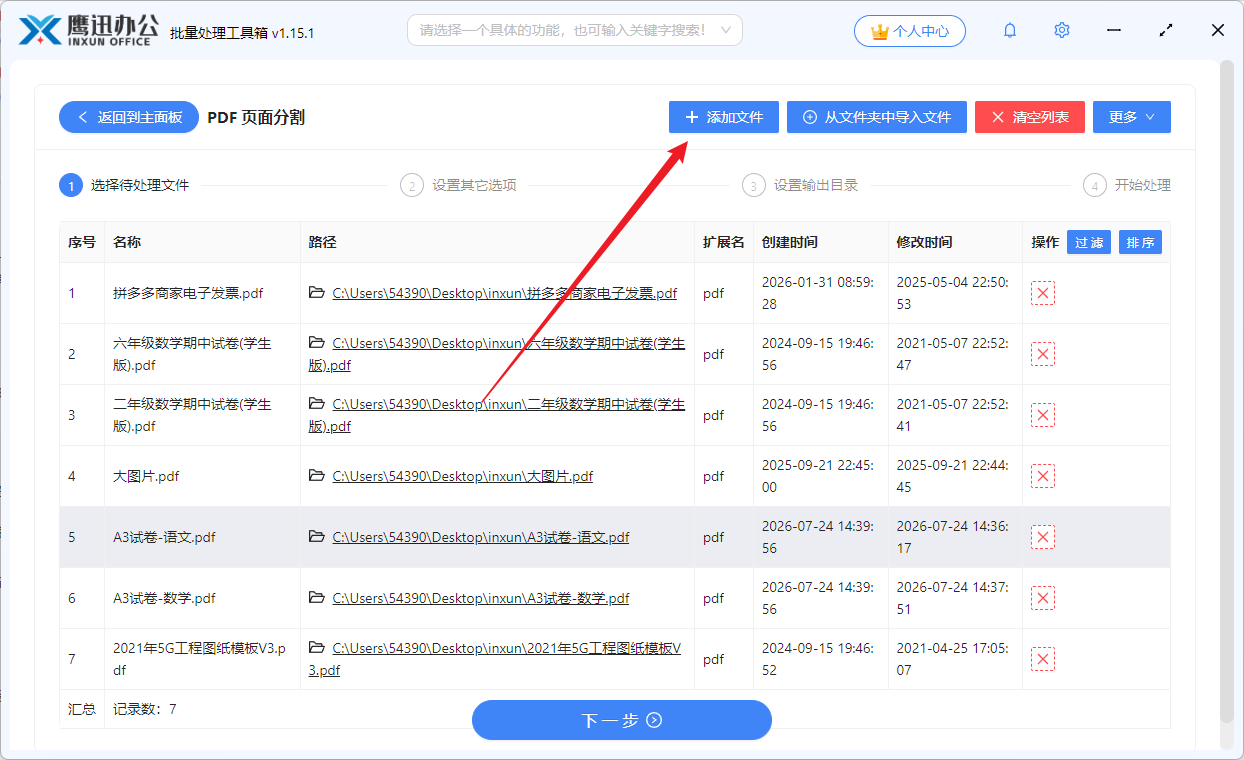
2、添加需要处理的合同扫描件
将合同PDF导入软件,可以点击 添加文件,也可以直接拖拽到窗口中。
如果需要处理的不止一份合同,也支持一次性批量添加,适合集中整理历史扫描资料。
3、选择适合合同扫描件的拆分方式
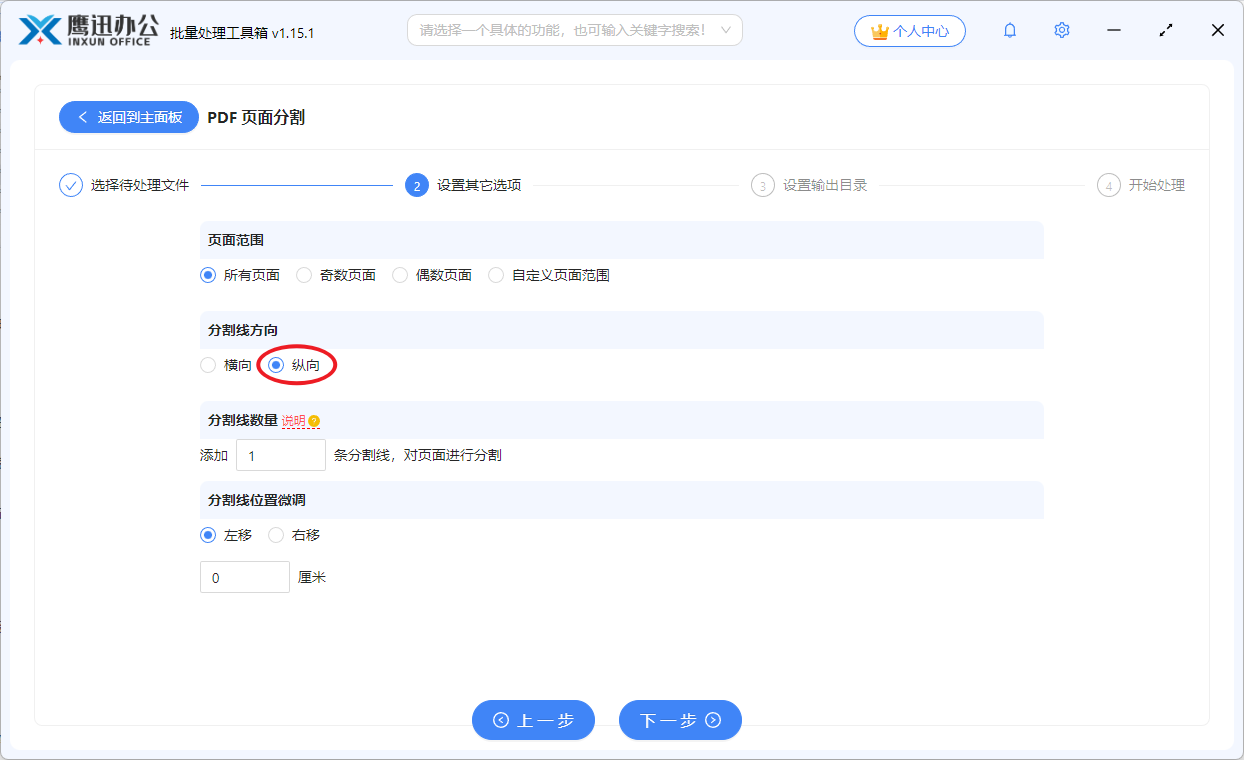
合同类双页扫描件,大多数都是左右排布,所以通常选择 垂直切分 即可。
为了让拆分后的页面更适合审阅和签字,可以重点关注下面这些设置:
- 页面范围:这里可以针对所有页面,也可以单独针对奇数页或者偶数页面,还可以任意的指定页面的范围。
- 分割线方向:这里可以自定义分割线的方向,比如横向插入分割线的话,那上下两部分就被分割成多页,如果是纵向插入分割线的话,那左右两部分就会被分割成多页。
- 分割线数量:这里如果插入一条分割线的话,就会把页面平均分割成两份,如果插入两条分割线的话,就会把页面平均分割成三份。
- 位置微调:默认会均分页面,也可以通过微调进行位置调整。
如果合同扫描时存在中缝偏移,还可以适当微调切分位置,避免切到正文内容。
4、设置输出文件夹
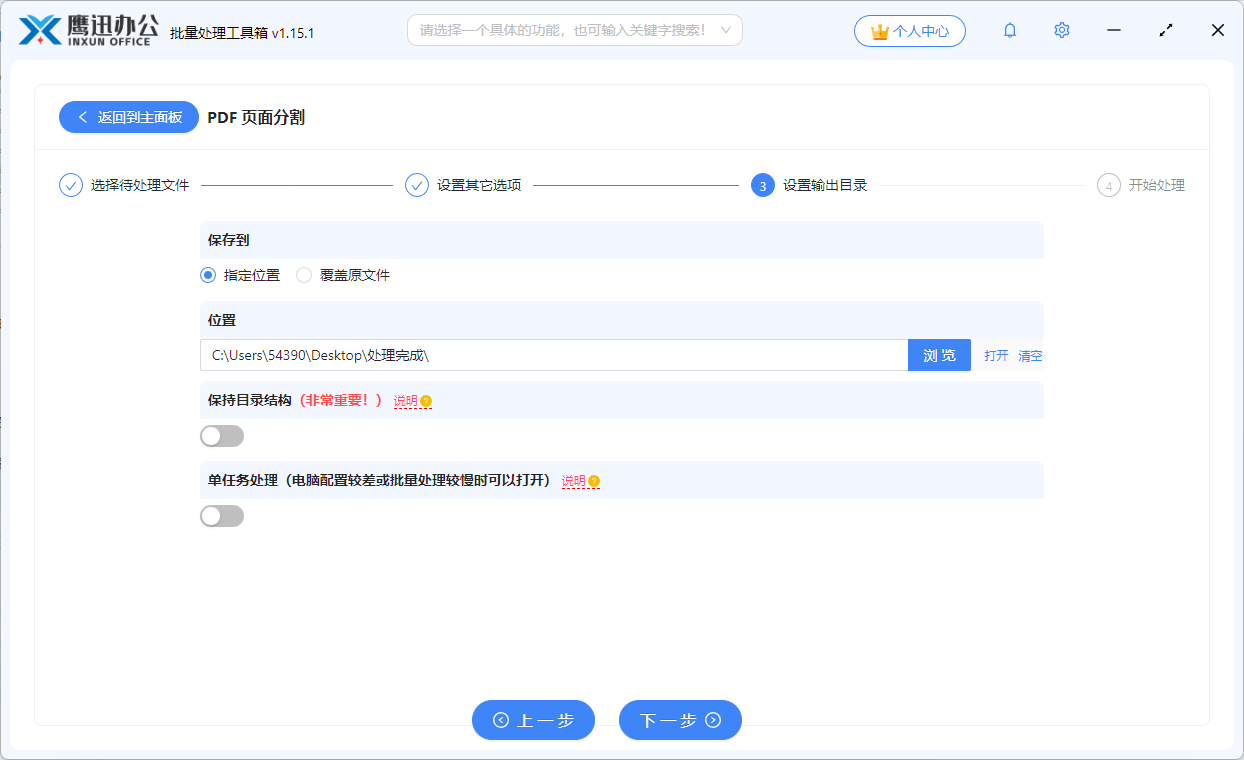
选择一个新的保存路径,用来存放拆分后的合同PDF。建议与原件分开保存,命名清楚一些,后续查找会更方便。
5、开始拆分并检查页面顺序
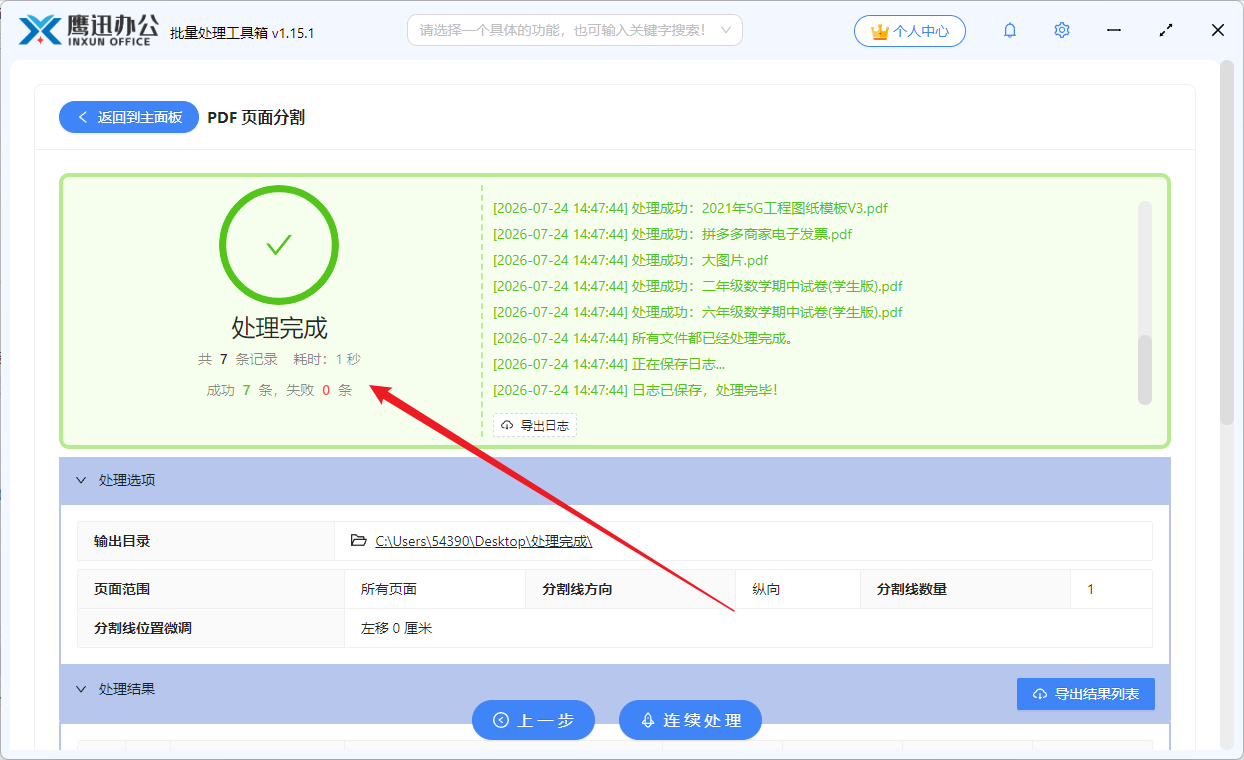
点击 开始处理 后,软件会自动把左右双页拆成独立单页。
处理完成后,可以先抽查几页,确认页面顺序、文字完整性和签字区域是否正常,再继续后续打印或传阅。
四、哪些合同资料特别适合这样处理?
不只是正式合同正文,很多法律或商务文件都适合先拆页再使用,例如:
- 采购合同、销售合同
- 租赁合同、服务协议
- 劳动合同、保密协议
- 补充协议、附件清单
- 盖章扫描版归档文件
- 历史纸质合同电子化资料
只要你的PDF页面里明显包含“左一页、右一页”两部分内容,都很适合用这种方式整理。
五、处理合同扫描件时,常见疑问有哪些?
Q:拆分后会不会影响合同原件内容?
A:不会影响原始文件内容,处理后会生成新的拆分页文件,原合同PDF仍可保留不变。
Q:签字页、盖章页能单独拆出来吗?
A:可以。如果只想处理某几页,可直接设置指定页码范围,不必整份合同全部拆分。
Q:扫描件有黑边或者中间阴影怎么办?
A:可在拆分时配合裁边功能一起处理,页面会更整洁,也更适合打印和归档。
Q:一份合同页数很多,处理会不会很慢?
A:常见合同文档处理速度都比较快,批量整理多份资料时也比较省时间。
Q:拆页后适合直接打印签字吗?
A:一般可以。拆成独立单页后,页面结构更符合日常合同审阅和签字流程,打印时也更自然。
六、先拆成单页,再审合同会轻松很多
合同扫描件左右两页合并在一张,看似只是版式问题,实际会影响审阅、签字、盖章、打印和归档等多个环节。把它拆成独立单页后,文档逻辑会清楚很多,逐页核对条款也更方便,不容易漏看内容。
整个处理过程并不复杂,导入文件后选择左右分割,再设置输出位置即可完成。对于法务、行政、合同专员、档案管理人员来说,这类操作在日常工作中非常实用。
如果你手头正好有合同扫描件需要逐页审阅,不妨先拆开再处理,后面的签字流转和归档整理都会顺手不少。