试卷扫描成 A3 双页?分割成 A4 单页,方便学生打印作答
试卷扫描成A3双页后,学生打印和作答往往不够方便。使用「鹰迅批量处理工具箱」可将一张A3双页PDF快速拆分为两张独立A4单页,适合试卷、练习册、讲义、模拟题等资料处理。支持批量导入、左右拆页、指定页码分割和输出保存,拆分后更适合学生打印、老师发放、家长辅导及日常归档整理。
一、试卷为什么会被扫描成 A3 双页?
很多纸质试卷在整理电子版时,会采用摊开扫描或双页合并保存的方式。这样做的好处是扫描速度快,原始纸张顺序也容易一次性保留下来,但对后续使用的人来说,并不一定友好。
尤其是学生、老师和家长在实际使用时,往往更习惯单页A4格式。因为一旦试卷被保存成A3双页,常常会遇到这些问题:
- 学生打印不方便:家用打印机大多以A4为主,直接输出A3双页并不现实
- 作答空间不自然:双页内容缩放后,题目和留白区域可能变小
- 老师发资料不顺手:课堂分发时,单页比双页更容易整理和排序
- 电子阅读体验一般:看题时容易来回缩放,尤其对字小的扫描卷更明显
- 归档不统一:和其他A4练习资料混合保存时,不够整齐
如果本质上是一张扫描图里放了左右两页试卷,那么最直接的办法就是把它拆回独立A4页面。
二、把 A3 双页试卷拆开后,有什么实际好处?
拆分前:一张页面里包含两页试卷内容
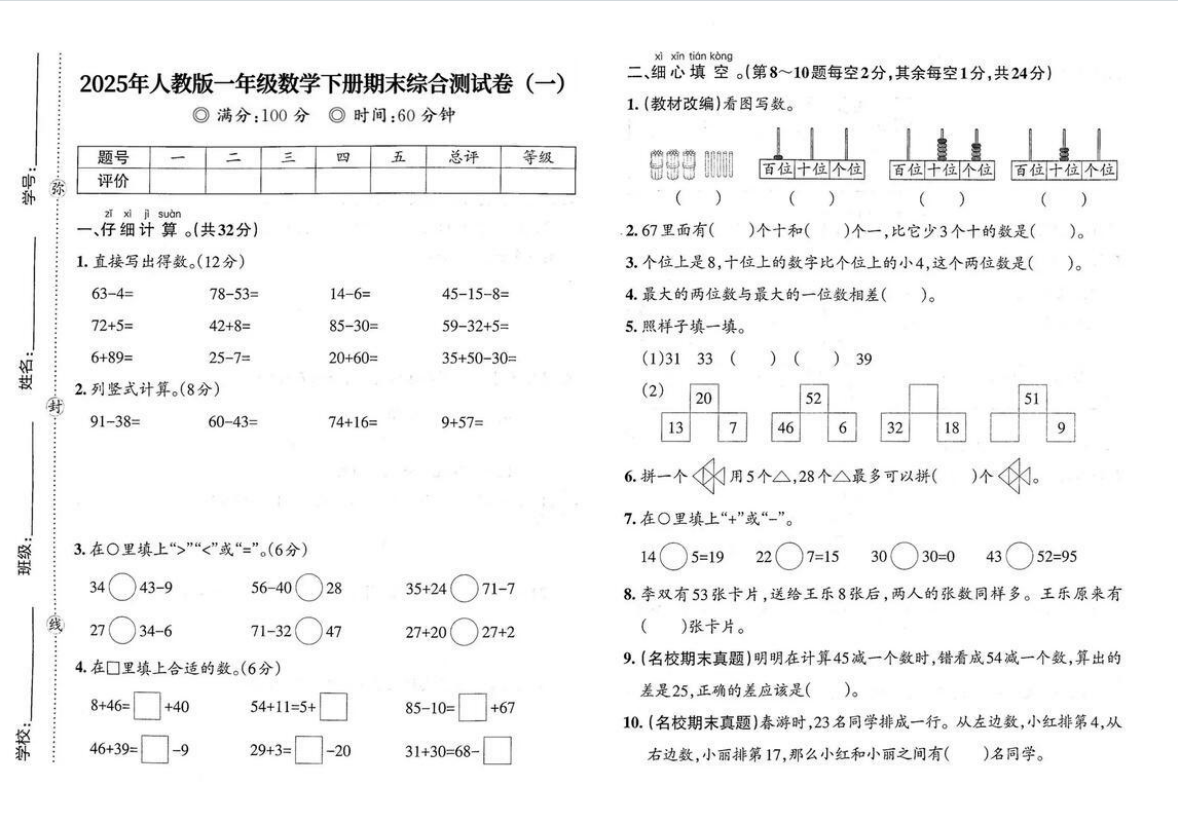
这类文档看起来页数不多,但每页实际上装了左右两页内容。学生打印时,往往需要额外调整缩放和版式。
拆分后:每一页试卷单独输出为A4页面
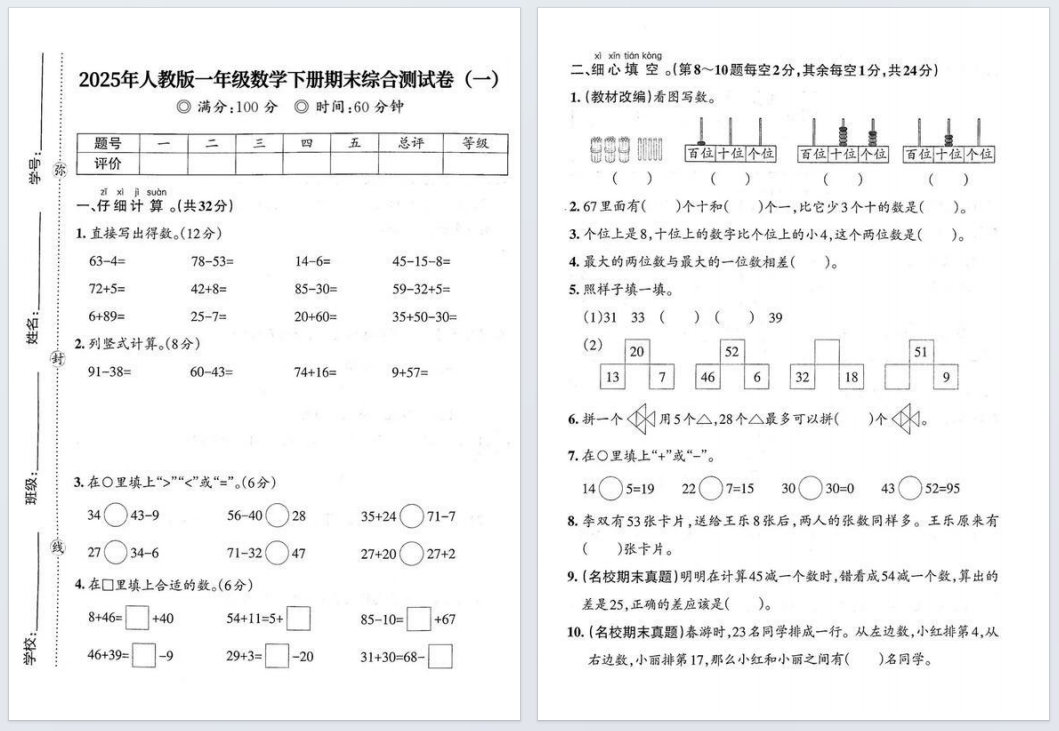
处理完成后,原本并排出现的左右两页会分别成为独立页面。这样无论是直接打印、布置作业还是分题练习,都会更顺手。
三、试卷扫描成 A3 双页,怎么分割成 A4 单页?
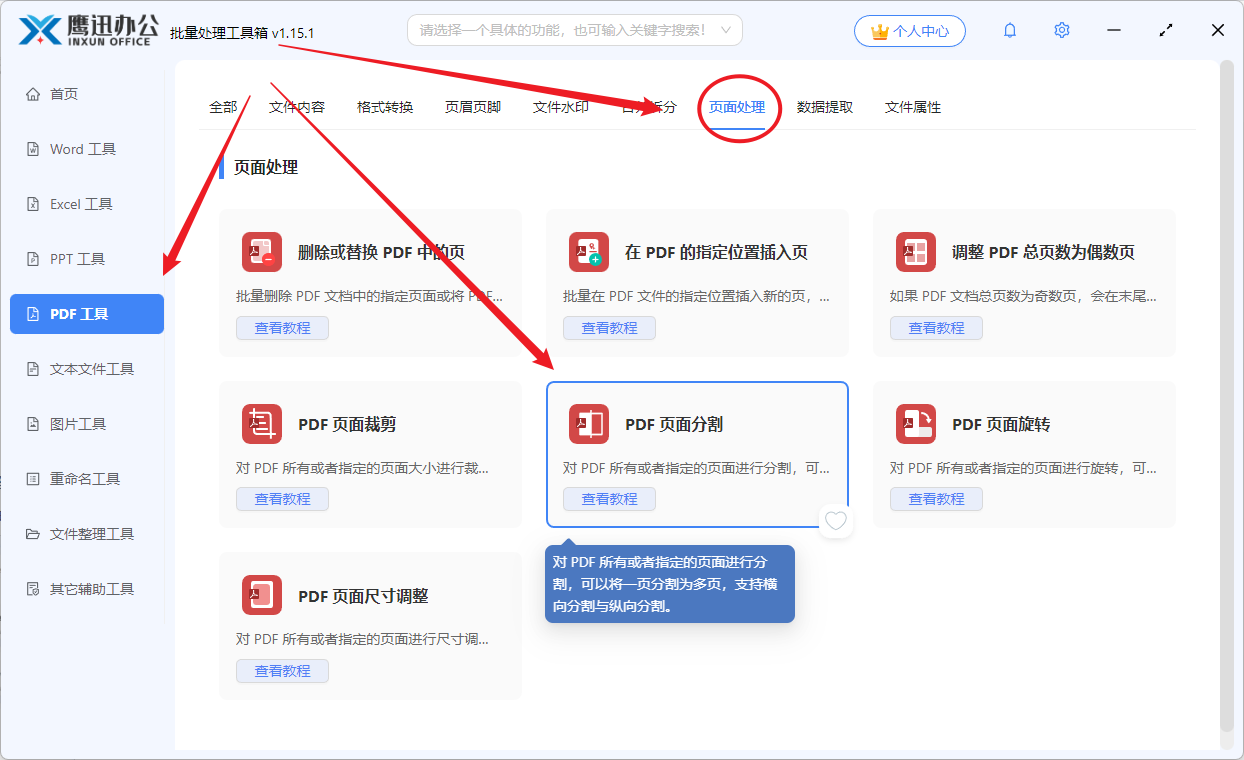
第一步:打开 PDF 页面分割功能
启动「鹰迅批量处理工具箱」,进入 PDF工具 模块,找到对应的 PDF 页面分割 功能。
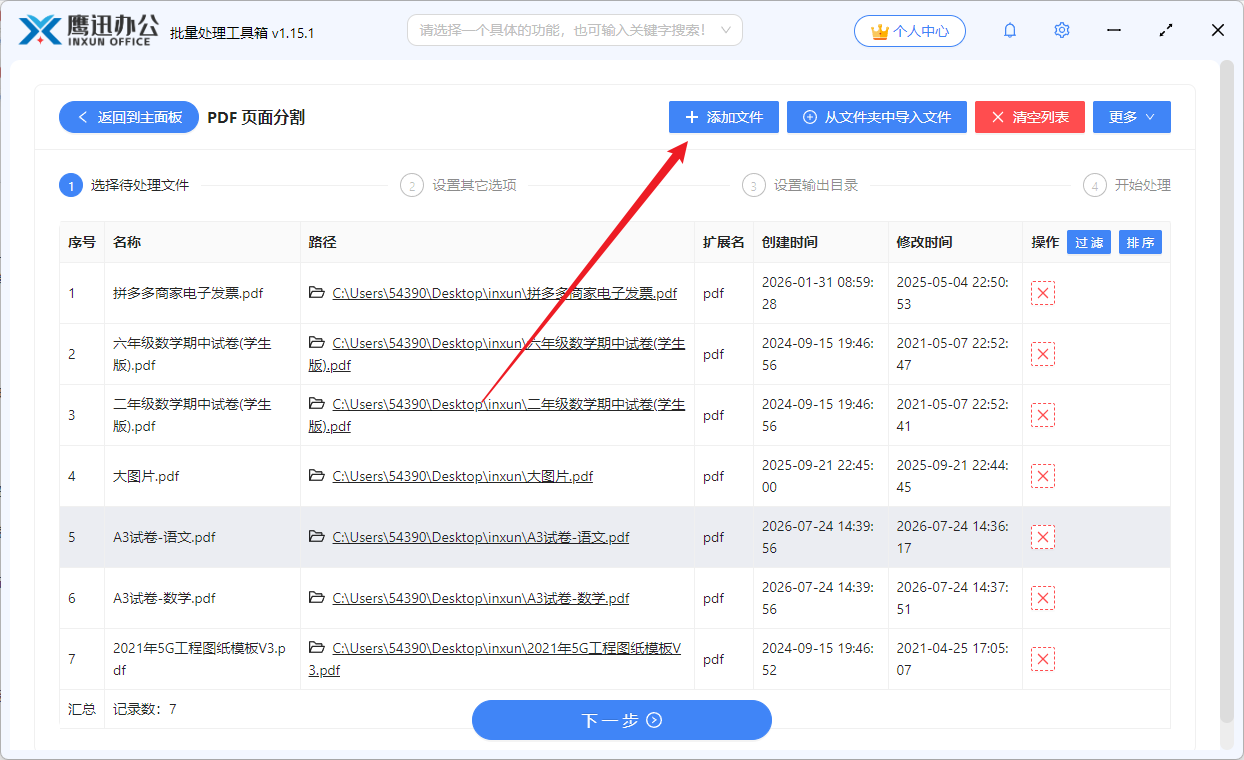
第二步:导入试卷扫描 PDF
点击 添加文件,把需要处理的试卷PDF导入软件。
如果要整理的是整套试卷、历年真题或多份练习册,也可以一次性批量添加,统一处理更省事。
第三步:设置双页拆单页的分割参数
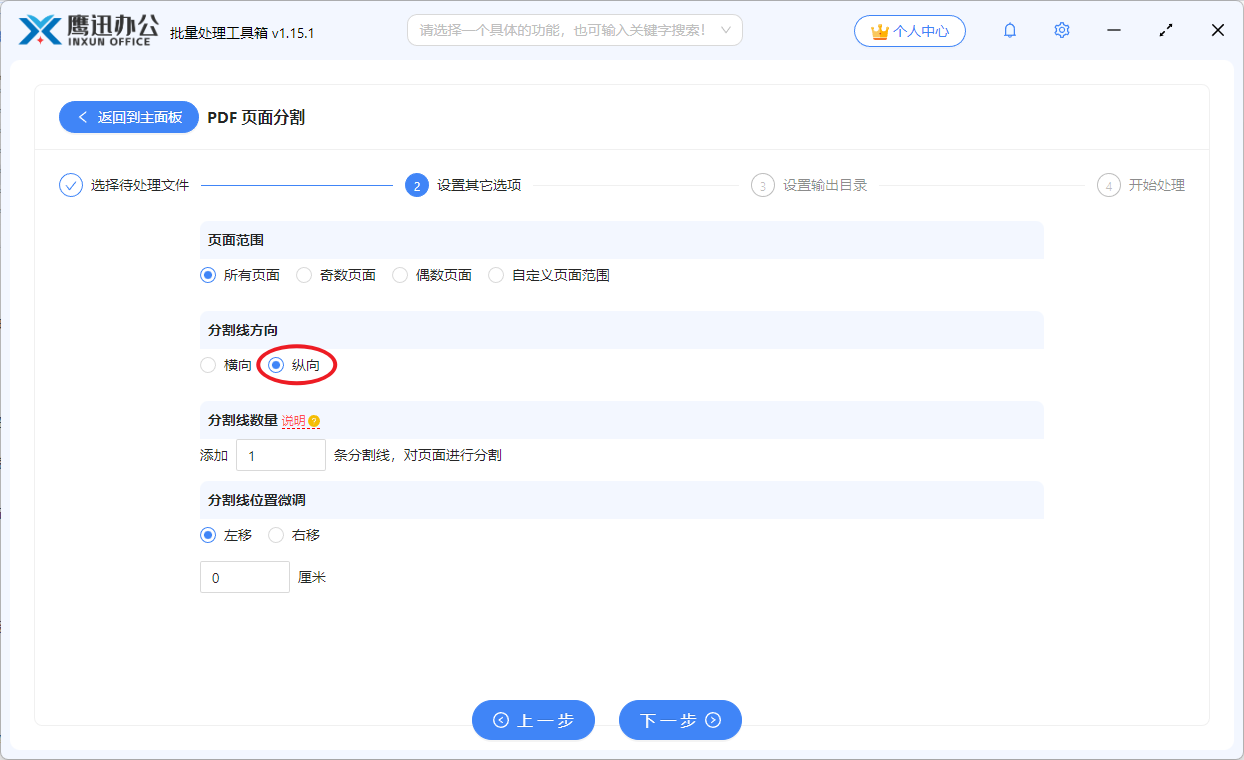
试卷扫描件通常是左右双页并排,所以一般选择 插入纵向的分割线。
为了保证学生打印后更好使用,可以重点留意以下设置:
- 页面范围:这里可以针对所有页面,也可以单独针对奇数页或者偶数页面,还可以任意的指定页面的范围。
- 分割线方向:这里可以自定义分割线的方向,比如横向插入分割线的话,那上下两部分就被分割成多页,如果是纵向插入分割线的话,那左右两部分就会被分割成多页。
- 分割线数量:这里如果插入一条分割线的话,就会把页面平均分割成两份,如果插入两条分割线的话,就会把页面平均分割成三份。
- 位置微调:默认会均分页面,也可以通过微调进行位置调整。
如果个别试卷扫描时中线不正,也可以微调切分位置,确保题干和答题区都完整保留。
第四步:设置拆分后文件保存位置
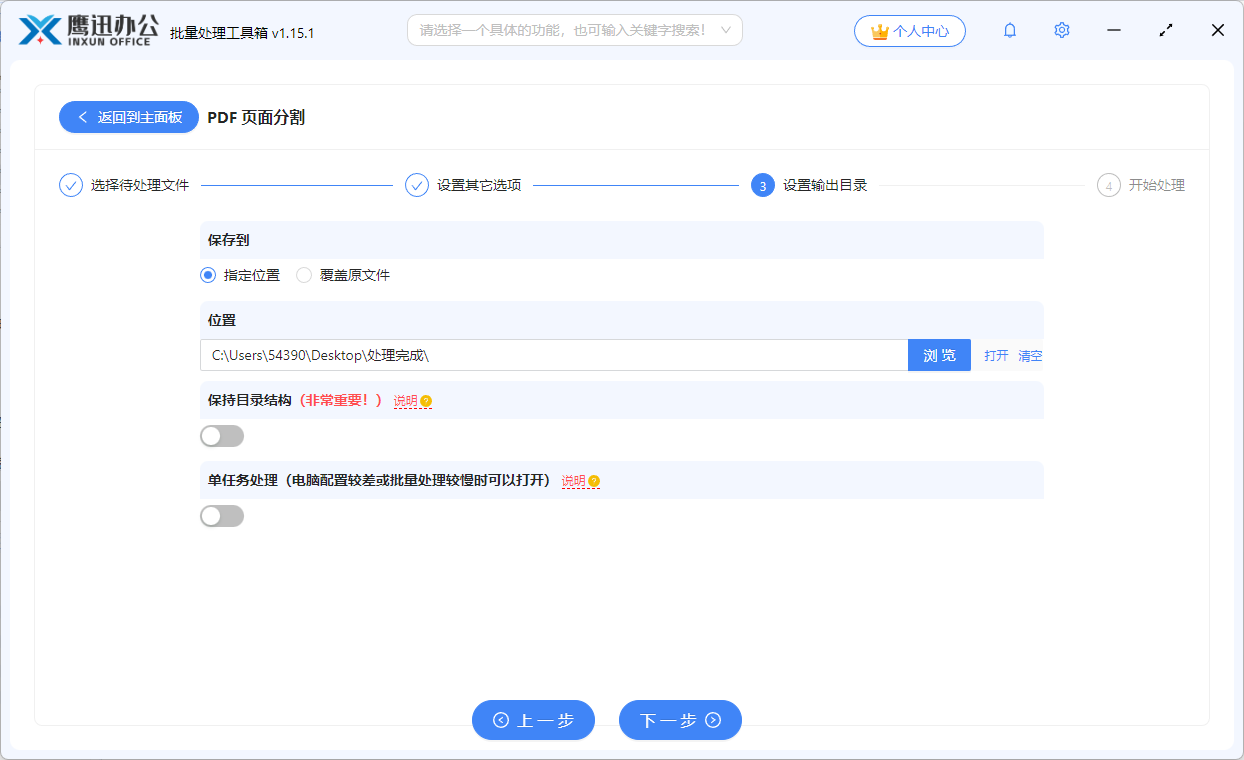
选择一个新的输出目录保存处理后的试卷文件。
建议和原始双页文件分开存放,便于后续按“原件/可打印版”分类管理。
第五步:开始处理并检查打印效果
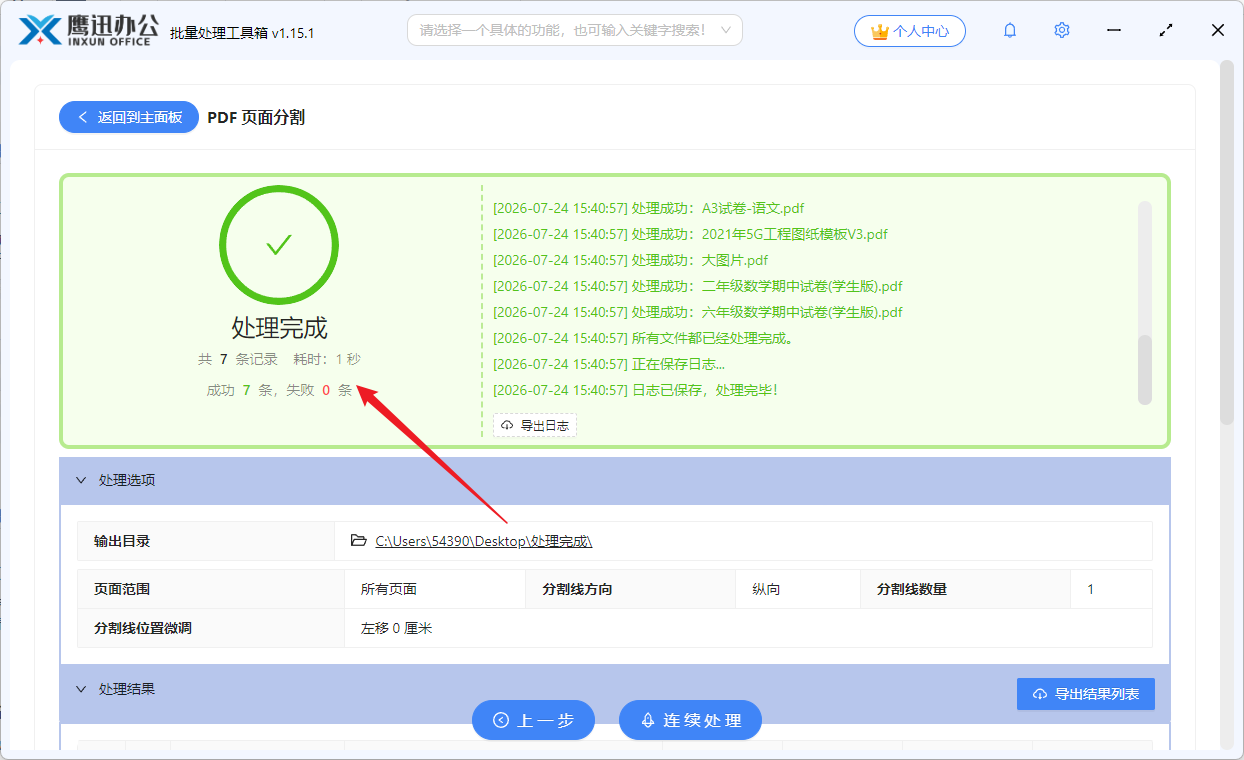
点击 开始处理,等待软件自动完成拆页。
处理结束后,建议先打开其中几页看一下,确认题目、页码、答题区域和顺序都正常,再提供给学生打印使用。
四、哪些教学资料特别适合这样拆页?
除了正式试卷之外,很多教学资料也经常以双页扫描形式保存,拆开后会更适合教学和打印,例如:
- 单元测试卷
- 期中期末试卷
- 模拟题、真题资料
- 课后练习册扫描件
- 讲义、作业纸
- 培训题库、辅导资料
只要文件中是“左边一页、右边一页”的双页结构,都可以考虑先拆成A4单页再使用。
五、试卷拆页时常见问题
Q:拆分后学生能直接用A4打印吗?
A:通常可以。如果原始双页内容本身就是两张标准A4试卷拼在一起,拆开后就更适合直接A4打印。
Q:会不会影响题目清晰度?
A:一般不会。只要输出时保持原始质量,拆页后仍能保持较好的文字和图形清晰度。
Q:只想拆其中几张试卷可以吗?
A:可以。通过设置页码范围,就能只处理某些页面,不必整份文件全部拆分。
Q:页码顺序会不会乱?
A:正常不会。按常规设置输出时,通常会按照先左页、后右页的顺序生成,符合阅读和打印习惯。
Q:扫描试卷有黑边和中缝阴影怎么办?
A:可以在分割时顺带裁边处理,让页面更干净,学生打印出来也更清楚。
六、试卷先拆成单页,打印和作答更省心
对于学生来说,试卷能不能直接A4打印,决定了使用时是否顺手;对于老师来说,资料格式是否统一,也会影响布置、整理和发放效率。把A3双页扫描试卷拆成A4单页后,题目更清晰、打印更自然、作答空间也更合理。
整个处理流程并不复杂,导入PDF后选择左右拆分,再设置输出路径即可完成。对于学校老师、培训机构、教务人员以及需要给孩子打印资料的家长来说,这种方式非常实用。
如果你手里正好有双页扫描的试卷PDF,先拆成A4单页再打印,学生用起来通常会轻松很多。