公司旧文档页眉Logo要统一清理?批量删除只需4步
公司品牌升级或部门调整后,大量旧文档的页眉Logo需要统一清除,少量的几个word文档要清除页眉处的LOGO是非常简单的。但现实情况是,我们可能面临的通常是几百甚至几千个word的文档。这么大的数量靠手动处理根本不现实。其实批量删除多个Word文档的页眉Logo只需要简单4步,几分钟搞定几十上百份文件。
公司换了新Logo,品牌视觉系统全面升级,这本来是一件好事。但随之也带来了非常大的麻烦:我们把公司所有文档模板、对外发送的资料、归档的合同报告里带着旧Logo的页眉全部清理掉,换成新的版本,或者先清空等待统一替换。
听起来好像不是什么大问题,但实际执行起来工作量是相当大的。稍微规模大一点的公司,涉及到的Word文档少说也有几百份:部门规章制度、各类合同模板、项目报告、培训材料、对外宣传资料……每一份文档打开,进入页眉编辑区域,删除旧Logo图片,保存退出,再处理下一份。
行政或文档管理岗的同事对这种工作最有发言权,因为往往这类任务就会落到他们头上。光是统计需要处理的文件数量就要花不少时间,更别说逐个操作了。而且旧Logo有时候不只在页眉里,有的文档页脚也插入了Logo图标,需要两个区域都检查处理,遗漏的概率很高。
今天介绍的这个方法,只需要简单3步,就能把大量Word文档的页眉Logo批量清除干净,速度快,操作简单,不需要任何技术背景。
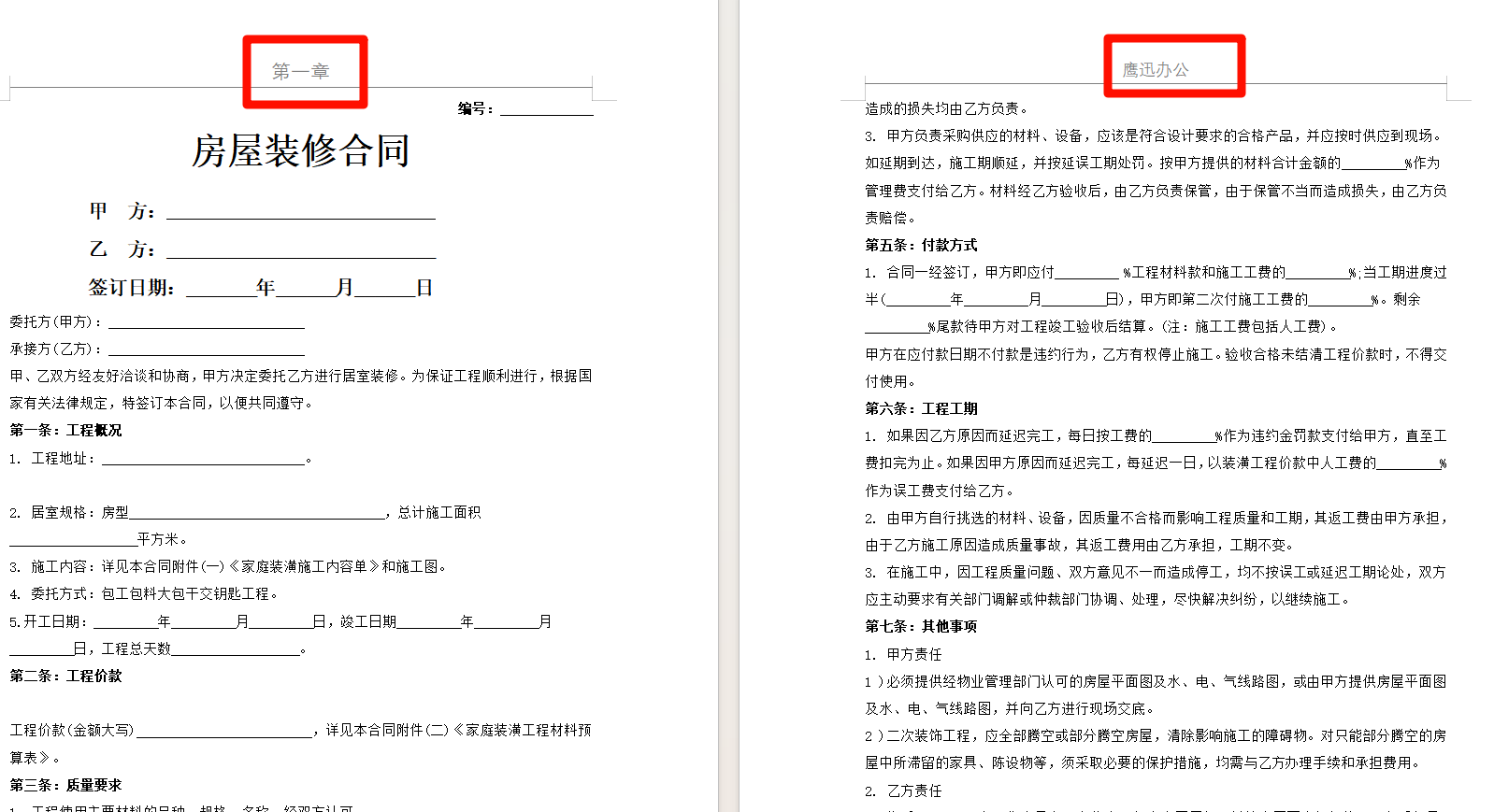
批量清理旧文档页眉处的logo的效果预览
处理前
处理后
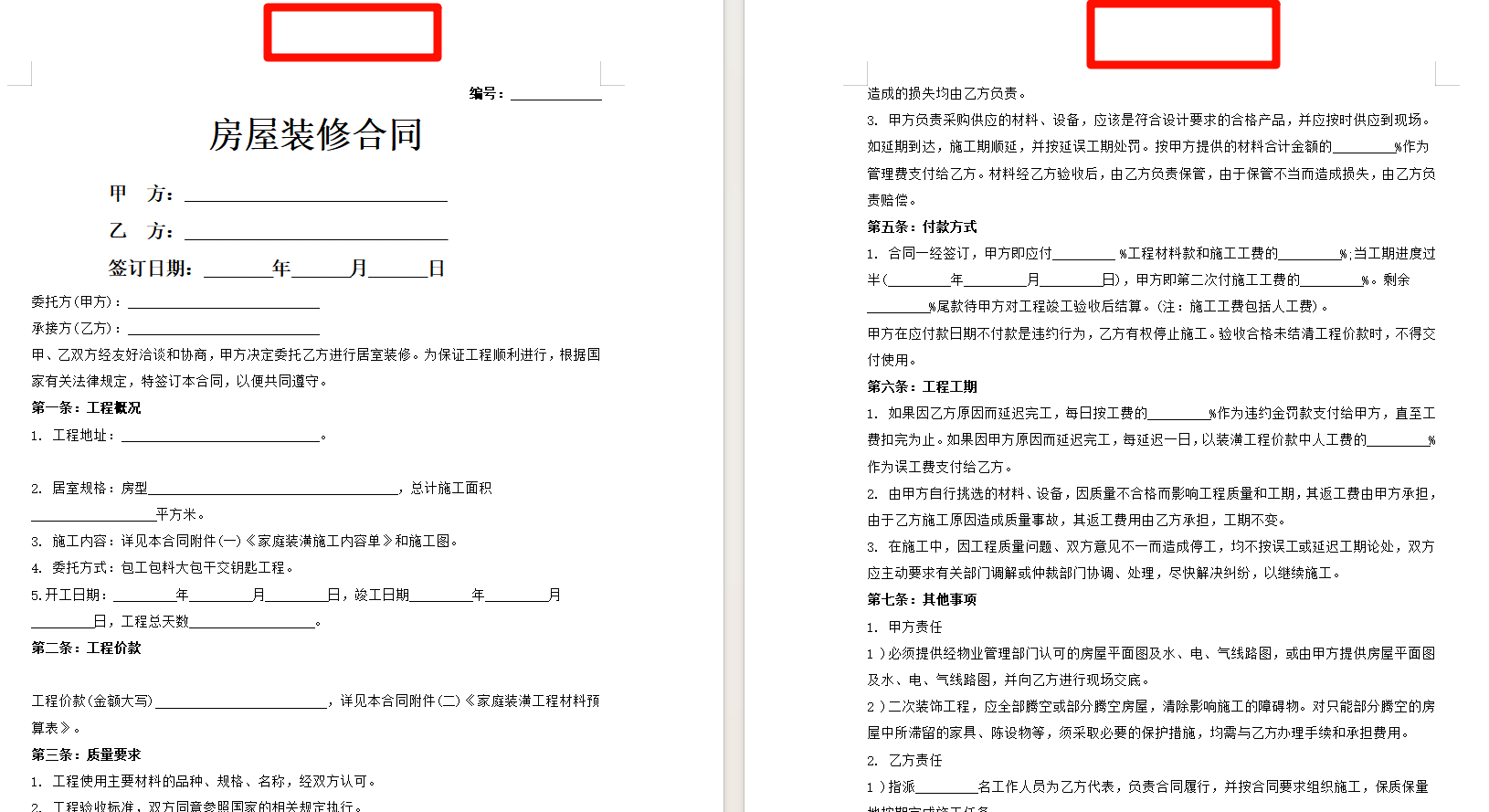
在上图效果中,我们演示了删除页眉内容的处理。虽然不是我们本文介绍的LOGO图片,但是处理的效果跟后续操作的步骤是一模一样的。因此假如你是想要删除页眉处的LOGO,那可以放心的参考这篇文章。
批量清理旧文档页眉处的logo的操作步骤
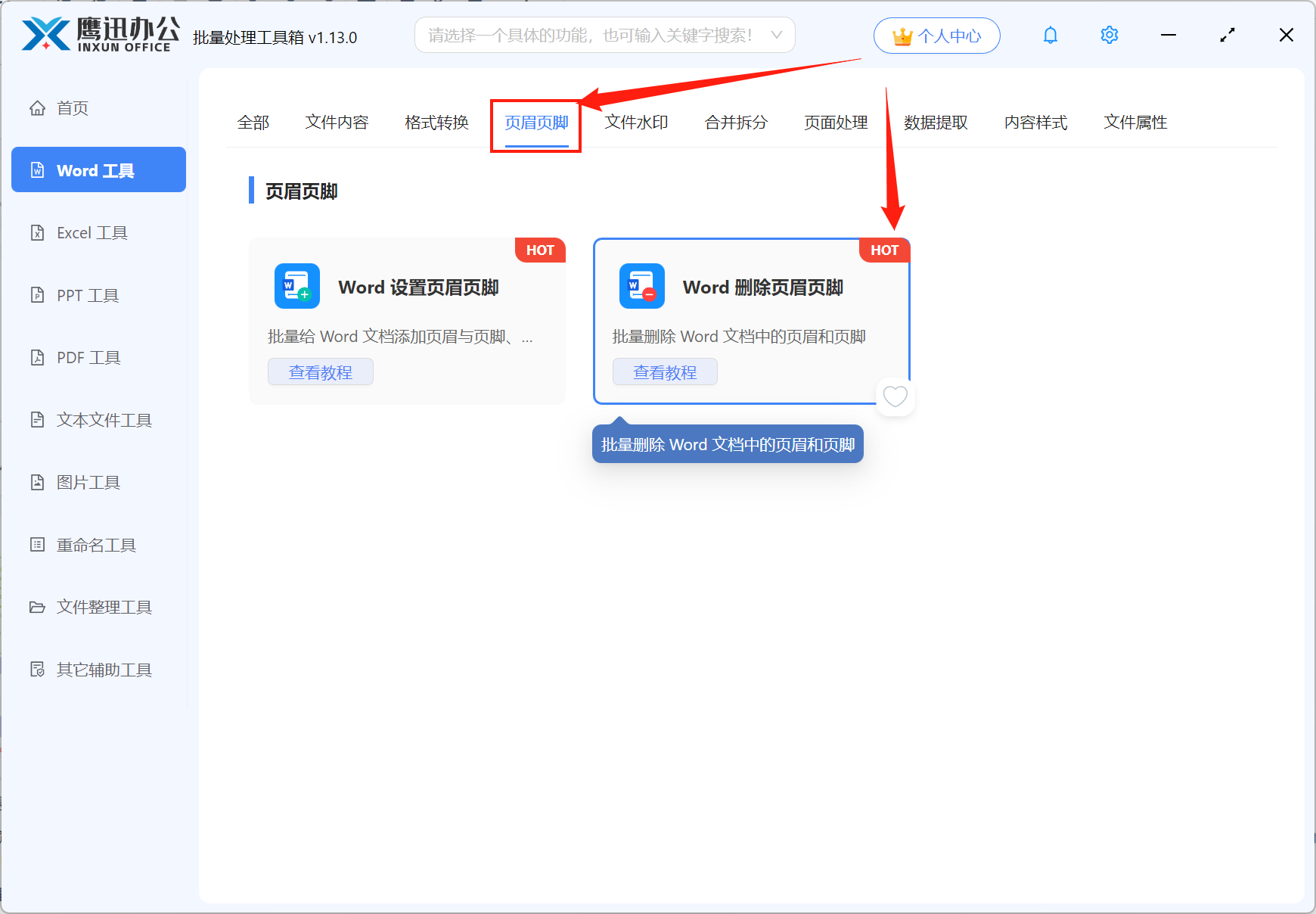
1、打开「鹰迅批量处理工具箱」,在「Word工具」中,选择页眉页脚分类中下的「Word 删除页眉页脚」功能。
2、同时将多个需要删除页眉或者页脚处LOGO的旧word的文档都一次性导入到界面上来,支持从文件夹整体导入。
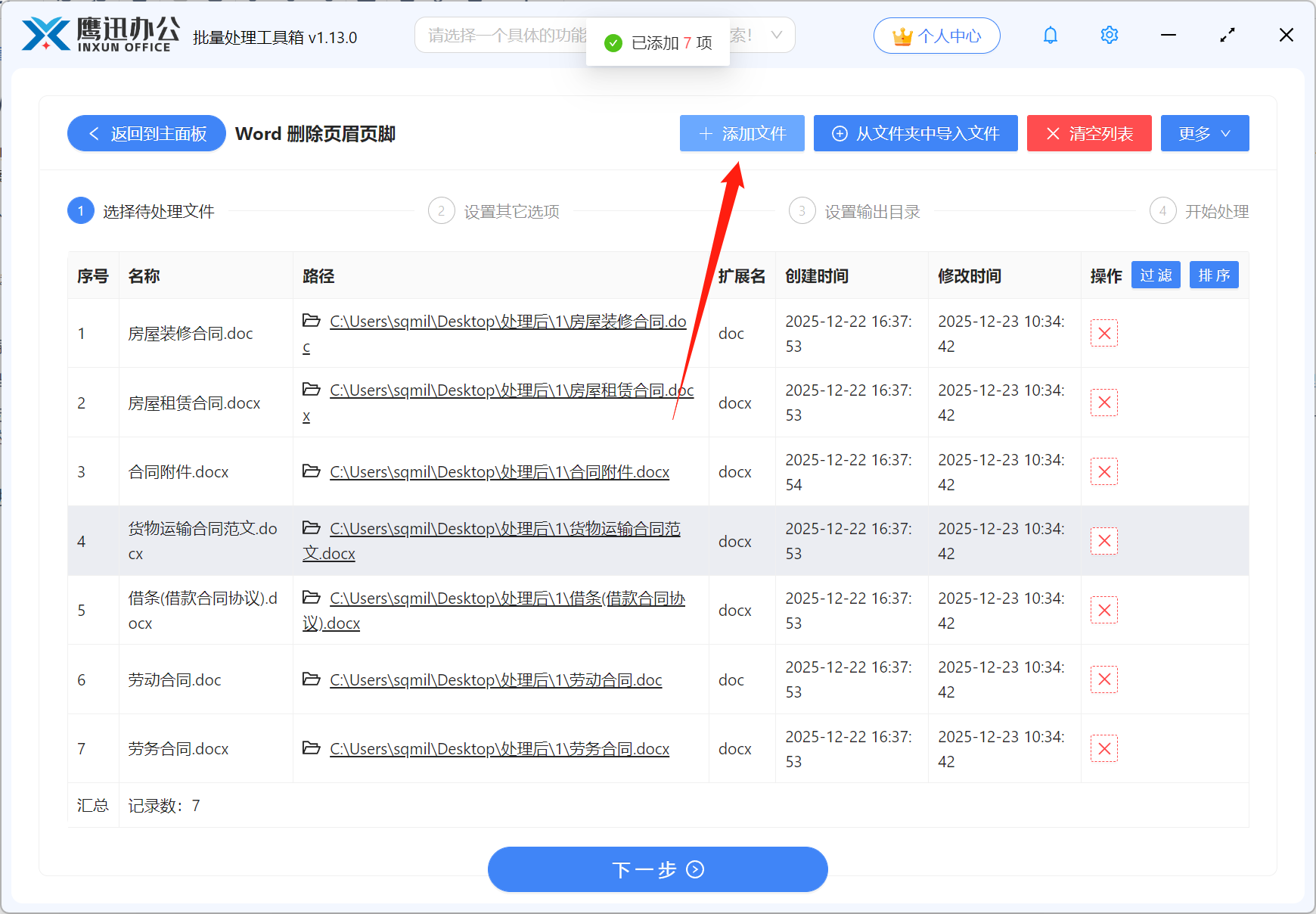
还是虽然本文介绍的是删除word文档页眉处的LOGO,但是如果你想要删除其他类型文档的页眉页脚信息,比如删除PDF文档的页眉页脚,软件中也有对应的功能。
3、选择删除页眉(或同时删除页脚)
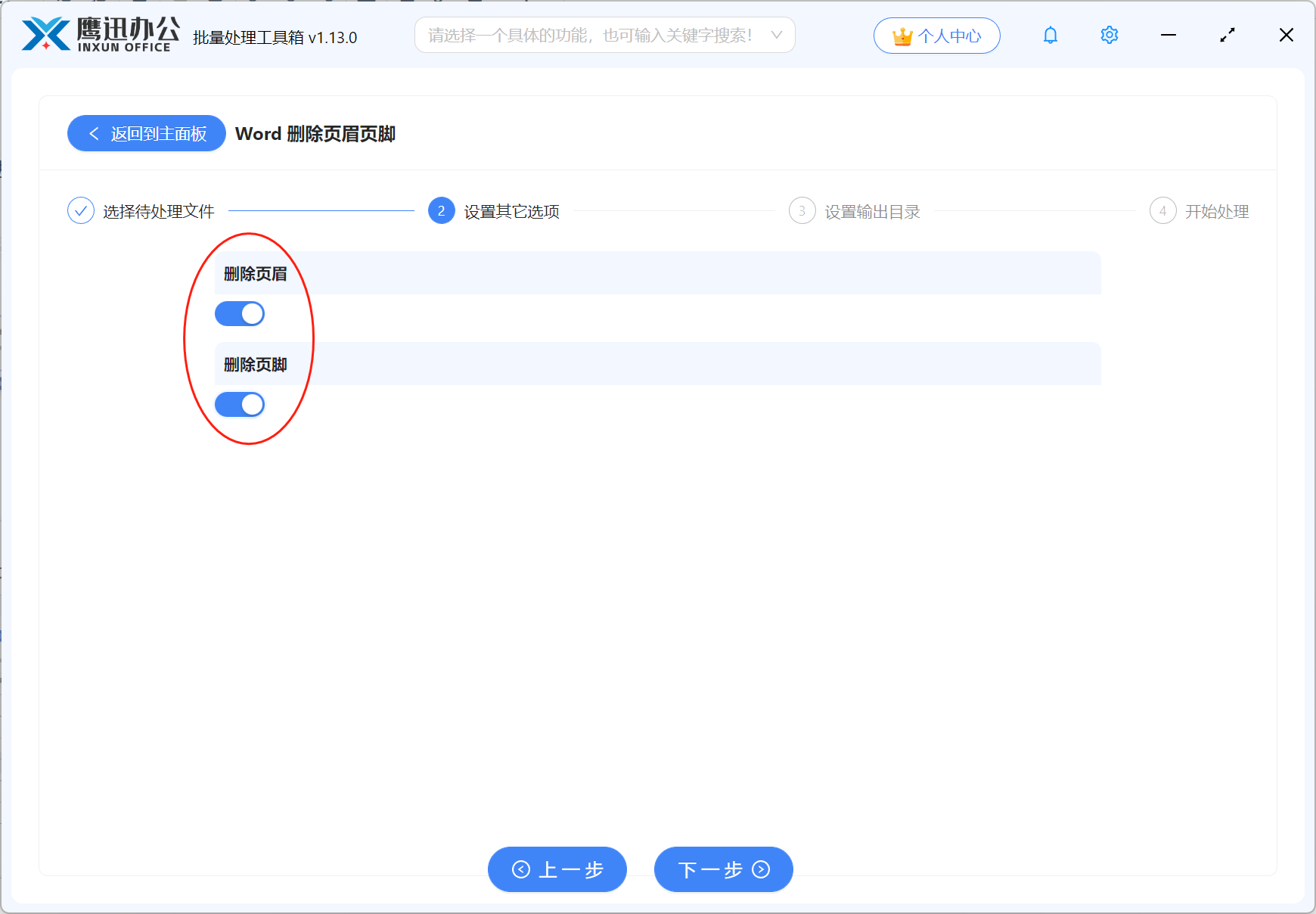
假如我们要删除的LOGO只在页眉处,那我们只需要勾选删除页眉就可以了,但是如果页脚处也有需要删除的内容,或者不确定是否包含要删除的logo,那我们可以同时勾选就可以了。
4、删除word文档页眉处LOGO的操作处理完成。
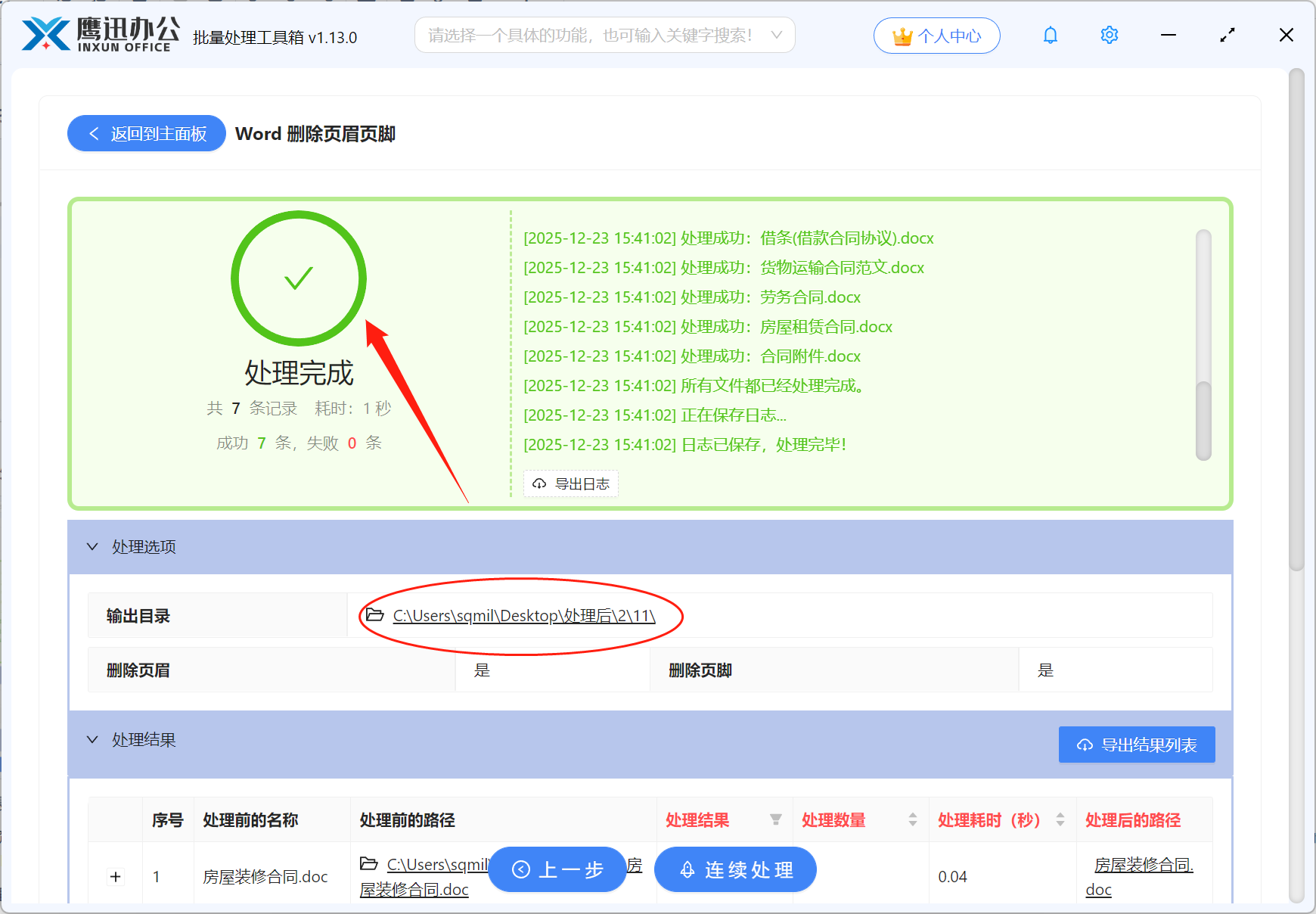
就这4步,几分钟内几十上百份文档全部处理完毕,每份文档的旧Logo页眉被彻底清除,正文内容和格式完整保留。
用这个方法处理品牌升级的文档清理工作,效率真的不是手动操作可以比的。以前分配给两三个人、需要大半天的任务,现在一个人几分钟就能交差,节省出来的时间可以投入到更重要的品牌换新工作中去。软件支持批量导入整个文件夹,不需要一份份选文件,连整理文件这一步都省掉了,整个工作流程顺畅了很多。