PDF 文件页面留白太多?批量裁剪页边距,整份文件一次搞定
PDF页面裁剪是处理文档留白过多最直接的方法,使用鹰迅批量处理工具箱的【PDF 页面裁剪】功能,可以一次性批量裁掉整份文件的上下左右页边距,适合整理课件讲义、扫描资料、电子文档排版和打印前优化。操作简单,支持按全部页面、奇偶页或自定义页码范围统一裁剪,省去手动逐页处理的麻烦。
一、什么情况下需要裁剪 PDF 页边距?
很多 PDF 文件本身内容不多,但页面四周留白特别大,打开后看着松散,打印出来也不够紧凑。这种情况并不少见,尤其是扫描件、课件讲义、网课资料、合同附件、论文文档和电子书页面里,常常会出现“内容小、空白大”的问题。
把 PDF 页边距裁掉后,文档会更清爽,阅读和打印体验也会明显改善,常见场景包括:
- 打印前优化版面:减少无意义留白,让正文内容更突出
- 扫描件去白边:把四周多余空白裁干净,页面更整齐
- 课件讲义整理:统一页边距,方便归档和分享
- 电子阅读更舒服:页面利用率更高,放大查看更省事
- 批量处理大量文档:不用逐页修改,一次设置整份文件统一完成
二、PDF 页面裁剪效果预览
PDF 页面裁剪前效果
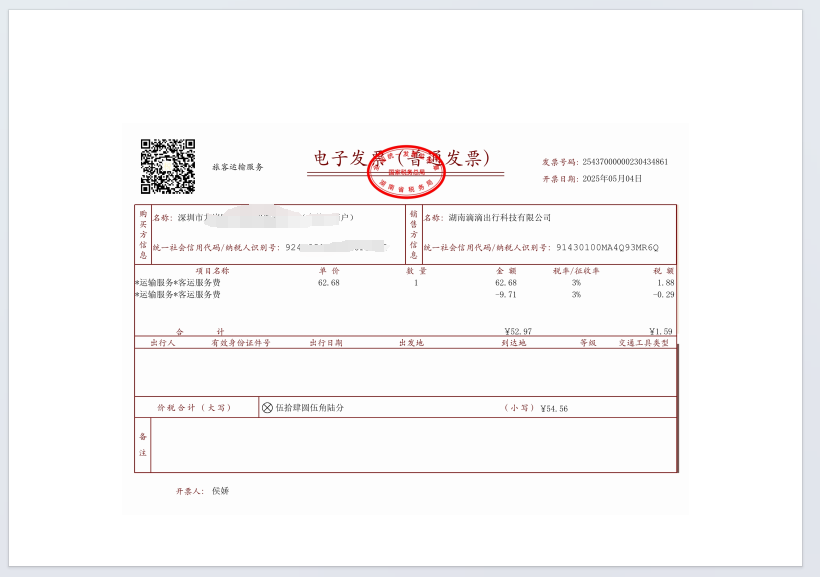
裁剪前页面四周留白较多,正文区域显得偏小。
PDF 页面裁剪后效果
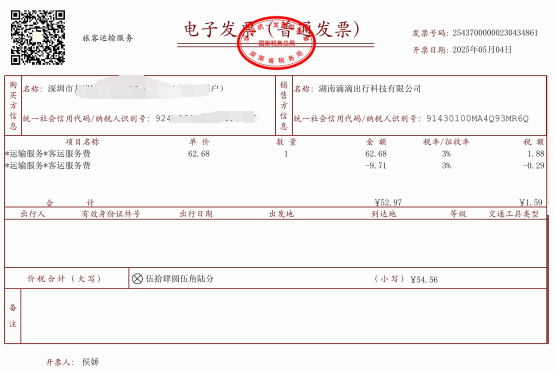
裁剪后页面更紧凑,内容展示更加集中清晰。
处理完成后,整份 PDF 会按你设置的边距统一裁剪,不需要一页页手动调整。
三、PDF 批量裁剪页边距怎么操作?
步骤1:打开 PDF 页面裁剪功能
先下载并打开鹰迅批量处理工具箱,在左侧选择【PDF工具】,然后在右侧页面处理分类中点击【PDF 页面裁剪】,进入操作界面。
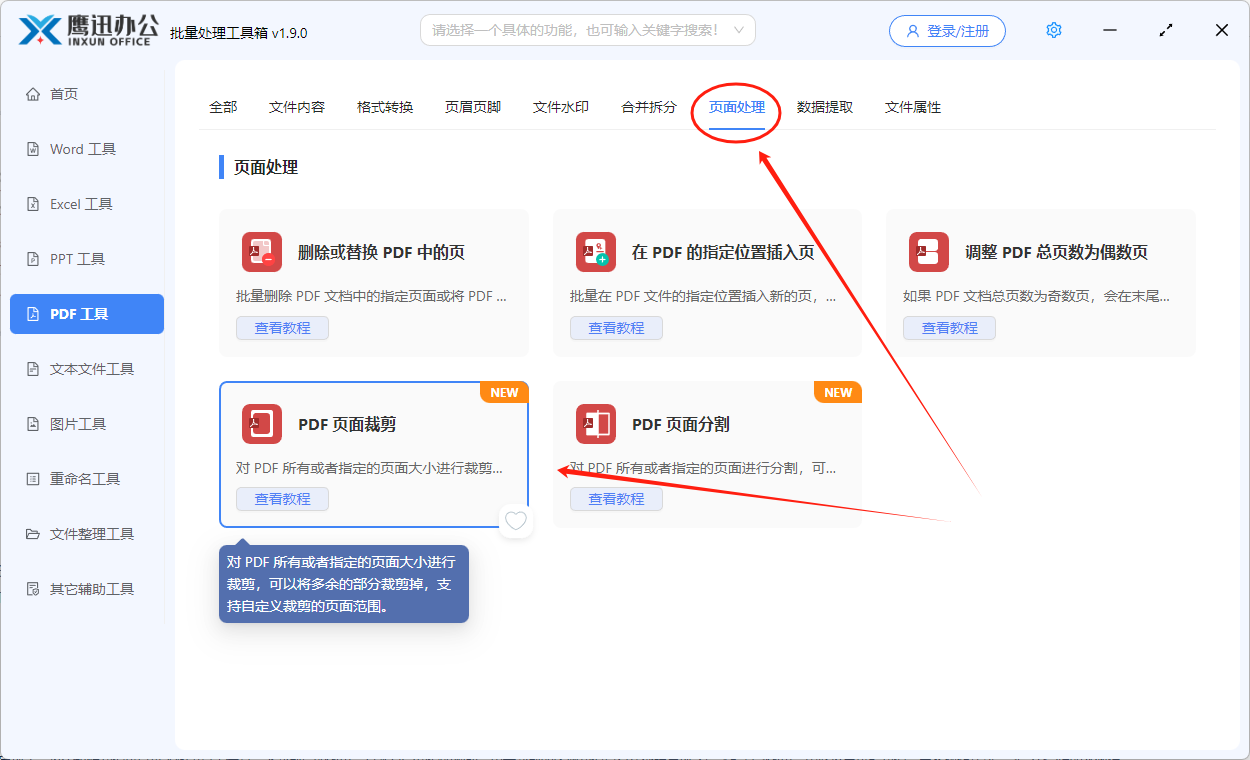
进入 PDF 页面裁剪功能入口。
步骤2:添加需要裁剪的 PDF 文件
点击【添加文件】,选择要处理的 PDF 文档,也可以直接拖拽文件到软件窗口中。支持批量添加多个文件,适合一次整理整批资料。
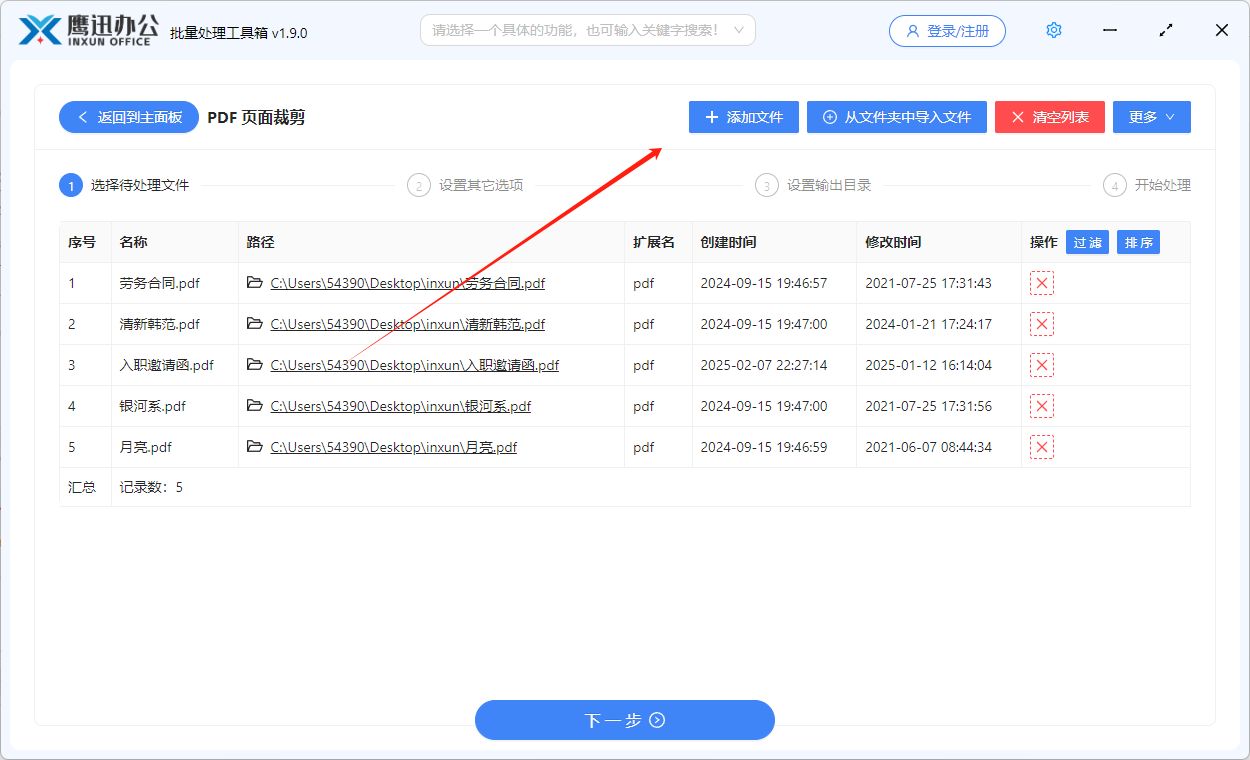
批量导入 PDF 文件后即可统一设置裁剪参数。
步骤3:设置页面范围和裁剪大小
这是最关键的一步。根据实际文档情况,设置需要裁剪的页面范围,以及上下左右各方向要裁掉的尺寸。
可选页面范围:
- 所有页面
- 奇数页面
- 偶数页面
- 自定义页面范围
可设置的裁剪大小:
- 上侧裁剪掉 n 厘米
- 下侧裁剪掉 n 厘米
- 左侧裁剪掉 n 厘米
- 右侧裁剪掉 n 厘米
如果你的文档左右页留白不一致,可以先用奇数页、偶数页分别处理;如果只是部分页面需要裁剪,也可以直接填写自定义页码范围,更灵活。
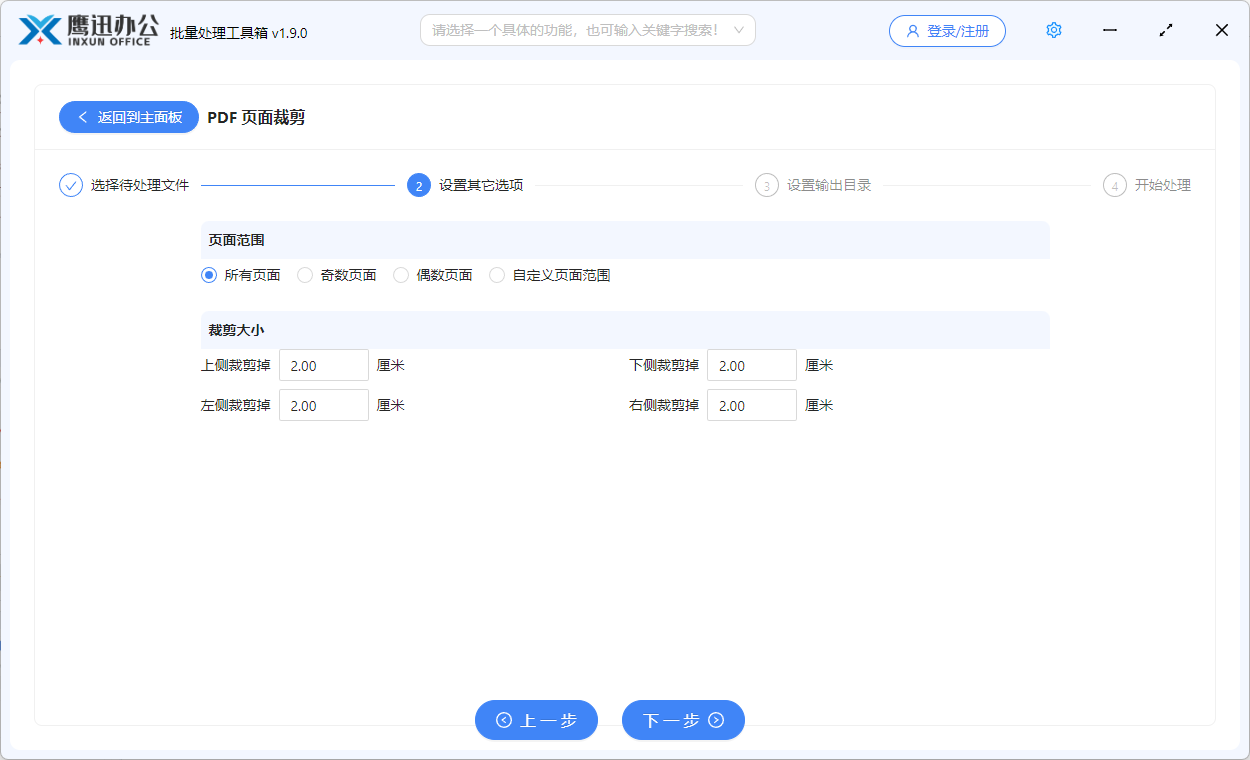
设置页面范围和上下左右裁剪尺寸。
步骤4:设置输出目录
为了方便查找处理后的文件,建议提前设置一个单独的输出文件夹。点击【输出目录】,选择保存位置即可。
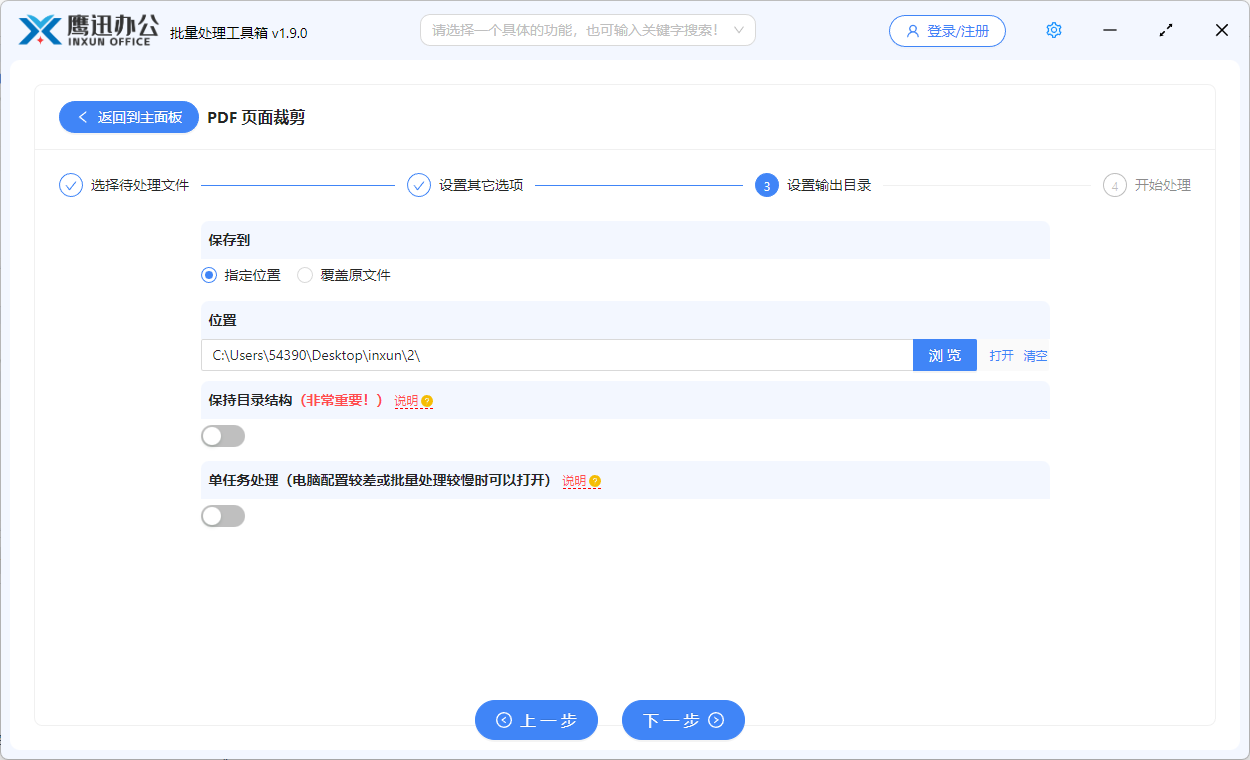
设置处理后 PDF 的保存位置。
步骤5:开始批量裁剪,完成后查看结果
确认参数无误后,点击【开始处理】即可。软件会自动按设定批量裁剪整份 PDF,处理完成后可直接打开输出目录查看文件。
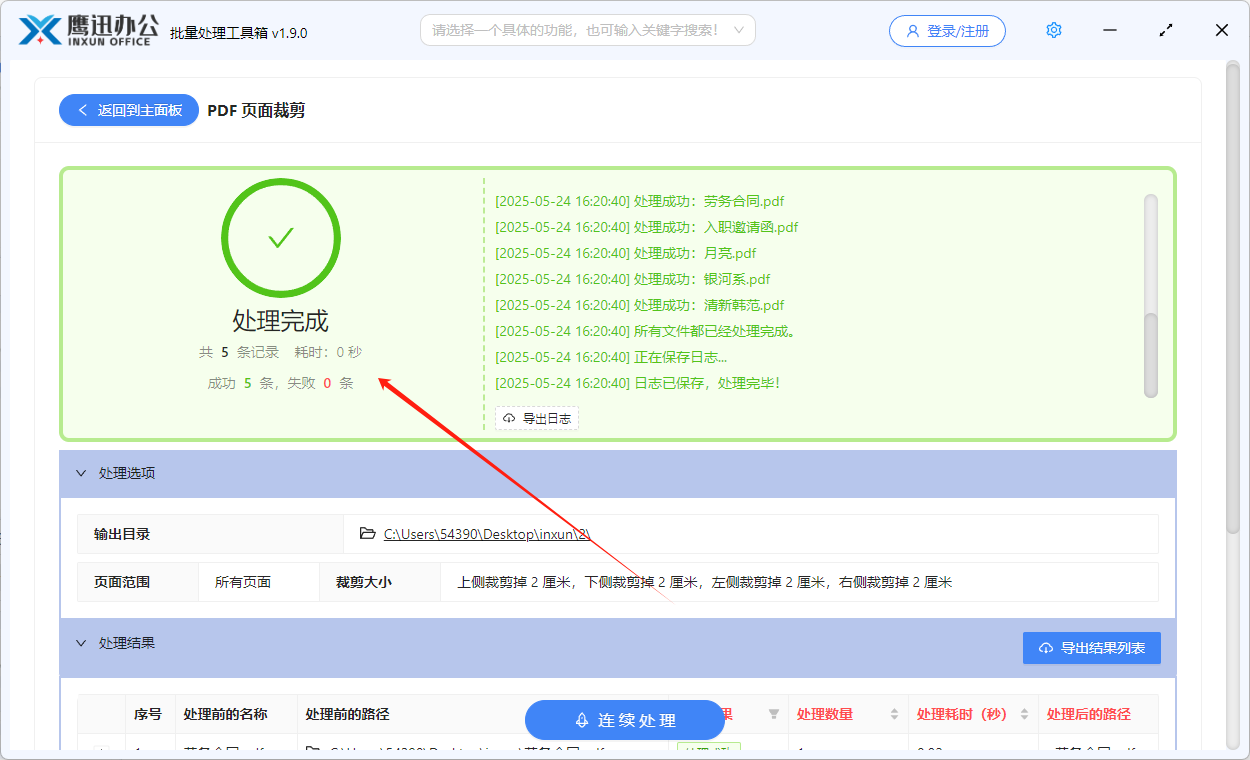
PDF 页边距批量裁剪完成。
四、PDF 批量裁剪页边距常见问题
Q:裁剪后会影响 PDF 里的文字内容吗?
A:只要设置的裁剪尺寸不超过正文区域,一般不会影响内容显示。建议第一次先用较小的数值测试,确认效果后再批量处理。
Q:奇数页和偶数页可以分开裁剪吗?
A:可以。页面范围里支持选择奇数页面和偶数页面,适合双面扫描或装订类文档,两侧留白不一致时很实用。
Q:可以只裁剪部分指定页面吗?
A:支持。直接选择自定义页面范围,填写需要处理的页码即可,不必整份文档全部裁剪。
Q:扫描版 PDF 也能去白边吗?
A:可以。扫描件通常最容易出现大面积白边,用这个功能批量处理会比手动一页页调整省事很多。
Q:处理后的文件会覆盖原文件吗?
A:一般不会,建议单独设置输出目录保存新文件,这样原始 PDF 也能保留下来,方便对比和备份。
五、使用总结
如果你正遇到 PDF 页面留白太多、打印不好看、阅读不够紧凑的问题,这篇教程解决的就是如何把整份 PDF 一次性批量裁剪页边距。实际操作并不复杂,只需要进入鹰迅批量处理工具箱的【PDF工具】—【PDF 页面裁剪】功能,添加文件后设置页面范围,再填写上下左右的裁剪尺寸,最后选择输出目录开始处理即可。无论是整理扫描件、优化课件讲义、统一文档版式,还是打印前去掉多余白边,都非常适合用这个方法。尤其是经常处理 PDF 资料的老师、学生、行政、文员和设计排版人员,用起来会很省时间。想快速把整份 PDF 收拾得更整齐,可以直接试试这个功能。