推荐一款Excel转HTML工具,支持1000个文件批量处理,三步完成
如果你正在找一款支持1000个文件批量处理的Excel转HTML工具,这类需求通常出现在大量报表整理、网页表格生成和内部资料发布场景里。用鹰迅批量处理工具箱,可以把多个Excel文件统一转换成HTML格式,操作流程不绕,批量处理更省时间。对于需要经常整理名单表、统计表、价格表、清单表的行政、运营、财务和资料管理人员来说,这种方式更适合高频批量任务,也方便快速生成网页表格结果。
表格数量少的时候,很多事情看起来都不难,点几下另存、改几个文件名,好像也能处理完。但只要数量一上来,比如几百个,甚至接近 1000 个 Excel 文件,原本还能接受的操作就会一下子变得很耗时间。尤其是需要把这些表格统一转成 HTML,用于网页表格展示、内部查看或者资料整理时,重复劳动会特别明显。这时候大家最关心的其实就两件事:能不能批量处理,操作是不是足够简单。如果你也在找一款Excel转HTML工具,希望三步左右就能把大批量文件处理掉,那下面这个方法就比较贴近日常办公场景。
一、什么情况下需要批量Excel转HTML?
当表格数量很多时,Excel转HTML通常会出现在这些使用场景里:
- 大批量报表整理:日报、月报、台账、汇总表需要统一生成网页格式
- 网页表格发布:将数据清单、名单表、报价表批量做成可预览页面
- 内部资料集中查看:适合把只读表格内容做成浏览器可查看的结果
- 重复性任务减负:文件量大时,批量转换比逐个操作更节省时间
- 结果统一归档:HTML文件集中输出后,更方便做后续管理
二、Excel转HTML效果预览
Excel转HTML处理前效果
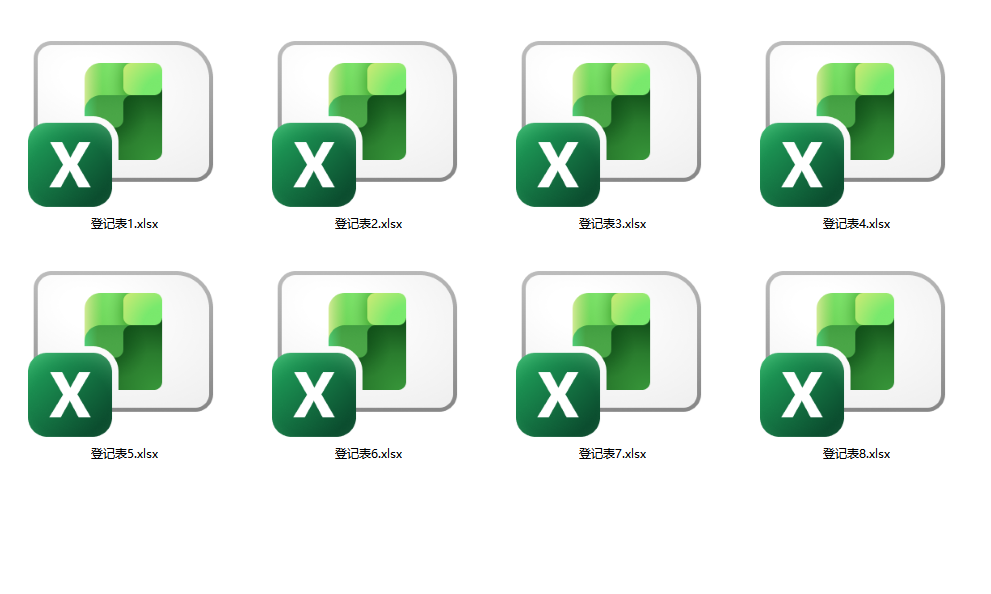
处理前,大量Excel文件仍处于原始格式,后续发布和预览都需要额外整理。
Excel转HTML处理后效果
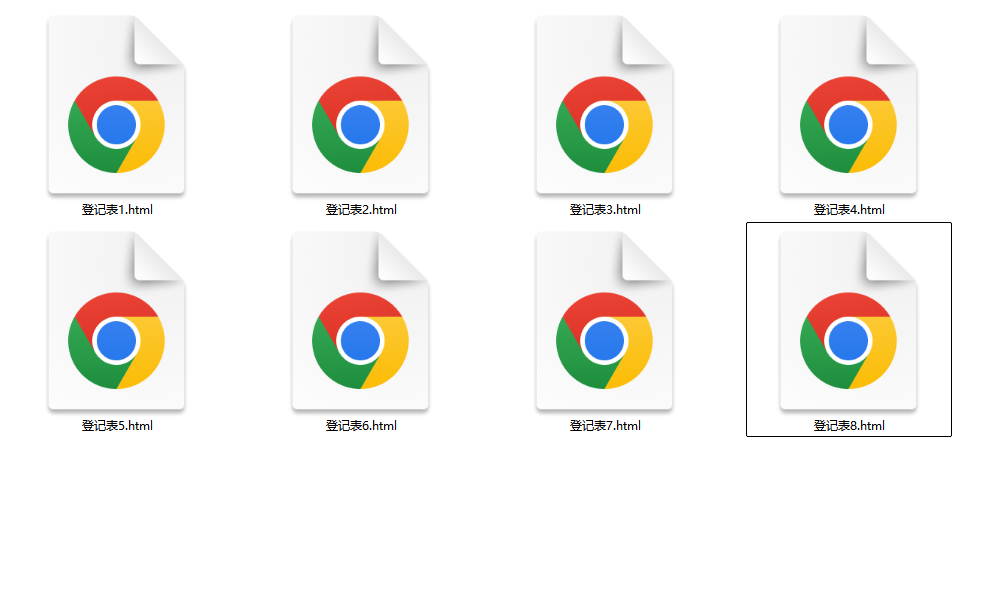
处理完成后,多个Excel文件会统一生成HTML结果,适合做网页表格展示和批量归档。
三、Excel批量转HTML操作步骤
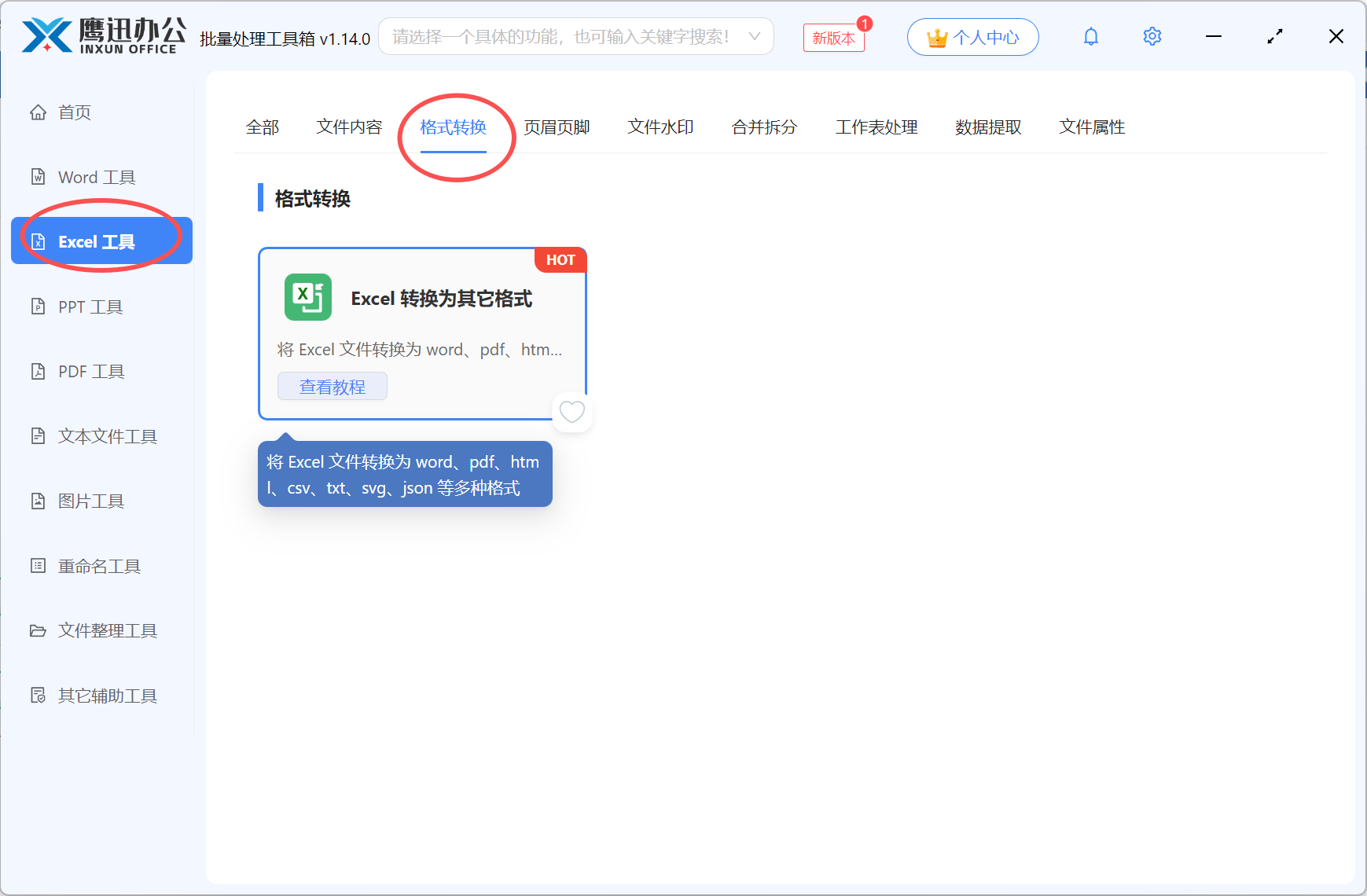
步骤1:进入转换功能界面
打开鹰迅批量处理工具箱,在左侧选择「Excel 工具」,然后在右侧格式转换分类中点击「Excel 转换为其它格式」,进入批量处理页面。
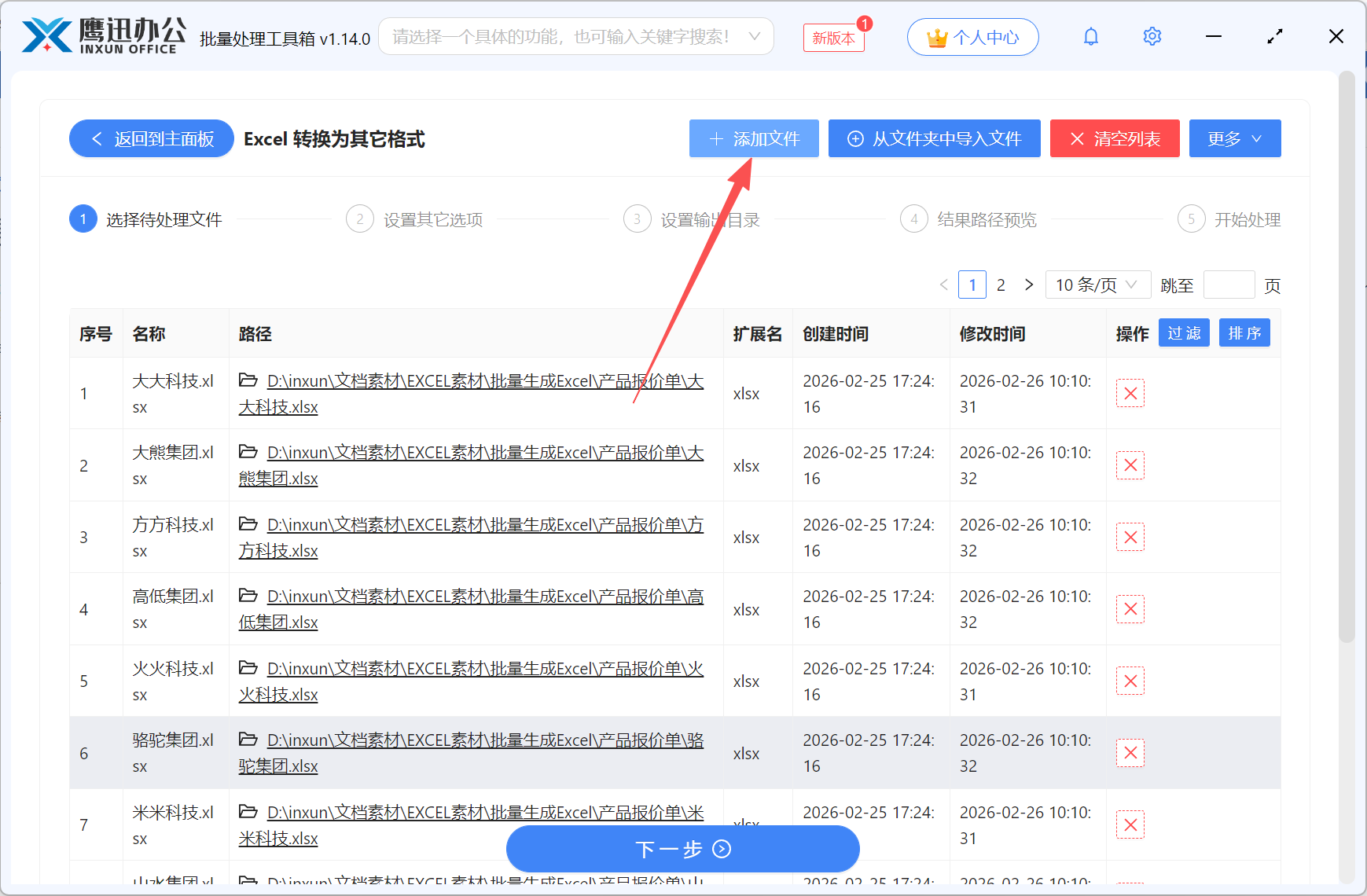
步骤2:添加大量Excel文件
把需要转换的Excel文档批量导入到列表中。对于几百个甚至1000个文件这类任务,统一添加后集中处理,会比逐个操作轻松很多,也更适合长期重复性的整理工作。
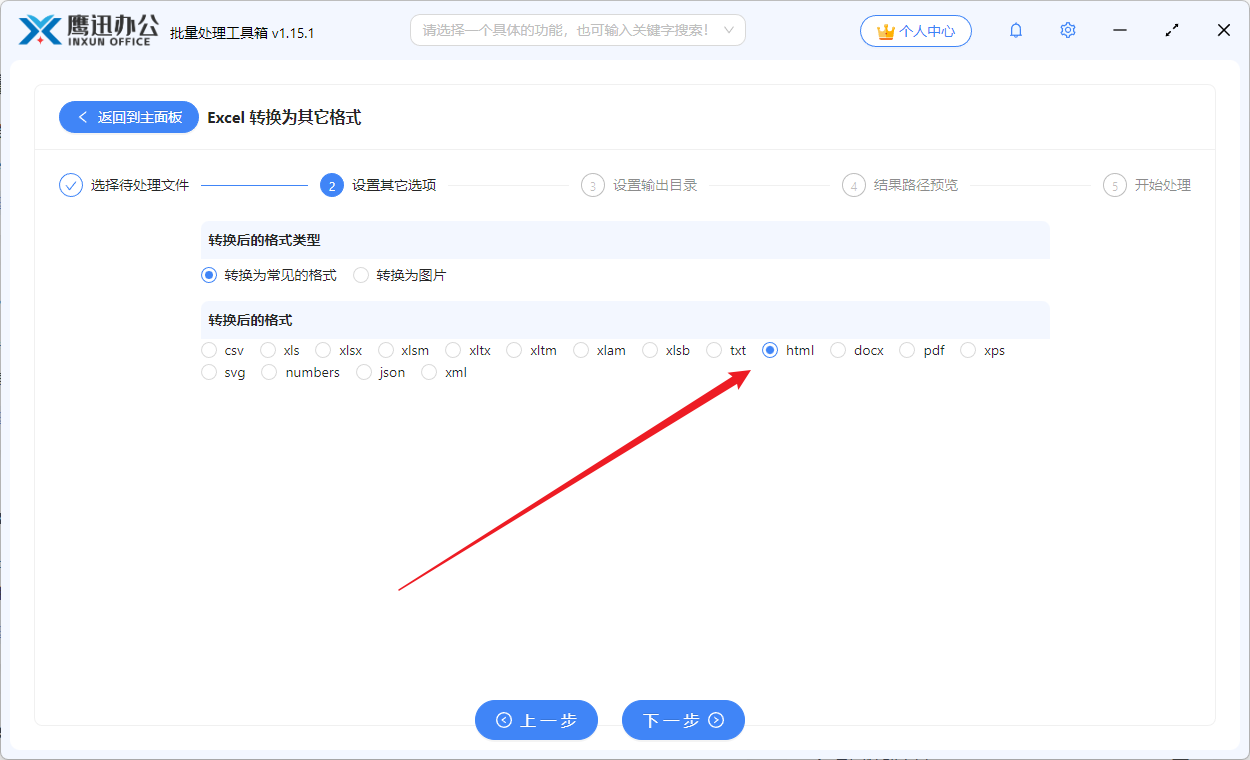
步骤3:设置输出格式为HTML
在设置区域中,将转换后的格式类型改成 html。这个入口本身支持的格式种类很多,除了 html,还包括 xls、xlsx、xlsm、txt、pdf、svg、numbers、json、xml 等,所以后续如果有其他格式整理任务,也不需要再换功能入口。
如果你要处理的文件特别多,建议在正式开始前先检查一下文件是否都集中在同一批次里,命名是否存在明显重复,避免后续结果文件不好区分。大批量任务最怕的不是转换本身,而是处理后文件管理混乱。提前整理一下,会让整个批量转换过程更顺畅。
步骤4:设置输出目录
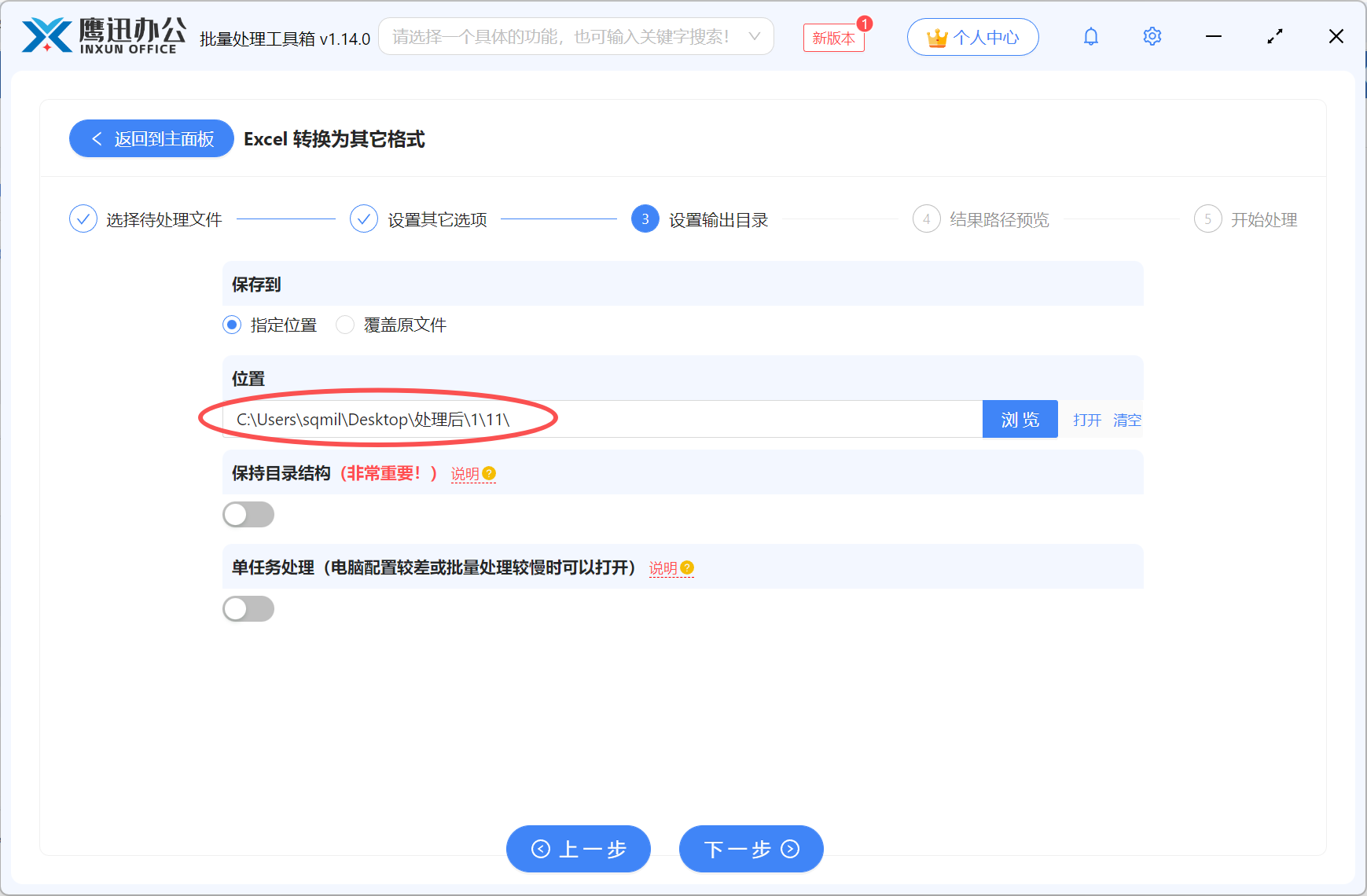
指定好HTML文件的保存位置。建议单独建立一个结果文件夹,批量任务完成后查找、核对和后续使用都会更方便。
步骤5:完成批量转换
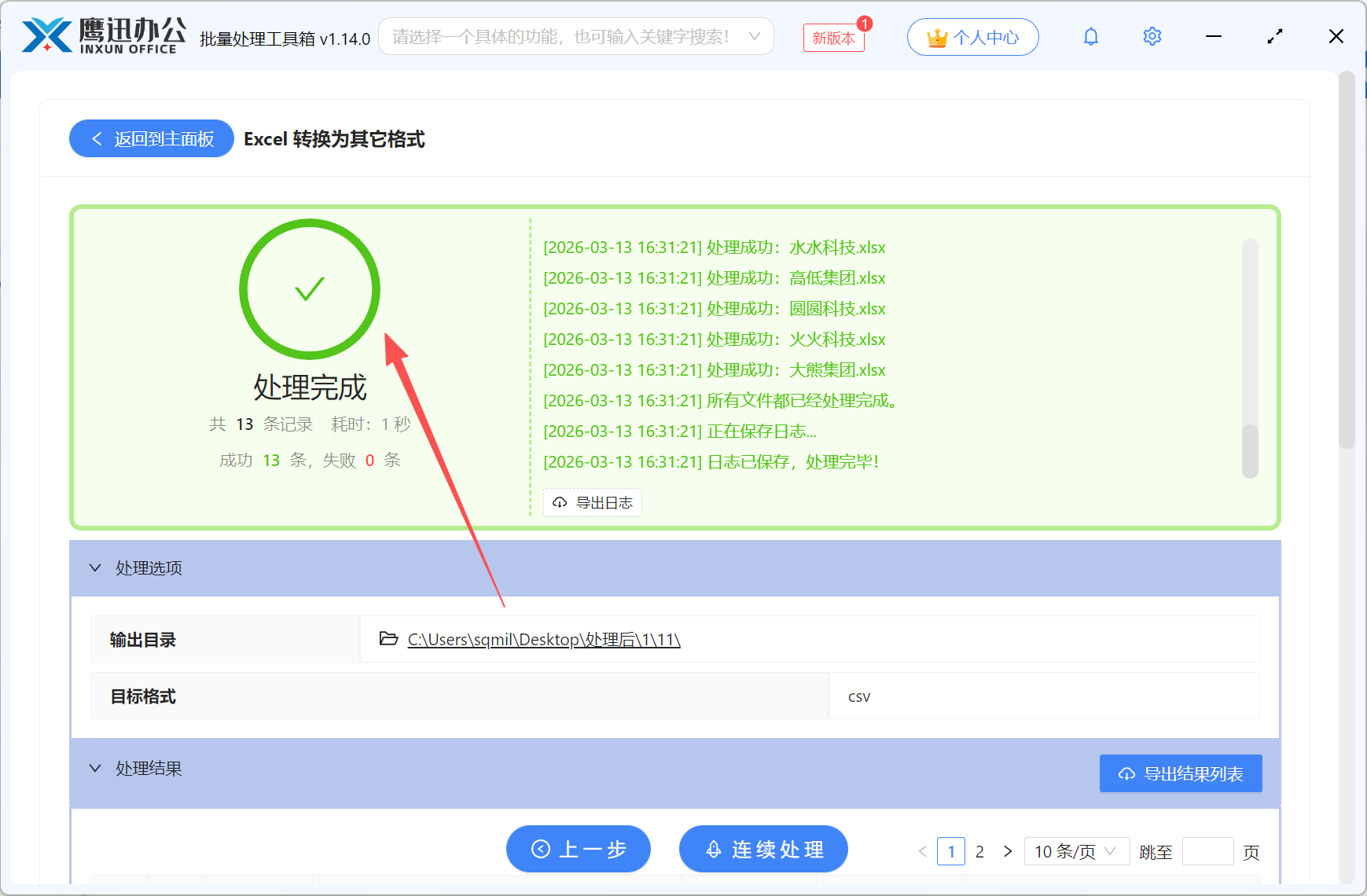
开始执行转换后,等待任务处理结束。完成后可以打开输出目录查看生成的HTML文件,并按实际用途进行网页发布、共享查看或资料归档。
四、Excel转HTML常见问题FAQ
Q:真的适合处理1000个文件这类任务吗?
A:适合批量任务场景,文件数量多时能明显减少重复操作,处理流程也更统一。
Q:转换成HTML后适合拿来做什么?
A:适合网页表格展示、内部资料查看、批量结果归档以及只读内容共享等场景。
Q:批量处理时需要一个个设置格式吗?
A:不需要,统一设定输出格式后,列表中的文件可以按同样规则一起处理。
Q:如果文件里有不同Excel格式,可以一起转吗?
A:一般常见的 xls、xlsx、xlsm、xlsb 等格式都支持,适合混合批量整理。
Q:哪类人更适合用这种方法?
A:适合经常处理大量表格、需要统一发布结果文件或做重复性资料整理的人。
五、Excel批量转HTML的使用总结
这篇文章主要解决的是,如何用一款支持大批量任务的工具,把多个Excel文件统一转换成HTML的问题。面对几百个甚至1000个文件时,手工逐个另存不仅慢,还容易漏掉文件或打乱整理节奏。通过这个方法,只要进入转换入口,批量导入文件,把输出格式设为HTML,再选好保存目录,就可以把整批表格快速生成网页格式结果。对于高频处理资料的人来说,这样的流程更省事,也更适合长期使用。
如果你平时常做大量报表整理、名单归档、价格清单发布或者内部资料展示,这种方式会比传统手动处理轻松很多。文件数量越多,批量转换的优势越明显,尤其在结果统一管理和后续使用上更方便。想把一大批Excel表格快速转成网页表格,又不想把时间都花在重复点击上,可以直接按这个流程处理看看。