PDF 合同中的签章图片如何提取?批量处理整份文件一次完成
PDF合同签章图片提取可用鹰迅批量处理工具箱一键完成,支持从整份PDF中批量提取图片资源,适合财务、法务、行政及档案整理人员快速导出合同中的签章、盖章、插图等内容,省去逐页截图和手动裁剪的麻烦,提高合同资料整理与存档效率。
一、什么情况下需要提取 PDF 合同中的签章图片?
很多合同、协议、证明文件都会以 PDF 形式保存,里面常常包含公司公章、骑缝章、法人签字章或其他图片内容。遇到下面这些情况时,直接把签章图片提取出来会更省事:
- 合同归档整理:需要单独保存合同中的签章素材,方便分类留档
- 法务核验:批量检查合同中的盖章页面,快速导出相关图片进行比对
- 行政事务处理:整理申请资料、证明文件时,需要提取 PDF 中的章图或插图
- 避免手动截图:不用一页页打开 PDF,再框选截图、裁剪、保存
- 批量处理更高效:多个合同一次导出图片,适合日常高频文档整理工作
二、PDF 合同签章图片提取效果预览
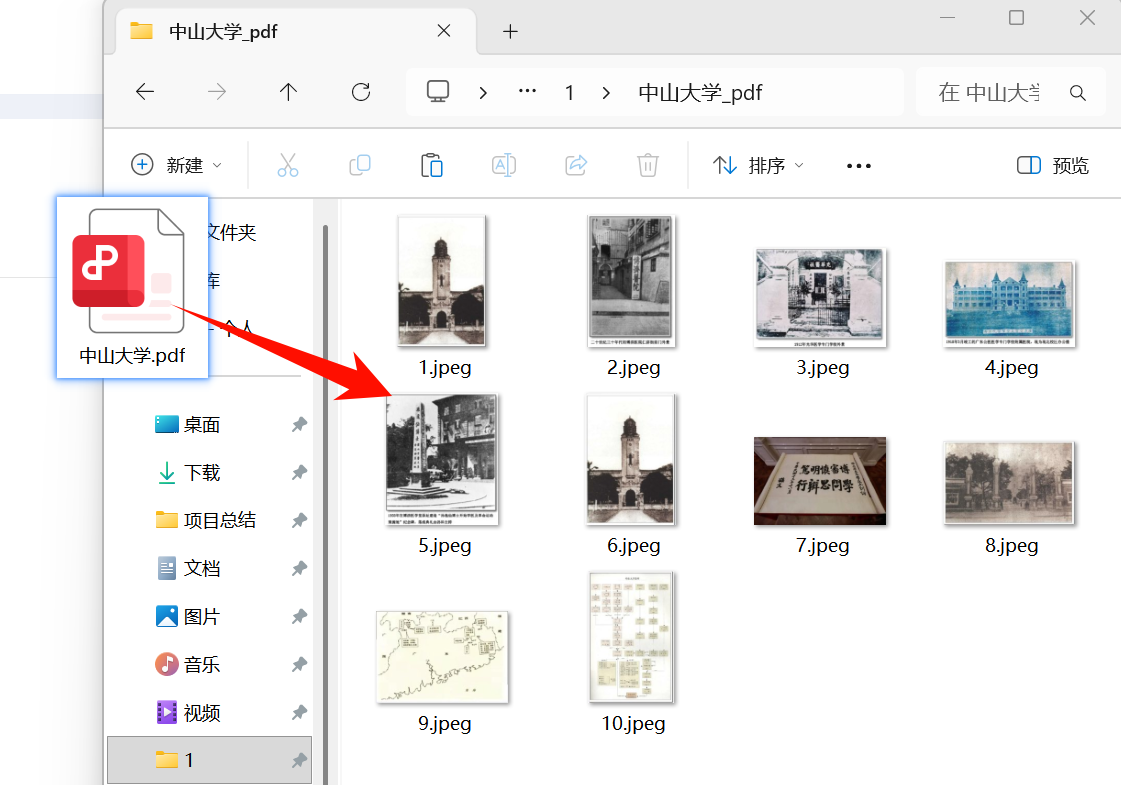
通过工具直接提取后,PDF 文件中的图片内容会被自动导出,不管是普通图片还是签章、插图、印章等都可以单独保存下来,便于后续查看和使用。
三、PDF 合同中的签章图片怎么批量提取?
步骤1:进入提取 PDF 图片功能
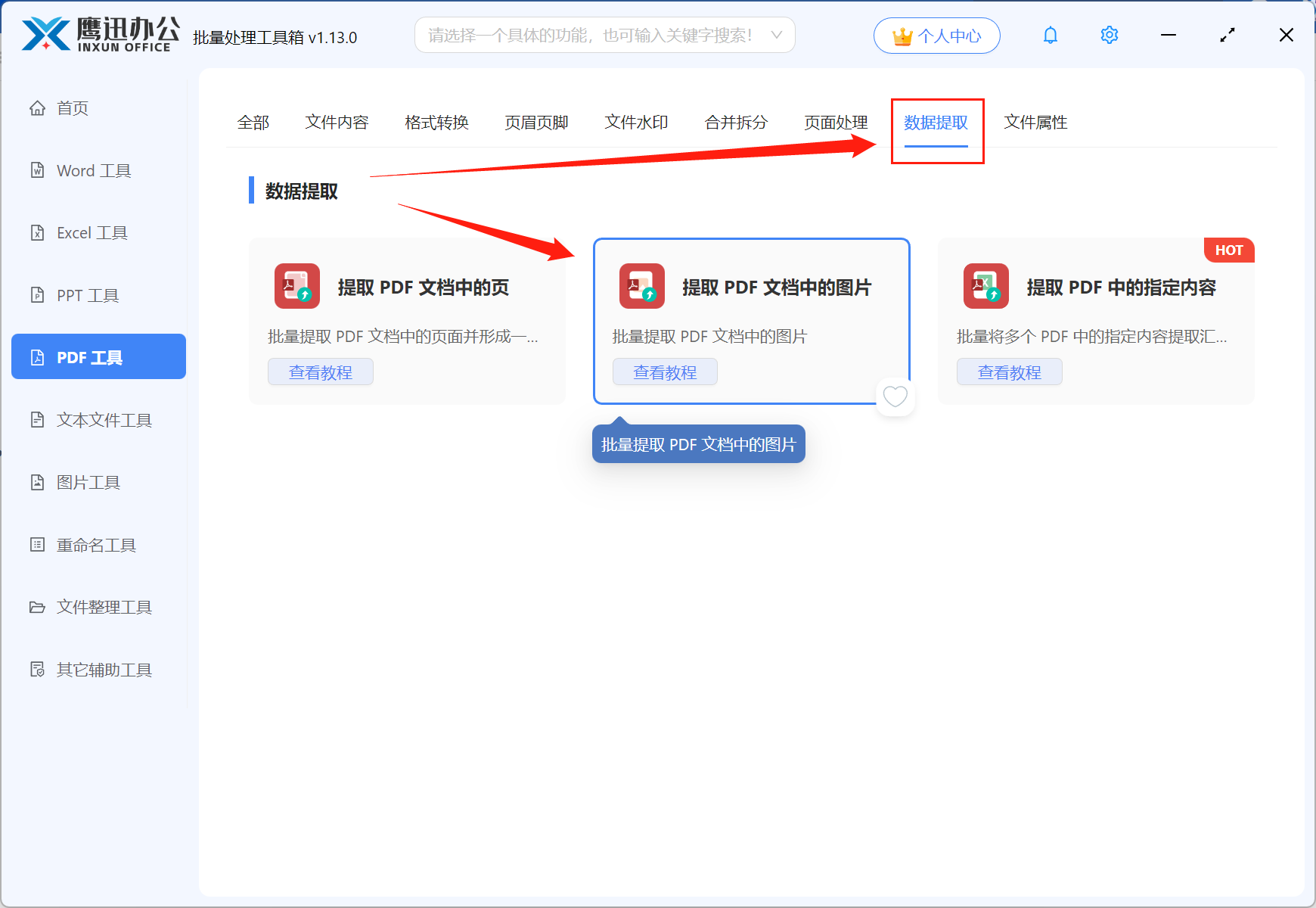
打开鹰迅批量处理工具箱,先在左侧选择「PDF工具」,再在右侧「数据提取」分类中点击【提取 PDF 文档中的图片】。
这个功能适合直接导出 PDF 里的图片资源,合同中的签章图片、插图、图章等内容都可以统一提取出来。
步骤2:添加需要处理的 PDF 合同文件
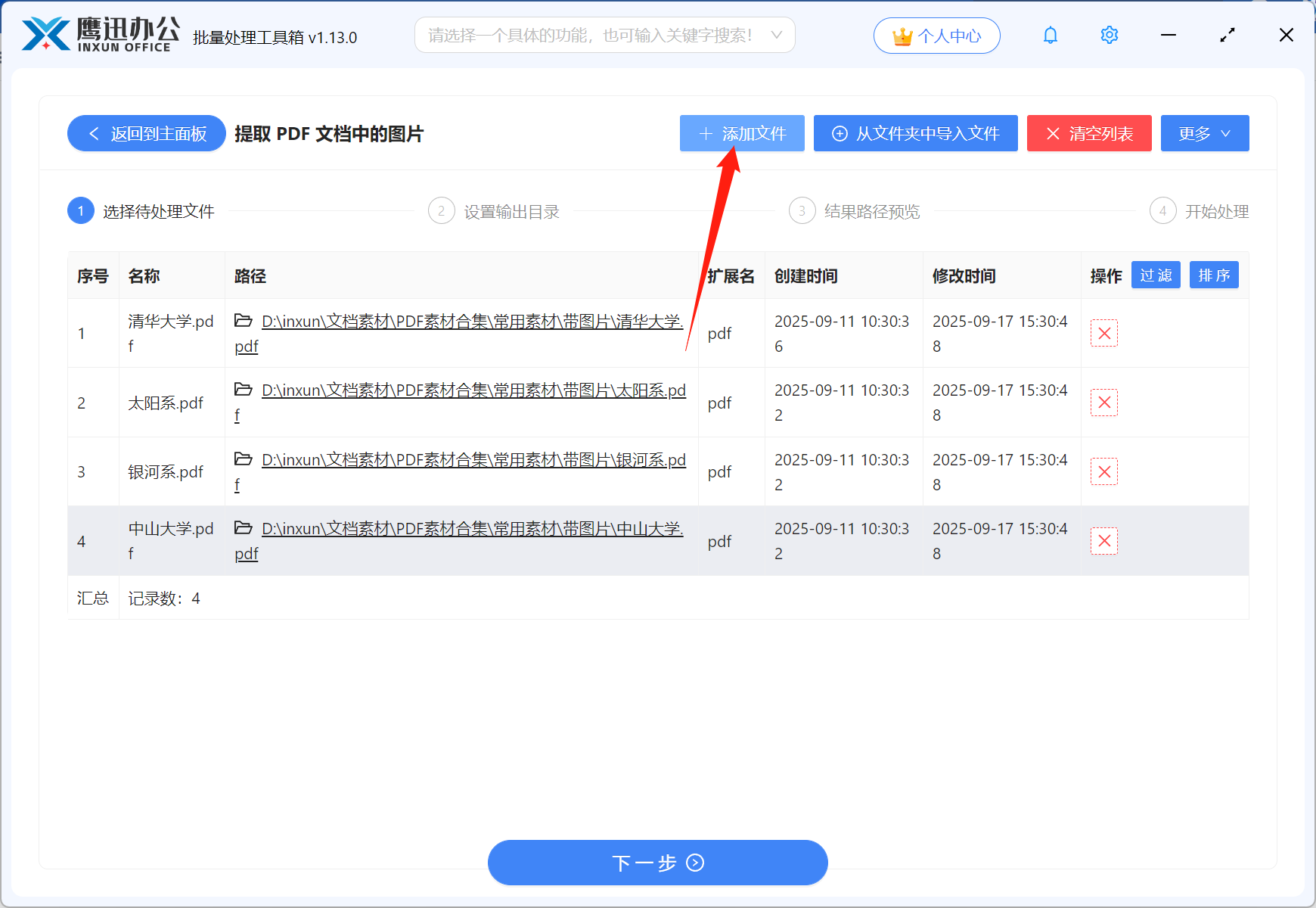
点击「添加文件」,把需要提取签章图片的 PDF 合同导入软件,也可以直接将文件拖拽到窗口中。
如果手头有多份合同需要整理,可以一次性批量添加,统一处理,不需要反复操作。
步骤3:设置输出目录
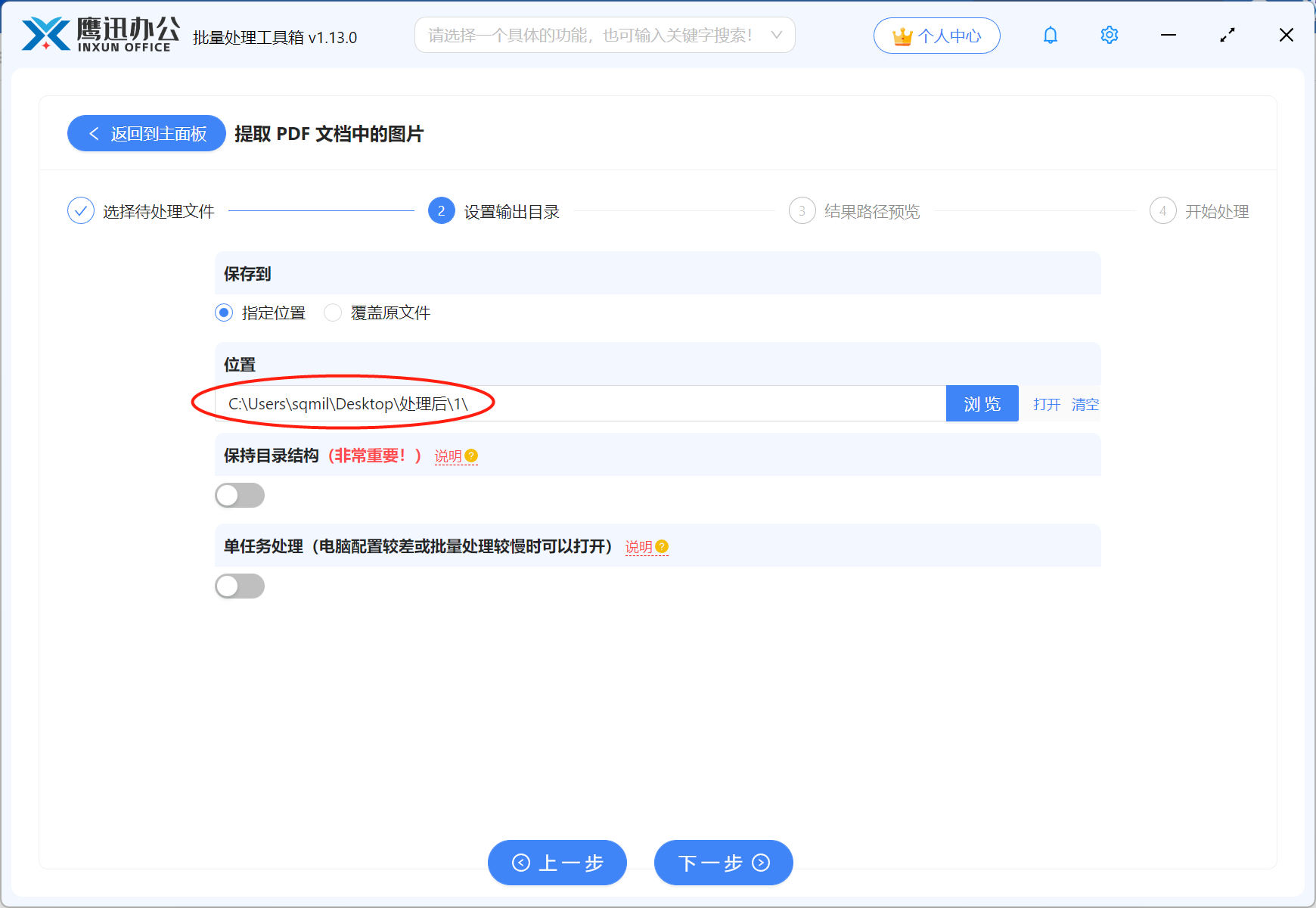
因为这个功能本身不需要额外设置提取参数,所以添加文件后,直接选择图片导出后的保存位置即可。
点击「输出目录」,建议选择一个方便查找的文件夹,比如桌面、合同整理专用目录或项目资料文件夹,后续核对和归档会更方便。
步骤4:开始批量提取 PDF 中的签章图片
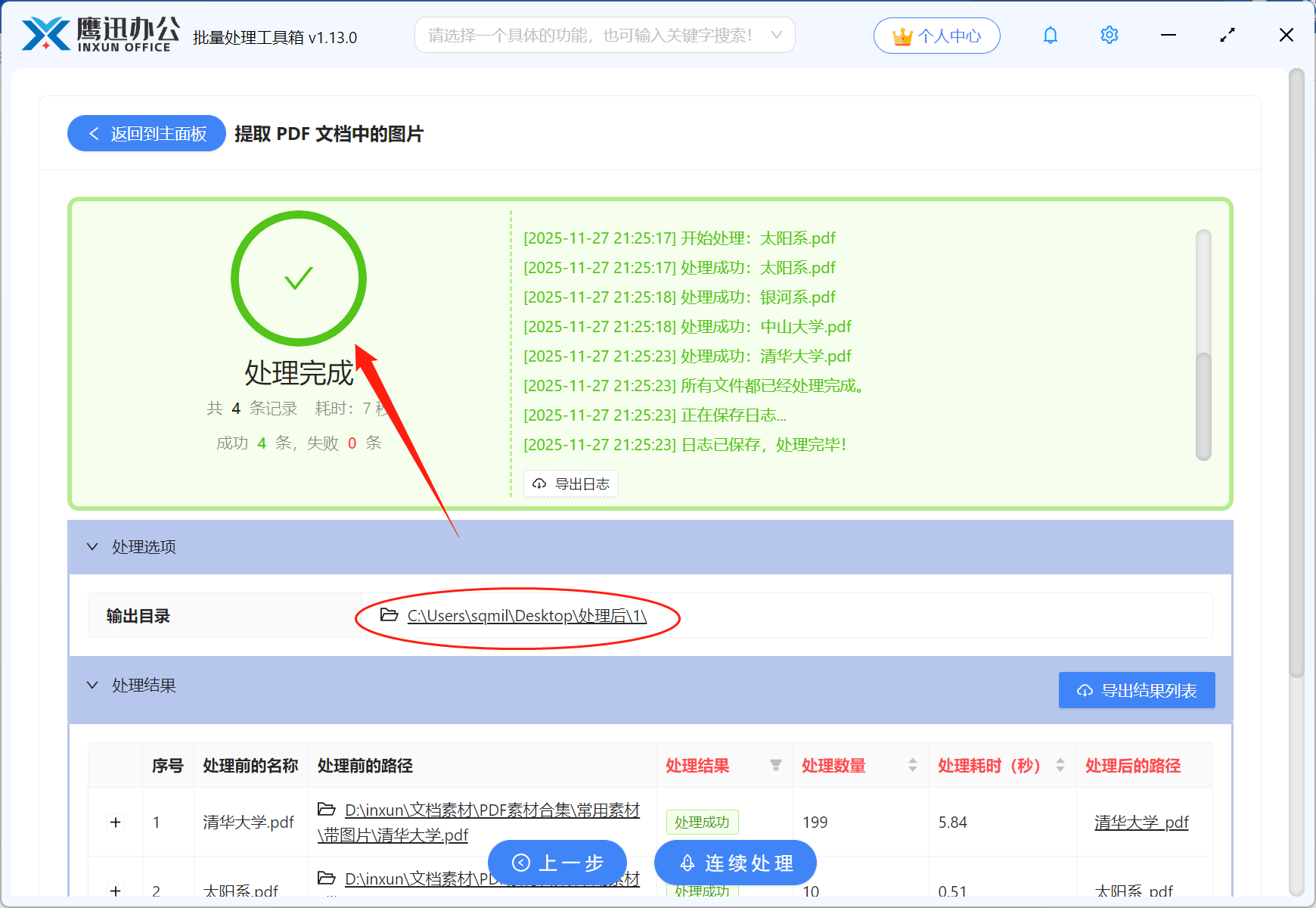
确认文件和输出位置无误后,点击「开始处理」即可。
处理完成后,软件会自动生成提取结果,合同里的图片资源会单独导出保存。这样就不用再打开每一页 PDF 去截图找章,尤其适合批量合同整理。
四、提取 PDF 合同签章图片时的常见问题
Q:这个功能提取出来的一定是签章图片吗?
A:这个功能会提取 PDF 文档中的图片资源。如果合同中的公章、签字章本身是以图片形式嵌入 PDF 的,就可以直接提取出来;如果签章是特殊矢量对象或扫描页的一部分,则提取结果可能包含整页图片或其他图像内容。
Q:支持一次处理多份 PDF 合同吗?
A:支持。可以批量添加多个 PDF 文件,一次性统一提取图片,适合合同、协议、证明材料等大批量文档整理场景。
Q:提取后图片保存在哪里?
A:保存在你设置的输出目录中。建议提前新建一个专门文件夹,方便区分不同批次的合同图片结果。
Q:扫描版合同也能提取签章吗?
A:如果扫描版 PDF 本质上是整页图片,那么提取出来的通常也是页面图片,而不一定是单独分离的章图。是否能直接得到独立签章,要看原始 PDF 的内容结构。
Q:提取出来的图片还能继续编辑吗?
A:可以。导出的图片可继续用于查看、裁剪、标注、存档,或者插入到 Word、Excel、PPT 等文档中。
五、总结
这篇文章主要解决的是:如何把 PDF 合同中的签章图片快速提取出来,并且支持整份文件批量一次完成。
实际操作并不复杂,只需要打开鹰迅批量处理工具箱,进入PDF工具中的【提取 PDF 文档中的图片】功能,添加合同文件,设置输出目录后就能开始处理。整个过程不需要逐页截图,也不用手动裁剪,尤其适合合同、协议、证明材料较多的办公场景。
如果你是法务、财务、行政、档案管理人员,或者经常需要整理 PDF 合同资料,这个方法会比人工处理省时很多。需要批量提取 PDF 中签章、盖章或其他图片内容时,可以直接试试。