HR必备:员工手册、制度文档中的图片如何批量替换
公司制度文档、员工手册里的图片需要统一更新,比如公司Logo变了或者组织架构图调整了。HR一份份打开修改不仅耗时还容易遗漏,几十篇文档修改下来通常要耗费大半天的时间。这篇文章分享一个批量替换方法,帮助HR快速完成制度文档的图片更新工作。
HR的工作里有一块内容特别琐碎但又不能出错,就是公司制度文档的维护和更新。员工手册、考勤制度、薪酬管理办法、培训管理规定、入职须知……这些文档平时可能不怎么动,但一旦公司有变化就得集中更新。最近我就遇到一个头疼的事,公司调整了组织架构,新的架构图出来后,所有涉及组织架构展示的制度文档都要换图。
我们人力资源部管理的制度文档加起来有四十多份,里面带组织架构图的大概有二十几份。另外因为今年公司同时换了新Logo,顺带着所有文档封面和页眉的Logo也要一起换掉。这两项加起来,工作量一下就上来了。我先试着手动改了几份,发现一个问题:不同文档里的图片尺寸和位置不太一样,每份都要重新调整,改一份快的也要四五分钟,慢的七八分钟都有。
后来同事推荐了一个可以批量处理Word图片的方法,我试了一下发现确实能解决这个问题,而且操作比我预想的简单很多。
文档中的图片批量替换的效果预览
处理前

处理后

这里我们以批量替换word文档中的LOGO图片为示例。如果要替换的图片为其他图片或者要处理的文档类型为其他如PDF、execl、PPT等也支持。
文档中的图片批量替换的操作步骤
1、打开「鹰迅批量处理工具箱」,在「Word工具」中,选择文件内容分类下的「替换 Word 中的图片」功能。

注意,这里是以word的文档作为示例。如果我们要处理的文档类型为PDF或者其他格式,则在对应左侧的工具分类中选择对应的功能。
2、选择多个需要进行图片替换的word文档。

这里不管是员工手册,制度文档还是其他类型的文档,想要进行图片替换都是同样的操作。
3、对多个word文档中图片替换的选项进行设置。

我们这里需要选择替换前的图片以及替换后的图片替换。替换后的图片我们好理解。那替换前的图片我们应该从哪里选择呢?
注意界面上黄色背景的提示,需要我们先使用提取 Word 文档中的图片功能,将原本word文档中的图片先提取到用户本地的电脑文件夹当中,然后再在这里进行选择即可。
如果我们选择的多个word文档中要替换的都是相同的某一张图片的话,那我们这里只需要提取某一个word文档中的图片就可以了。
4、设置图片批量替换完成后保存的路径。

5、对多个word文档中的图片批量进行替换的操作处理完成。
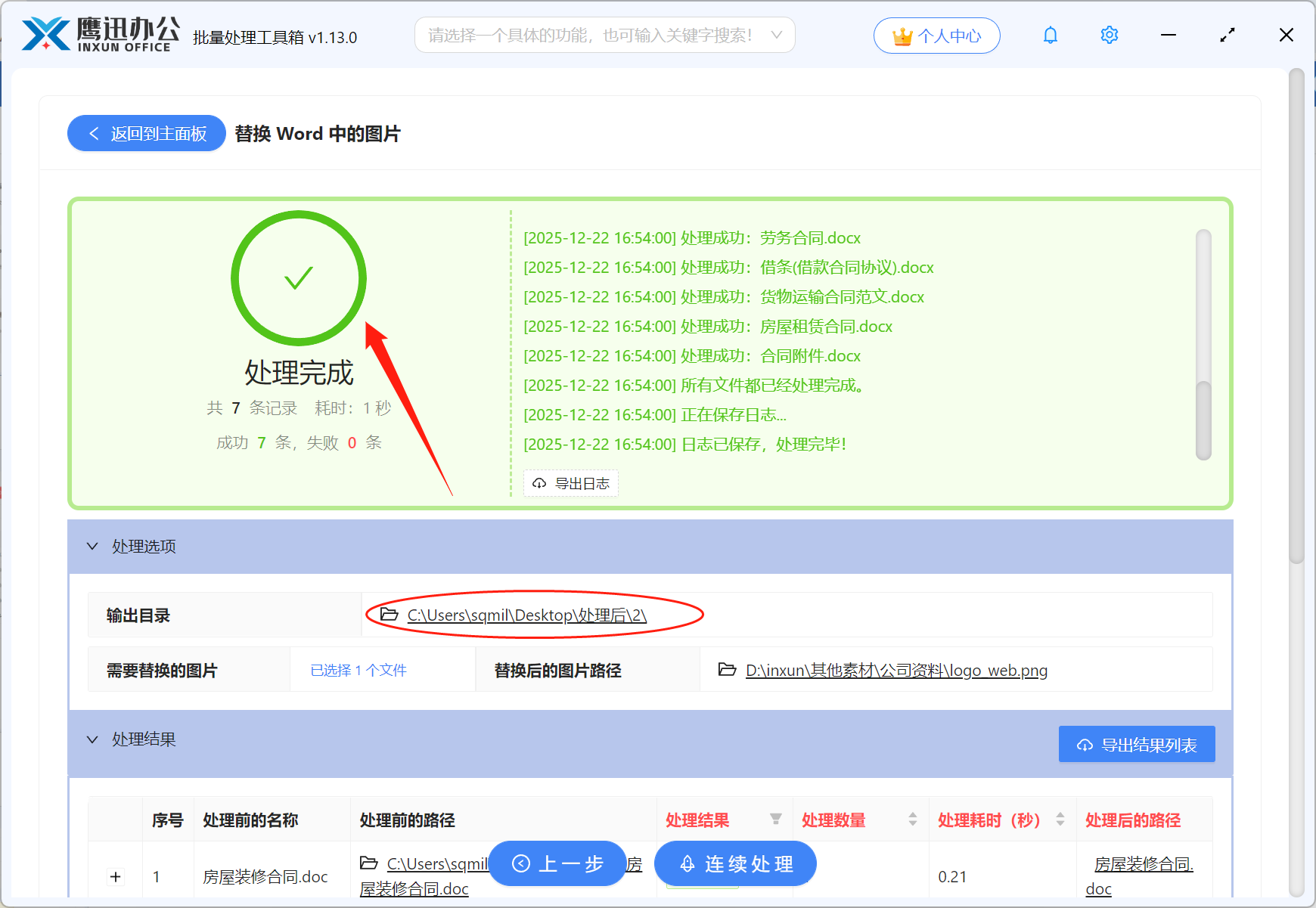
用这个方法处理完所有文档后,我又抽查了几份确认效果,替换后的图片位置和尺寸都保持得挺好,不需要再二次调整。四十多份文档处理下来也就半个小时左右,效率比手动操作提升了好几倍。
HR的工作本来事情就多,像这种可以用工具提效的重复劳动能省则省。这个批量替换图片的功能用起来不复杂,处理速度也快,很适合我们这种需要维护大量制度文档的场景。建议各位HR同行也了解一下,关键时刻真的能帮上大忙。