PDF 合并后想插入封面 / 目录页?指定位置添加,批量文件一次完成
PDF插入封面、PDF插入目录页、批量指定位置加页,可以用「鹰迅批量处理工具箱」快速完成。它支持在 PDF 的指定位置插入页,既可以把一段文字直接生成为新页面插入,也可以插入现成的 PDF 文件内容,适合需要给合同、方案、标书、手册、资料合集统一加封面、目录页或说明页的办公人群,批量处理省时省力。
一、什么情况下需要给 PDF 插入封面或目录页?
很多人把多个 PDF 合并好之后,才发现文档还差一页封面、目录或者说明页。这种情况其实很常见,尤其是在批量整理资料时,如果一个个手动打开再编辑,不仅麻烦,还容易出错。
下面这些场景就很适合用“在指定位置插入页”来处理:
- 给合并后的资料加封面:比如培训资料、产品手册、项目方案,统一补上标题页更规范
- 在首页后插入目录页:方便阅读和检索,适合页数较多的 PDF 文档
- 批量插入统一说明页:例如版权声明、使用须知、温馨提示等内容
- 在文档结尾追加附页:如联系方式、品牌介绍、附录页等
- 对多个 PDF 一次性处理:适合行政、文员、教师、运营等经常整理文档的人群
二、PDF 插入封面 / 目录页效果预览
处理效果预览
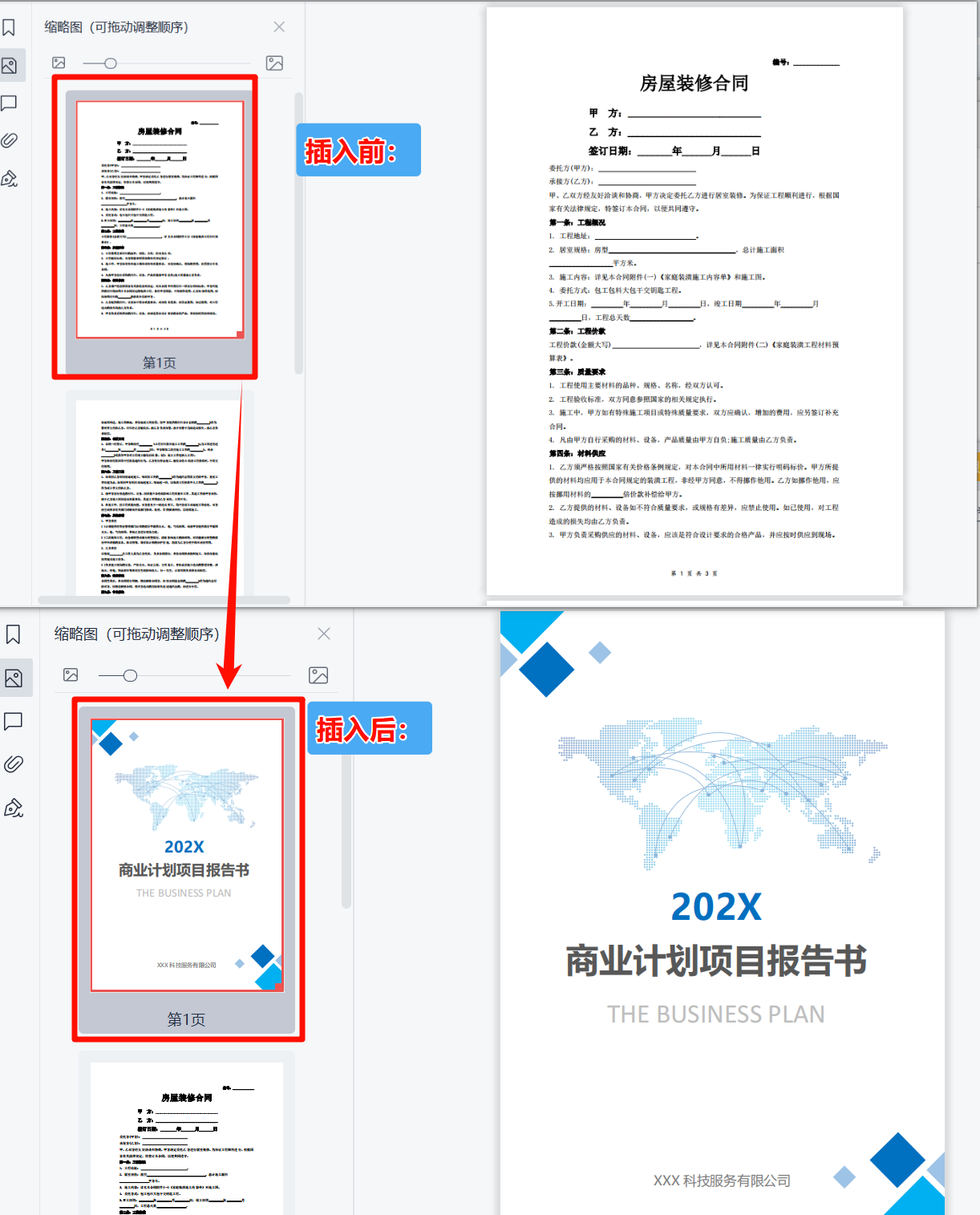
处理完成后,可以把封面页插入到文档最前面,也可以把目录页插入到首页后、第三页后,或者文档最后,位置可以按需求灵活设置。
三、PDF 合并后插入封面 / 目录页怎么操作?
步骤1:进入“在 PDF 的指定位置插入页”功能
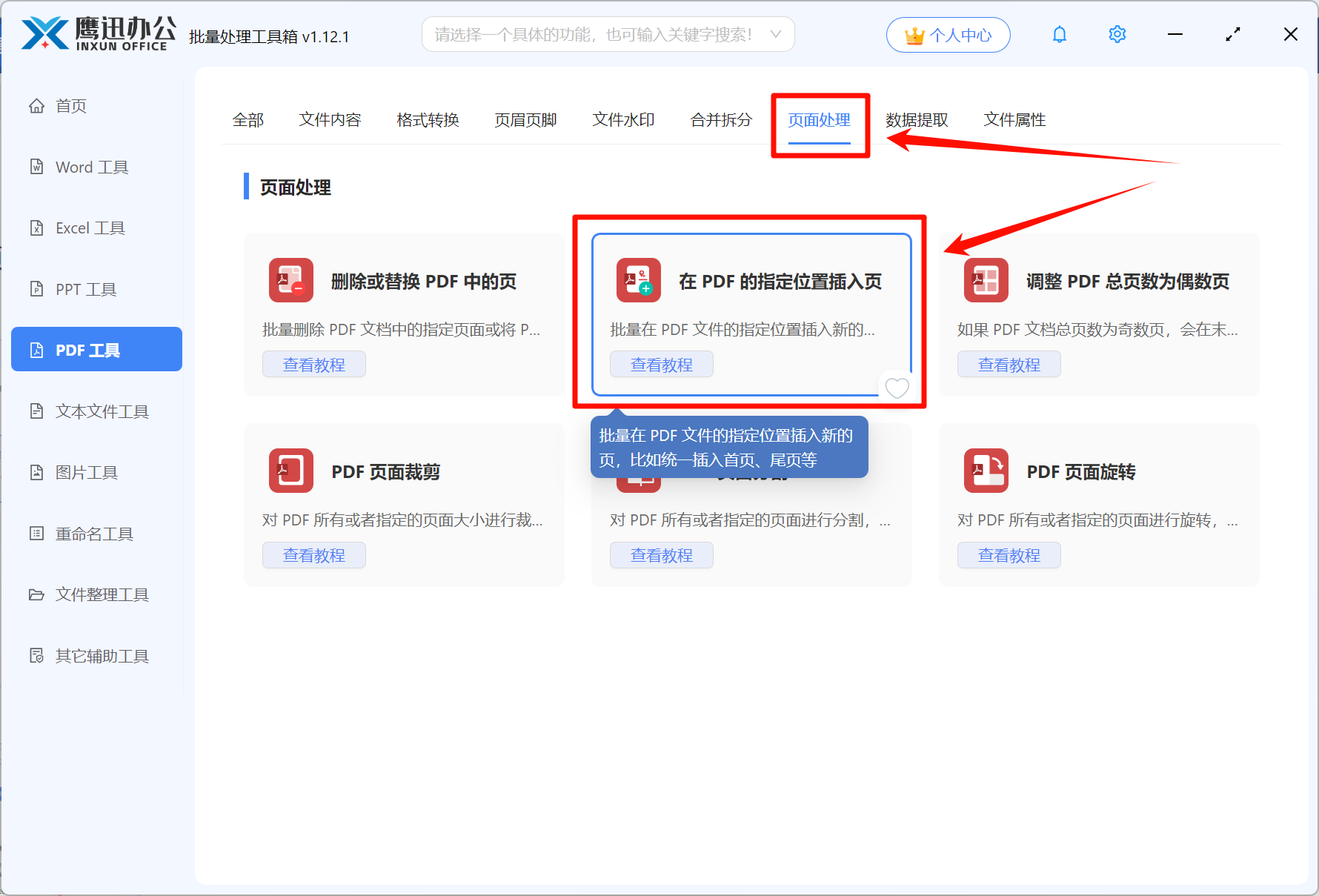
打开「鹰迅批量处理工具箱」,在左侧选择 PDF工具,然后在右侧的页面处理分类中,点击 【在 PDF 的指定位置插入页】。
步骤2:添加需要处理的 PDF 文件
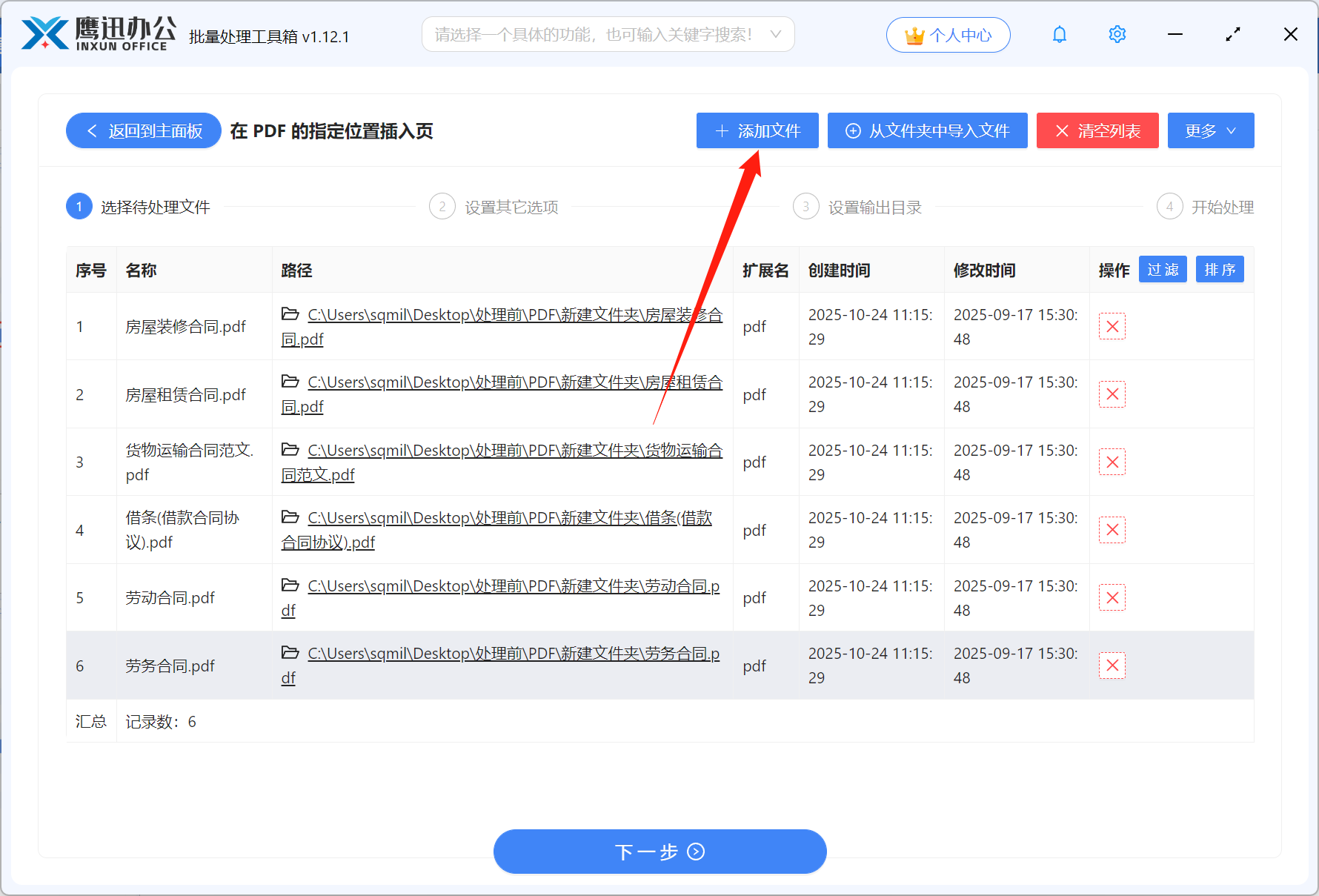
点击“添加文件”把需要插入封面或目录页的 PDF 导入进来,也可以直接拖拽文件到软件窗口中。支持批量添加多个 PDF,一次处理整批文档更高效。
步骤3:设置插入位置和插入内容
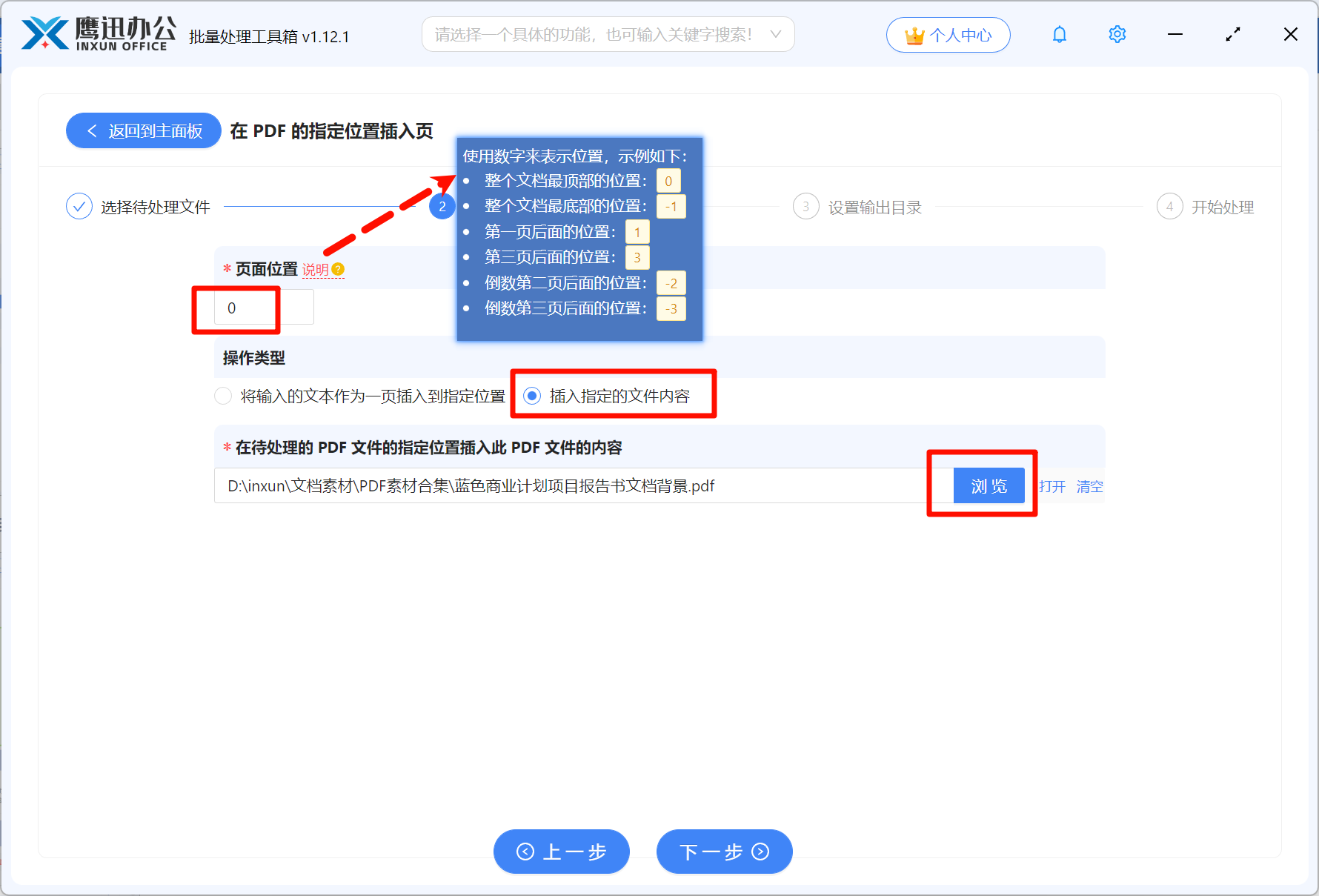
这一步是整个功能的关键,主要看两个选项:页面位置 和 操作类型。
1)页面位置怎么填?
软件使用数字来表示插入位置,常见写法如下:
- 0:整个文档最顶部的位置
- -1:整个文档最底部的位置
- 1:第一页后面的位置
- 3:第三页后面的位置
- -2:倒数第二页后面的位置
- -3:倒数第三页后面的位置
如果你想插入封面,通常填 0;如果是插入目录页,常见做法是填 1,也就是放在第一页后面。
2)操作类型怎么选?
这里有两种常用方式:
- 将输入的文本作为一页插入到指定位置:适合快速生成封面页、说明页、提示页等
- 插入指定的文件内容:适合把已经做好的封面 PDF、目录 PDF、附件 PDF 插入到原文档中
如果只是想简单加一页“资料目录”“内部文件请勿外传”之类的内容,直接用文本插入会更方便;如果你已经设计好了排版精美的封面页,那就直接插入指定文件内容即可。
步骤4:设置输出目录
选择处理完成后的保存位置,建议单独设置一个容易找到的文件夹,方便统一查看生成的新 PDF。
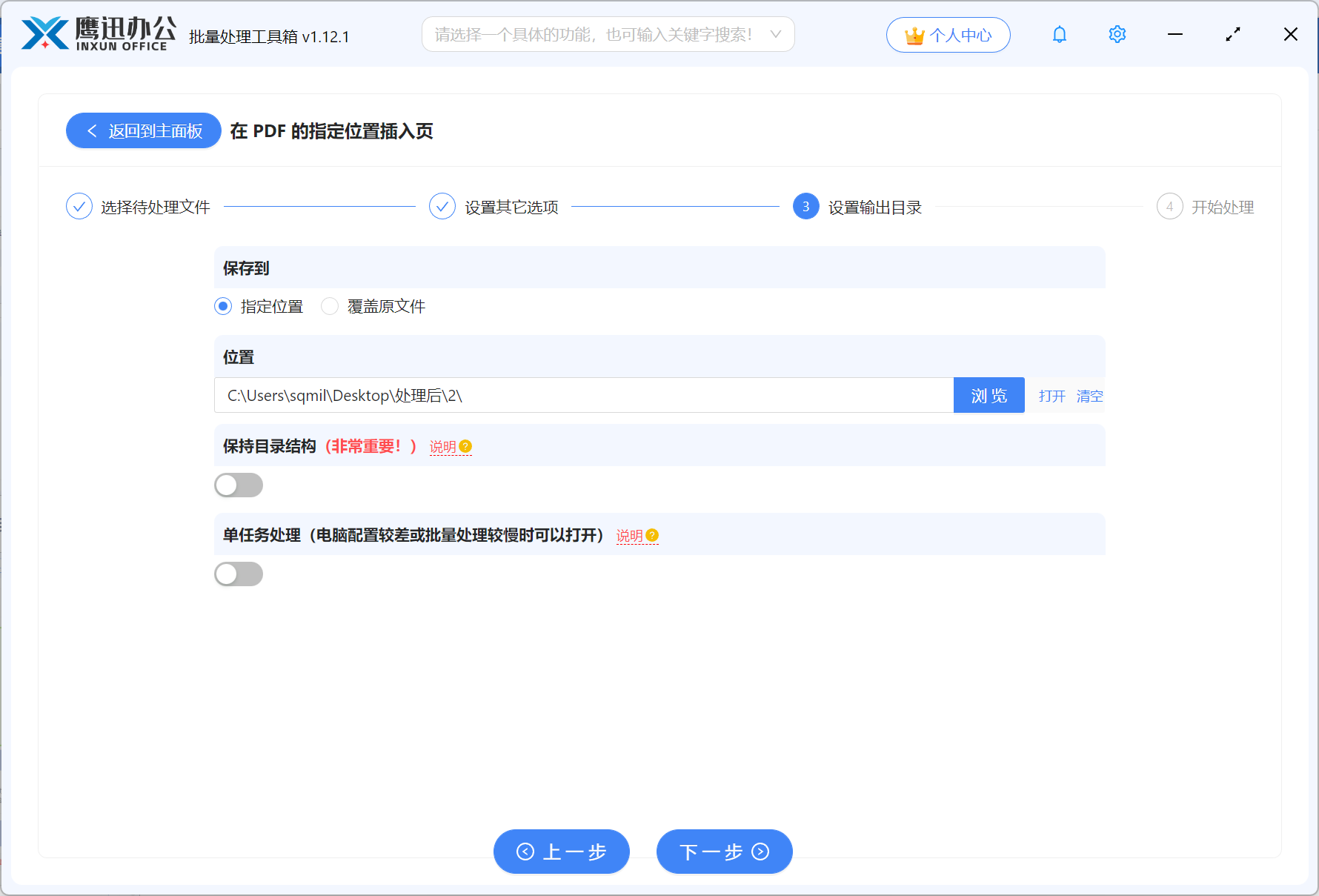
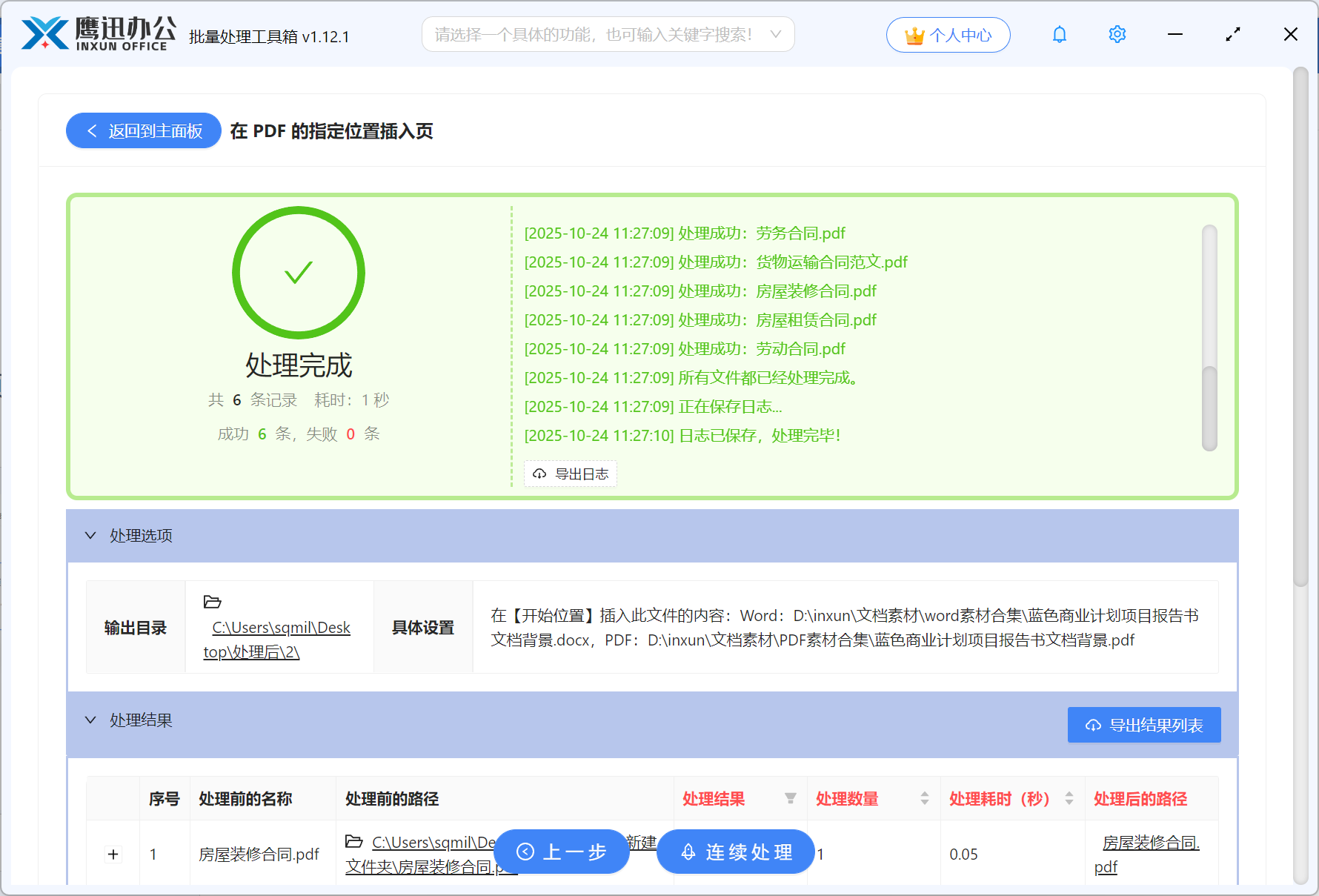
步骤5:开始批量处理
确认参数无误后,点击“开始处理”。软件会按你设置的位置,把封面页、目录页或指定文件内容统一插入到每个 PDF 中。处理完成后,可直接打开输出文件夹查看结果。
四、几个常见用法举例
1. 给所有 PDF 最前面统一加封面
页面位置填 0,操作类型选择插入指定的文件内容,然后导入封面 PDF 文件即可。
2. 给文档第一页后面加目录页
页面位置填 1,这样目录页就会插入到第一页之后,适合手册、教材、方案合集。
3. 给文档最后追加一页说明
页面位置填 -1,操作类型可以选择文本插入,快速生成“完结页”“联系方式”“版权说明”等内容。
4. 给不同批次资料统一加提示页
如果你有很多份 PDF 需要加入同样的通知、声明或阅读提示,可以一次性批量处理,不用逐个打开编辑。
五、PDF 指定位置插页常见问题 FAQ
Q:可以在文档最前面插入封面吗?
A:可以。页面位置填写 0,就表示把页面插入到整个 PDF 的最顶部。
Q:可以把目录页插入到第一页后面吗?
A:支持。页面位置填写 1 即可,表示插入到第一页后面。
Q:插入内容只能是 PDF 文件吗?
A:不是。既可以把输入的文本直接作为一页插入,也可以插入指定的文件内容,灵活性比较高。
Q:支持批量处理多个 PDF 吗?
A:支持。可以一次添加多个 PDF,统一插入同样的封面页、目录页或说明页,特别适合批量整理资料。
Q:如果想把页面插到倒数第二页后面怎么设置?
A:页面位置填写 -2 即可;如果要插到倒数第三页后面,就填写 -3。
Q:处理后原文件会被覆盖吗?
A:通常不会,建议提前设置单独的输出目录,处理后的文件会生成到新位置,便于核对和保存。
六、使用总结
这篇内容主要解决的,就是 PDF 合并完成后还想补加封面页、目录页、说明页时,如何快速在指定位置统一插入的问题。实际操作并不复杂,进入「鹰迅批量处理工具箱」的 PDF 工具,在页面处理里找到【在 PDF 的指定位置插入页】,添加文件后设置页面位置,再选择是插入文本页还是插入指定文件内容,最后选好输出目录即可批量完成。这个功能尤其适合经常整理合同、方案、教材、标书、说明书和资料合集的用户使用。要是你手头正好有一批 PDF 需要统一加封面或目录页,不妨直接试一下,处理起来会轻松很多。