附件太大发不出去?教你把 PDF 拆分成小文件轻松发送
PDF拆分成多个文件是解决附件过大发送失败的实用办法。本文以鹰迅批量处理工具箱为例,介绍如何按页数或按份数快速拆分PDF,把一个大文档整理成多个更小、更易传输的文件。对于经常需要邮件发送资料、提交系统附件、共享合同文档的办公人群来说,这种处理方式既省时间,也能减少反复压缩、重命名和重新上传的麻烦,让文件传输和分类管理都更顺手。
一、什么情况下需要把 PDF 拆分成小文件?
很多人不是不会发PDF,而是经常卡在“文件太大,无法上传”这一步。尤其是在附件大小有限制的平台里,一个完整PDF往往就把上传额度占满了。这时候,把PDF拆成多个小文件会更直接。
- 邮箱附件超限:整份资料发不出去,拆成几份后更容易发送
- 系统上传受限制:投标、报销、申报平台常有单文件大小要求
- 只需发送部分内容:例如只发某几页给客户或同事,无需整份传输
- 便于多人分段查看:一个长文档可拆开后分别传阅
- 减少重复编辑:后续修改其中一部分时,不必反复导出整份PDF
二、PDF拆分效果预览
PDF拆分前后效果
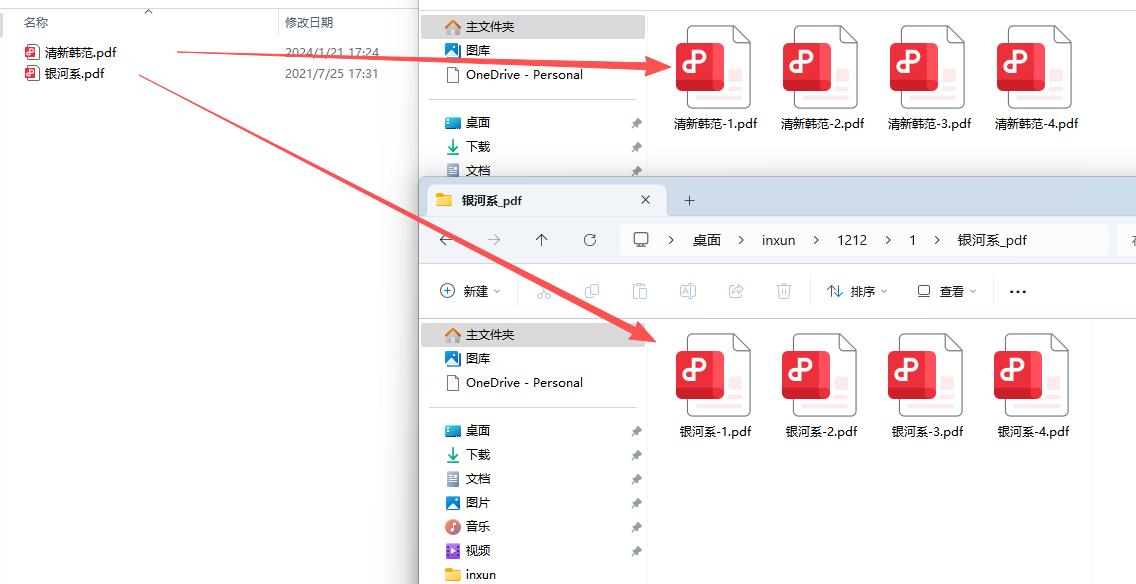
处理完成后,原本体积较大的一个PDF会被拆分为多个独立文件,更适合上传、发送和分别存档。
三、把 PDF 拆分成多个小文件的操作步骤
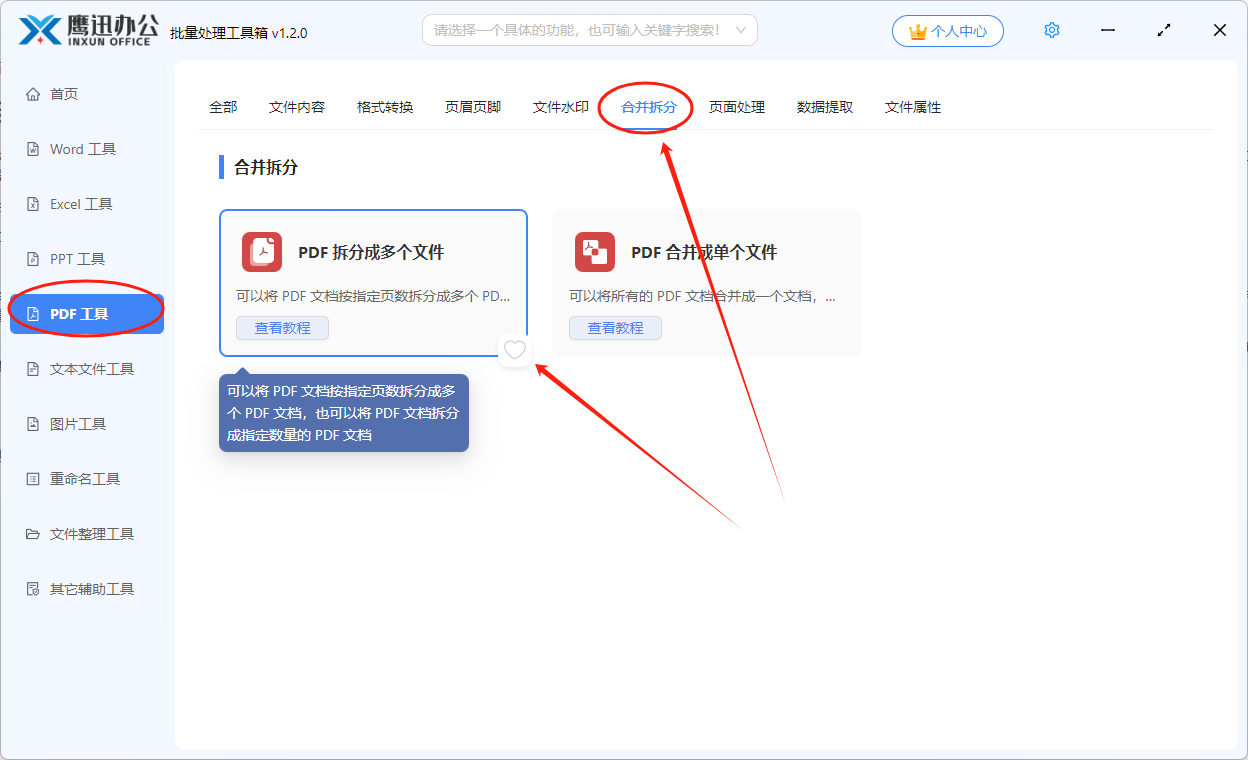
步骤1:进入PDF拆分功能
打开软件后,先在左侧找到PDF工具,再在右侧“合并拆分”的分类中点击【PDF 拆分成多个文件】,进入拆分界面。
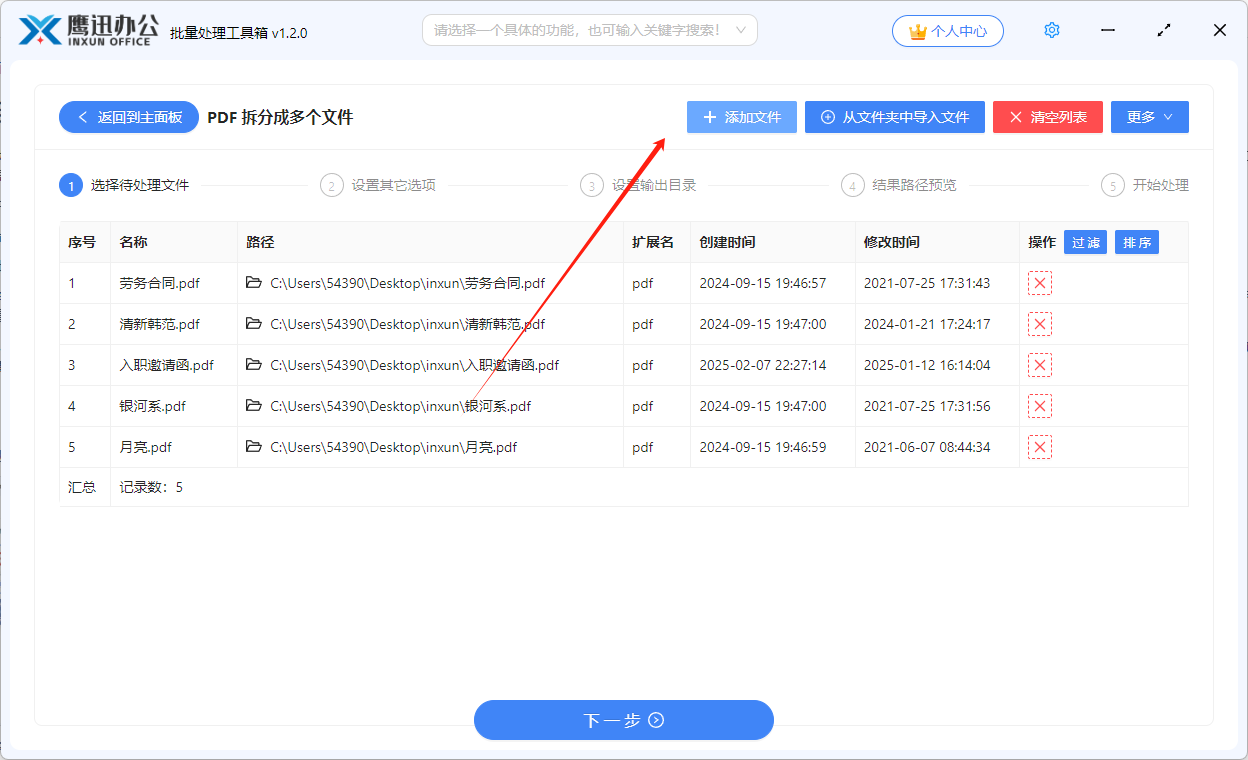
步骤2:添加需要拆分的PDF文档
点击“添加文件”导入PDF,也可以直接拖拽到窗口。支持一次放入多个文件,适合统一处理一批合同、说明书、方案书等资料。
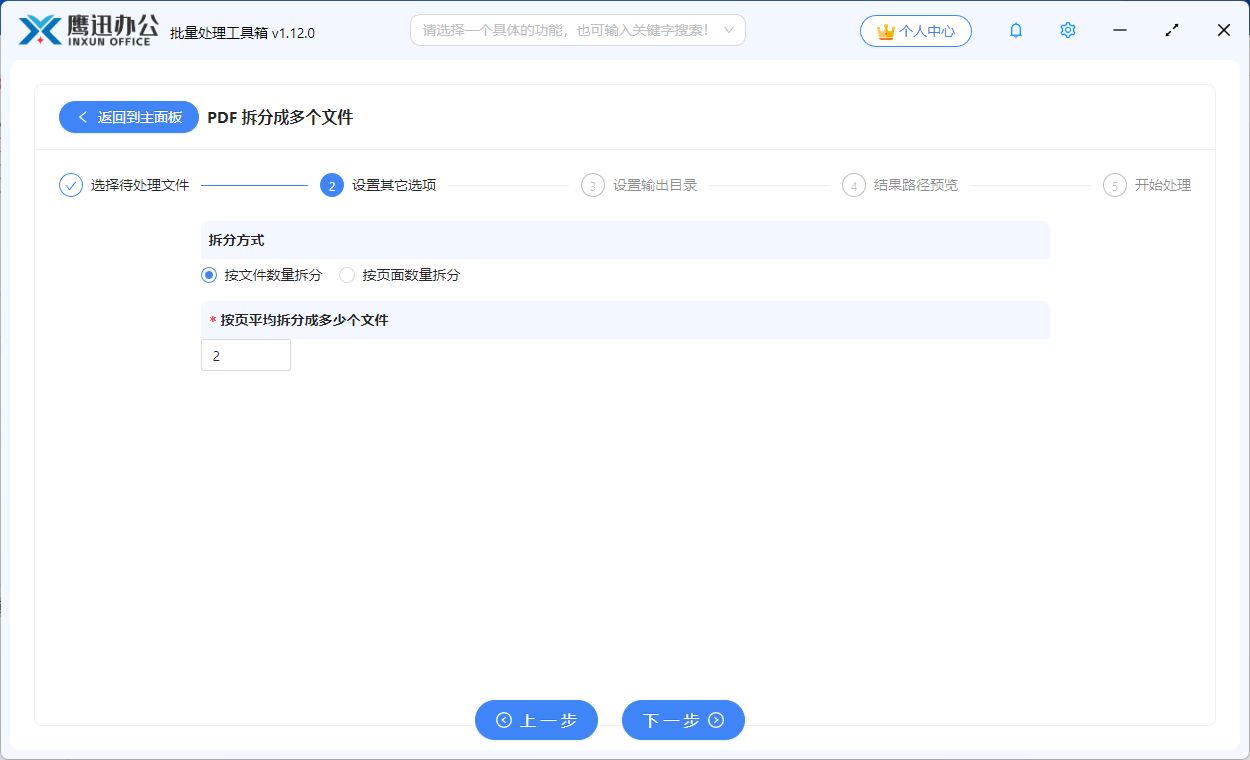
步骤3:设置拆分方式
根据发送需求选择合适的拆分规则:
- 按文件数量拆分:把当前PDF平均拆成若干个文件,适合希望分成固定份数的情况
- 按页面数量拆分:设置每个新文件最多包含多少页,适合控制每份文件大小
如果主要目的是方便发送,通常建议优先选择“按页面数量拆分”,更容易把每份文件控制在合理体积内。
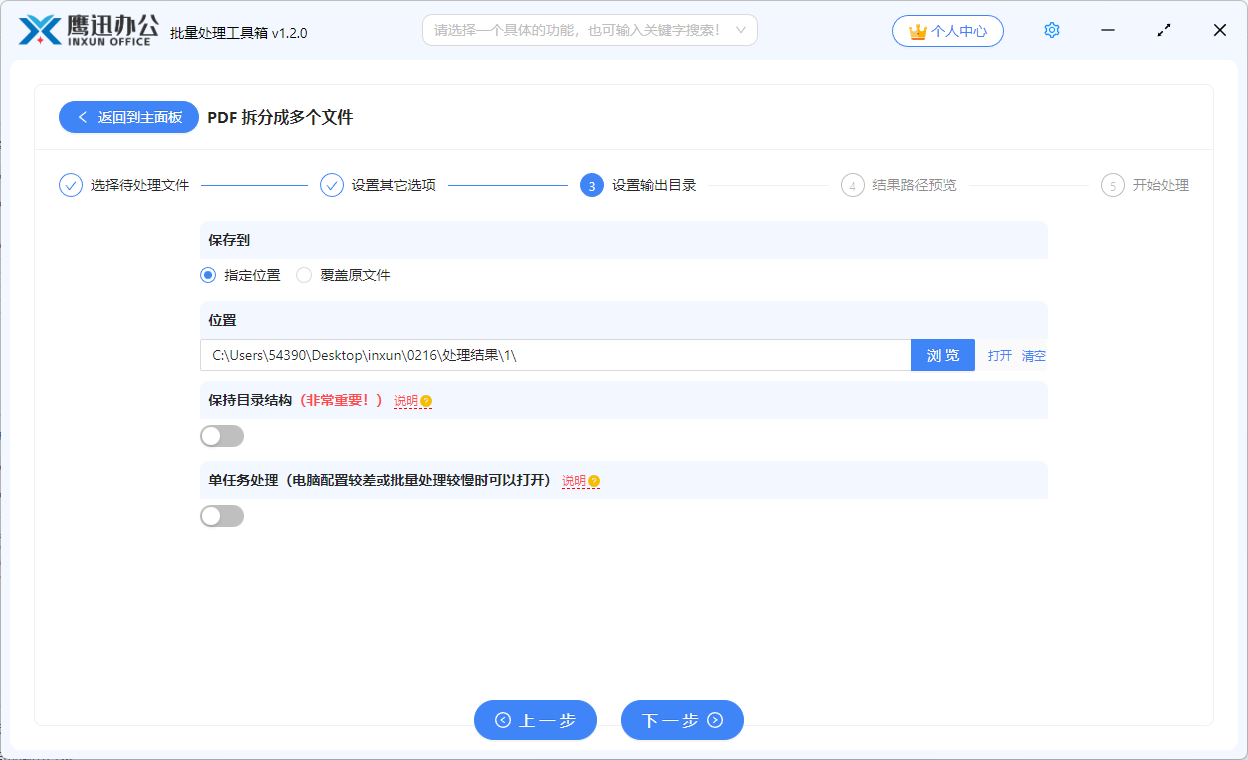
步骤4:设置输出目录
选择拆分后文件的保存位置。建议单独新建一个文件夹,避免和原PDF混在一起,后续发送时更容易找到。
步骤5:开始拆分并查看结果
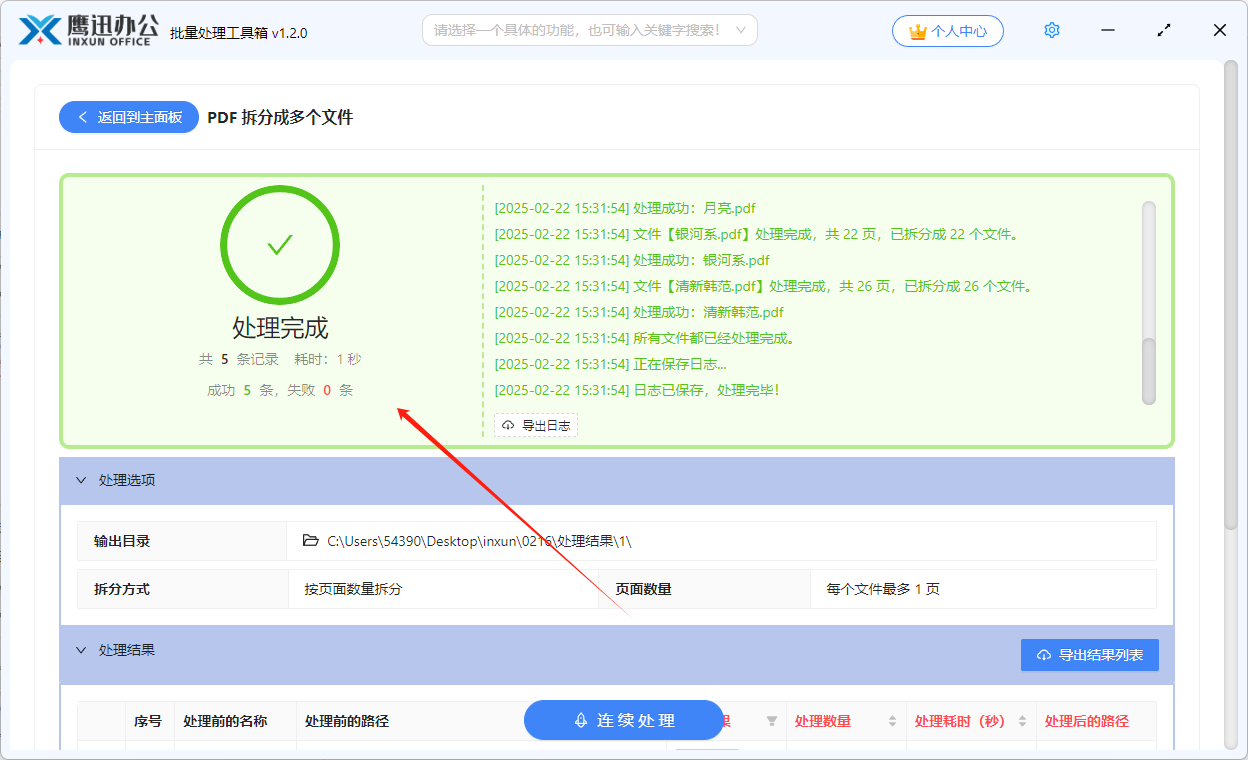
确认无误后点击开始处理,完成后即可在输出目录中看到多个新的PDF文件。每个文件都能单独打开、单独发送。
四、常见问题 FAQ
Q:拆分后原文件会被覆盖吗?
A:不会。拆分后的文件会保存在你设置的输出目录中,原始PDF会保持不变。
Q:为什么我拆分后还是发不出去?
A:可能是每个小文件仍然偏大。可以把每份包含的页数继续调小,例如由每10页拆一份改成每5页拆一份。
Q:拆分后的页码顺序会乱吗?
A:正常不会。工具会按照原文档的页面顺序依次拆分,阅读和整理都不会受影响。
Q:扫描版PDF可以拆吗?
A:可以。无论是文字版PDF还是扫描件PDF,都可以按页面规则拆分成多个文件。
Q:能一次处理很多份附件吗?
A:支持批量添加多个PDF,适合集中整理一批需要发送或上传的文档。
五、使用总结
这篇文章解决的是“大PDF发不出去、传不上去”的常见问题。实际操作并不复杂,只要进入PDF拆分功能,导入文件,选择按文件数量拆分或按页面数量拆分,再设置输出位置,就能快速生成多个更小的PDF文件。对于经常发合同、报表、证明材料、项目资料的职场用户来说,这种方式尤其省事,既能提高发送成功率,也方便后续归档和查找。如果你正被附件大小限制困扰,不妨按上面的步骤处理一下。