如何批量把 PDF 按页拆开?5 个方法快速完成拆分
把 PDF 按页拆开,是很多办公场景里都会遇到的需求。比如把扫描件逐页归类、把手册按页发给不同人员、把资料拆成单独页面上传系统,或者将长篇 PDF 变成更容易管理的小文件。如果只有一份文件,手动处理还能勉强接受;但一旦页数多、文件多,就需要更高效的方法。本文整理了 5 个把 PDF 按页拆开的做法,包含本地批量工具、网页工具、专业软件、代码以及命令行方案,适合不同人群选择,处理思路也更全面。
很多人以为 PDF 拆分只是“截取几页”那么简单,但真正批量做的时候,会遇到很多细节问题,比如每页都要单独保存、多个文件一起拆、结果文件怎么命名、拆完如何统一管理等等。按页拆开 PDF,看似基础,其实很考验工具是否顺手。
下面这 5 个方法,从最常见的批量拆分,到适合自动化的脚本方式,都做了整理。你可以根据文件数量、隐私要求以及自己熟悉的操作方式来选。
方法一:借助【鹰迅批量处理工具箱】批量按页拆分
适合需要把一个或多个 PDF 快速按页拆开的用户。
优势:
1、支持多个 PDF 同时处理。
2、按页拆分设置清晰,适合高频办公任务。
3、本地完成,资料更便于内部管理。
4、拆分后的结果集中输出,方便继续归档。
不足:
如果第一次做按页批量拆分,建议先拿少量文件测试规则。
操作步骤:
1、打开工具后,左侧进入「PDF工具」,右侧在合并拆分中找到【PDF 拆分成多个文件】。

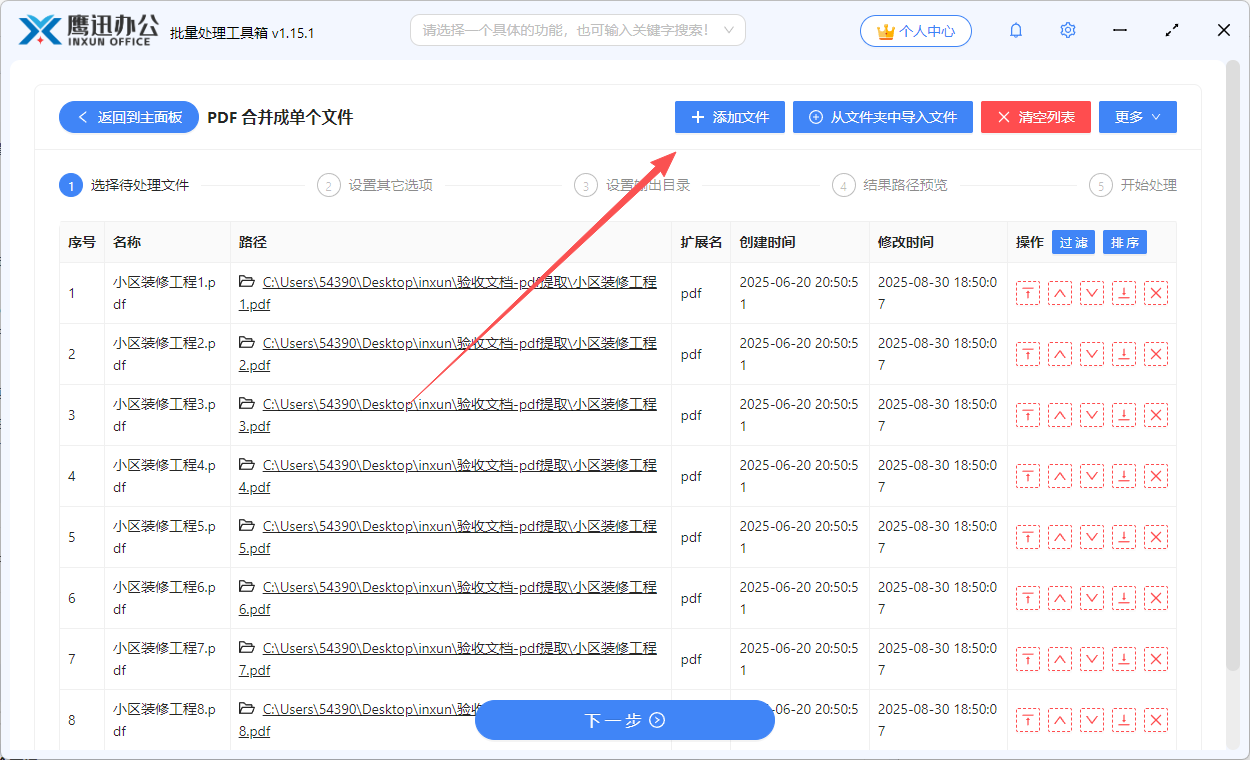
2、添加待处理的 PDF 文件。
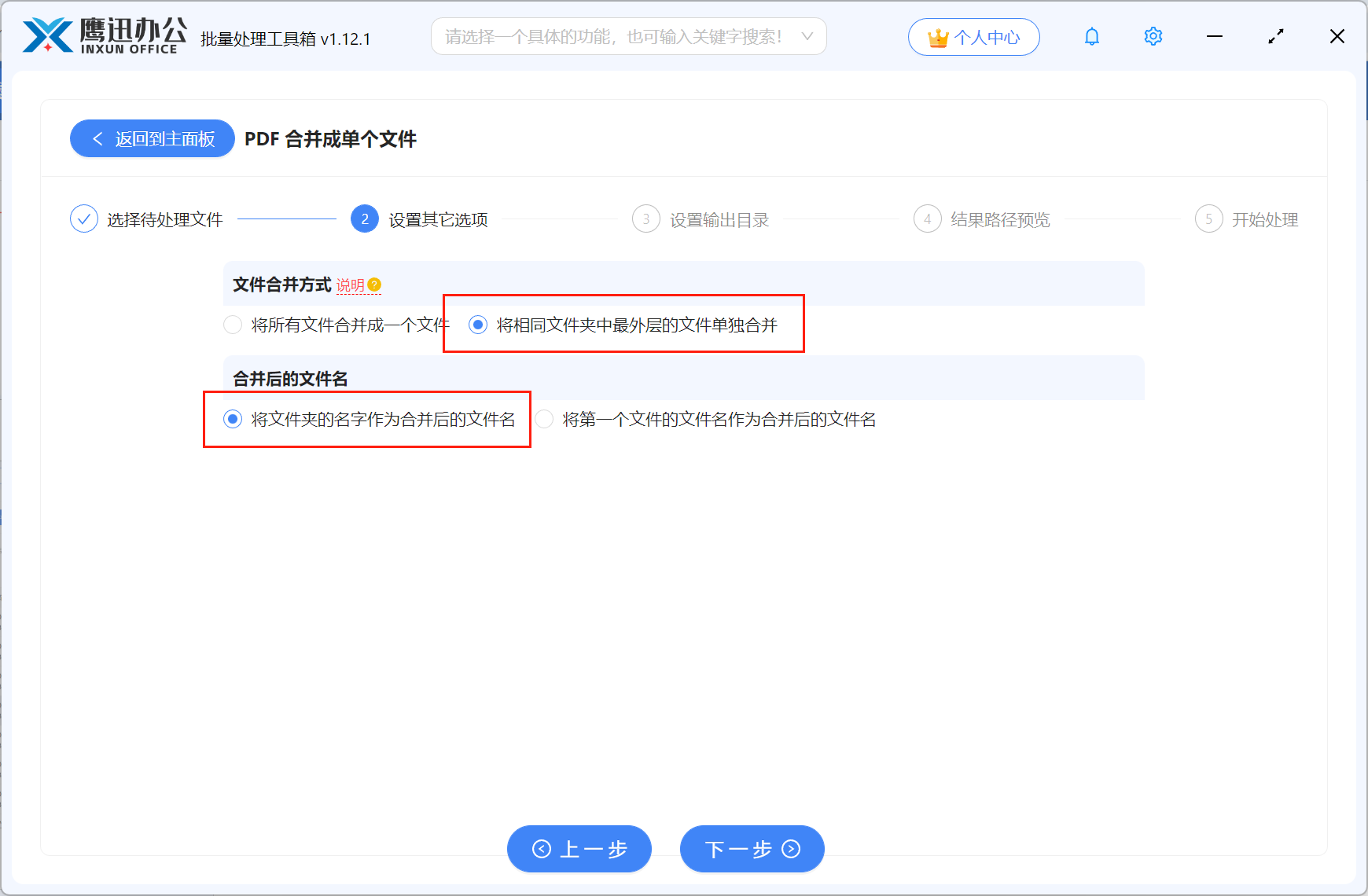
3、在选项中设置为每 1 页生成 1 个文件,实现按页拆开。
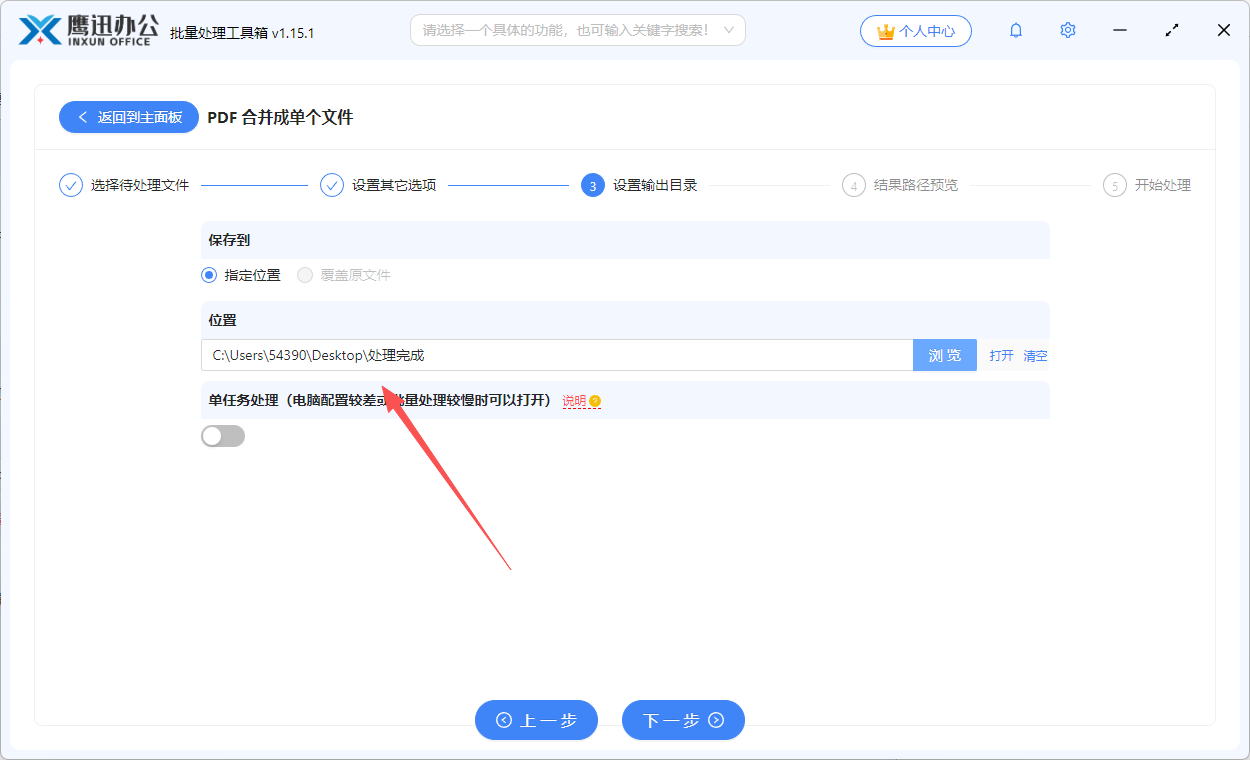
4、设置输出目录。
5、处理完成后查看结果。

方法二:使用 PDF24 Tools 按页拆分
适合临时拆分少量 PDF 页面。
优势:
网页端功能比较直观,按页拆分步骤清楚。
不足:
不太适合长期、大批量、敏感资料的处理。
操作步骤:
1、打开 PDF24 Tools 官网,进入“拆分 PDF”页面。
2、上传文件后,设置按页拆分或按固定页数拆分。
3、确认处理并保存结果。
方法三:使用 Adobe Acrobat Pro 的组织页面功能
优势:页面处理能力强,适合拆分后继续整理。
不足:功能较多,简单需求下略显复杂。
操作思路:进入“组织页面”后选择拆分,设置为每页生成新文件即可。
方法四:使用 Python 自动按页拆分
优势:适合循环处理、自动命名、批量执行。
不足:需要基础编程环境。
示例思路:遍历 PDF 页数,逐页写出为独立文件,并保留页码序号。
方法五:使用 qpdf 等命令行工具处理
优势:适合服务器环境或批处理脚本场景。
不足:命令参数需要仔细核对。
操作思路:通过命令批量读取文件夹中的 PDF,再逐页输出为多个新文件。
常见问题
1、按页拆开和按区间拆分有什么区别?
按页拆开通常是每 1 页生成 1 个文件;按区间拆分则是把多页按照指定范围组成一个新文件。
2、拆分后的页面清晰度会变吗?
正常不会。多数情况下只是页面重新封装,内容本身不会重新压缩。
3、为什么有的 PDF 不能正常按页拆?
可能是文件本身损坏、被加密,或者工具对该 PDF 结构兼容性一般。
应用场景
1、逐页拆开证照材料后上传不同审批入口。
2、将图文手册拆成单页,方便做页面标注。
3、把调查问卷扫描件逐页分离,便于录入统计。
4、将课件 PDF 单页发送给不同授课老师。
总结
想批量把 PDF 按页拆开,最省事的方式还是直接选择支持“每页一个文件”的工具。普通办公处理可优先考虑本地批量方式;临时任务用 PDF24 Tools 这类网页工具也能完成;对自动化、脚本化有需求的用户,则可以用代码或命令行扩展效率。