将 100 页 PDF 每 10 页拆分成一个文件,怎么批量实现?
把100页PDF每10页拆分成一个文件,是非常典型的PDF按页数拆分需求。本文将围绕这种固定规则拆分方式,介绍如何一次设置后自动生成10个新PDF文件,并说明如果有多份类似文档,如何继续批量套用同样规则处理。对于整理教材、扫描件、手册、长报告和归档资料的用户来说,这种每隔N页拆分的方法简单直接,拆分后的文件页数统一,更方便打印、上传、编号和后续分类管理。
一、哪些情况适合每 10 页拆分一次?
按固定页数拆分最大的好处,是输出结果整齐统一。尤其是100页左右的文档,按10页一份拆开后,阅读、发送和归档都更规整。
- 章节篇幅接近:适合教材、说明书、汇编类文档
- 便于分批打印:每10页为一组,操作更直观
- 方便上传系统:小文件更容易控制体积
- 适合统一编号:拆分后每份篇幅接近,更利于管理
- 多份资料套用同一规则:便于批量处理
二、100页PDF拆分效果预览
PDF拆分前后效果
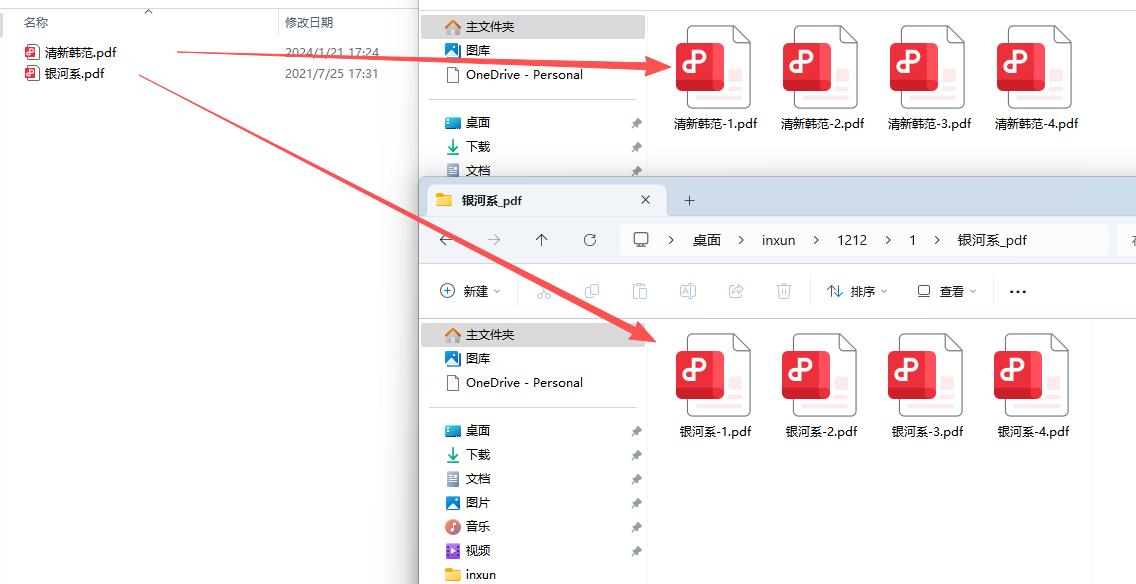
例如100页PDF按每10页拆分后,通常会得到10个独立文件,后续使用会清晰很多。
三、每 10 页拆分成一个文件的操作步骤
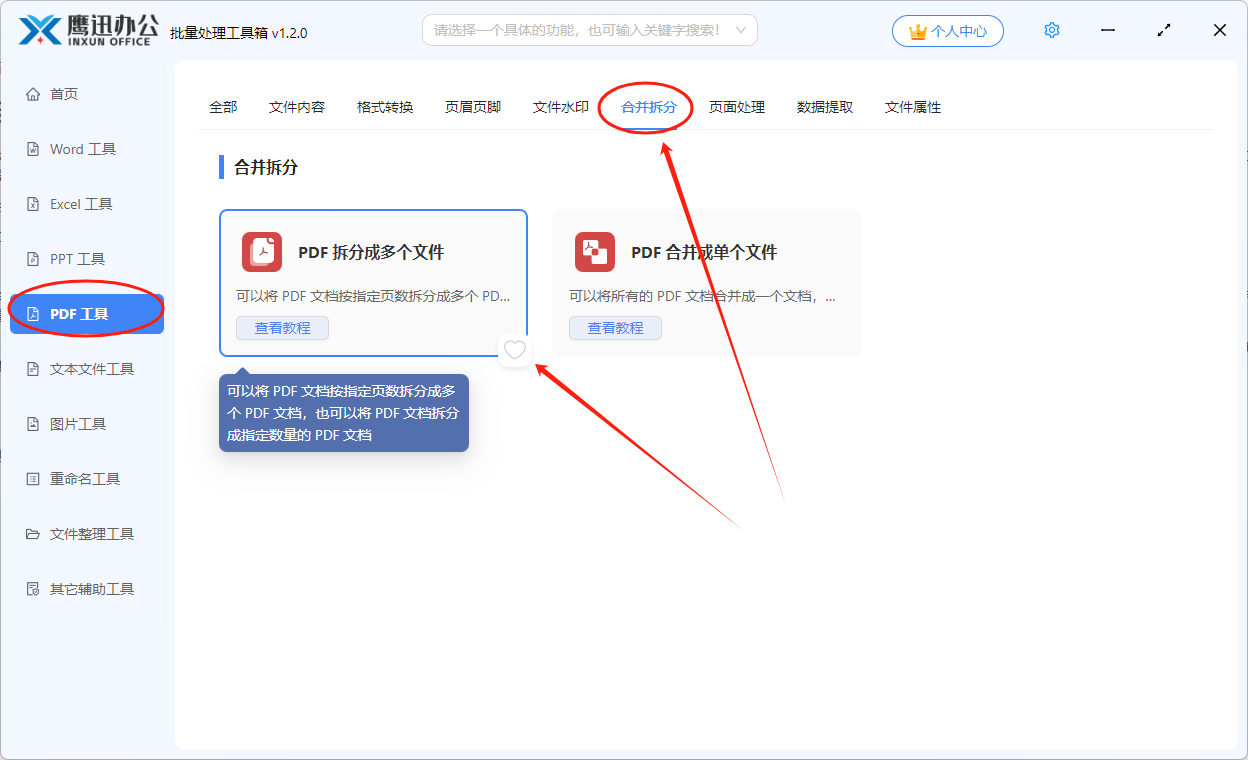
步骤1:打开PDF拆分功能
进入左侧PDF工具,然后在右侧“合并拆分”分类中点击【PDF 拆分成多个文件】。
步骤2:添加100页PDF或多份同类文件
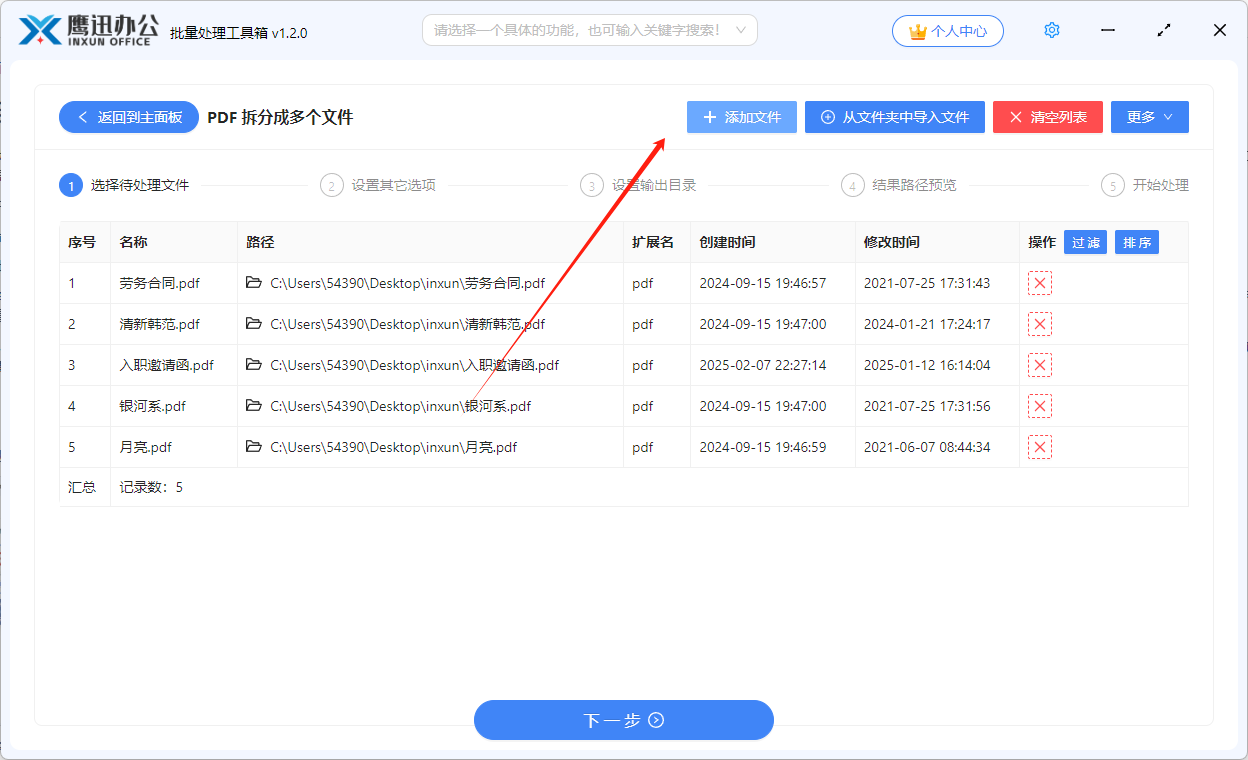
将目标PDF导入软件中。如果你有多份需要按照“每10页一份”处理的资料,也可以一起添加。
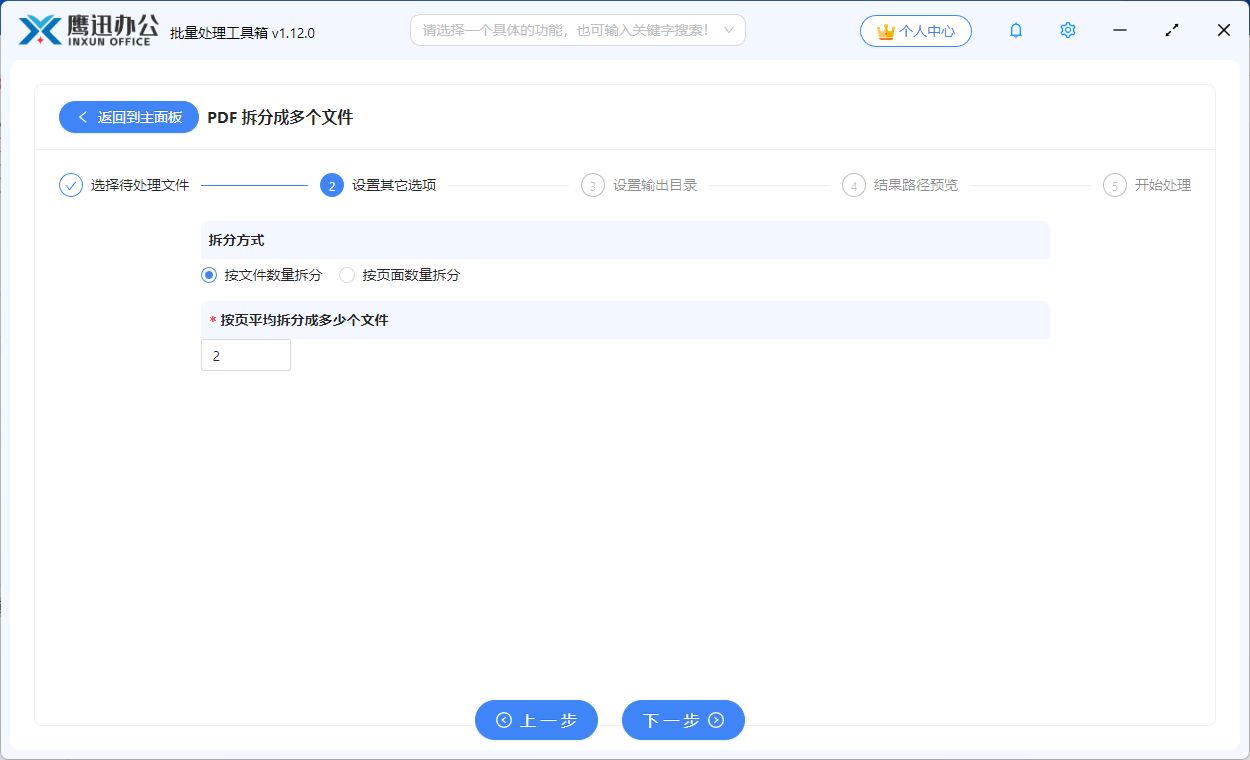
步骤3:选择按页面数量拆分,并填入10
在拆分方式中选择按页面数量拆分,然后把页面数量设置为10。这样系统会自动每10页生成一个新PDF文件。
如果原文档正好100页,通常会输出10份文件;如果不是整除,最后一份会保留剩余页数。
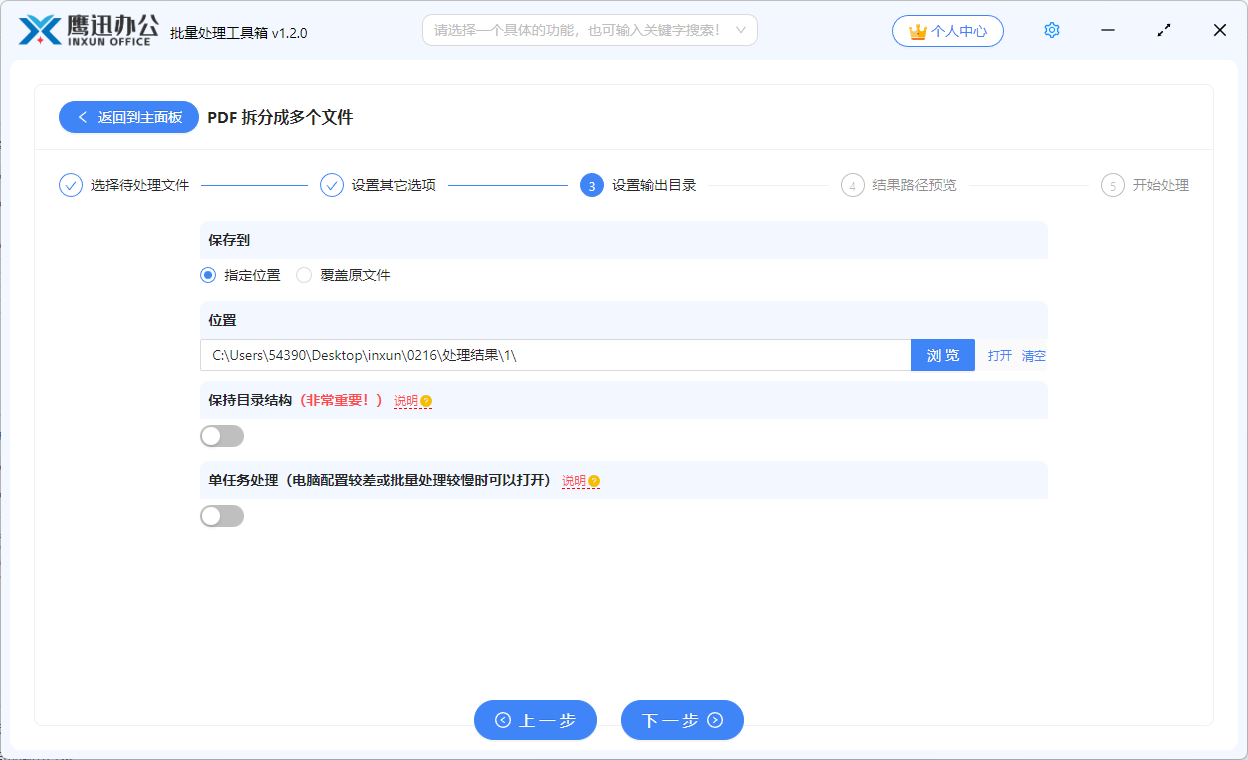
步骤4:设置输出目录
选择一个方便查找的保存路径,建议单独建立“每10页拆分结果”文件夹,避免和原件混在一起。
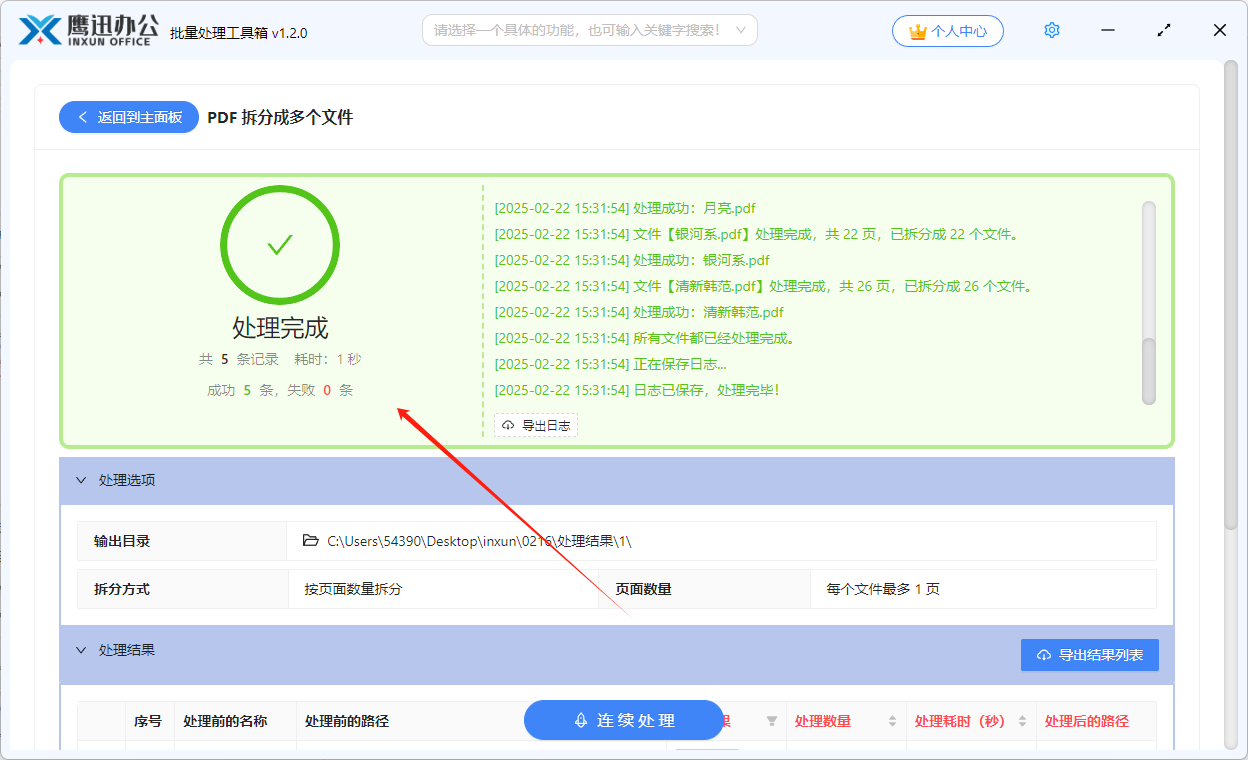
步骤5:开始批量处理
点击开始处理,系统会自动将100页PDF按10页一组拆分完成。如果同时导入了其他文件,也会一起按同样规则处理。
四、常见问题 FAQ
Q:如果不是100页,比如96页,也能按10页拆吗?
A:可以。前面会按每10页生成文件,最后剩下的6页会自动成为最后一个文件。
Q:可以一次对多份PDF都按10页拆分吗?
A:可以,批量导入后统一设置为10页即可。
Q:拆分后的文件页数会严格一致吗?
A:除最后一份可能不足10页外,其余文件都会按10页输出。
Q:适合做资料分发吗?
A:很适合,特别是需要按批次发送或分段学习的资料。
Q:能改成每5页、每20页吗?
A:当然可以,只需把页面数量改成对应数字即可。
五、使用总结
本文解决的是“100页PDF每10页拆成一个文件,怎么自动完成”的问题。操作上很简单,只需进入PDF拆分功能,导入文件,选择按页面数量拆分并填入10,再设置输出目录并开始处理,就能快速得到一组按10页划分的新PDF。对于需要标准化拆分长文档、批量整理资料或分段打印上传的用户来说,这种固定页数拆分方式非常实用。如果你经常遇到类似需求,完全可以直接套用这套方法。