合同/报告脱敏必备:PDF 区域内容批量擦除方法
PDF批量擦除工具「鹰迅批量处理工具箱」专为需要处理敏感信息的职场人设计,支持对PDF文档中的指定区域内容进行批量擦除,一键完成脱敏处理。无论是合同中的甲乙方信息、报告中的财务数据,还是证件中的身份信息,均可快速抹除,保护隐私安全。适合法务、财务、HR及需要频繁对外共享文件的职场人群使用。
一、先确认:你真的需要"批量擦除PDF内容"吗?
什么情况下需要擦除PDF区域内容?
在实际工作中,以下这些场景你可能遇到过:
- 对外发送合同时,需要隐去甲方或乙方的公司名称、联系人、银行账号;
- 分享财务报告时,需要遮盖金额、利润率等敏感数字;
- 提交招投标文件时,需要抹除内部审批人签名或章;
- HR共享员工资料时,需要擦除身份证号、手机号等个人信息。
这类需求的核心是:让别人看到文件内容,但看不到其中的敏感部分。
单页手动打码 vs 批量区域擦除
很多人的第一反应是"截图贴黑框"或者用 PS/WPS 逐页打码。但如果你有以下情况,这些方法就会变得非常低效:
| 场景 | 手动打码 | 批量区域擦除 |
|---|---|---|
| 文件数量多(10个以上) | ❌ 耗时极长 | ✅ 一次处理 |
| 敏感内容位置固定 | ❌ 每页重复操作 | ✅ 指定区域自动擦 |
| 需要保留PDF格式输出 | ❌ 截图会变图片 | ✅ 保持PDF格式 |
| 多人协作需统一规范 | ❌ 结果不一致 | ✅ 参数统一 |
适用场景 vs 不适用场景
✅ 适合用批量擦除的情况:
- 同一批PDF文件中,敏感内容出现在相对固定的区域(如每页左上角的公司抬头、每页底部的签名区);
- 需要保留PDF格式而非转成图片;
- 文件数量较多,需要提升处理效率;
- 对隐私保护要求较高,不希望上传到在线工具。
❌ 不太适合的情况:
- 每份文件的敏感内容位置完全不固定,需要逐页判断;
- 只有1~2页内容,用PDF编辑器手动处理更快;
- 需要"可恢复"的打码(擦除是永久性操作,不可还原)。
二、PDF区域擦除效果预览
处理前:
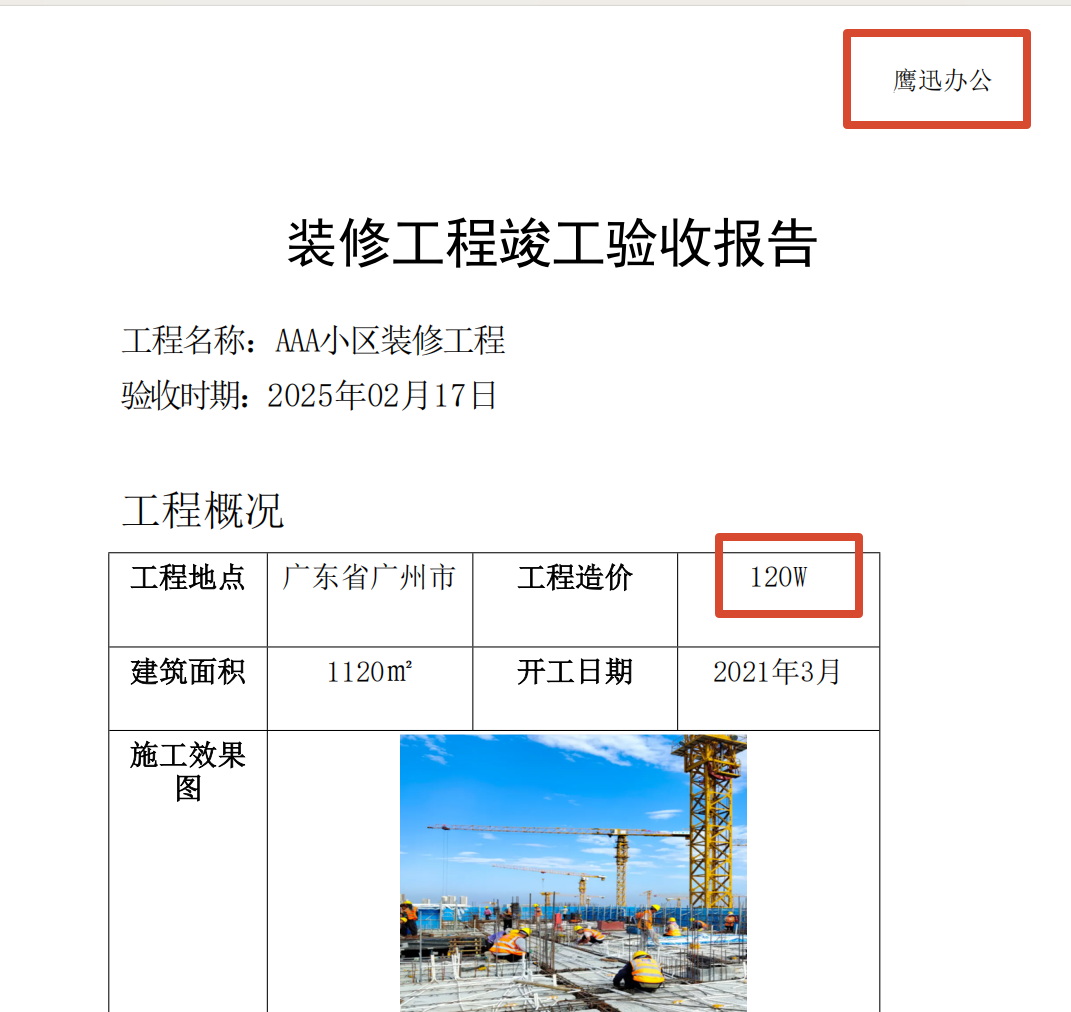
处理后:
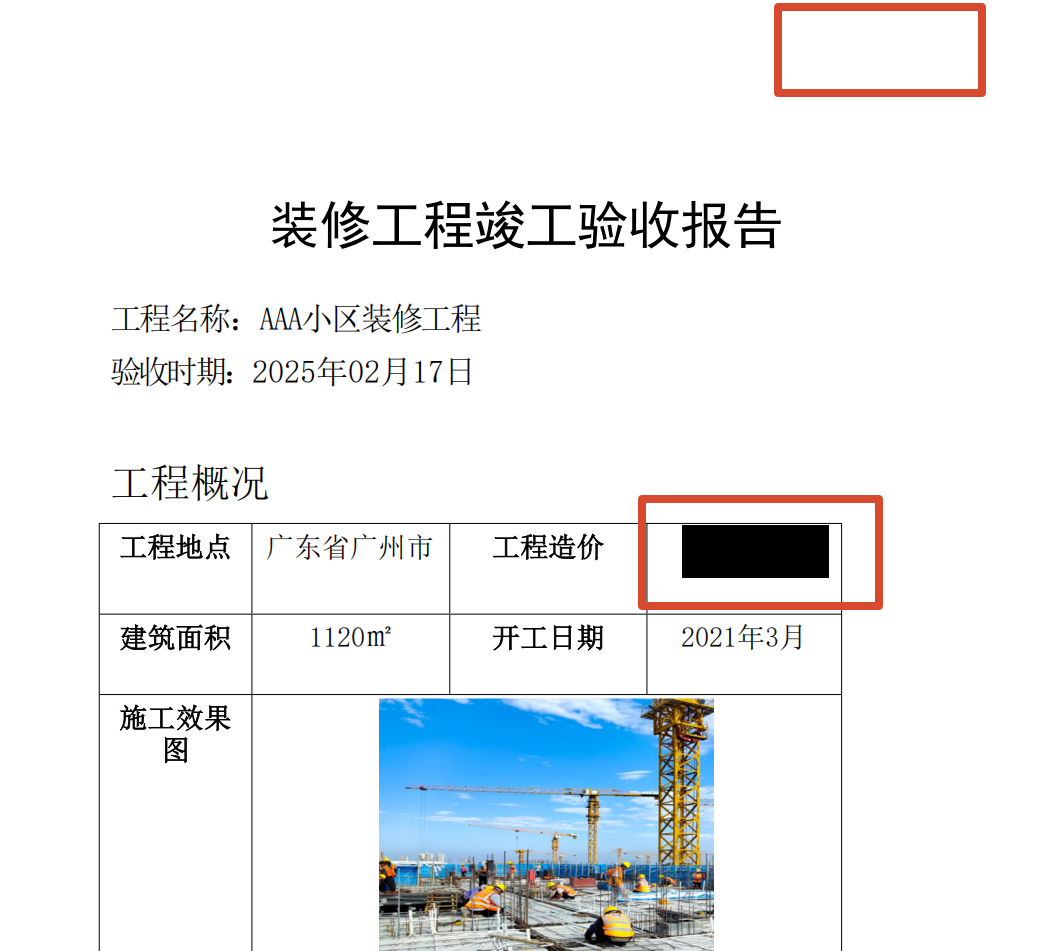
处理后,指定区域的内容已被完全擦除,显示为空白或黑色遮盖块。敏感信息无法被读取,且擦除效果为永久性——无法通过复制、OCR等方式还原原始内容。
转换后,每个 PDF 文件中对应区域的内容均已被批量清除,文件整体结构与格式保持不变。
三、实操教程:PDF内容区域批量擦除
步骤1:打开PDF区域擦除工具
下载并安装「鹰迅批量处理工具箱」→ 打开软件后,在左侧菜单栏找到「PDF工具」→ 点击「擦除 PDF 指定区域内容」进入操作界面。
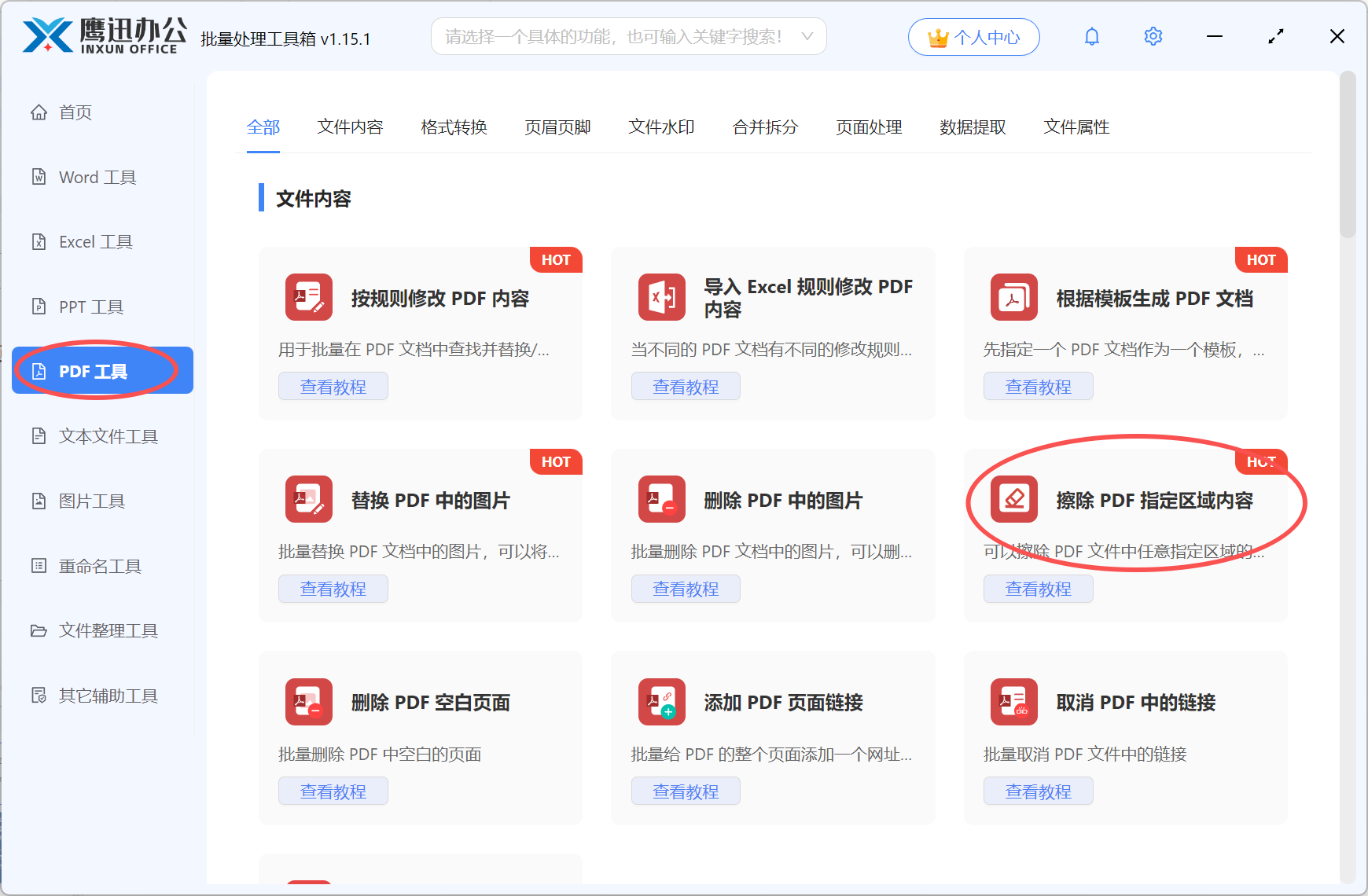
💡 提示:如果左侧菜单较多,可以使用顶部搜索栏输入"擦除"快速定位功能入口。
步骤2:添加需要脱敏的PDF文件
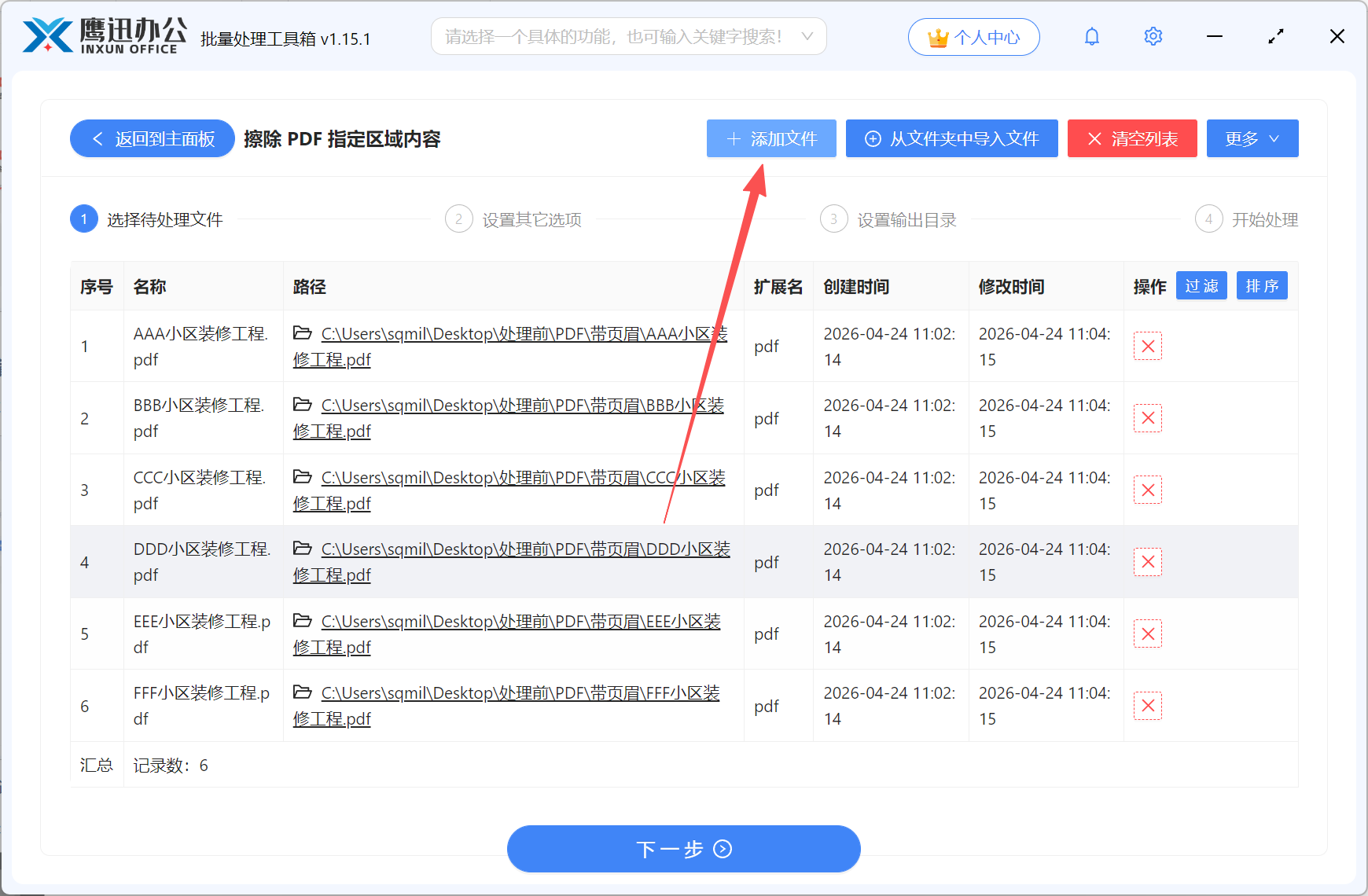
点击界面中的「添加文件」按钮,从本地选择需要处理的PDF文件;也可以直接将文件或整个文件夹拖拽到软件窗口中完成导入。
软件支持批量添加多个PDF文档,适合一次性处理同一批合同或报告,无需逐个操作。
步骤3:设置擦除区域和参数
这是整个流程中最关键的一步,需要根据实际情况配置以下参数。
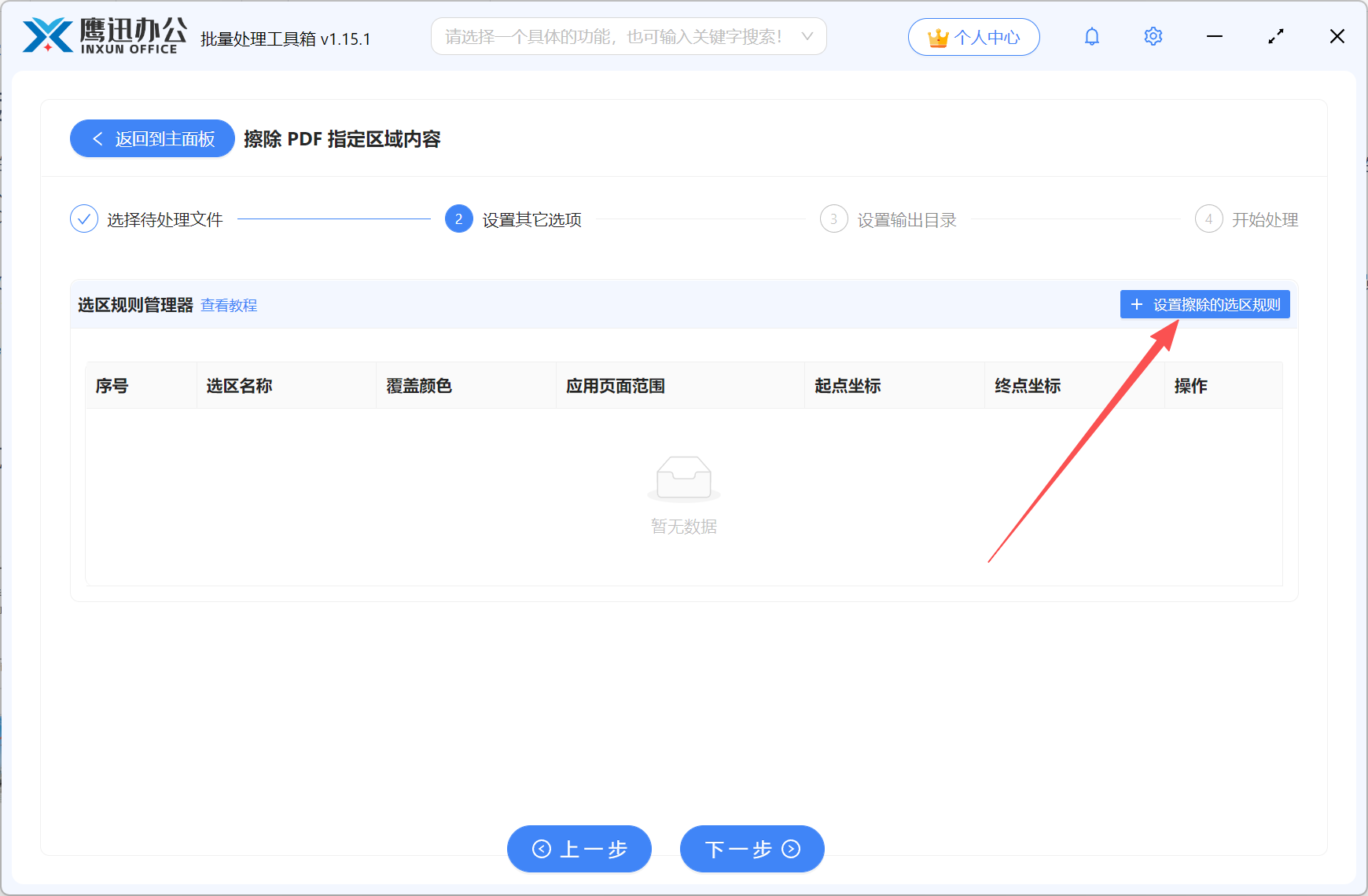
在进入页面的时候,还没有任何的选项设置,我们可以点击右侧的按钮添加规则。
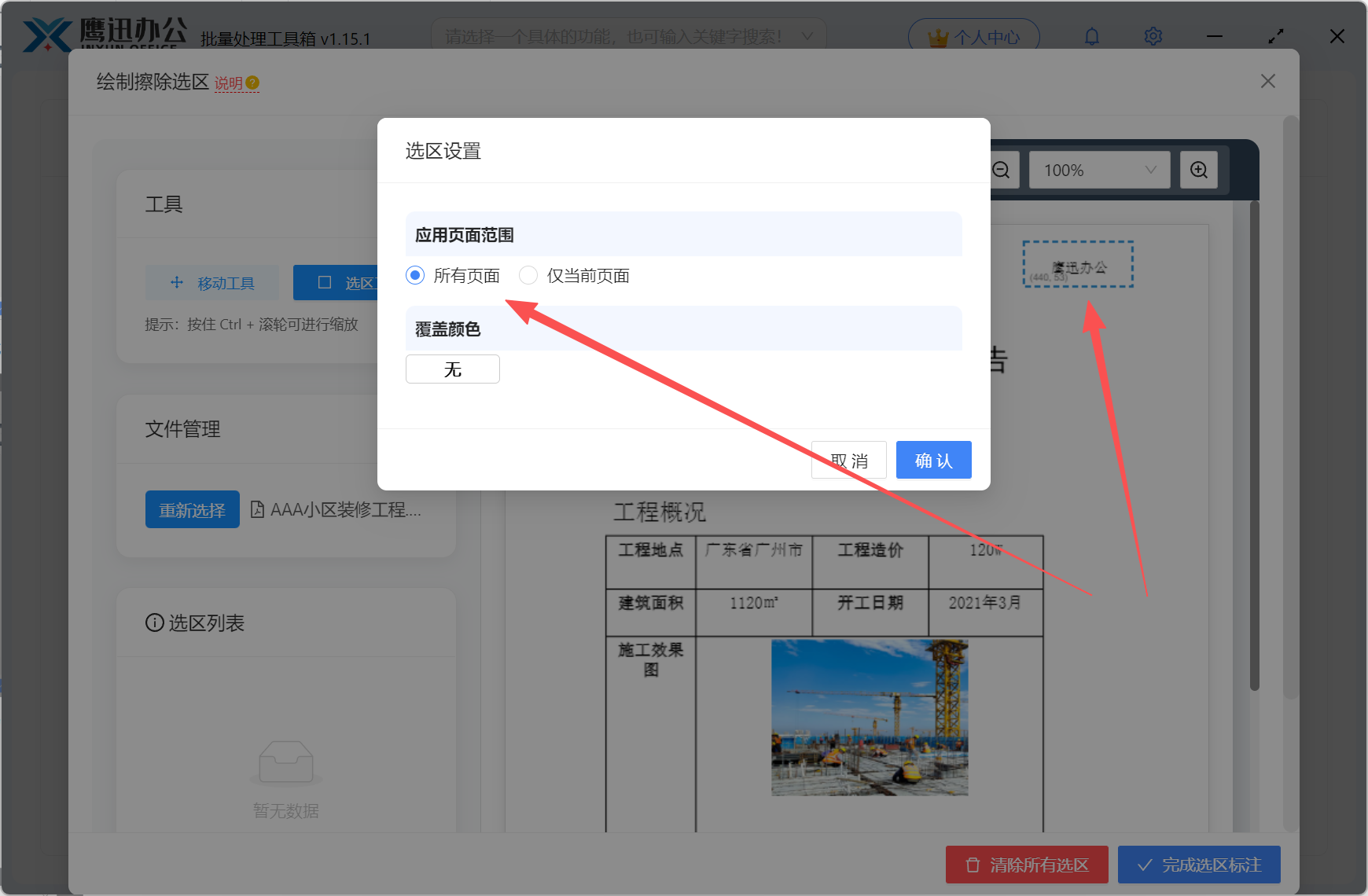
我们在任意想要擦除的区域进行选取的绘制,绘制和选取之后,会让我们选择应用是当前页面还是所有的页面,并且还支持自定义设置擦除的颜色。
可以选择「全部页面」(适合页眉页脚等每页都有的信息)或「指定页码」(如仅擦除第1页的签名区);
选择「白色填充」(干净清爽)或「黑色遮盖」(更明显的脱敏标识);
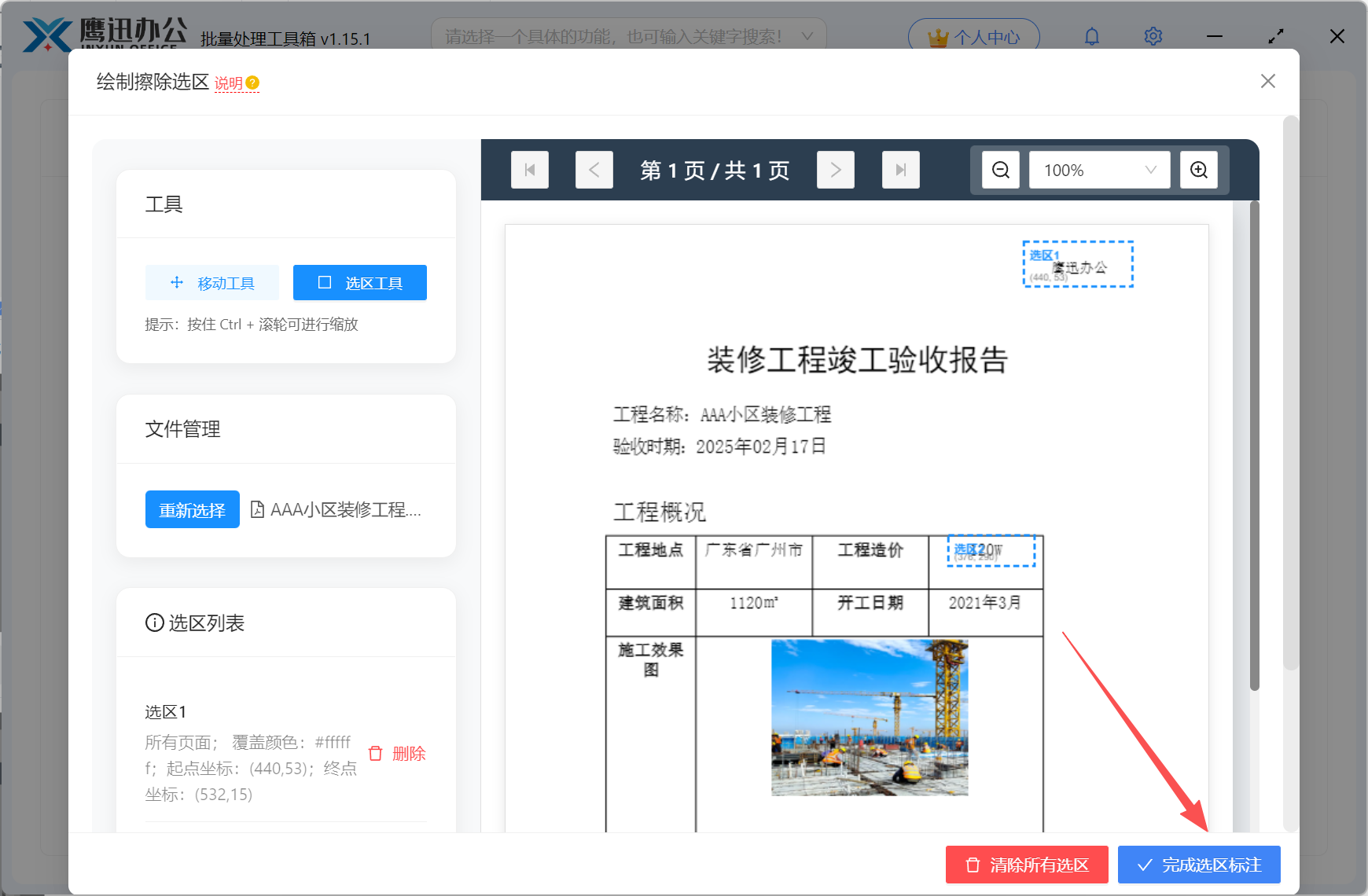
然后我们就可以点击右下角的完成选区标注的按钮。
⚠️ 注意:擦除操作不可逆,建议处理前保留原文件备份,或将输出目录设置为与原文件不同的位置,避免覆盖原始文件。
步骤4:选择擦除后文件的保存位置
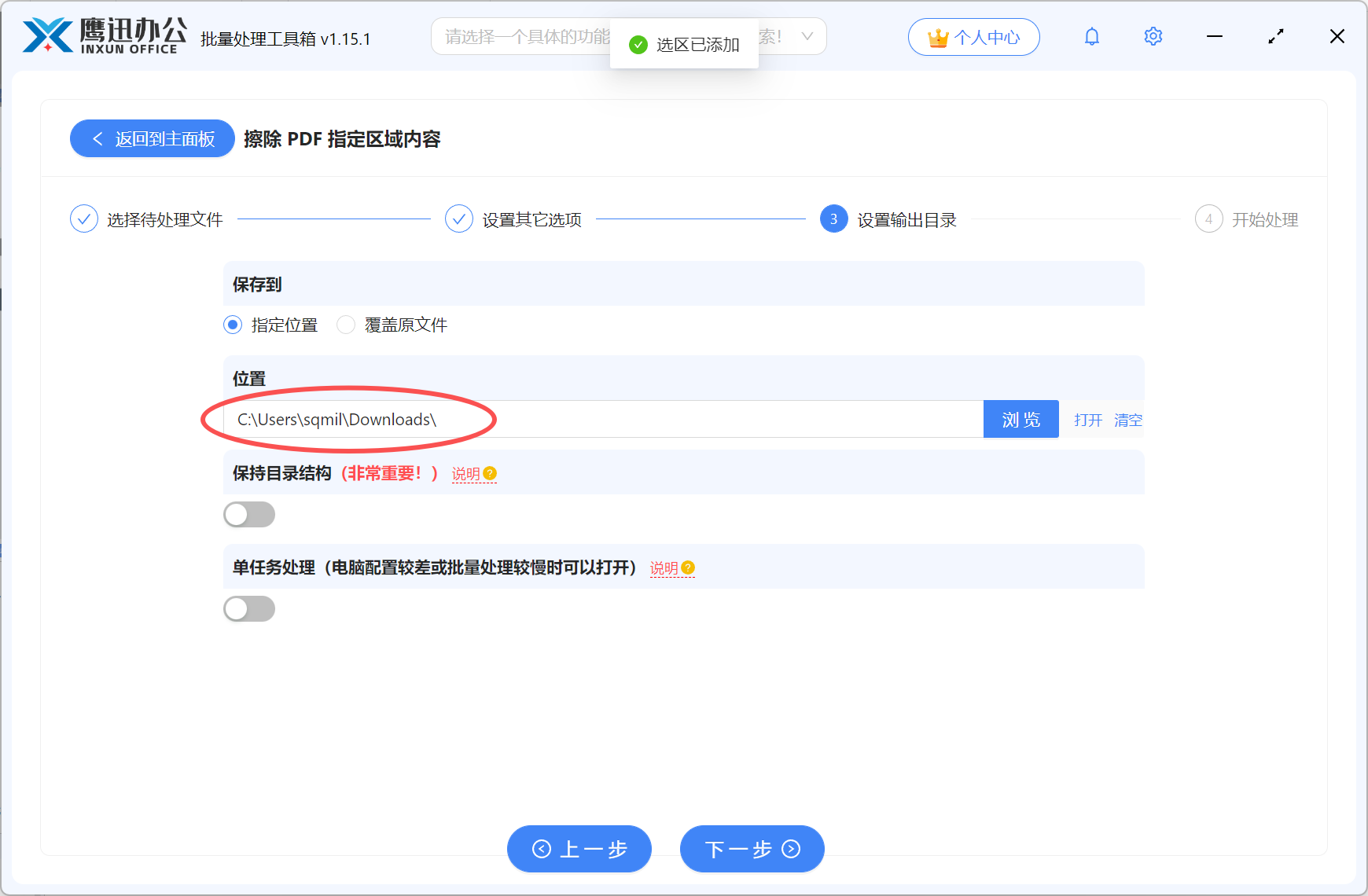
点击「输出目录」按钮,在弹出的文件夹选择窗口中指定保存路径。
建议单独新建一个文件夹(如命名为「脱敏版」)存放处理结果,方便与原始文件区分管理,也便于后续快速找到输出文件。
步骤5:一键批量擦除完成
确认设置无误后,点击右下角「开始处理」按钮启动批量擦除。软件界面会实时显示每个文件的处理进度与状态。
全部处理完成后,软件会自动打开输出目录文件夹。打开其中任意一个PDF文件,即可确认指定区域的内容已被成功擦除。
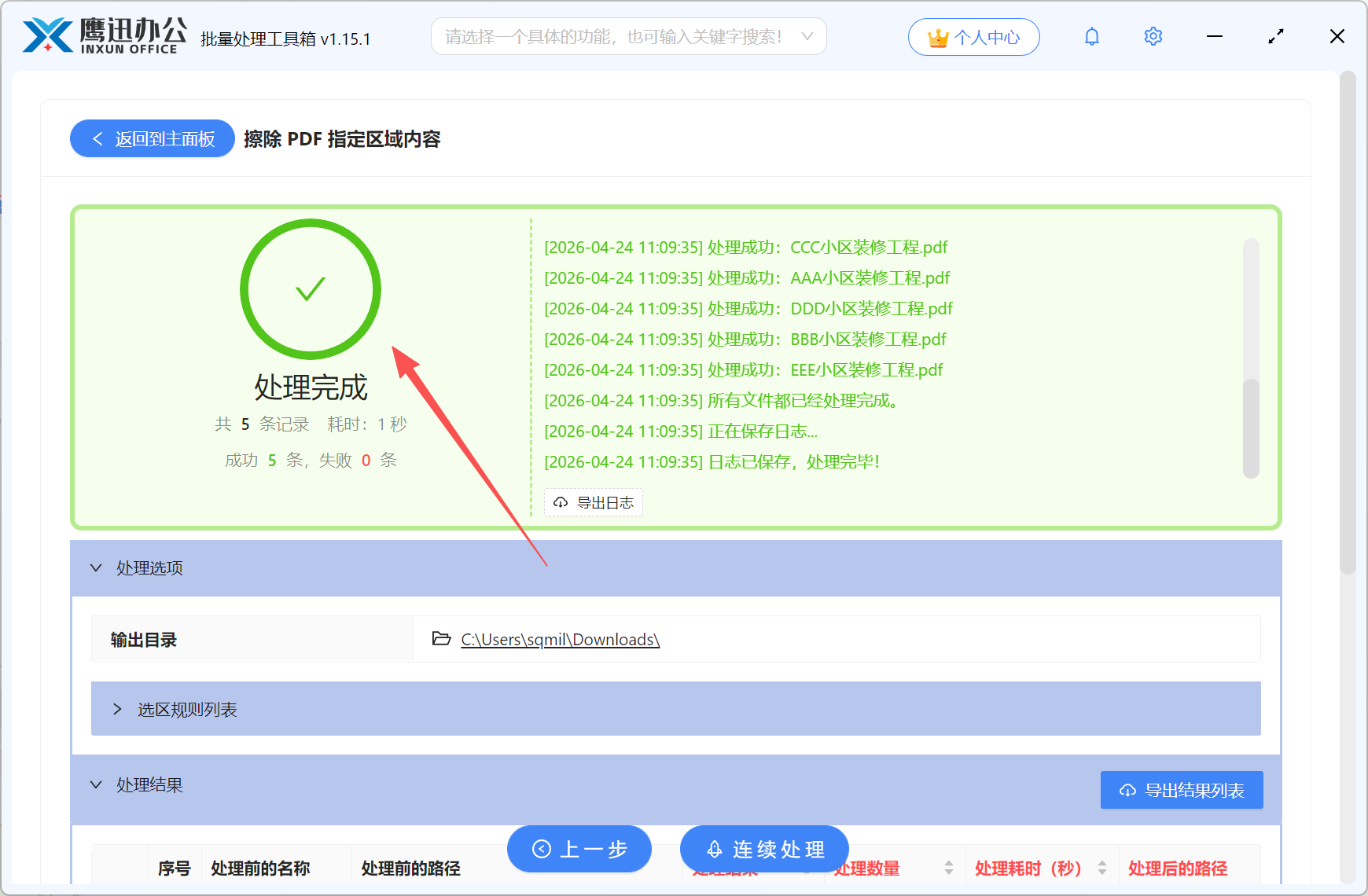
💡 提示:如果发现擦除区域有偏差,返回步骤3微调坐标参数后重新运行即可,原始文件未被修改。
四、PDF区域擦除避坑指南(最常见的5个坑)
坑1:擦除区域坐标设置不准确
问题表现:处理完发现擦除位置偏移,没有盖住目标内容,或者把不该擦的内容也删了。
解决方法:先用软件的预览/框选功能在实际文件上确认区域,而不是凭感觉手动输入坐标。建议先用单个文件测试,确认无误后再批量处理。
坑2:不同文件的版式不一致导致批量擦除失效
问题表现:同一批合同,有些是A4竖版,有些是A4横版,或者部分文件是扫描件导致内容偏移,统一的坐标参数无法精准覆盖所有文件。
解决方法:批量处理前,先检查文件格式是否统一。扫描件建议先进行版式校正,或单独处理。对格式不一致的文件分组分批设置不同参数。
坑3:覆盖了原始文件
问题表现:输出目录设置的和原文件同一个文件夹,导致同名文件被覆盖,原始文件丢失。
解决方法:务必在步骤4中将输出目录设置为独立的新文件夹,保持原文件完整性,便于后续对比或重新处理。
坑4:加密或受保护的PDF无法处理
问题表现:部分合同或报告带有打开密码或编辑限制,导入软件后提示无法处理。
解决方法:需要先使用PDF解密工具(或联系文件发送方提供无保护版本)去除保护后,再进行擦除处理。不建议通过破解方式绕过加密,存在法律风险。
坑5:误以为"擦除"等于"安全脱敏"——实则用了遮盖而非删除
问题表现:部分工具的"遮盖"操作只是在内容上方叠加了一个不透明色块,原始文字仍然存在于PDF底层,接收方可以通过删除遮盖层或复制文字还原内容。
解决方法:使用「鹰迅批量处理工具箱」的擦除功能时,确认选择的是永久擦除模式(而非图层叠加模式),确保底层数据被真正删除,防止通过编辑工具恢复。
五、PDF批量区域擦除使用总结
本文完整介绍了如何使用「鹰迅批量处理工具箱」,对合同、报告等PDF文件中的指定区域内容进行批量擦除,帮助职场人快速完成文件脱敏处理。
核心操作只需5步:打开工具 → 添加PDF文件 → 设置擦除区域坐标与参数 → 指定输出目录 → 一键开始处理。软件支持多文件批量处理、多区域同时擦除、白色填充与黑色遮盖两种模式,处理全程本地运行,文件不上传云端,确保数据安全。
这套方案尤其适合法务、财务、HR、咨询顾问等需要频繁处理敏感PDF文件的职场人群——无论是日常对外发送合同,还是批量整理需要存档的脱敏报告,都能通过这一工具大幅压缩重复操作的时间成本。
如果你正在寻找一款免费、安全、可批量处理的PDF脱敏工具,不妨立即下载「鹰迅批量处理工具箱」,导入一批文件试用一次,2分钟内就能完成过去需要花半天逐页处理的脱敏工作。