大量文件如何按编号分类到不同文件夹中,实现文档归类?
在日常工作中,我们经常会遇到大量图片或文件需要按编号规则归类到不同文件夹的情况,例如电商产品图片按SKU编号归档、工程项目资料按项目编号分类、学生作业按学号归入对应文件夹等。手动一个个拖拽不仅耗时耗力,还极易出错。本文今天就来介绍如何快速将一堆文件按编号规则自动分类到不同文件夹中,实现高效的文档归类。
做过文件整理工作的人应该都有体会,很多时候我们拿到手的就是一整个文件夹里堆着几百上千个文件,文件名里带着各种编号信息,需要按照编号规则把它们分别丢进对应的文件夹里。比如做电商运营的同事,每次上新品,摄影团队丢过来几千张产品图,文件名里包含SKU编号,需要按SKU归到各自的产品文件夹;做工程项目的,各类图纸、报告文件名前缀是项目编号,要按项目归档到对应目录;学校老师收到一整批学生提交的电子作业,文件名带学号,需要按班级和学号分好。
很多时候我们遇到这样的需求,它的文件量大、分类规则明确但执行起来纯靠手动操作。不仅浪费时间,还容易出错。特别是赶上月底、季度末这种集中归档的时候,光整理文件就能耗掉大半天,真正有价值的工作反而被挤占了时间。有些人会想到写脚本来处理,但对于不会编程的普通办公人员来说,这个门槛还是太高了。
今天本文分享的方法,主要适用于当我们有大批量文件需要按编号规则自动归类时,如何快速处理,不需要代码,小白都可以轻松搞定!
文件按编号自动分类效果预览
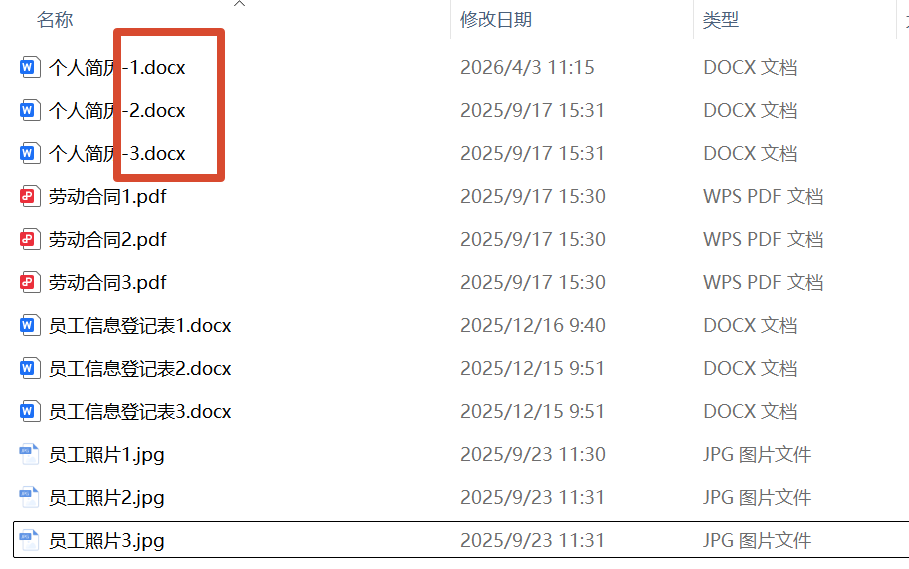
文档按编号分类有很多不同的场景,这里我们以按末尾的数字序号为例进行操作演示。
处理前
处理后
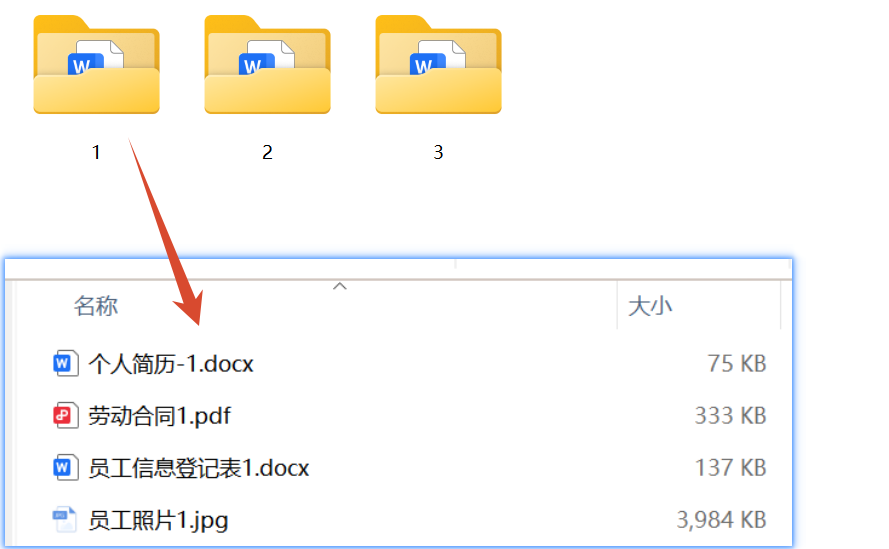
分类后,我们就按文件名后面的数字分成了多个文件夹,在数字1文件夹中就包含了所有数字为1的文件。
文件按编号自动分类操作步骤
1、打开「鹰迅批量处理工具箱」,左侧选择「文件整理工具」,右侧选择「按规则分类文件」的功能。

2、添加需要按编号自动分类的所有文件。
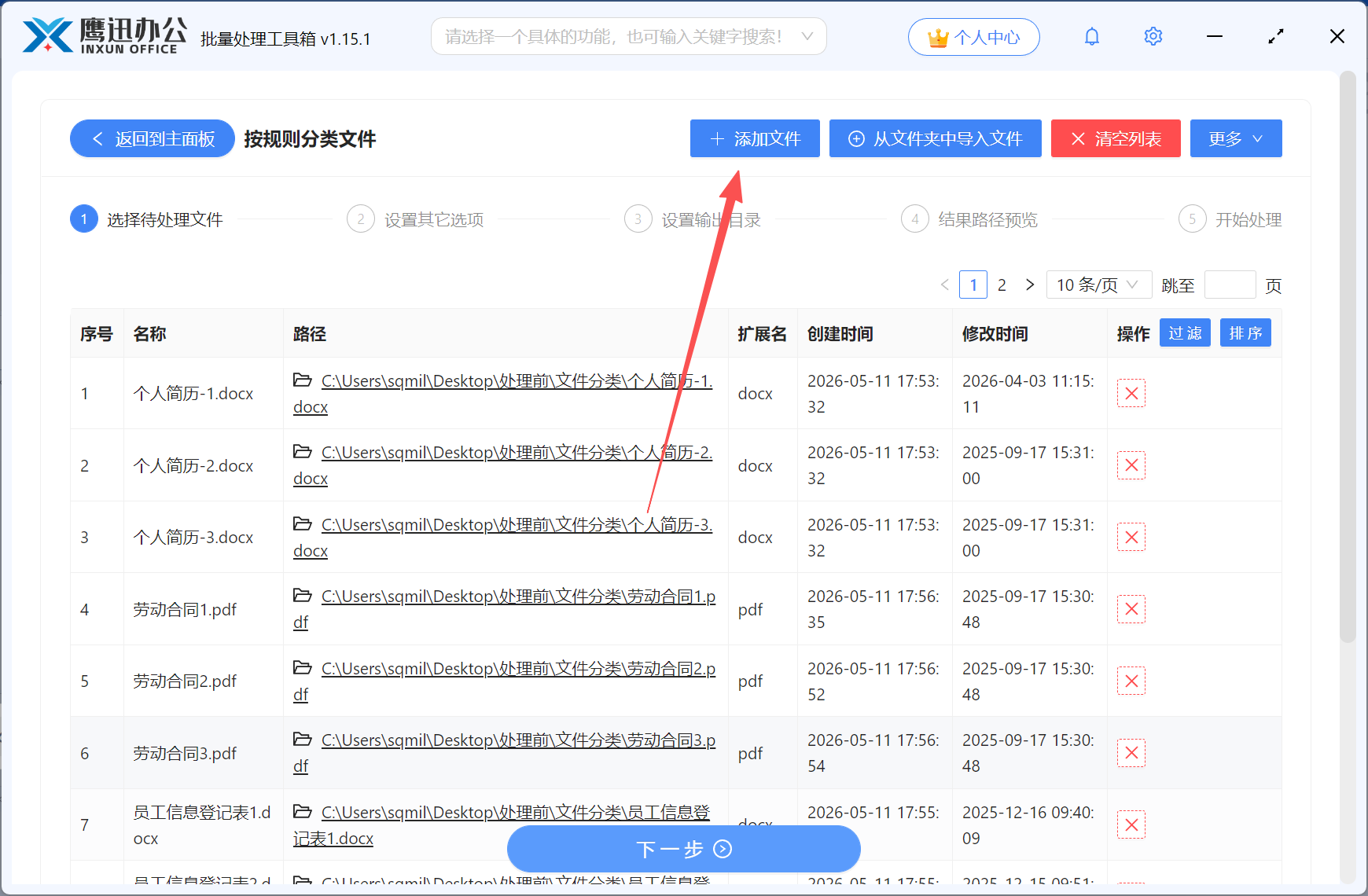
这里可以是word、pdf、excel、图片、txt等不同的文档格式。
3、设置分类的规则。
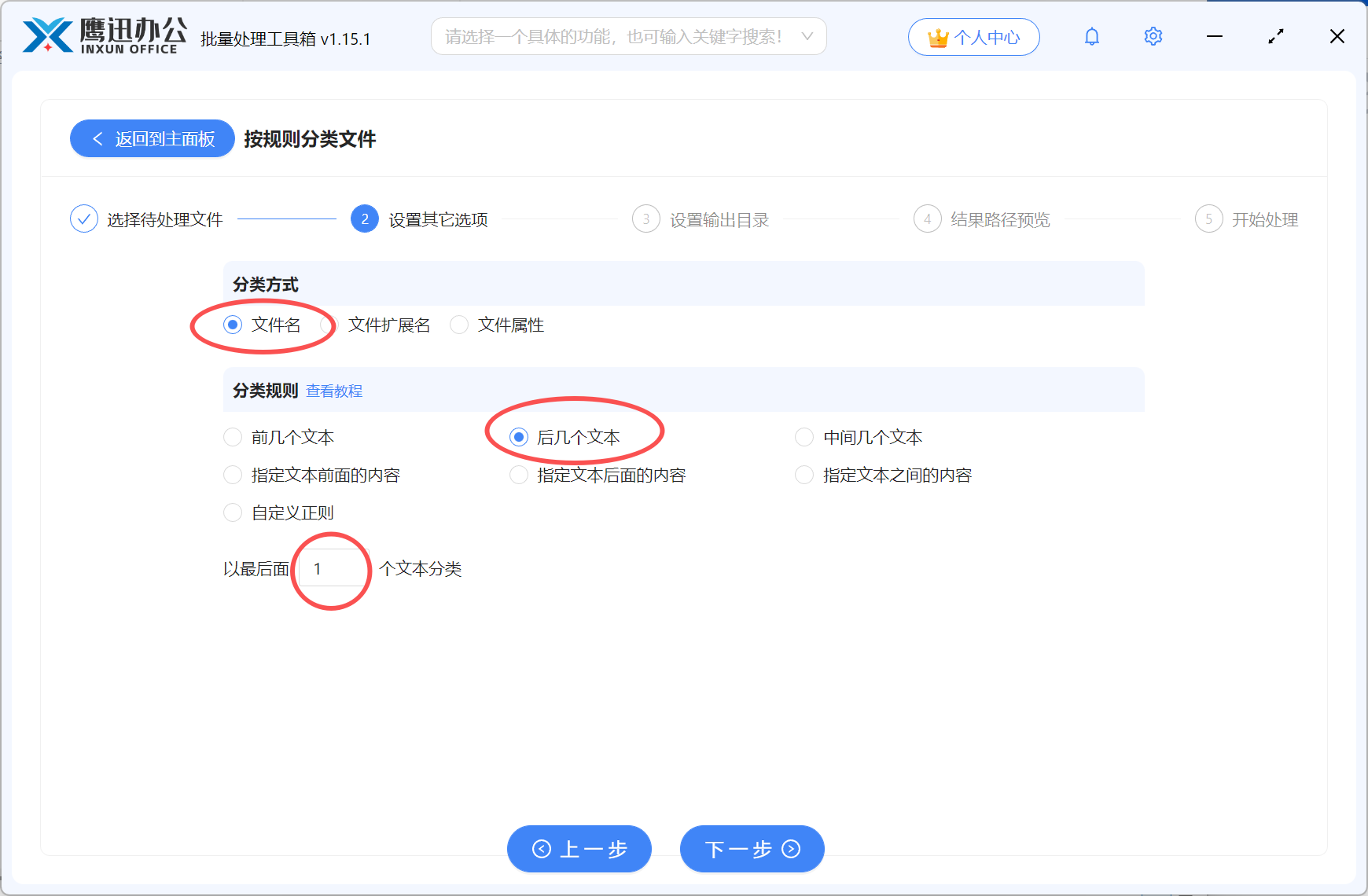
这里我们有很多分类的规则,我们根据自己的需求进行选择。
这里我们的数字是在文件名的末尾,我们就可以按【后几个文本】这个功能来处理,然后输入1.
如果我们的编号是在文件开头,我们就可以勾选【前几个文本】。我们可以根据编号实际所在的位置进行选择。
4、选择分类后的文件保存位置。
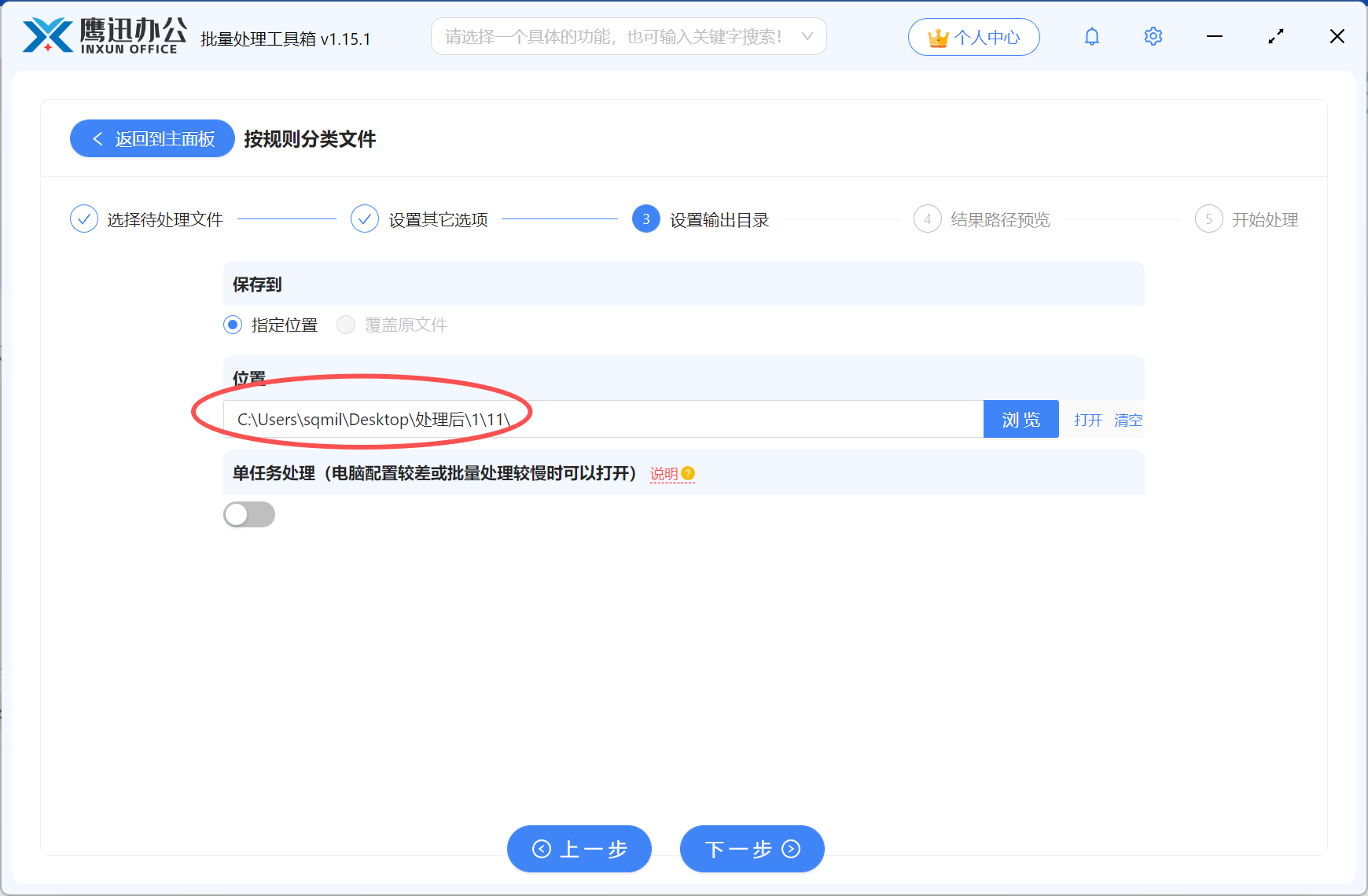
5、文件按编号自动分类处理完成。
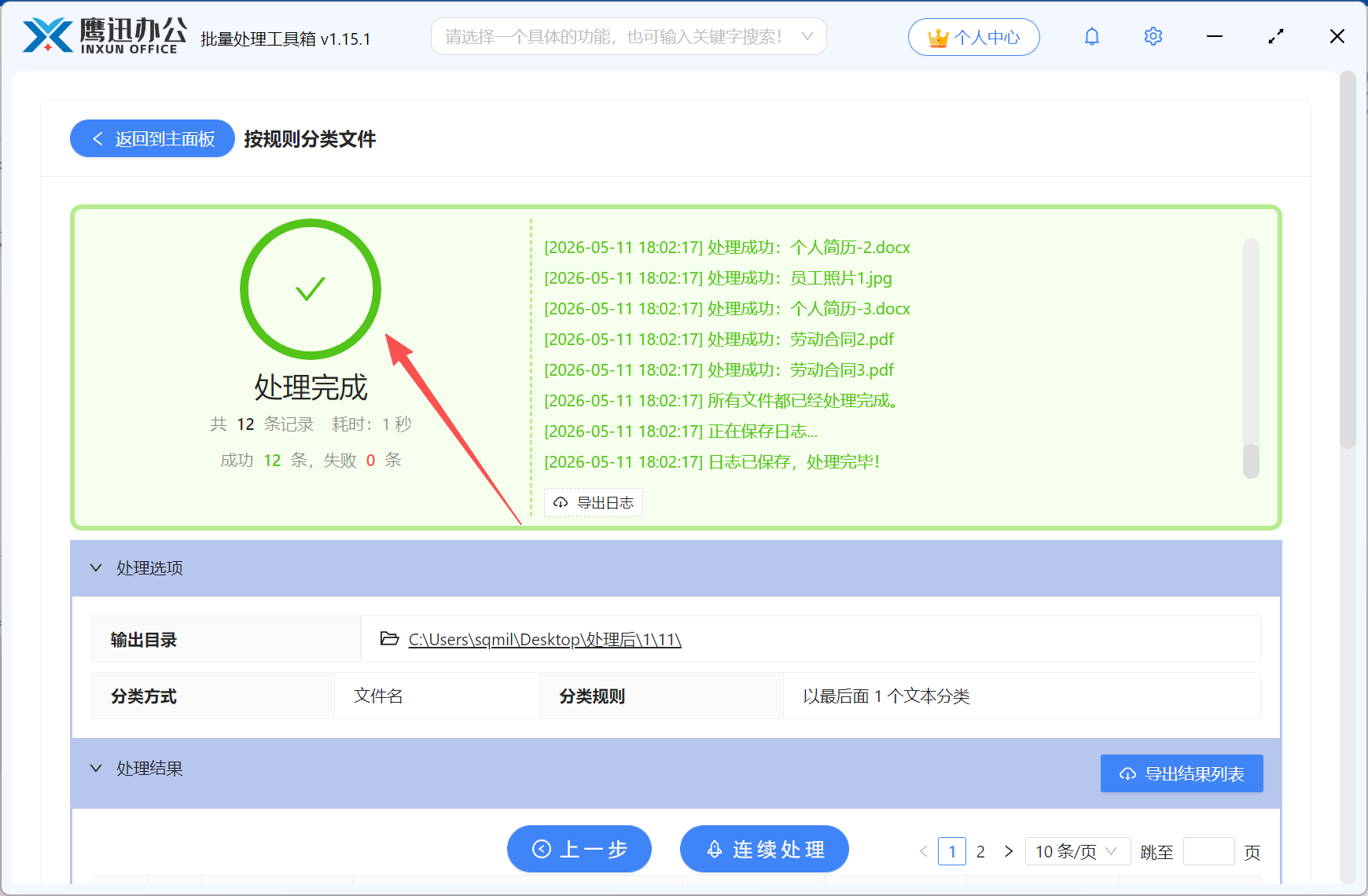
这里的分类规则有很多,可以满足我们不同场景分类文件的需要,整个过程操作门槛很低,普通办公人员也能很快上手。以后再碰到这类按编号归档的工作,都可以用这款工具来处理,。
这个功能还可以按文件扩展名分类、按文件属性进行分类等,有类似需求的朋友都可以来体验一下,真的可以轻松不少。