如何把多个 PDF 合并为一个文件?3 个方法快速完成
把多个 PDF 合并为一个文件,是整理电子资料时很常见的操作。像合同和附件、方案和封面、证件和申请表,很多时候虽然来源不同,但最终都需要统一提交或统一留存。如果还是分开发送,不仅管理起来麻烦,也容易影响对方查看体验。那么如何把多个 PDF 合并为一个文件更快完成呢?这篇文章就来分享 3 个比较省事的方法,覆盖批量整理、网页合并和专业软件处理等不同思路。无论你面对的是几份临时文件,还是一整批需要统一归档的 PDF,都可以根据自己的需求,挑选更适合的一种来处理。
想让合并后的结果更整齐,建议在开始前先做好一件事:把文件按最终阅读顺序摆放清楚。这样后面不管用哪种方法,都能少走很多弯路。
方法一:借助【鹰迅批量处理工具箱】批量合并 PDF
适合有固定整理任务、重视效率和安全性的用户。
优势:
- 支持一次性合并多个 PDF 文档。
- 本地离线处理,效率稳定。
- 可按文件夹批量整理合并。
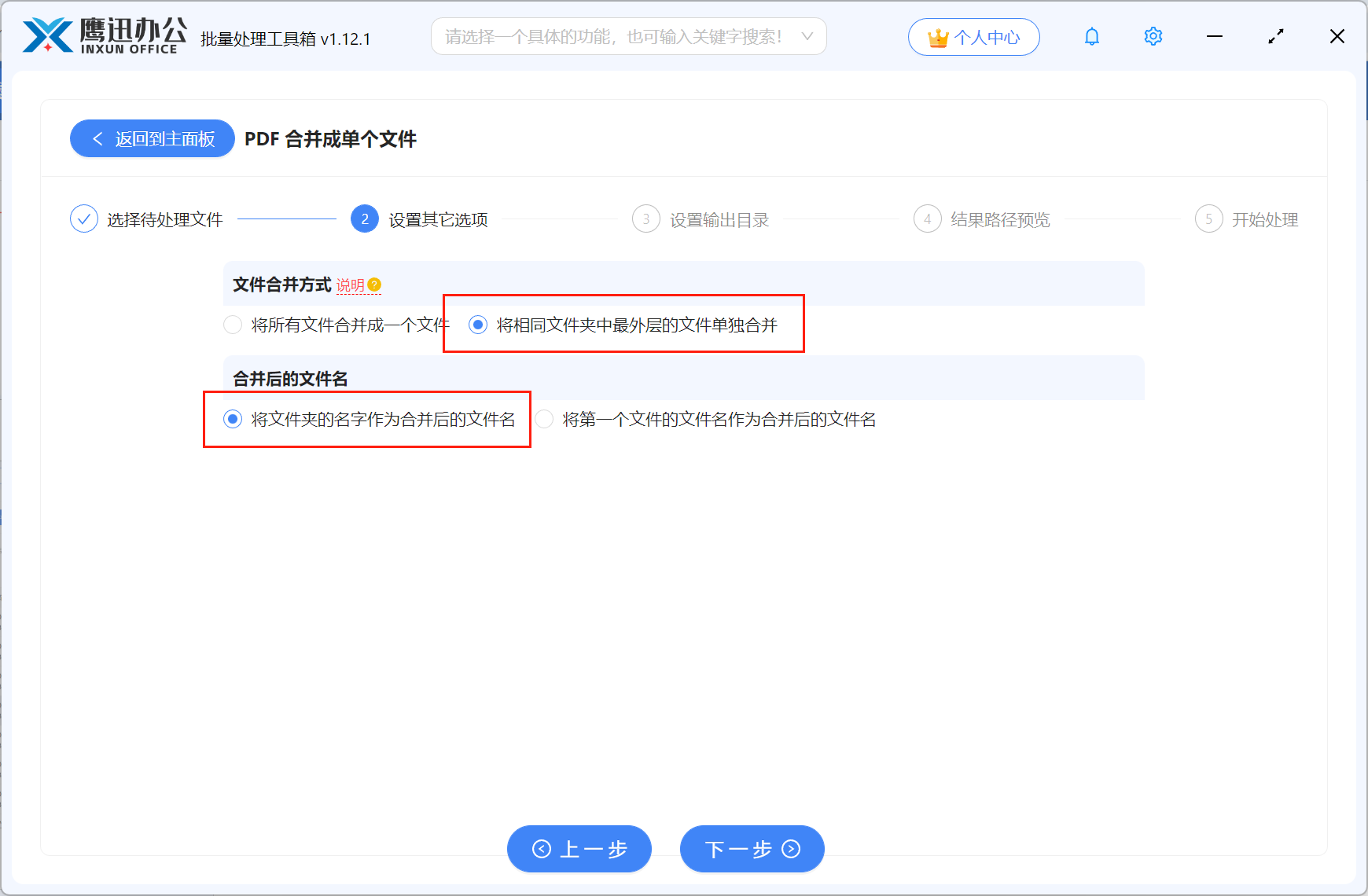
- 支持全部合并为一个文件,也支持分文件夹分别输出。
不足:
更适合规律性办公任务,轻量临时使用场景优势不算最明显。
1、进入左侧「PDF工具」,在右侧合并拆分分类中点击【PDF 合并成单个文件】

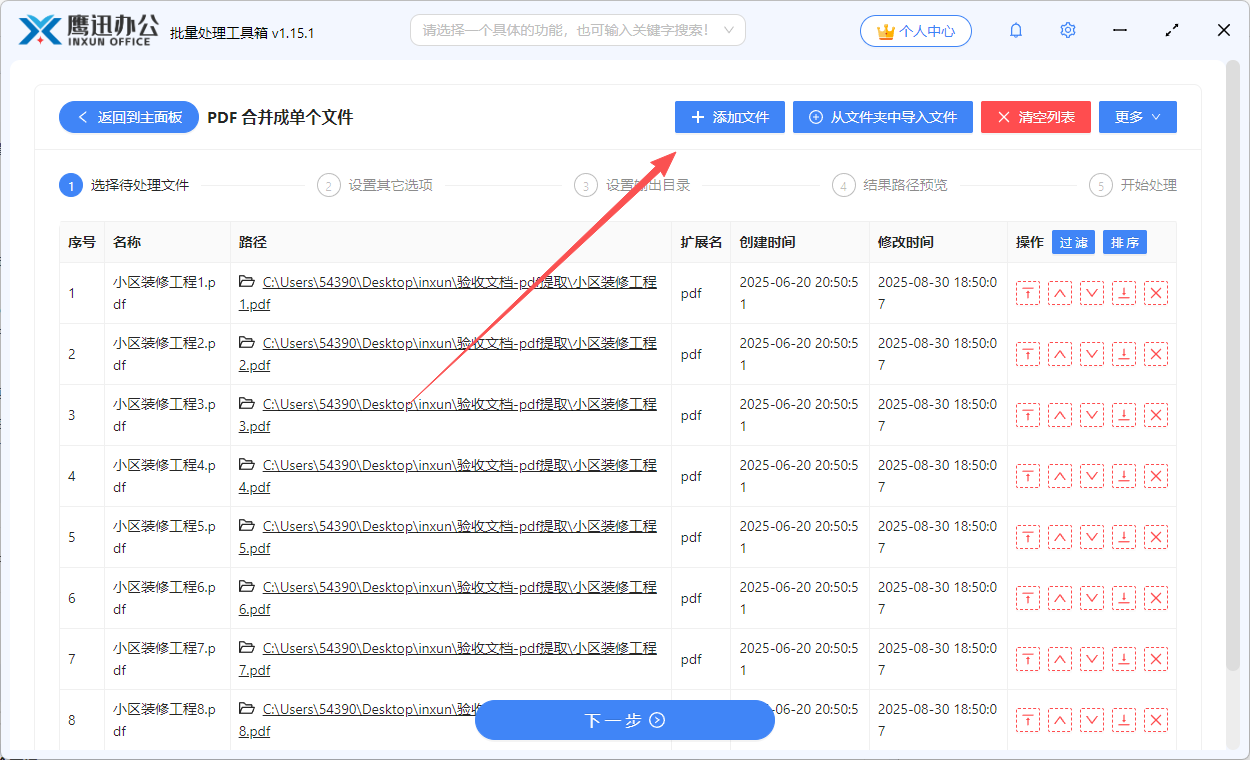
2、添加需要整理的 PDF 文件
3、设置合并方式
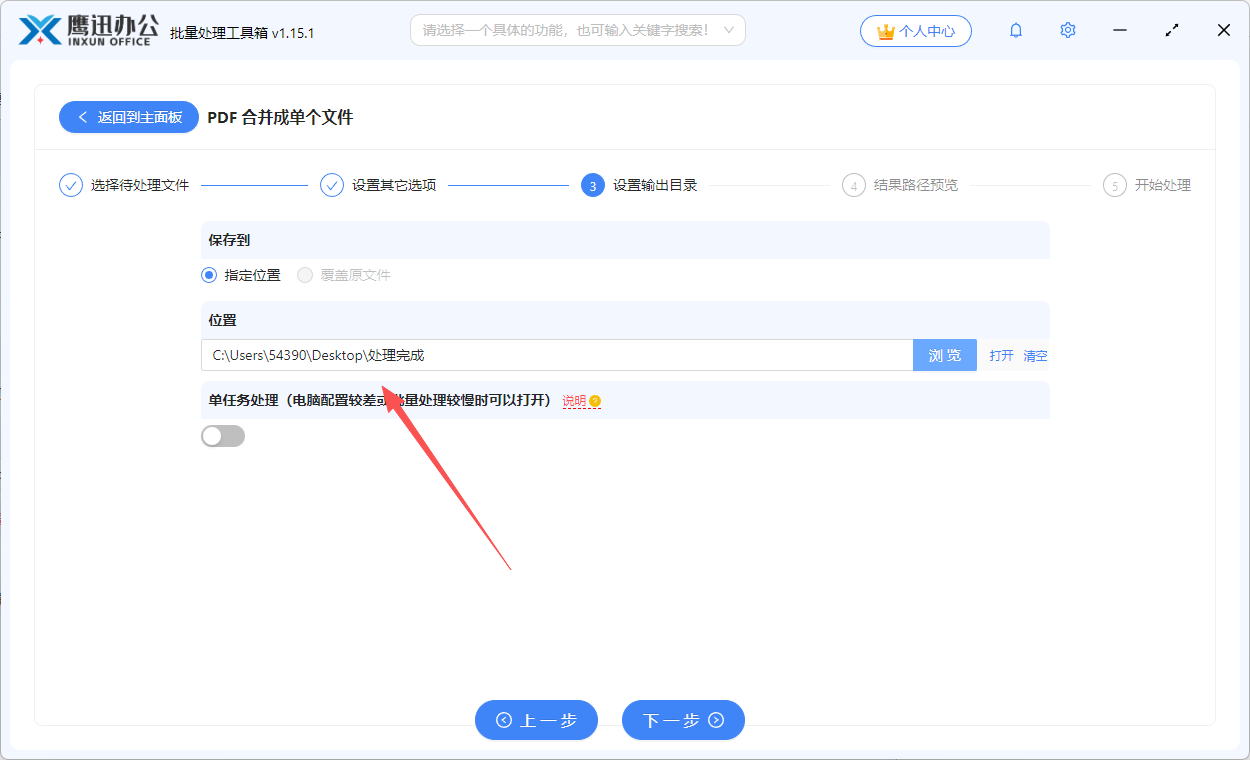
4、设置输出目录
5、完成处理并查看结果文件

方法二:借助 PDF Candy 在线合并
适合只需要快速拼接几份文件的用户。
优势:
- 入口清楚,操作简单。
- 可手动排序,适合封面加正文类资料。
- 不用复杂设置就能完成。
不足:
- 在线处理对网络环境有要求。
- 不建议上传敏感文件。
操作步骤:
打开合并页面后,先添加 PDF 文件,再拖动调整顺序,最后开始合并并保存结果文件。
方法三:借助 Preview 预览程序合并(Mac)
适合使用 Mac 电脑的用户。
优势:
- 系统自带工具即可完成。
- 可以直接在缩略图栏拖放页面或文件。
- 适合少量文档快速整理。
不足:
- 更适合苹果电脑环境。
- 大量文件操作时效率一般。
操作步骤:
1、先用预览程序打开其中一个 PDF
2、显示缩略图后,将其他 PDF 拖入侧边栏合适位置
3、确认顺序后导出或另存为新的 PDF 文件
常见问题
1、可以只合并指定页,不合并整个文件吗?
可以,部分工具支持选定页码范围后再合并,适合只提取关键页的场景。
2、合并后为什么有空白页?
可能是原文件本身带空白页,也可能是某些扫描文件页面尺寸异常,建议先检查原始文档。
3、手机上能不能完成 PDF 合并?
可以,部分移动端应用也支持,但从效率和整理体验来看,电脑操作通常更方便。
应用场景
例如自由职业者给客户交付资料时,会把说明文档和交付清单合并;求职者整理简历、作品集和证书时,也常并成一个 PDF 发送;企业内部做月度汇报时,把数据报表、说明页和附录统一整合后更适合流转审批。
以上就是把多个 PDF 合并为一个文件的 3 个方法。文件多、处理频繁时,优先选批量工具会省时不少;如果只是临时使用,也可以按手头设备和习惯选择在线或系统自带方式。