如何批量删除 Word 文档中的所有图片?一键操作教程
想批量删除 Word 文档中的所有图片?鹰迅批量处理工具箱提供一键删除功能,支持同时处理多个 Word 文件,可精准删除页眉图片、页脚图片、正文图片、固定图片或二维码图片,操作简单无需手动逐页清理,适合需要快速整理大批量 Word 文档的办公人员、文档管理员及学生群体使用。
处理 Word 文档时,你可能遇到过这种让人烦躁的情况:文档里塞了一堆图片,需要全部清掉,但一张一张点击删除实在太慢了。尤其是页数多的文档,图片散落在正文、页眉、页脚各个角落,手动处理不仅耗时,还容易漏掉。如果同时摆在桌面上的有几十份这样的文档,那处理起来简直是一场噩梦。其实完全不用这么折腾,借助工具批量删除 Word 中的所有图片,几十个文件几分钟内就能搞定。下面分享具体操作方法。
一、哪些场景需要批量删除 Word 中的图片?
在实际工作中,需要清除 Word 文档图片的情况其实很多:
- 文档瘦身:文件体积过大,图片占用了大量空间,需要精简后再分发
- 内容复用:把旧文档的文字内容迁移到新模板,图片全部不需要
- 格式统一:批量处理员工提交的报告,统一去掉无关插图
- 隐私保护:文档中含有敏感图片(如二维码、照片),对外发送前需整体清除
- 打印优化:纯文字版本打印更清晰,需要剔除所有图片元素
二、批量删除 Word 图片效果预览
处理前效果
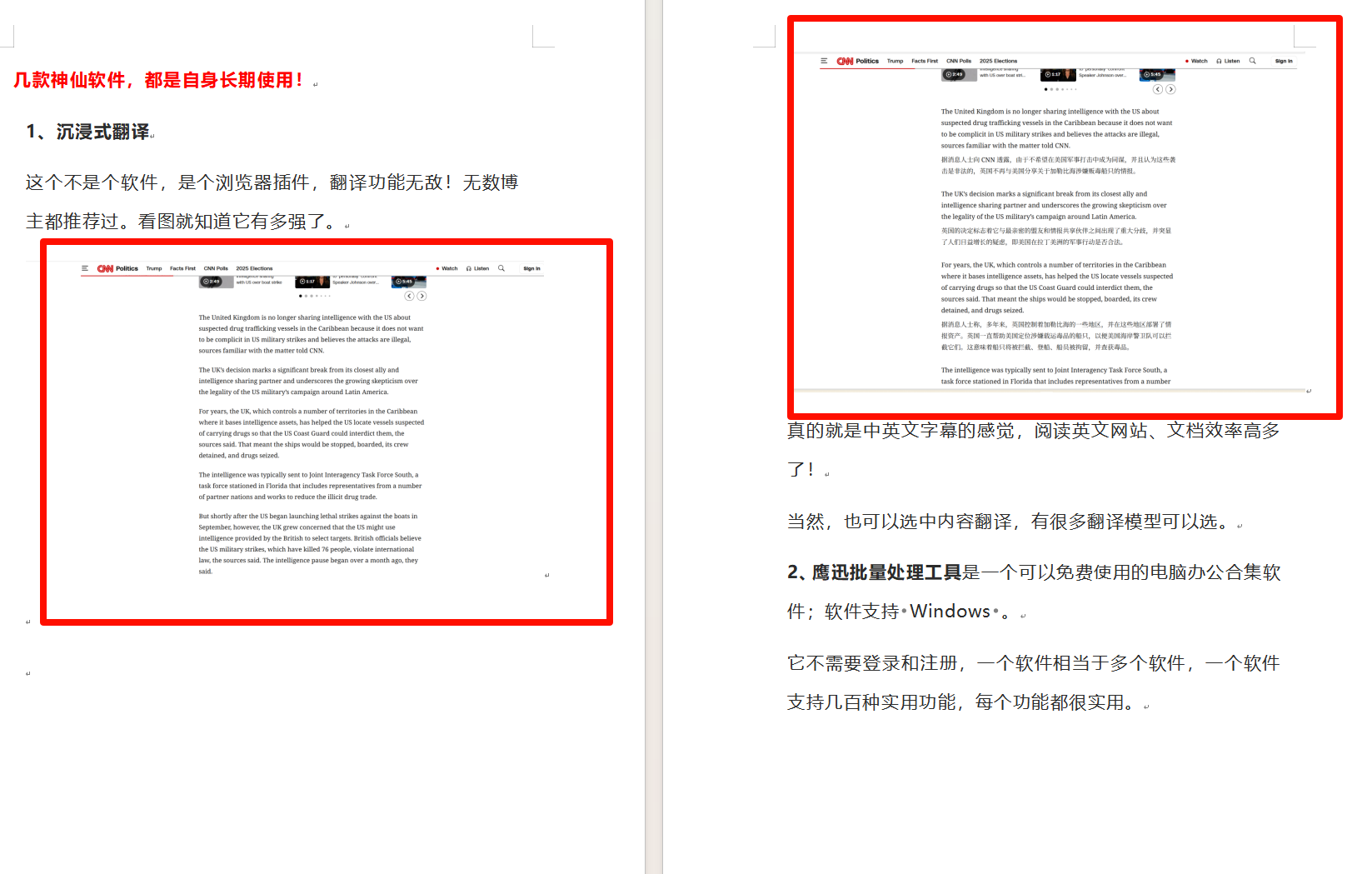
处理前,Word 文档中分布着各种图片,正文、页眉、页脚都可能存在,文件体积较大,内容显得杂乱。
处理后效果
处理完成后,文档中的图片已被全部清除,只保留文字内容,整体排版更简洁,文件体积也明显减小。
三、批量删除 Word 文档图片的操作步骤
步骤1:打开删除 Word 图片功能
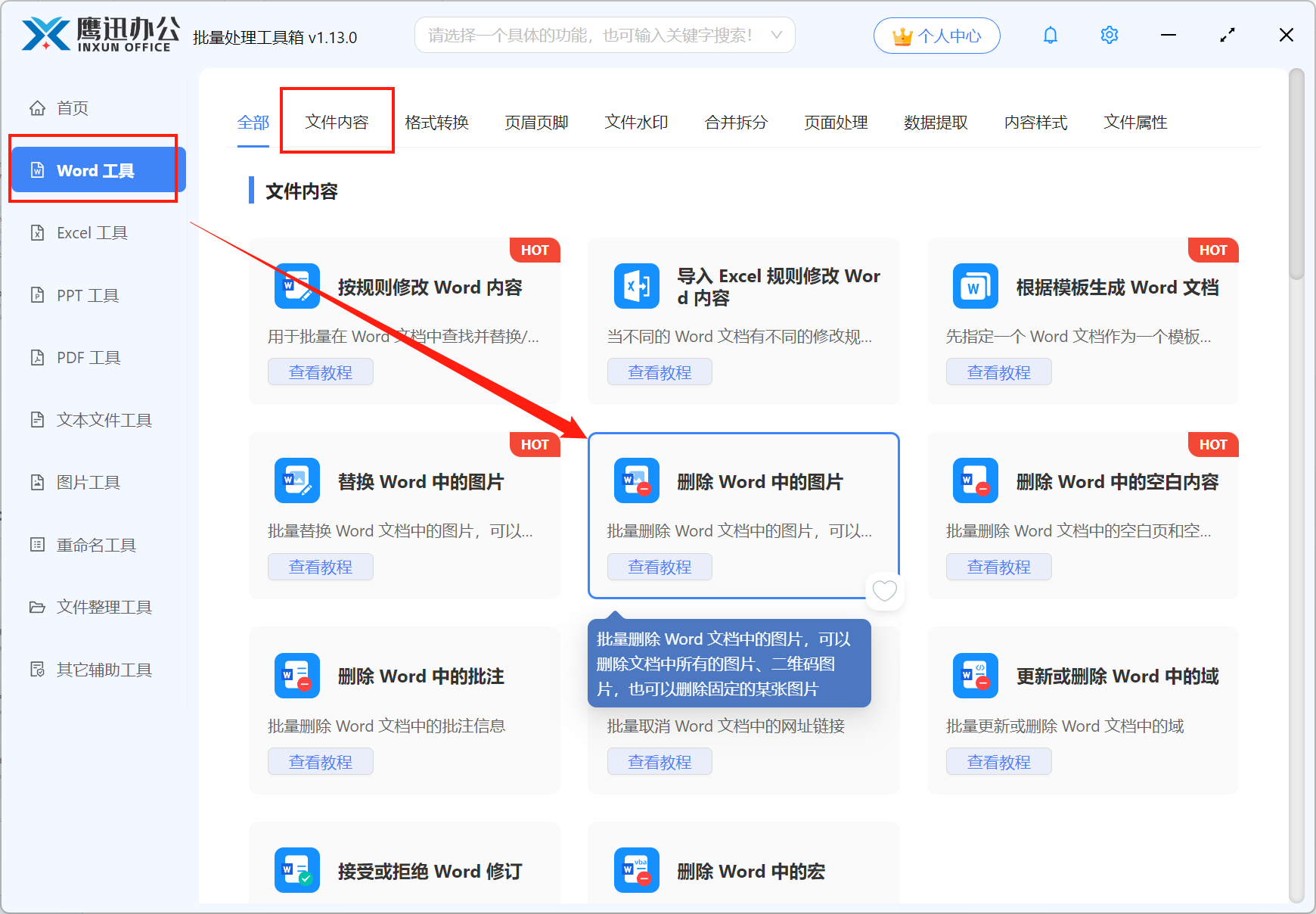
打开「鹰迅批量处理工具箱」→ 左侧菜单选择「Word工具」→ 右侧文件内容分类中点击「删除 Word 中的图片」,进入操作界面。
步骤2:添加需要处理的 Word 文件
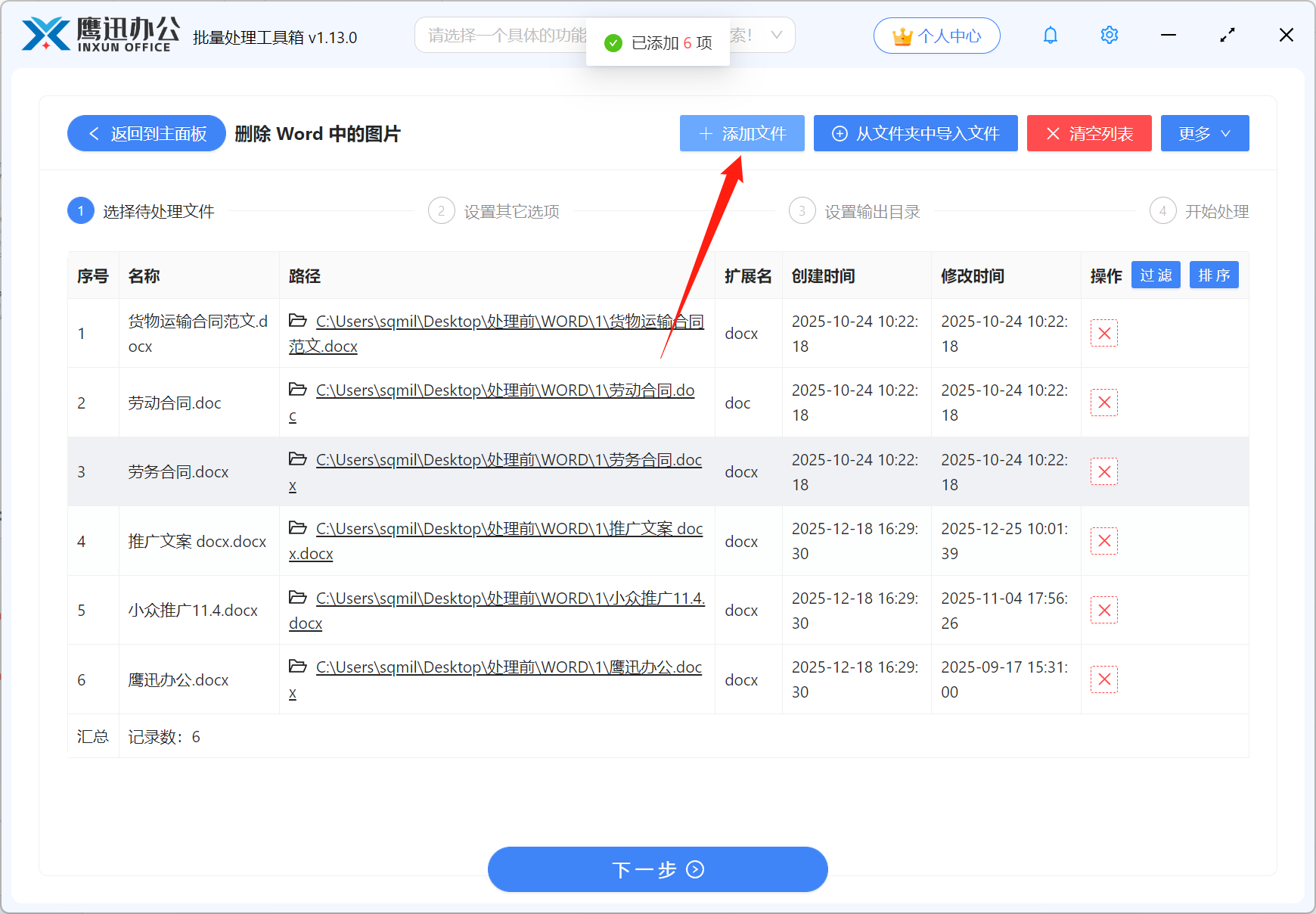
进入功能界面后,点击「添加文件」按钮,或者直接把 Word 文件拖进窗口。支持一次性添加几十甚至上百个文档,批量处理完全没问题,不需要一个个单独操作。
步骤3:设置图片删除选项
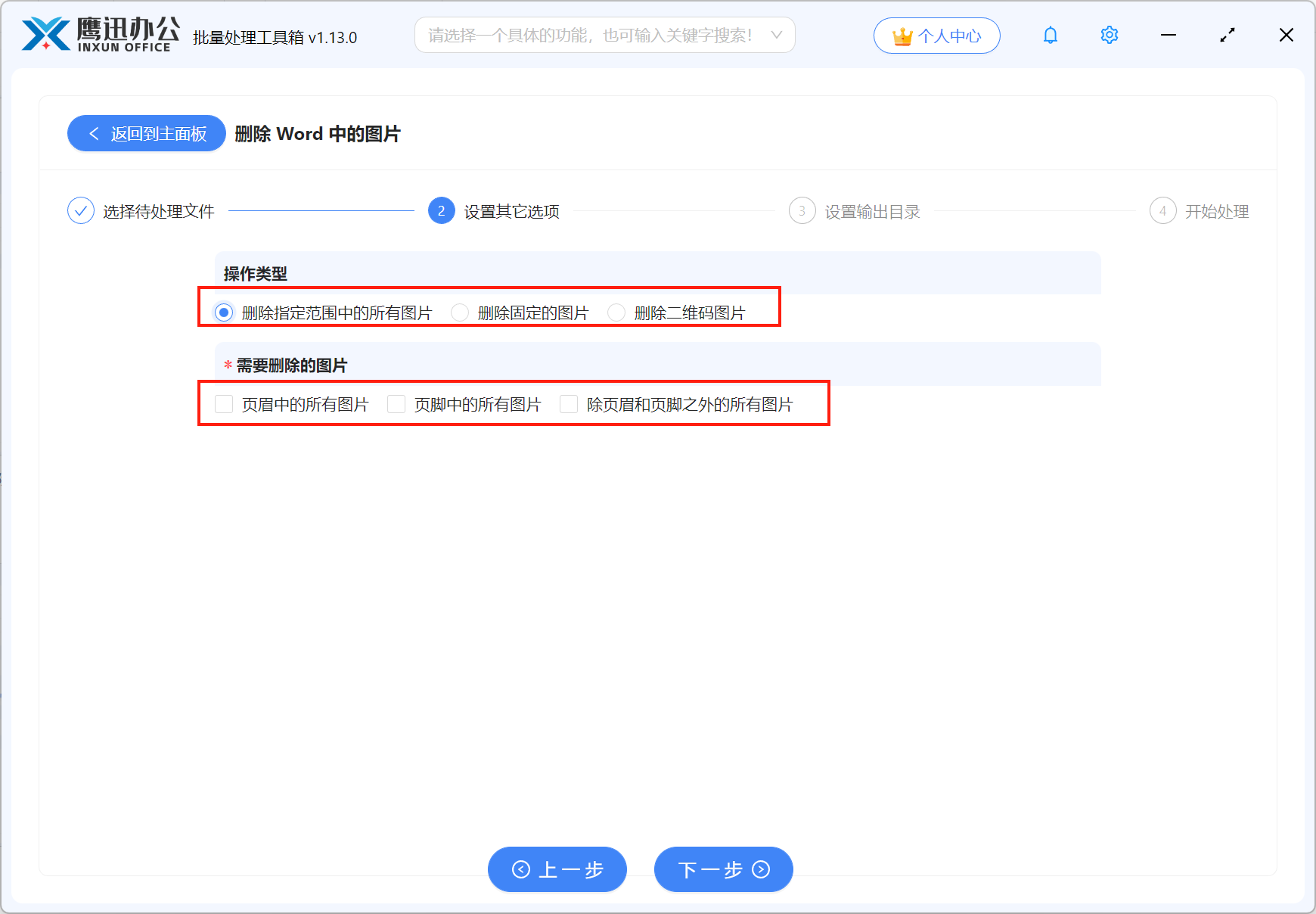
这一步可以精细控制删除范围,根据实际需求勾选对应选项,灵活度很高:
- 删除指定范围中的所有图片:可以分别选择只删除「页眉中的所有图片」、「页脚中的所有图片」,或者「除页眉和页脚之外的所有图片」(即正文区域),三个范围可以单独勾选,也可以全选一起删
- 删除固定的图片:针对文档中位置固定、重复出现的图片(比如页面水印类图片),单独删除不影响其他内容
- 删除二维码图片:专门识别并清除文档中嵌入的二维码图片,适合对外发布前的隐私处理
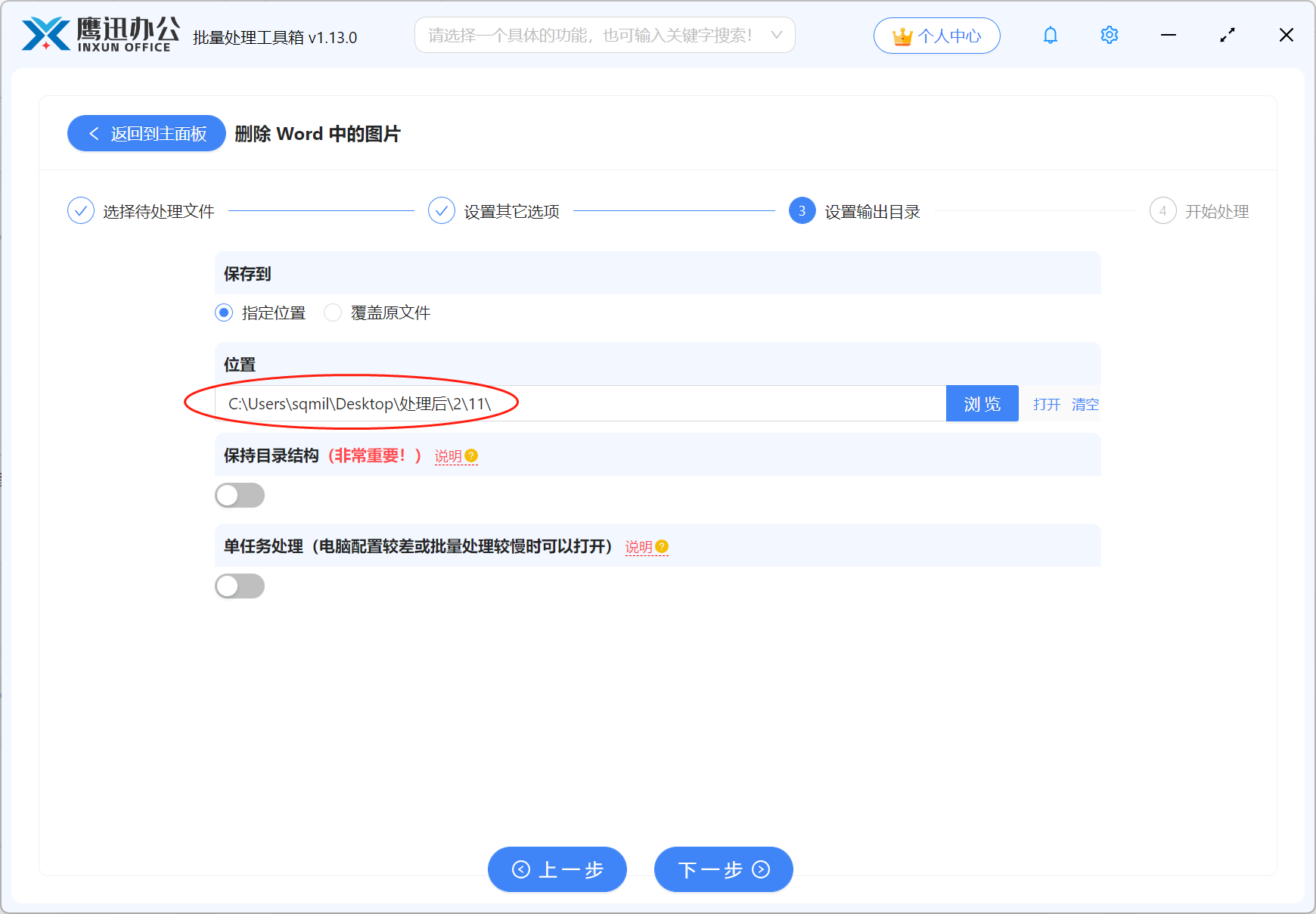
步骤4:设置输出目录
点击「输出目录」选择处理后文件的保存路径。建议新建一个单独的输出文件夹,这样原始文件不会被覆盖,方便对比和备份。
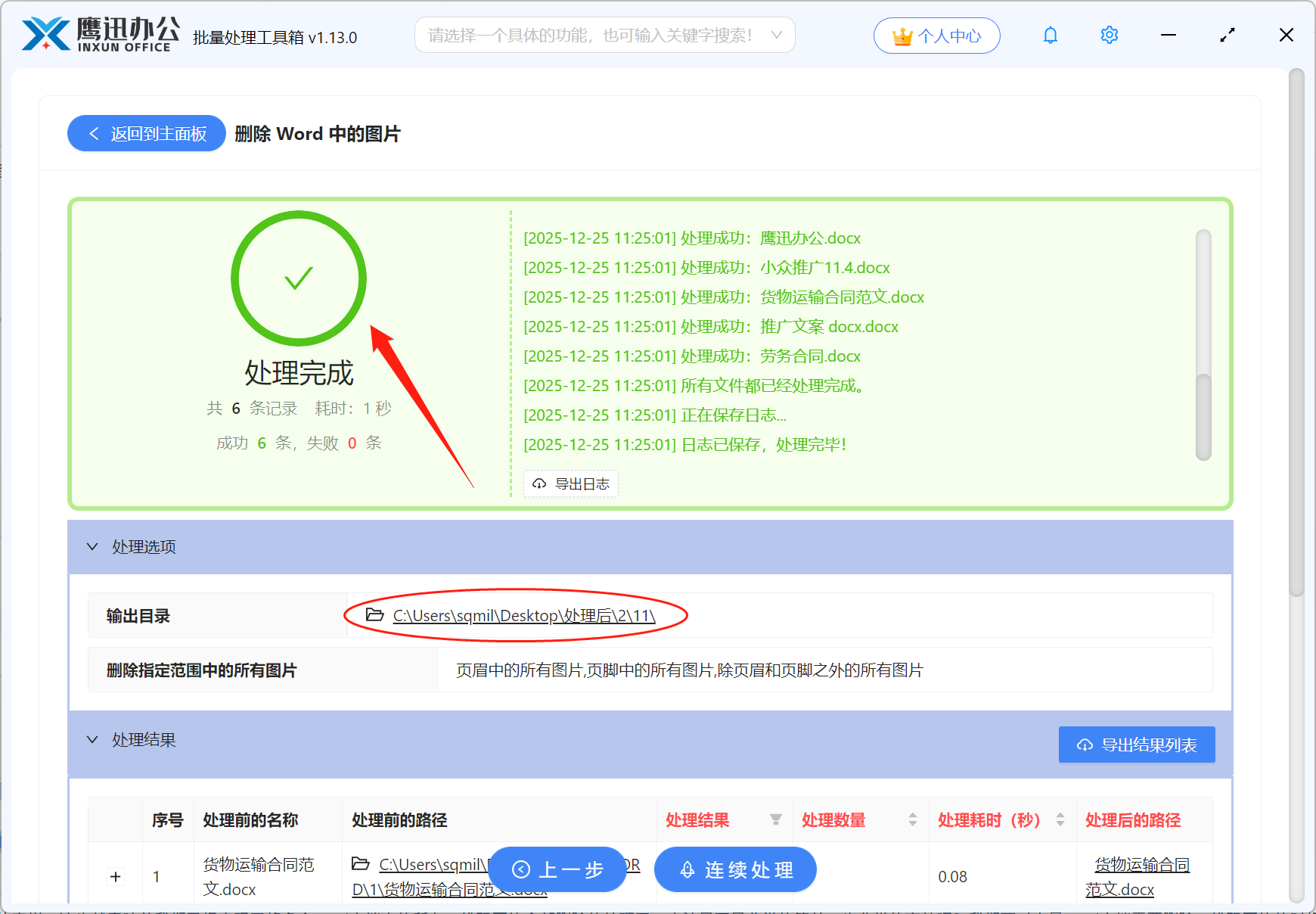
步骤5:开始处理,完成删除
点击「开始处理」按钮,软件会依次处理所有文件并显示进度。处理完毕后,输出目录会自动打开,所有已清除图片的 Word 文档就在里面,直接可用。
四、批量删除 Word 图片常见问题 FAQ
Q:删除图片后,文档的文字内容和格式会受影响吗?
A:不会。工具只针对图片元素进行删除,文档中的文字、表格、段落格式等内容完全保留,不会有任何改变。
Q:能不能只删除正文里的图片,保留页眉页脚的图标/Logo?
A:完全可以。在选项设置中,勾选「除页眉和页脚之外的所有图片」即可,页眉和页脚区域的图片不会被删除。
Q:文档中有嵌入式图片和浮动图片,都能删掉吗?
A:支持。无论是嵌入在段落里的图片还是浮动在文字上方的图片,都可以识别并删除。
Q:能处理加密或有密码保护的 Word 文档吗?
A:有密码保护的文档需要先解除保护后再处理,普通未加密的 Word 文档可以直接批量操作。
Q:批量处理多少个文件没有上限限制?
A:软件对批量处理数量没有硬性限制,几百个文件也可以一次性添加处理,适合大批量文档整理场景。
五、使用总结
本文介绍了如何用批量工具快速删除 Word 文档中的所有图片,彻底解决手动逐个删除效率低、容易遗漏的问题。核心操作就四步:打开 Word 图片删除功能 → 添加文件 → 按需勾选删除范围(正文/页眉/页脚/二维码/固定图片)→ 设置输出目录后一键处理。
这个方法特别适合经常需要整理批量文档的文秘、行政人员、教师或文档管理员。无论是清理内部报告、精简培训材料,还是对外发布前的隐私处理,都能派上用场。有类似需求的话,直接按照上面的步骤试试看,效率提升非常明显。