驾驶证信息录入太慢?批量识别导出Excel效率提升10倍
驾驶证信息手动录入一直是让行政人员和车队管理者头疼的重复性工作,不仅耗时漫长而且容易因疲劳产生录入差错,鹰迅OCR的批量识别功能能够将这项工作的效率提升十倍以上。用户只需将驾驶证图片批量导入软件,即可自动完成姓名、身份证号、住址、准驾车型、有效期等字段的识别和提取,最终输出为规范的Excel文件,彻底改变逐张手抄的低效工作方式,特别适用于需要频繁更新驾驶员档案的企业和机构使用。
"又要录驾驶证?"每次听到这话,办公室负责档案的同事都会下意识叹口气。不是矫情,是真的繁琐。证件上那些字段——姓名、性别、国籍、住址、出生日期、领证日期、准驾车型、有效期限——每张都得看着抄,一个人的信息就要敲个一两分钟。住址那栏最烦,XX省XX市XX区XX街道XX号XX栋XX单元XX室,字数多得像在写作文。还有18位身份证号,敲错一个数字后面全乱套,关键是很难发现错了。运气不好碰上几十上百张要录,基本一整天就搭进去了,别的活都得往后排。其实这年头让电脑自己识别文字早就不是新鲜事了,批量识别驾驶证的工具用起来也不复杂,跑一遍几分钟就出数据,比手工快太多了。
一、哪些人受够了手动录入驾驶证信息?
这些场景下手动录入简直就是煎熬:
- 人事行政岗:每逢招聘季新员工扎堆入职要建档
- 车队调度员:司机信息更新频繁,隔几天就要录一批
- 物流公司文员:合作司机流动性大,证件资料永远在更新
- 驾校工作人员:学员毕业后证件信息需要留档备份
- 政务窗口人员:办理业务时需要采集驾驶证信息
二、批量识别驾驶证效率对比
处理前后效果对比
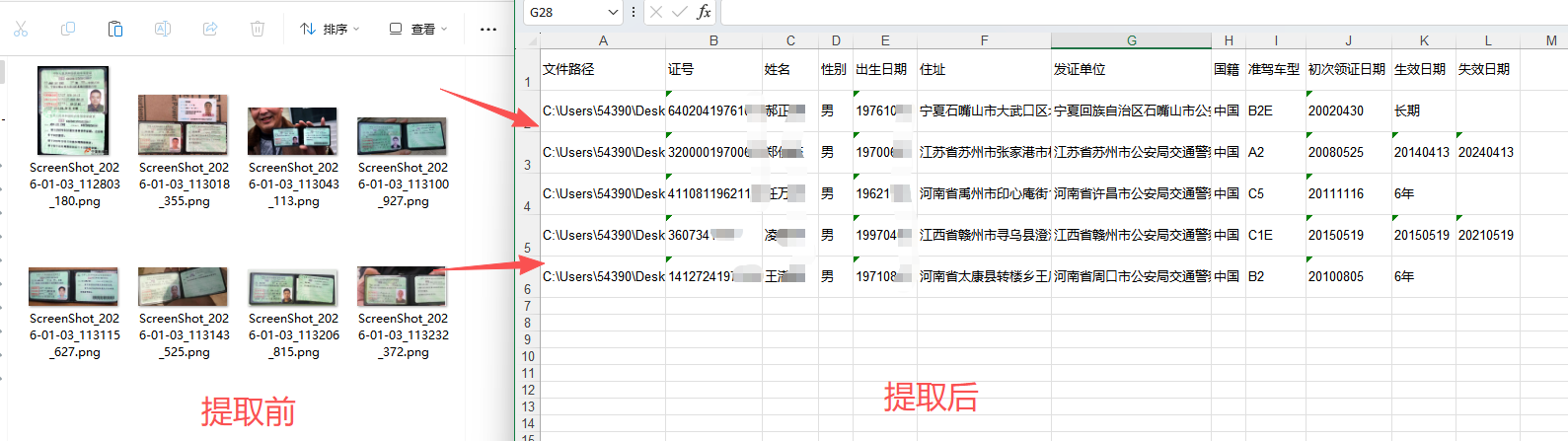
过去手动录入一张驾驶证要一两分钟,现在批量导入后自动识别,几十张的量也就几分钟搞定。表格直接出来,省掉了逐字敲键盘的过程。
三、驾驶证批量识别导出操作步骤
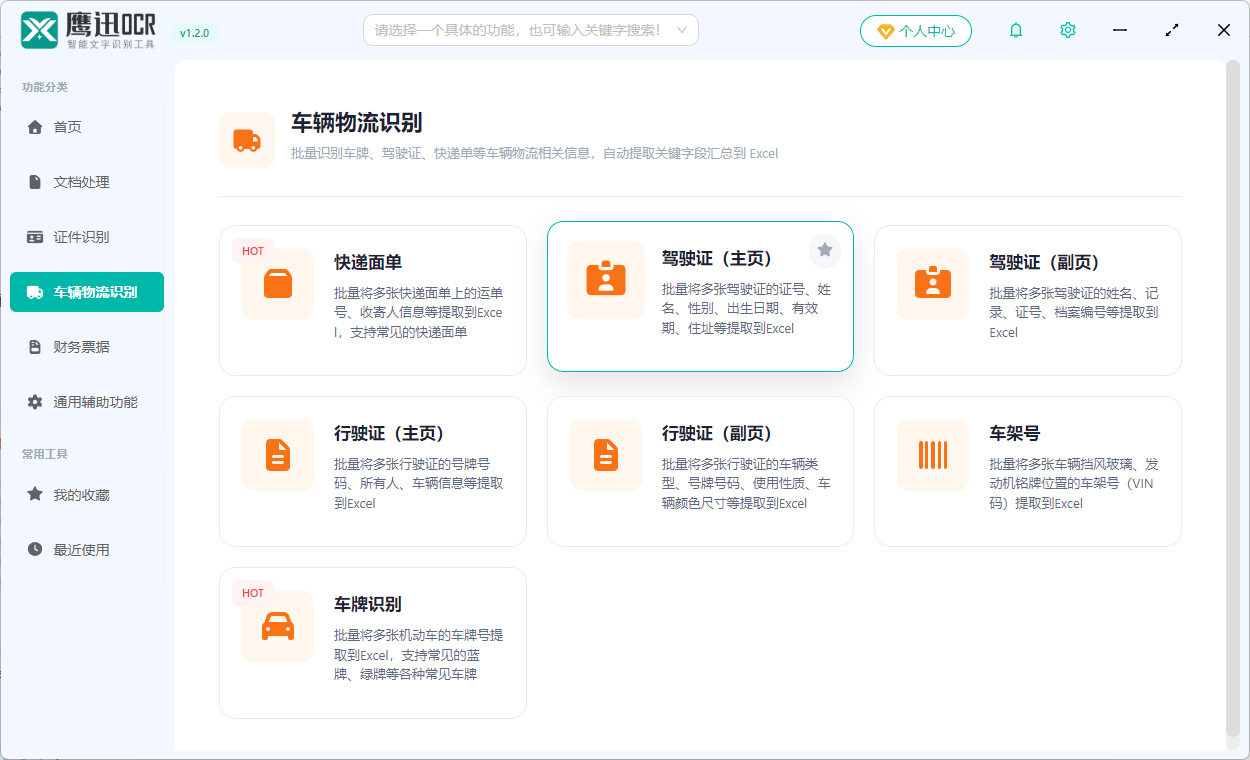
步骤1:找到驾驶证识别入口
打开鹰迅OCR,左侧选择「车辆物流识别」,右侧选择「驾驶证主页」,这里就是批量识别驾驶证的地方。
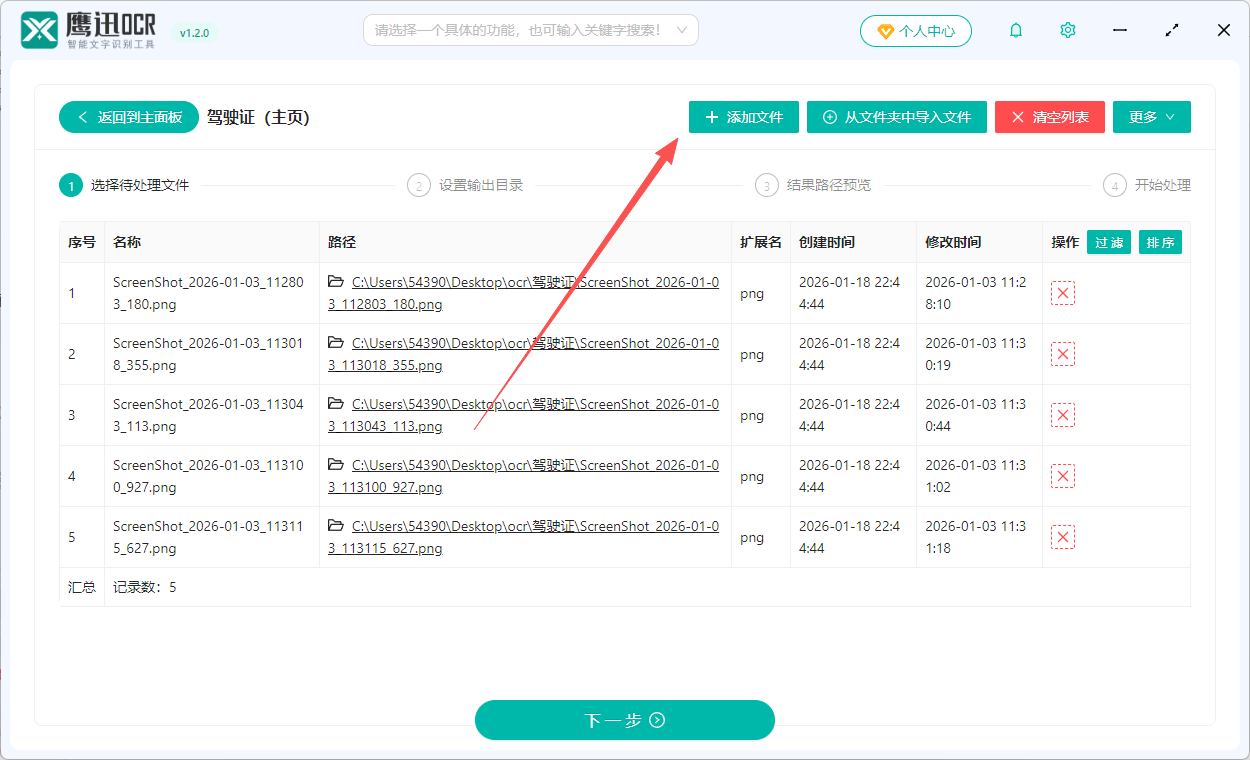
步骤2:导入待录入的驾驶证图片
把需要录入的驾驶证图片一股脑拖进软件窗口。不管是十张还是一百张,全加进来就行,不用分批。
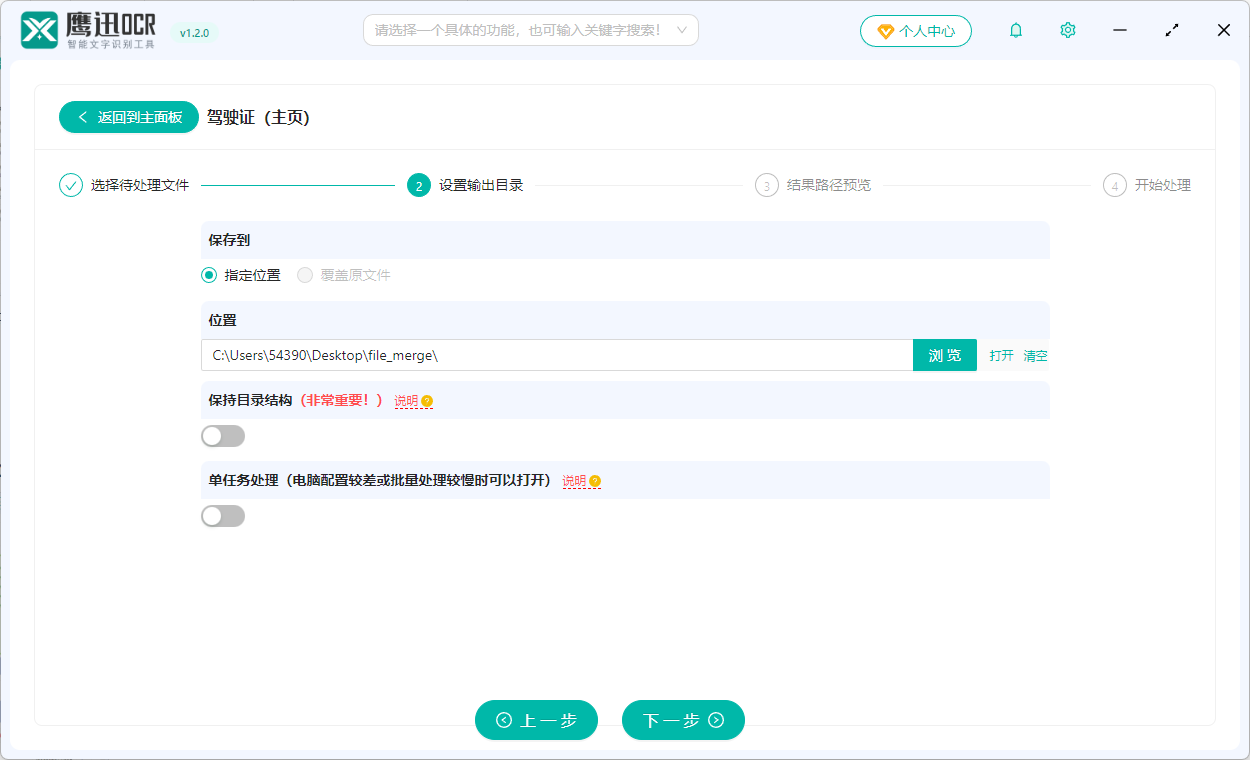
步骤3:选择数据输出位置
在界面下方设置输出目录,就是告诉软件把识别好的Excel文件放到哪个文件夹里。
步骤4:一键开始批量处理
点击开始处理按钮,软件就会自动逐张读取驾驶证上的信息。界面上有进度显示,可以看到处理到第几张了。
步骤5:效率成果查收
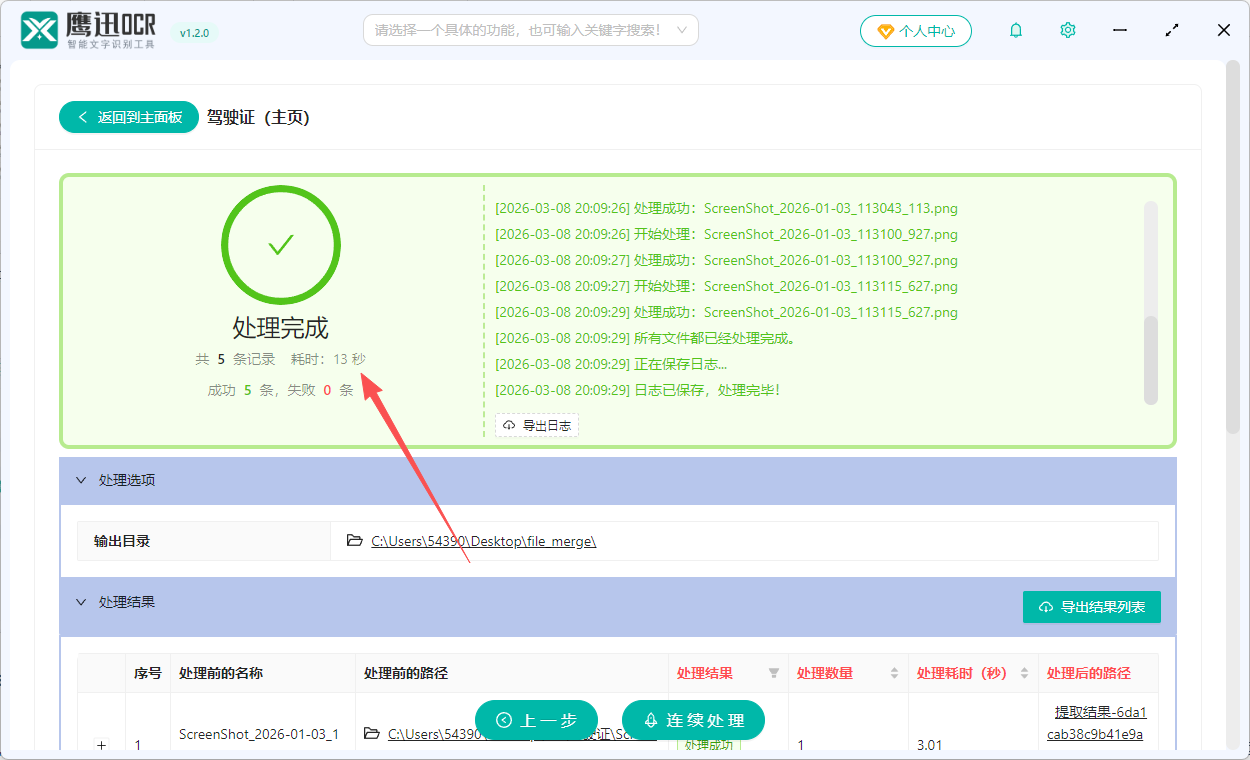
处理完成会有提示,同时自动打开输出文件夹。Excel表格里每行是一位驾驶员的全部信息,格式规整可以直接用。
四、驾驶证批量录入常见疑问
Q:效率提升10倍是怎么算的?
A:手动录一张驾驶证约1-2分钟,批量识别100张只需几分钟,平均到每张的时间缩短了十几倍。
Q:会不会比手动更容易出错?
A:图片清晰的情况下机器识别反而比人眼看更准确,不会因为疲劳而敲错字。
Q:识别完还需要二次整理吗?
A:输出的Excel结构已经很规范,字段分列清晰,一般不需要额外整理就能用。
Q:老员工以前手动录的数据怎么办?
A:新识别的数据可以追加到老Excel里,或者把老数据导入新表格统一管理。
Q:软件操作复杂吗?
A:界面很直观,基本上就是添加图片、设置目录、点击开始,三步搞定。
五、驾驶证批量录入效率总结
这篇文章探讨了如何把驾驶证信息录入这件苦差事变得轻松起来。通过批量识别工具,原本要一张张看、一个字一个字敲的工作变成了导入图片、点击按钮、等待结果三个简单动作。识别出来的Excel表格字段完整,姓名、证号、住址、准驾车型、有效期一个不少,格式也规范,可以直接对接后续的系统录入或者归档管理。
效率上的提升是实实在在的。以前一百张驾驶证可能要一个人忙活一整天,现在十几分钟就能拿到结果,中间还能去干点别的。对于行政人事、车队管理、物流调度这些岗位来说,省下来的时间可以处理更多有价值的工作,而不是把精力耗在机械重复的抄写上。而且机器识别不会累也不会走神,出错概率比人工低。如果你也在为驾驶证录入的效率发愁,这个方法真心值得一试。