如何批量修改PDF内容?一键替换/删除指定文字,免费又高效!
批量修改PDF内容、一键替换指定文字、删除PDF关键词,使用「鹰迅批量处理工具箱」即可快速完成。它支持按照规则批量查找并替换 PDF 中的指定内容,也可以直接删除某些文字信息,适合需要统一修改合同、资料、通知、手册等文档的办公人群使用。整个操作流程简单,导入文件后设置修改前和修改后的内容即可开始处理;如果处理后的内容留空,则表示删除原文字,尤其适合批量修订文档、信息脱敏和版本更新场景。
一、什么情况下需要批量修改PDF内容?
很多人以为 PDF 只能看、不能改,实际上在日常办公中,经常会遇到需要批量替换或删除 PDF 指定内容的情况,尤其是文档数量多时,手动逐个修改不仅慢,还容易出错。
- 批量修正文案错误:比如公司名称、地址、联系人、日期写错,需要统一替换
- 版本内容更新:旧版手册、说明文档中的某些词语需要统一改成新版表述
- 敏感信息删除:删除 PDF 中指定的手机号、编号、内部标识等内容
- 合同资料统一调整:批量修改条款名称、落款信息、项目名称
- 重复性文档处理:面对几十上百份 PDF 时,一键按规则处理更省时
二、PDF批量修改内容效果预览
修改前后效果

通过按规则修改 PDF 内容,可以快速将文档中的指定文字批量替换为新内容;如果“处理后的内容”留空,则会直接删除对应文字,适合做统一修订和信息清理。
三、如何批量修改PDF内容?详细操作步骤
步骤1:打开按规则修改 PDF 内容功能
下载并打开「鹰迅批量处理工具箱」后,在左侧选择 PDF工具,然后在右侧找到并点击 【按规则修改 PDF 内容】,进入功能界面。

步骤2:添加需要处理的PDF文件
点击“添加文件”按钮,将需要修改内容的 PDF 文档导入软件,也可以直接拖拽文件到窗口中。工具支持批量导入多个 PDF,适合一次性处理大量文档。

步骤3:设置替换或删除规则
这是整个操作中最关键的一步。你只需要分别填写:
- 修改前的内容:需要被查找和处理的原文字
- 处理后的内容:替换成的新文字
如果“处理后的内容”不填写,则代表直接删除“修改前的内容”。
例如:
- 把“旧公司名称”改成“新公司名称” → 填写前后内容即可
- 删除文档中的某个固定词语或编号 → 只填写修改前内容,处理后留空

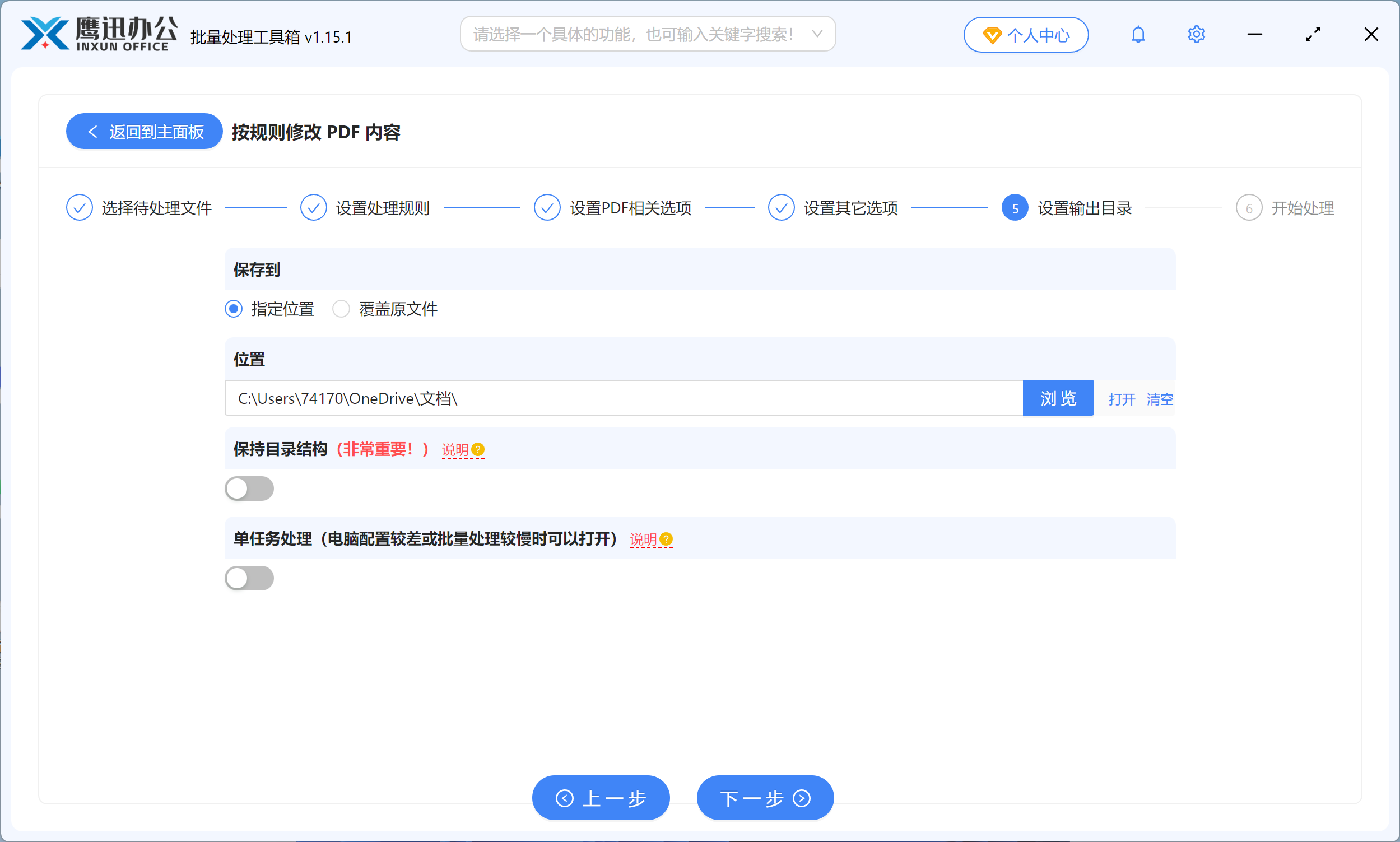
步骤4:设置输出目录
为了方便查找处理后的文件,可以提前设置输出目录。建议选择桌面或单独的新建文件夹,处理完成后更容易统一检查和归档。
步骤5:开始批量处理并查看结果
确认规则无误后,点击“开始处理”即可。软件会自动按设置内容批量修改所有导入的 PDF 文件。处理完成后,可以直接打开输出文件夹查看结果。

四、批量修改PDF内容常见问题
Q:可以批量替换多个PDF中的同一个词吗?
A:可以。只要这些 PDF 中包含相同的目标文字,就可以通过一次设置批量统一替换,特别适合公司名称、地址、项目名等内容更新。
Q:如果我只想删除某个指定文字怎么办?
A:在规则设置时,只填写“修改前的内容”,将“处理后的内容”留空即可。这样软件会直接删除对应文字。
Q:支持一次处理多个PDF文件吗?
A:支持。该功能本身就是为批量处理设计的,可以一次导入多个 PDF 文档,提高处理效率。
Q:替换后的PDF会覆盖原文件吗?
A:通常不会,建议提前设置单独的输出目录,处理后的文件会保存到新位置,原文件仍然保留,更安全。
Q:所有PDF都能直接修改吗?
A:如果是常规可编辑内容的 PDF,一般都可以正常处理;若文档经过特殊加密,建议先解除限制后再进行修改。
五、总结:批量替换或删除PDF指定文字,其实很简单
这篇文章主要解决的就是“如何批量修改 PDF 内容、快速替换或删除指定文字”的问题。使用「鹰迅批量处理工具箱」,只需要进入 PDF工具 中的 【按规则修改 PDF 内容】 功能,添加文件后填写修改前后的文字内容,就能一键批量处理多个 PDF;如果处理后的内容留空,还能直接实现删除指定文字。对于经常需要统一修正文档、更新资料内容、清理敏感信息的行政、人事、财务、法务以及日常办公用户来说,这个功能非常实用。如果你手头正好有一批 PDF 需要改内容,不妨直接试试看。